内部画像アセットの操作
デフォルトの画像アセットソースは内部画像アセットリポジトリであり、利用可能なアセットを簡単に管理および使用して、アカウントジャーニーをサポートするコンテンツをデザインできます。
Journey Optimizer B2B editionには、あらゆるアセット管理機能が揃っています。 これらの関数には、次のものが含まれます。
アセットの参照とアクセス
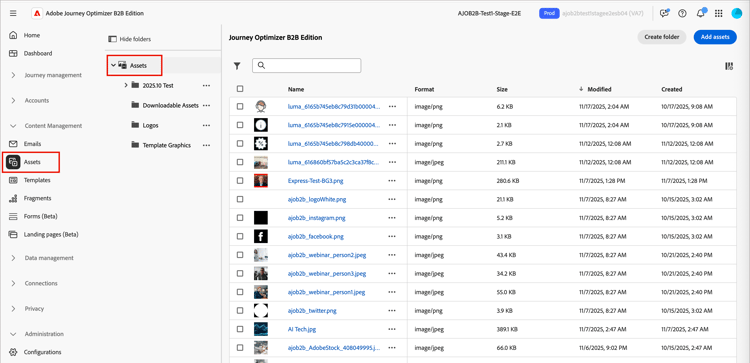
Journey Optimizer B2B editionの内部アセットにアクセスするには、左側のナビゲーションに移動し、Content Management/Assetsをクリックします。 このアクションを実行すると、すべてのアセットが一覧表示されたリストページが開きます。
-
フォルダー別にアセットを表示するには、左上のフォルダーを表示 アイコンをクリックして構造を開きます。
-
任意の列で表を並べ替えるには、列タイトルをクリックします。 タイトル行の矢印は、現在の並べ替え列と順序を示します。
-
選択したフォルダー内の画像アセットを検索するには、検索バーにテキスト文字列を入力します。
-
テーブルに表示される列をカスタマイズするには、右上の「テーブルをカスタマイズ」アイコン(

リストに表示する列を選択し、適用をクリックします。
アセットの詳細を表示
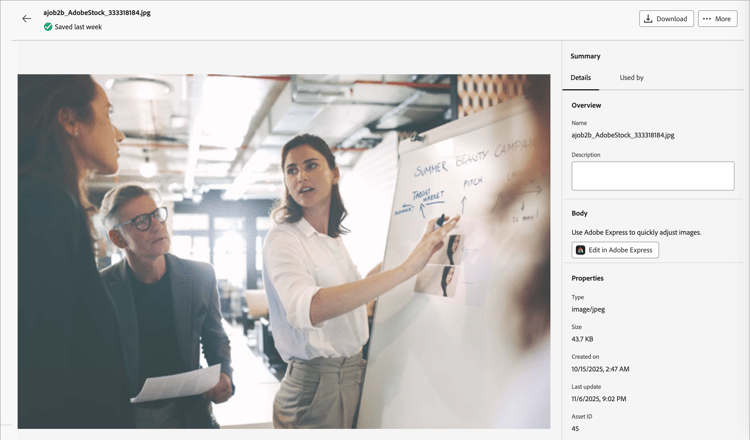
任意のアセットの名前をクリックして、アセットの詳細ページを開きます。
使用済みアセットの参照を表示
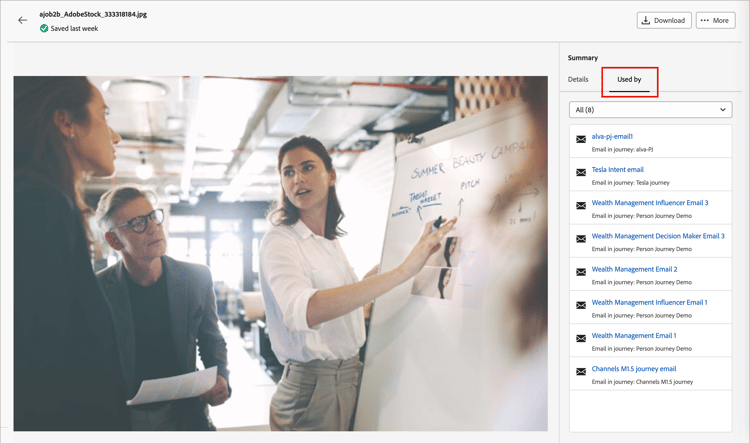
アセットの詳細ページで「使用者」タブをクリックして、電子メール、メールテンプレート、フラグメントをまたいで、Journey Optimizer B2B edition内でアセットが現在使用されている場所の詳細を表示します。
パネルには、カテゴリ別の参照が表示されます。電子メール、電子メールテンプレート、またはフラグメント。 Journey Optimizer B2B editionの電子メールは、ジャーニー内に埋め込まれて作成されるため、アセットを使用する電子メールの親ジャーニーが参照として表示されます。
リンクをクリックすると、アセットが使用されている対応する電子メール、メールテンプレート、またはフラグメントに移動します。
アセットの追加
Assets リストページから、Journey Optimizer B2B edition アセットリポジトリに画像アセットを追加できます。
-
右上の「Assetsを追加」をクリックします。
-
アセットを追加 ダイアログで、システムから1つ以上のファイルをファイル ボックスにドラッグ&ドロップします。
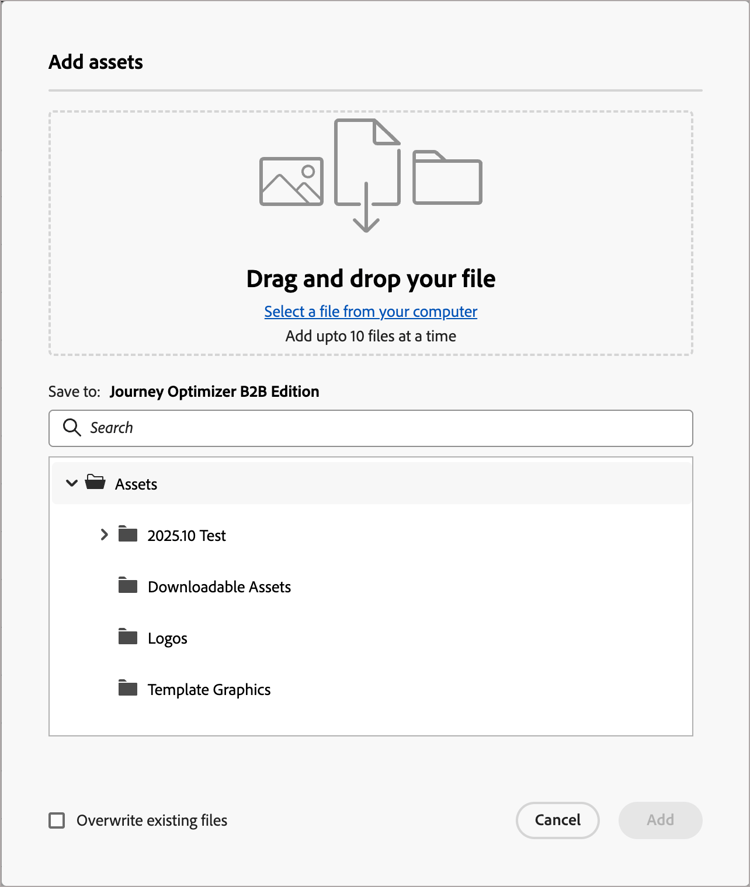
「コンピューターからファイルを選択」リンクをクリックして、ローカルファイルシステムを使用してファイルを検索および選択することもできます。
一度に最大10個のファイルをローカルシステムからアップロードできます。 最大ファイルサイズは100 MBです。
選択した画像のファイル名がダイアログに表示されます。 アセットファイル名は(フォルダー間で)一意である必要があり、名前のファイルが既に存在する場合は、メッセージが表示されます。 名前の最大文字数は100文字です。特殊文字(
;、:、\、|など)を含めることはできません。 -
アセットを保存する保存先フォルダーを選択します。
-
既存のファイル名で1つ以上のファイルをアップロードするときにファイルを上書き(置換)するには、「既存のファイルを上書き」チェックボックスを選択します。
-
「追加」をクリックします。
アセットの削除
メール、メールテンプレート、フラグメントのいずれかで現在使用されているアセットは削除できません。 アセットの削除を開始する前に、使用済みの参照を確認してください。 また、削除アクションは元に戻すことができないので、削除アクションを開始する前に確認してください。
アセットを削除するには、次のいずれかの方法を使用します。
-
アセットの詳細に移動し、をクリックします…右上に個を追加し、オプションから 削除 を選択します。
アセットの
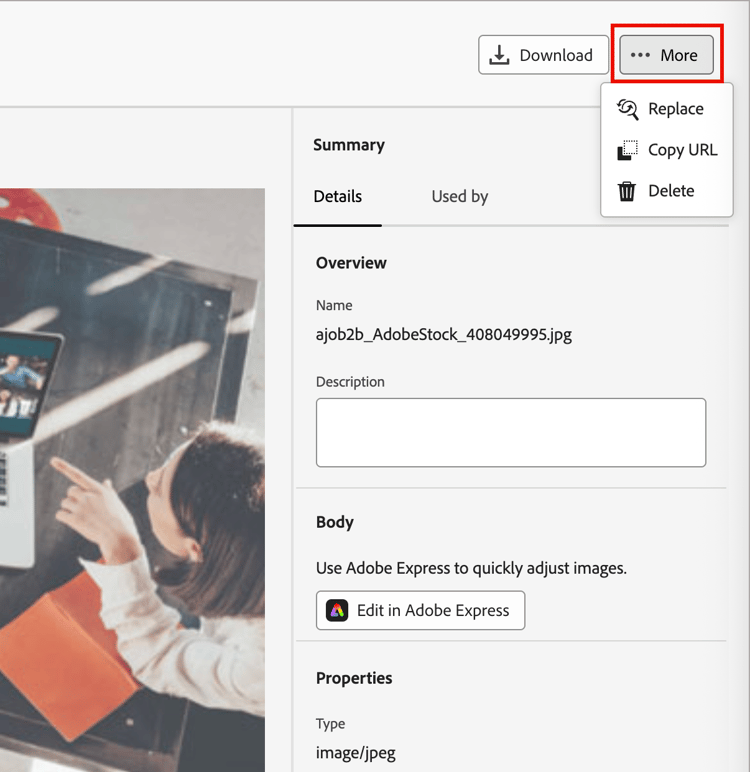
-
Assets リストページで、詳細 アイコン (…)をクリックします アセットアイテムの横にあるオプションから 削除 を選択します。
アセットの
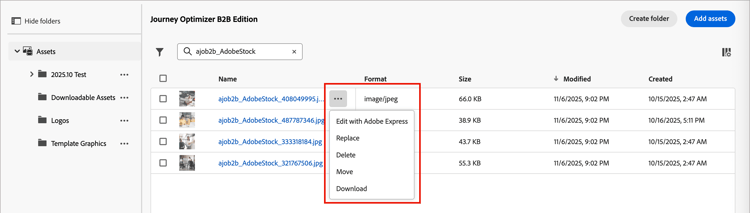
このアクションを実行すると、確認ダイアログが開きます。 「キャンセル」をクリックするか、「削除」をクリックして削除を確認することで、プロセスを中止できます。
アセットが現在使用中の場合、アクションは情報ダイアログを開き、削除できないことを警告します。 削除を中止する OK をクリックします。
アセットの置き換え
次のいずれかの方法を使用して、Journey Optimizer B2B edition アセットリポジトリにあるアセットを置き換えます。
-
アセットの詳細に移動し、をクリックします…右上に個を追加し、オプションから 置換 を選択します。
-
Assets リストページで、詳細 アイコン (…)をクリックします アセットアイテムの横にあるオプションから「置換」を選択します。
アセットの置換 ダイアログで、置換ファイルをシステムからファイルボックスにドラッグ&ドロップします。 「コンピューターからファイルを選択」リンクをクリックして、ローカルファイルシステムを使用してファイルを選択することもできます。 (ローカルシステムで複数のファイルを選択した場合、最初に選択したファイルが置換に使用されます)。
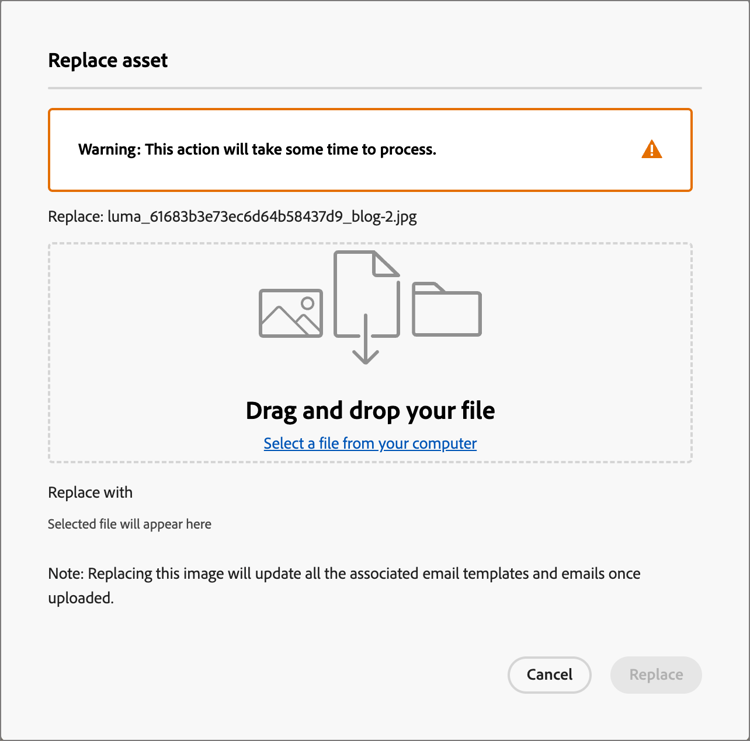
続行するには、置換をクリックします。 キャンセルをクリックすると、プロセスを中止できます。
置き換えるファイルが使用中の場合、新しい画像ファイルが使用されている画像(メール、メールテンプレート、フラグメント)に置き換わることを警告するダイアログが表示されます。
アセットのダウンロード
次のいずれかの方法でアセットをダウンロードできます。
-
アセットの詳細に移動し、右上の「ダウンロード」をクリックします。
-
Assets リストページで、省略記号 (…)をクリックします アセットアイテムの横にあるオプションから「ダウンロード」を選択します。
確認ダイアログで、ダウンロードをクリックして、アセットのローカルシステムへのダウンロードを開始します。 キャンセルをクリックすると、プロセスを中止できます。
選択したアセットに一括アクションを適用
リスト ページ(Content Management > Assets)から、左側の各チェックボックスを選択して、一度に複数のアセットを選択します。 複数のアセットを選択すると、下部にメッセージバナーが表示されます。
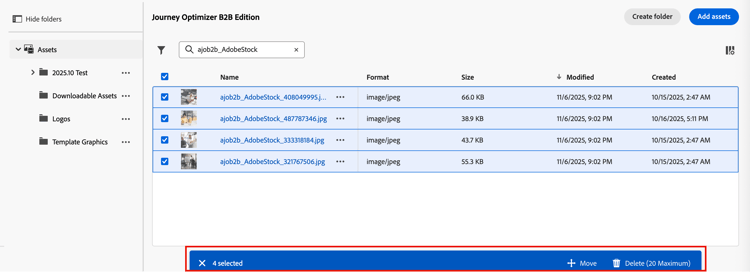
Journey Optimizer B2B edition アセットリポジトリにある選択したアセットに対して、次の一括アクションを実行できます。
-
選択バナーで、移動をクリックします。
この操作を行うと、Assetsを移動ダイアログが開き、選択したアセットの名前が一覧表示されます。このダイアログでは、これらのアセットを移動するtarget フォルダーを選択できます。
-
フォルダーを選択します。
選択したアセットの横のパス:に変更が反映されます。
-
「移動」をクリックします。
| note |
|---|
| NOTE |
| 選択したアセットは最大20個まで一括削除できます。 |
-
選択バナーで、削除をクリックします。
-
確認ダイアログで、「削除」をクリックします。
選択したアセットのいずれかが現在使用中の場合、そのアセットの削除は中止され、アラートメッセージが表示されます。
フォルダーを作成
-
Assetsのリスト ページで、右上の フォルダーを作成 をクリックします。
-
ダイアログで、フォルダー名を入力し、新しいフォルダーの宛先(親)フォルダーを選択します。
フォルダー名は、最大100文字で一意である必要があり、
;、:、\、|などの特殊文字を含めることはできません。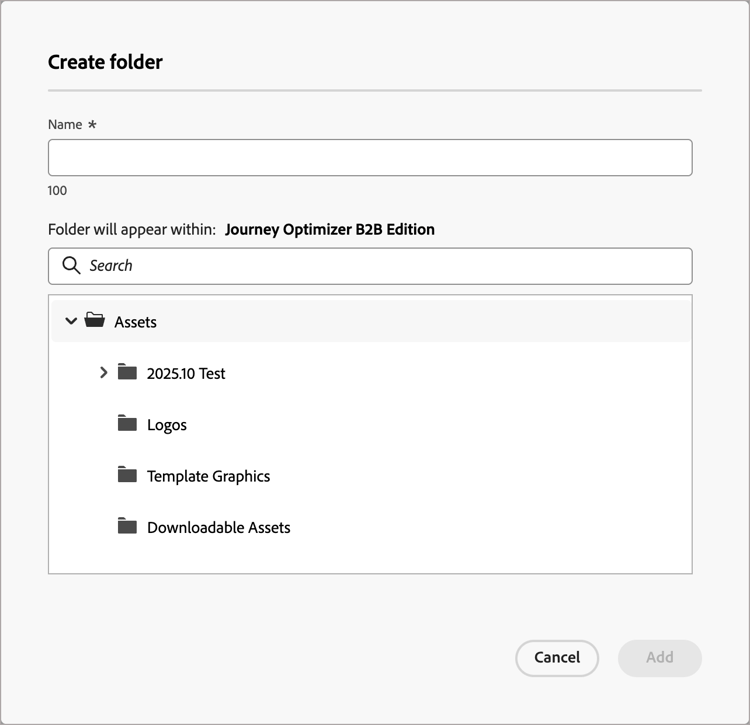
-
「追加」をクリックします。
フォルダーレベルのアクションの適用
アクションは、フォルダーまたはフォルダー内のアセットに適用できます。 詳細 アイコン (…)をクリックします フォルダーの横に、そのフォルダーに適用できるアクションが表示されます。
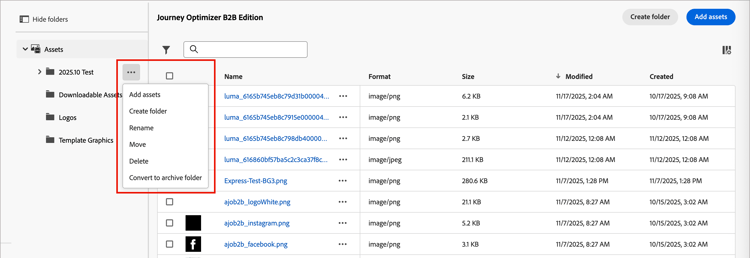
フォルダーレベルでは、次のアクションを実行できます。
-
アセットを追加を選択して、画像ファイルをフォルダーにアップロードします。
-
アセットを追加 ダイアログで、システムからファイルをドラッグ&ドロップします。 リンクをクリックして、ファイルシステムを使用してファイルを選択することもできます。
一度に最大10個のファイルをローカルシステムから追加できます。 既存のファイル名で1つ以上のファイルをアップロードする場合は、ファイルを上書きするオプションがあります。
選択した画像のファイル名がダイアログに表示されます。 アセットファイル名は(フォルダー間で)一意である必要があり、名前のファイルが既に存在する場合は、エラーメッセージが表示されます。 名前の最大文字数は100文字です。特殊文字(
;、:、\、|など)を含めることはできません。 -
「追加」をクリックします。
-
フォルダーを作成を選択します。
-
ダイアログで、フォルダー名を入力します。
フォルダー名は、最大100文字で一意である必要があり、
;、:、\、|などの特殊文字を含めることはできません。 -
「追加」をクリックします。
-
名前変更を選択します。
-
ダイアログで、新しいフォルダー名を入力します。
フォルダー名は、最大100文字で一意である必要があり、
;、:、\、|などの特殊文字を含めることはできません。 -
「保存」をクリックします。
-
フォルダーを別の親フォルダーに移動するには、移動を選択します。
-
ダイアログで、サブフォルダーの新しい親としてターゲットフォルダーを選択します。
-
「移動」をクリックします。
フォルダーを(選択したフォルダーの構造内の)独自のサブフォルダーのいずれかに移動しようとすると、エラーメッセージが表示され、移動はキャンセルされます。
-
削除を選択します。
-
確認ダイアログで、「削除」をクリックします。
フォルダー内のいずれかのアセットが現在使用中の場合、アクションは警告ダイアログを開き、削除できないことを通知します。 削除を中止する OK をクリックします。
フォルダーをアーカイブすると、そのフォルダー内のファイルが検索できなくなります。 古いイベントプロモーションバッジや季節的なコンテンツなど、チームメンバーが今後使用したくないアセットファイルのアーカイブ機能を使用します。 後で、コンテンツを再び利用できるようにするには、フォルダーのアーカイブを解除します。
-
アーカイブフォルダーに変換を選択します。 確認バナーが表示され、フォルダーのステータスが「アーカイブ済み」に変更されたことを確認します。
-
アーカイブ解除フォルダーを選択します。 フォルダーのステータスがアーカイブ解除に変更されたことを確認する確認バナーが表示されます。
コンテンツでアセットを使用すると
Assetsは、ビジュアルコンテンツエディターから、チームのメール、メールテンプレート、ビジュアルフラグメントのオーサリングで使用できます。
ビジュアルデザインスペースから、左側のサイドバーにあるAssets アイコン(

このアクションは、使用可能なアセットのリストを表示するツールパネルを変更します。 ビジュアルキャンバスに画像アセットを追加するには、複数の方法があります。
-
左側のナビゲーションから画像のサムネールをドラッグ&ドロップします。
-
画像コンポーネントをキャンバスに追加し、コンポーネントの アセットを選択 をクリックして、アセットを選択 ダイアログを開きます。
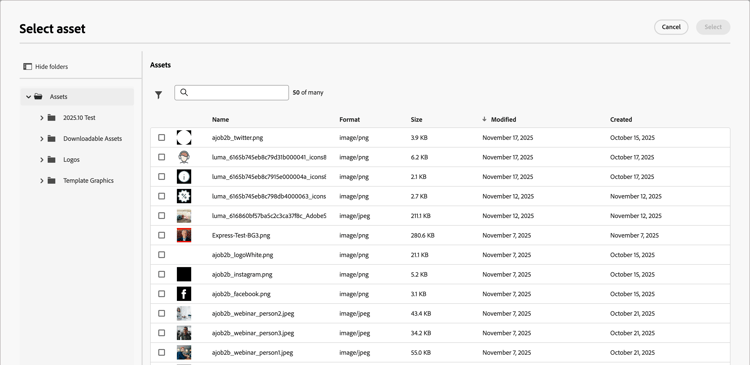
ダイアログから、選択したリポジトリから画像を選択できます。 「選択」をクリックして、アセットを追加します。
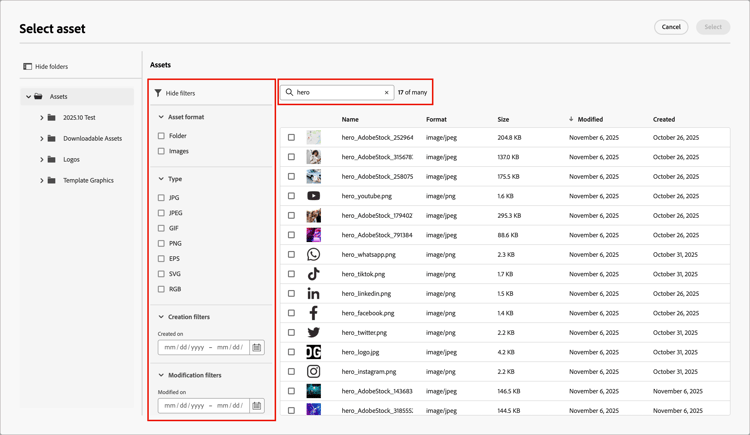
必要なアセットを見つけるのに役立つツールがあります。
-
左上のフィルター アイコンをクリックして、条件に従って表示される項目をフィルタリングします。
-
「検索」フィールドにテキストを入力して、アセット名に一致する表示アイテムをフィルタリングします。
-