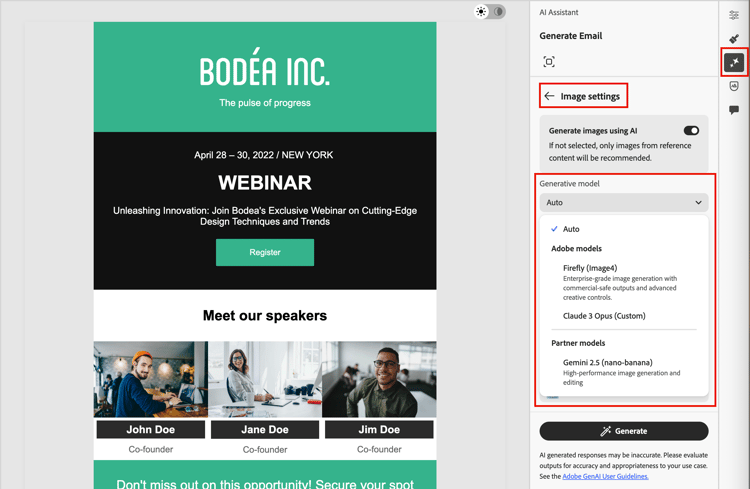
ブランド整合を実現する生成AI モデル
組み込みモデル、カスタム Firefly モデル、サードパーティの画像生成プロバイダーなど、AI画像作成機能を拡張して、特定のニーズに対応し、ブランドの整合性を向上させます。
- Firefly Image Model 4を搭載した Adobe モデル は、標準装備で、追加設定なしで即座に画像を生成できます。
- Gemini 2.5 Flashを搭載した パートナーモデル は、特定のユースケースに特化した機能を提供します。
- カスタムモデルは、自社のアセットでトレーニングし、自社が追加したブランド固有のモデルです。
カスタムモデルについて詳しくは、Adobe Firefly ドキュメント を参照してください。
マーケターは、メールやランディングページのコンテンツ用の画像を生成する際に、有効な生成モデルのいずれかを選択できます。
生成モデルの管理
一元的に、利用可能なあらゆるモデルを表示し、フィルタリングと検索によって特定のモデルを見つけ出し、ブランドのモデル設定を行うことができます。
-
左側のナビゲーションで、コンテンツ管理 > ブランドに移動します。
-
ページで、「生成モデル」タブを選択します。
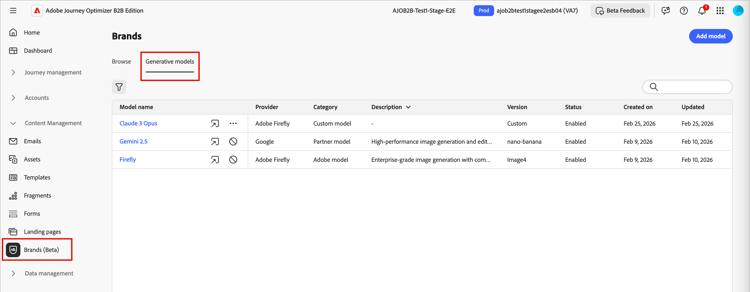
リストをフィルタリングして検索します
フィルター

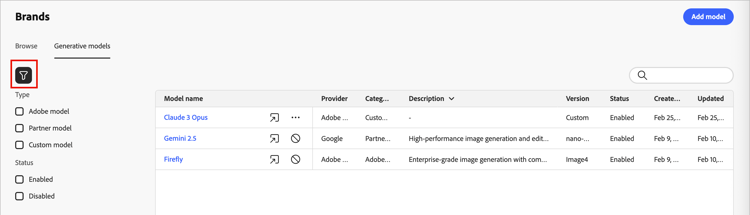
検索バーを使用して、特定の生成モデルを名前で検索することもできます。
モデルのアクション
リスト内のカスタムモデルの場合は、詳細メニュー

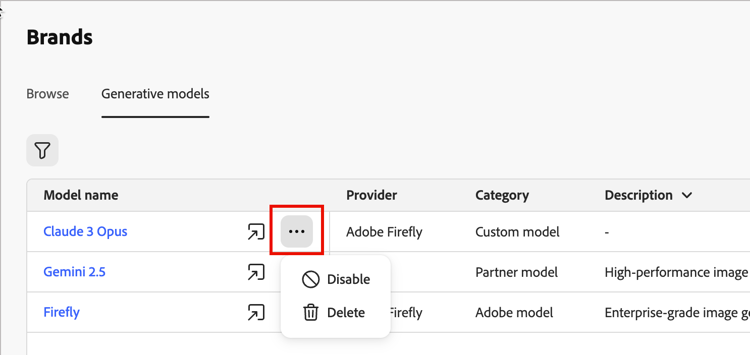
組み込みモデルの場合、有効 (


生成モデルの追加
カスタムのFireflyモデルを作成するか、サードパーティの画像生成プロバイダーと連携して、生成AIの機能を拡張できます。
-
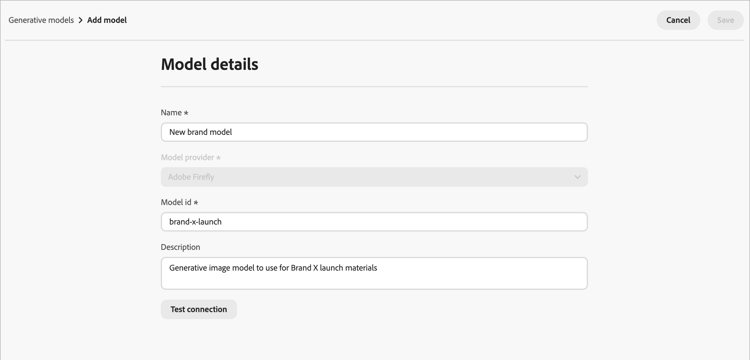
「生成モデル」タブで、「モデルを追加」をクリックします。
-
モデルの 名前 を入力します。
-
モデル IDを入力します。
モデル IDを見つけるには、Firefly web サイトにアクセスし、トレーニング済みモデルに移動します。 一意のIDは、公開後にモデルの管理セクションで使用できます。 詳しくは、Firefly カスタムモデルのドキュメント を参照してください。
-
オプションで、説明を入力して、モデルとその意図された使用状況を特定します。
-
「接続をテスト」をクリックして、モデル設定を確認します。
-
接続テストが成功したら、保存をクリックして、モデル設定を保存します。
モデルを保存すると生成モデルリストに追加され、マーケターが使用できるようにします。 また、いつでも無効にしたり削除したりすることもできます。