ジョブ スケジュールの詳細の表示
- バッチデータレイクの取り込み(Real-Time CDP)
- プロファイルのバッチインジェストサービス(Real-Time CDP)
- IDのバッチ取得(Real-Time CDP)
- バッチセグメント化(Real-Time CDP)
- バッチ宛先のアクティベーション(Real-Time CDP)
- スケジュールされたバッチキャンペーン (Adobe Journey Optimizer)
ジョブの失敗をトラブルシューティングする場合や、パフォーマンスの問題を調査する場合は、特定のデータセットとそのジョブ実行に関する詳細情報が必要です。 ジョブスケジュール インターフェイスを使用すると、タイムラインビューから個々のデータセットとジョブにドリルダウンして、実行履歴、タイミング、ステータスを把握できます。
この詳細ビューを使用して、以下を行います。
- 特定のジョブが失敗した理由や、予想以上に時間がかかった理由を調べます
- データセットの実行履歴の経時的な確認
- バッチジョブのタイミングと期間パターンの把握
- パイプラインの問題を引き起こしている特定のバッチを特定
- Adobe サポートによるトラブルシューティングに必要な情報の収集
前提条件 prerequisites
ジョブの詳細を表示する前に、次の操作を行う必要があります。
- ジョブスケジュールの表示およびプロファイル管理の表示 アクセス制御権限を使用して、ジョブスケジュールにアクセスできます。
- ジョブスケジュールのインターフェイス とタイムラインビューについて説明します。
- 様々な ジョブタイプ (レイク取り込み、プロファイル取り込み、ID取り込み、セグメンテーション、アクティベーション、キャンペーンオーディエンスの書き出し、キャンペーン配信)について説明します。
詳細階層について details-hierarchy
ジョブスケジュールには3つの詳細レベルが用意されており、大まかなパターンから特定の課題に移行することができます。
ナビゲーションフロー:問題を特定するためのタイムラインビューから始めます→ データセットを選択して詳細を表示する→特定のジョブ実行を選択して詳細を調査します。
タイムラインビューについて timeline-visualization
タイムラインビューでは、水平レイアウトと垂直レイアウトを使用して、ジョブスケジュールと重要な処理時間を把握できます。
-
水平軸(時間進行): データセットとそのジョブ実行がタイムライン上で左から右に表示され、選択した期間(今日、昨日、過去7日間)にジョブが実行されたタイミングを示します。 各色のバーは、開始時間と終了時間に応じて水平方向に配置されたジョブランを表します。
-
垂直軸(スケジュールされた開始時間):重要なスケジュールされた開始時間は、すべてのデータセットにまたがる垂直線として表示され、アップストリームジョブとダウンストリーム処理のタイミング関係を簡単に確認できます。
- 青い垂直線: セグメント化を開始する予定の時刻を表します
- 黒い垂直線:宛先のアクティブ化を開始するようにスケジュールされている場合を表します
Adobe Journey Optimizerでスケジュールされたバッチキャンペーンの場合、キャンペーン行には、依存するセグメント化ジョブの横に独自の送信ウィンドウも表示されるため、タイムラインで直接2つを比較できます。
このレイアウトにより、データパイプラインジョブと下流処理の間のタイミング関係をすばやく特定できます。 理想的には、アップストリームのジョブ(データレイクやプロファイルの取り込みなど)は、これらの垂直マーカーの左側に完了し、セグメンテーションやアクティベーションが開始される前にデータが準備されていることを確認する必要があります。 これらのマーカーを超えて伸びるジョブは、データが完全に準備される前に下流プロセスが開始される可能性がある潜在的なタイミングの問題を示しています。
どのビューを使用すればよいですか? which-view
以下の表を使用して、タスクに適したビューを選択します。 必要な作業を推奨ビューと一致させ、効率的にナビゲートできるようにします。
データセットの詳細を表示 view-dataset-details
特定のデータセットの詳細を表示するには:
- ジョブスケジュールのタイムラインビューで、調査するデータセットを見つけます。
- 左側の列からデータセット名を選択します。
右側のパネルにデータセットの詳細ビューが開き、このデータセットに関連付けられたすべてのジョブに関する情報が表示されます。
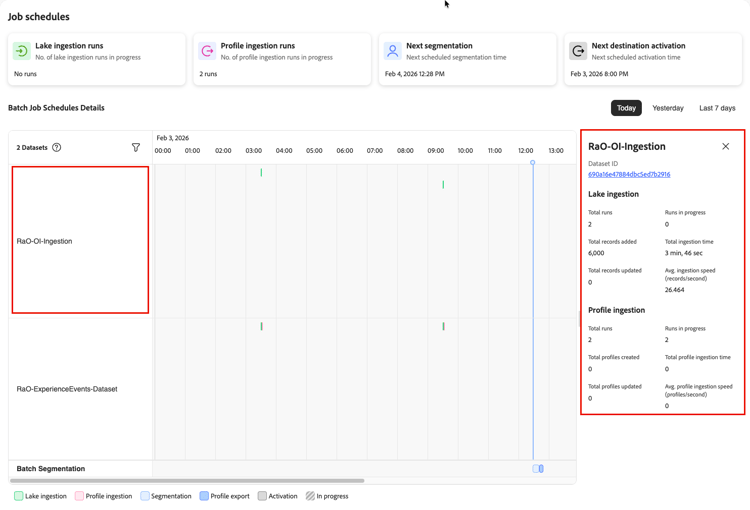
データセットの詳細パネルには、データセット名、ID、およびジョブタイプ別に整理されたジョブ固有の指標が表示されます。 パネルの上部には、データセット IDがクリック可能なリンクとして表示されます。 このIDを選択して、完全なデータセットの詳細ページに移動します。
各データセットの詳細パネルには、次の指標が含まれます。
レイク取り込み指標 lake-ingestion-metrics
データレイク取り込みジョブを含むデータセットの場合、パネルには次の指標が表示されます。
プロファイル取り込み指標 profile-ingestion-metrics
プロファイル取り込みジョブを含むデータセットの場合、パネルには次の指標が表示されます。
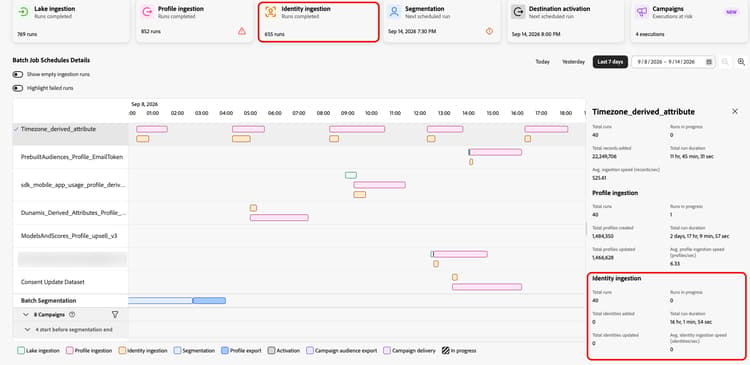
ID取り込み指標 identity-ingestion-metrics
ID取り込みジョブを含むデータセットの場合、パネルには次の指標が表示されます。
キャンペーンの詳細 campaign-details
Adobe Journey Optimizerでスケジュールされたバッチキャンペーンの場合、タイムラインは、予測されるセグメント化完了時間の前の開始時間をセグメント化の終了 の前に 開始ラベルでグループ化するため、詳細パネルを開かずにリスクのある実行を特定できます。
特定のキャンペーンの詳細を表示するには、左側の列からキャンペーン名を選択します。 キャンペーンの詳細パネルが右側のパネルで開きます。
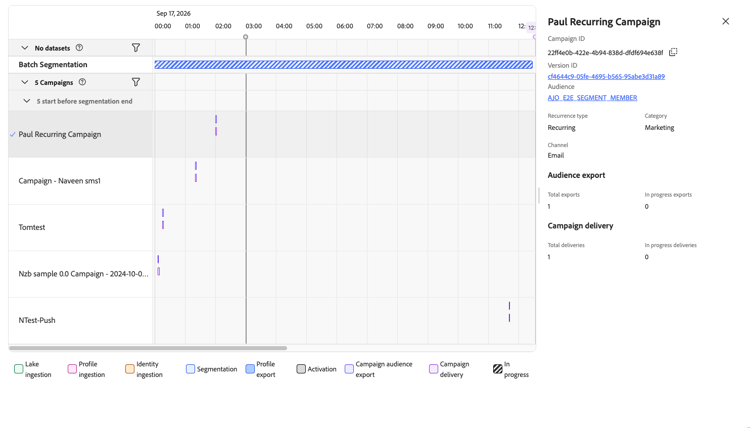
キャンペーンの詳細パネルには、次の情報が表示されます。
パネルには、キャンペーンに関連付けられている2つのジョブタイプの指標も表示されます。
タイムラインでのデータセットのフィルタリング filter-datasets
スケジュールされたジョブを含むデータセットが多い場合は、すべてのデータセットを一度に表示するのではなく、特定のデータセットに集中させる必要があります。 データセットフィルターを使用すると、タイムラインビューに表示されるデータセットを選択できます。
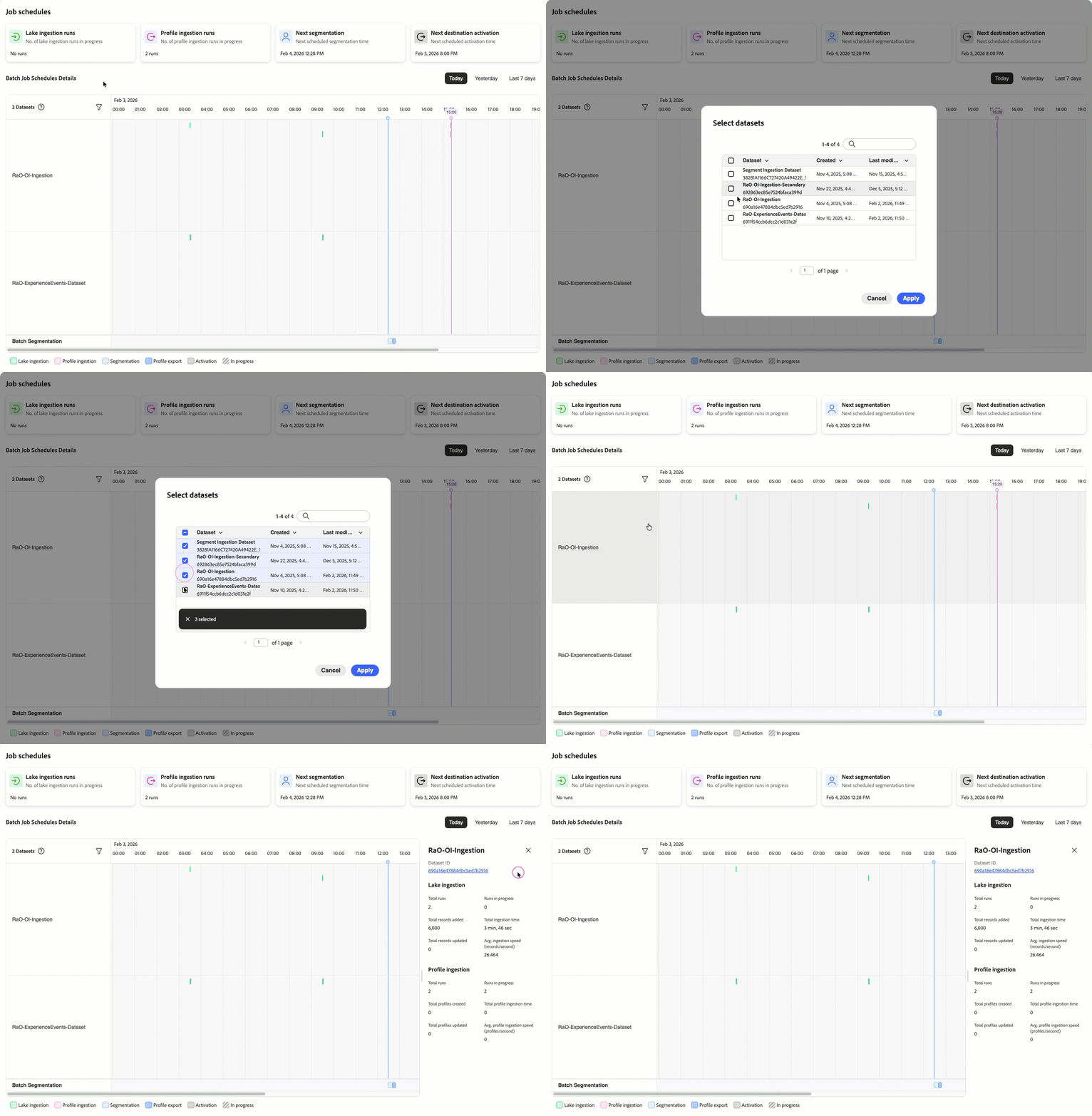
タイムラインに表示されるデータセットをフィルタリングするには:
- タイムラインビューの左上にあるデータセットカウンターを探します(例:「2つのデータセット」)。
- データセットカウンターの横にあるフィルターアイコンを選択します。
- データセット選択パネルが開き、使用可能なすべてのプロファイル対応データセットとスケジュールされたジョブが表示されます。
- タイムラインビューでデータセットを表示または非表示にするには、データセットを選択または選択解除します。
- タイムラインが即座に更新され、選択したデータセットのみが表示されます。
フィルタリングを使用すると、次のことが可能になります。
- 特定のデータソースに焦点を当てる:特定のデータパイプラインのトラブルシューティングを行う場合は、フィルターを実行して関連するデータセットのみを表示します。
- 視覚的な混乱を軽減:多数のデータセットがある場合、フィルタリングを使用すると、データのサブセットのパターンをより明確に見ることができます。
- 関連するデータセットを比較:自分のスケジュール関係を理解するために関連するデータセットのみを選択します。
- アンチパターンを調査:潜在的な設定の問題を特定する場合は、影響を受けるデータセットをフィルタリングして、より詳しく調べます。
フィルターはセッション中も保持されるため、データセットの選択を維持しながら、期間(今日、昨日、過去7日間)間を移動できます。
個々のジョブ実行の詳細の表示 view-job-details
特定のジョブ実行を調査する必要がある場合は、タイムラインからジョブ実行を選択して、その特定の実行に関する詳細な実行情報を表示します。
ジョブ実行の詳細へのアクセス access-job-details
特定のジョブ実行の詳細を表示するには:
- ジョブスケジュール のタイムラインビューで、調査する特定のジョブ実行を見つけます。
- タイムラインでジョブインジケーター(ジョブを表す色付きのバー)を選択します。
データフロー実行の詳細 パネルが開き、その特定のジョブ実行に関する情報が表示されます。
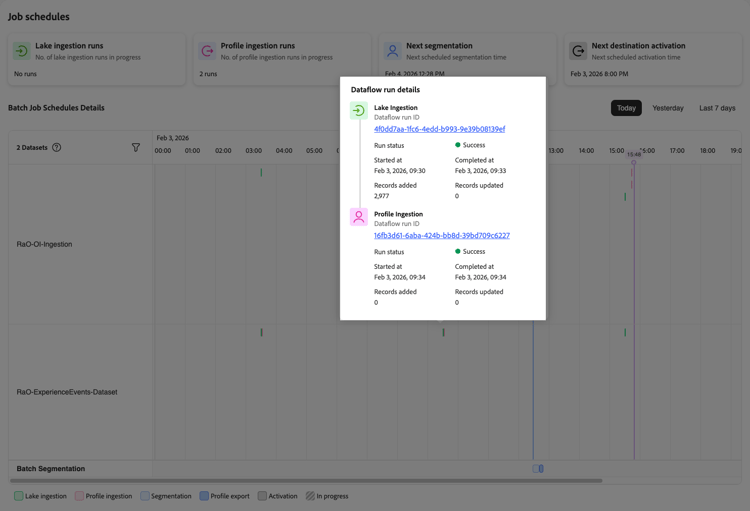
データフロー実行の詳細 dataflow-run-details
データフロー実行の詳細パネルには、特定のジョブ実行に関する情報がジョブタイプ別に表示されます。 取り込みジョブでは、レイク取り込みとプロファイル取り込みの両方のステージの詳細が表示されます。
レイク取り込みジョブの詳細 lake-ingestion-job-details
プロファイル取得ジョブの詳細 profile-ingestion-job-details
キャンペーン配信ジョブの詳細 campaign-delivery-job-details
Adobe Journey Optimizerでスケジュールされたバッチキャンペーンの場合、左側の列でキャンペーン名を選択して キャンペーンの詳細パネル を開きます。このパネルには、キャンペーンオーディエンスの書き出しとキャンペーン配信ジョブの合計数と処理中の数が表示されます。
ジョブ実行フローについて job-execution-flow
特定のジョブ実行を表示すると、レイクの取り込み、プロファイルの取り込み、セグメンテーション、スケジュールされたキャンペーン配信の関係を確認できます。
- レイクの取り込みが最初に実行されます: データがデータレイクに読み込まれ、検証されます。
- プロファイルの取り込みが完了すると:レイクの取り込みが完了すると、適格なレコードがプロファイルストアに処理されます。
- セグメント化はプロファイルの取り込みによって異なります: オーディエンスは、プロファイルデータが利用可能になった後に評価されます。
- キャンペーンオーディエンスの書き出しはセグメント化によって異なります: Adobe Journey Optimizerでスケジュールされたバッチキャンペーンの場合、キャンペーンオーディエンスの書き出しは、アップストリームのセグメント化ジョブが完了した後に実行されます。
- キャンペーン配信は、オーディエンスの書き出しに従います: キャンペーン送信は、オーディエンスの書き出しが完了した後に実行されます。
- タイミングが重要:上流ジョブが完了した時点と、次の依存ジョブが開始された時点との時間差を確認します。 ここでのギャップは、セグメンテーションやキャンペーンの配信などのプロセスに影響を与える可能性があります。
ジョブ実行の詳細をに使用:
- 特定のジョブが正常に完了したことを確認します
- ジョブ実行の実際の期間(完了時間から開始時間を差し引いた時間)を計算します
- 特定の実行で処理されたレコードの数を把握します
- 異なるジョブ実行のパフォーマンスの比較
- 詳細なデータフロー監視によるトラブルシューティング
- レイクとプロファイルの取り込みステージの間のタイミングの問題を特定する
ジョブの詳細に関するトラブルシューティング troubleshooting
ジョブの詳細を使用して問題を調査し、次の手順を決定します。
失敗したジョブ: データフロー実行IDを選択して、監視ダッシュボードでエラーの詳細を表示します。 データセットの詳細で繰り返しパターンを確認し、 タイムライン でリソース競合を確認し、設定で アンチパターン を特定します。
低速ジョブ: データセット指標の過去の平均値と期間を比較します。 一般的な原因には、 スケジュールの重複、密度の高いバッチスタック 、またはデータ量の増加が含まれます。
レコードの不一致:レイク取り込みレコードを、ジョブ実行の詳細のプロファイル取り込みレコードと比較します。 ID要件とデータ品質ルールにより、プロファイル取り込みでは通常、表示されるレコードが少なくなります。
データフローのステータス情報について詳しくは、 データレイクの取り込みを監視、 プロファイルのデータフローを監視、 オーディエンスのデータフローを監視および宛先のデータフローを監視を参照してください。
次の手順 next-steps
ジョブの詳細を表示する方法を学習した後:
- ジョブスケジュールの概要を確認して、タイムラインビューとインターフェイスを理解します。
- 一般的な設定の問題を防ぐため、 アンチパターン について説明します。
- データ読み込みスケジュールを最適化するために、 バッチ取り込みについて理解します。
- エンドツーエンドのパイプラインを可視化するために、宛先データフローの監視を確認します。