バッチプロファイルの書き出し宛先に対してオーディエンスをアクティブ化する
- オーディエンスをアクティブ化し、ワークフローの マッピング手順を有効にするには、宛先の表示、宛先のアクティブ化、プロファイルの表示、セグメントの表示 アクセス制御権限が必要です。
- ワークフローの マッピング手順を経ずにオーディエンスをアクティブ化するには、宛先を表示、マッピングせずにセグメントをアクティブ化、プロファイルを表示および セグメントを表示 アクセス制御権限が必要です。
- IDをエクスポートするには、ID グラフの表示 アクセス制御権限が必要です。
概要 overview
この記事では、クラウドストレージやメールマーケティングの宛先など、バッチプロファイルファイルベースの宛先にAdobe Experience Platformでオーディエンスをアクティブ化するために必要なワークフローについて説明します。
前提条件 prerequisites
宛先に対してオーディエンスをアクティブ化するには、宛先🔗に正常に接続している必要があります。 まだ接続していない場合は、宛先カタログに移動し、サポートされている宛先を参照し、使用する宛先を設定します。
書き出しでサポートされているファイル形式 supported-file-formats-export
オーディエンスの書き出し時には、次のファイル形式がサポートされます。
- CSV
- JSON
- PARQUET
CSV ファイルを書き出すと、書き出したファイルの構造化に関する柔軟性が向上することに注意してください。 CSV ファイルの ファイル形式の設定の詳細をご覧ください。
ファイルベースの宛先🔗への接続を作成する際に、書き出すファイル形式を選択します。
宛先の選択 select-destination
-
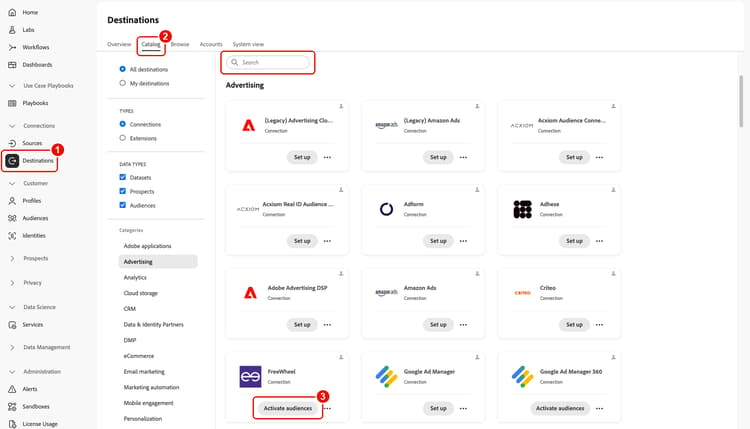
左側のナビゲーションで「宛先」を選択し、「カタログ」タブを選択してから、オーディエンスをアクティブ化する宛先に対応するカードで「オーディエンスをアクティブ化」を選択します。
(オプション)完全なカタログを参照する代わりに、宛先を名前で検索します。
-
オーディエンスのアクティベーションに使用する宛先接続の横にあるチェックボックスを選択し、次へを選択します。
(オプション)検索ボックスを使用して名前で接続先を検索するか、フィルターアイコンを選択してフィルターパネルを表示し、好みの条件に基づいて結果を絞り込みます。

-
次のセクションに移動して、 オーディエンスを選択します。
オーディエンスの選択 select-audiences
-
宛先に対してアクティブ化するオーディエンスの横にあるチェックボックスを選択し、次へを選択します。
(オプション)検索ボックスを使用して名前でオーディエンスを検索するか、フィルターアイコンを選択して、評価タイプ(エッジ、ストリーミング、バッチ)、名前空間のオリジン、またはタグで結果を絞り込みます。
note tip TIP オーディエンスの閲覧画面で使用するのと同じタグでフィルタリングできます。 そこでオーディエンスに追加したタグはこの画面に引き継がれます。 
配信元に応じて、複数のタイプのオーディエンスから選択できます。
- セグメント化サービス: セグメント化サービスによってExperience Platform内で生成されたオーディエンス。 詳しくは、 セグメント化ドキュメント を参照してください。
- カスタムアップロード: Experience Platform以外で生成され、CSV ファイルとしてExperience Platformにアップロードされたオーディエンス。 外部オーディエンスについて詳しくは、 オーディエンスの読み込みに関するドキュメントを参照してください。 カスタムアップロードから作成されたオーディエンスを選択すると、 エンリッチメント属性を選択手順が自動的に有効になります。
- その他の種類のオーディエンスは、Audience Managerなど、他のAdobe ソリューションから作成されています。
オーディエンスの書き出しのスケジュール scheduling
Adobe Experience Platformは、メールマーケティングとクラウドストレージの宛先のデータを異なるファイルタイプ として書き出します。 スケジュール ページでは、書き出す各オーディエンスのスケジュールとファイル名を設定できます。
新しいオーディエンスと アクティブ化されたオーディエンス のオプションを使用して、このページの2つのビューを切り替えます。
- 新しいオーディエンス:現在のアクティベーションフローで宛先に追加したオーディエンスのみを表示します。
- アクティブ化されたオーディエンス:以前のアクティベーションフローで宛先に対してアクティブ化したオーディエンスを表示します。
Experience Platformは、ファイルの書き出しごとにデフォルトスケジュールを自動的に設定します。 必要に応じて、各スケジュールの横にある鉛筆アイコンを選択し、カスタムスケジュールを定義することで、デフォルトのスケジュールを変更できます。
各オーディエンスについて、2つの書き出しタイプから1つを選択します。完全ファイルの書き出しまたは増分ファイルの書き出し。
スケジュール設定ステップでハイライト表示された
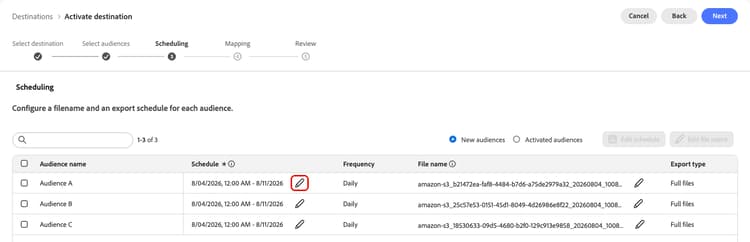
複数のスケジュールを同時に編集するには、画面の左側にあるチェックボックスを使用してオーディエンスを選択し、スケジュールを編集を選択します。 設定したスケジュールは、選択したオーディエンスのすべての書き出されたファイルに適用されます。

filename.csv、filename_2.csv、filename_3.csv のように、ファイルが大きな書き出しの一部であることを示す数字が付加されます。完全ファイルを書き出し export-full-files
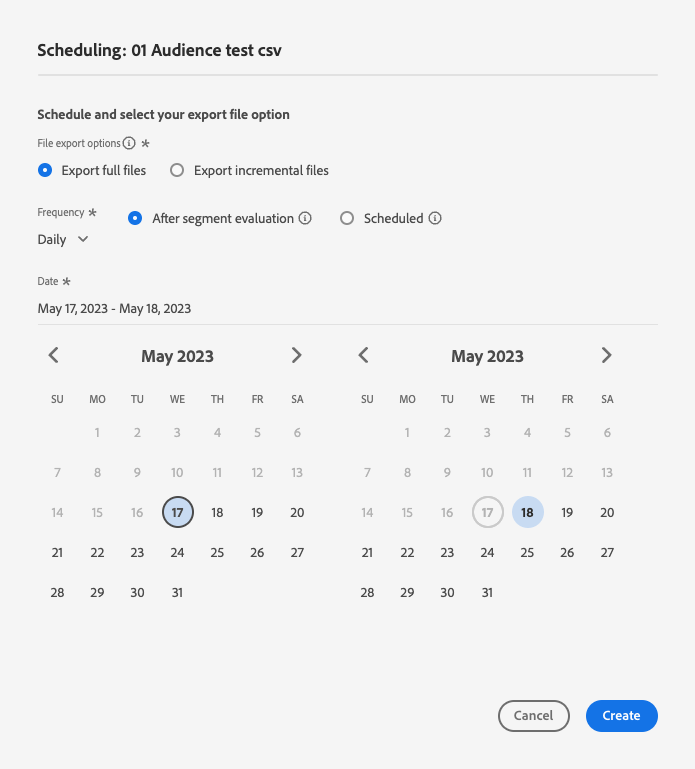
「完全ファイルを書き出し」を選択すると、選択したオーディエンスのすべてのプロファイル資格の完全なスナップショットを含むファイルの書き出しをトリガーできます。
-
頻度 セレクターを使用して、書き出し頻度を選択します。
- 1回:1回のオンデマンドの完全ファイル書き出しをスケジュールします。
- 毎日:指定した時間に、1日1回、毎日1回の完全なファイル書き出しをスケジュールします。
- 週別:開始日を選択すると、選択した終了日まで、その週のその後の書き出しが行われます。
- 月次:開始日を選択すると、その月の日付に、選択した終了日まで後続の書き出しが行われます。 月の日数が 30 日または 31 日に満たない場合、月の最終日に書き出しが行われます。
note NOTE 現在、週単位および月単位のスケジューリングオプションは、次のファイルベースのクラウドストレージ宛先でのみサポートされており、人のオーディエンス および見込み客オーディエンス をアクティブ化する場合にのみサポートされています。 週単位および月単位のスケジューリングオプションは、他の宛先タイプでは使用できません。 -
時間切り替えスイッチを使用して、書き出しをオーディエンスの評価の直後に行うか、指定した時間にスケジュールに従って行うかを選択します。 「スケジュール済み」オプションを選択する場合、セレクターを使用して、書き出しを行う必要があるUTC形式の時間帯を選択できます。
「セグメント評価の後」オプションを使用して、毎日のExperience Platform バッチセグメント化ジョブが完了した直後にアクティベーションジョブを実行します。 このオプションを選択すると、アクティベーションジョブが実行されるときに、最新のプロファイルが宛先に書き出されます。 これにより、アクションに基づいて、1日に複数回オーディエンスが書き出される場合があります。
note important IMPORTANT セグメント評価後にアクティブ化するように既に設定されているオーディエンスに対して柔軟なオーディエンス評価を実行すると、以前の毎日のアクティブ化ジョブに関係なく、柔軟なオーディエンス評価ジョブが終了するとすぐにオーディエンスがアクティブ化されます。 これにより、オーディエンスはアクションに応じて1日に複数回書き出される場合があります。 
スケジュール済み オプションを使用して、アクティブ化ジョブを固定時間で実行します。 このオプションを選択すると、Experience Platform プロファイルデータが毎日同じ時間に書き出されます。 ただし、アクティベーションジョブが開始される前にバッチセグメンテーションジョブが完了したかどうかに応じて、書き出すプロファイルが最新ではない場合があります。

過去24時間以内に作成され、 バッチセグメンテーション を通じて評価されたオーディエンスをマッピングする場合は、毎日の書き出しスケジュールを設定して、早くても翌日から開始するように設定します。 これにより、毎日のバッチ評価ジョブが最初に実行され、完全なオーディエンスデータを書き出すことができます。
書き出しスケジュールを設定する場合は、アクティベーションフローの完了後、少なくとも 1時間 に開始時間を設定します。 オーディエンスのアクティベーションは、システムを通じて反映するのに最大1時間かかります。 アクティベーション後1時間未満で書き出しを実行するようにスケジュールすると、スケジュールされた書き出しが実行されない可能性があります。
-
日付 セレクターを使用して、書き出しを実行する日付または間隔を選択します。 日常の書き出しでのベストプラクティスは、開始日と終了日を、ダウンストリームプラットフォームのキャンペーンの期間に合わせて設定することです。
note important IMPORTANT 書き出し間隔を選択する場合、その間隔の最終日は書き出しに含まれません。 例えば、1月4日から11日の間隔を選択した場合、最後のファイル書き出しは1月10日に行われます。 -
スケジュールを保存するには、作成を選択します。
スケジュールされた書き出し動作について export-behavior
スケジュールされた書き出しには、オーディエンスのスナップショットデータに、スナップショットの作成と書き出し時間の間に発生するプロファイルの増分またはIDの変更が含まれます。 これは、スナップショットデータのみを使用する オンデマンド書き出しとは異なります。
次の表は、スケジュールされた書き出しとオンデマンド書き出しの違いを示しています。特に、データの鮮度と用途が異なります。
オーディエンスの評価後にプロファイルが更新された場合、評価時にオーディエンスメンバーシップが決定されたにもかかわらず、スケジュールされた書き出しには更新された属性値が含まれます。
例:「retailIDがnullのプロファイル」のオーディエンスは、そのフィールドが 後 評価で 前 にスケジュールされたエクスポートが更新された場合、retailIDが入力されたプロファイルを書き出すことができます。
レコメンデーション
- 重複レコードを防ぐため、重複排除キーを設定します
- オンデマンド書き出しを使用して、正確なスナップショットベースのデータを取得
- バッチ取り込みと評価スケジュールを調整して、差異を最小限に抑えます
オンデマンド書き出しについては、 オンデマンドでのファイルの書き出しに関するドキュメントを参照してください。
増分ファイルの書き出し export-incremental-files
「増分ファイルを書き出し」を選択して、最初のファイルが選択したオーディエンスのすべてのプロファイル条件の完全なスナップショットであり、後続のファイルが前回の書き出しからの増分プロファイル条件である書き出しをトリガーします。

-
頻度 セレクターを使用して、書き出し頻度を選択します。
- 毎日:指定した時間に、1日1回、毎日1回、増分ファイル書き出しをスケジュールします。
- 時間:増分ファイルの書き出しを3、6、8、または12時間ごとにスケジュールします。
-
時刻 セレクターを使用して、書き出しを行う時刻をUTC形式で選択します。
-
日付 セレクターを使用して、書き出しを実行する間隔を選択します。 ベストプラクティスは、開始日と終了日を、ダウンストリームプラットフォームのキャンペーンの期間に合わせて設定することです。
note important IMPORTANT 間隔の最終日はエクスポートに含まれません。 例えば、1月4日から11日の間隔を選択した場合、最後のファイル書き出しは1月10日に行われます。 -
スケジュールを保存するには、作成を選択します。
ファイル名の設定 configure-file-names
ほとんどの宛先では、デフォルトのファイル名は、宛先名、オーディエンス ID、日付と時刻インジケーターで構成されます。 例えば、書き出したファイル名を編集して、異なるキャンペーンを区別したり、データの書き出し時間をファイルに追加したりできます。 一部の宛先開発者は、自身の宛先に異なるデフォルトのファイル名追加オプションを表示するよう選択する場合があります。
モーダルウィンドウを開いてファイル名を編集するには、鉛筆アイコンを選択します。 ファイル名は 255 文字までに制限されています。
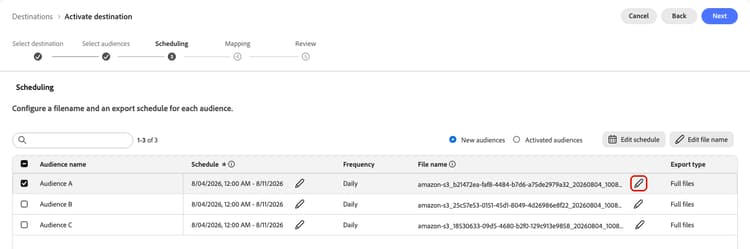
ファイル名エディターで、様々なコンポーネントを選択してファイル名に追加できます。

宛先名とオーディエンス IDをファイル名から削除することはできません。 これらのオプションに加えて、次のオプションを追加できます。
MMDDYYYY_HHMMSS形式またはUNIX 10桁のタイムスタンプを追加するかどうかを選択します。 増分書き出しのたびにファイル名を動的に生成したい場合は、次のオプションのいずれかを選択します。複数のファイル名を同時に編集するには、画面の左側にあるチェックボックスを使用してオーディエンスを選択し、ファイル名を編集を選択します。 設定したファイル名オプションは、選択したオーディエンスのすべての書き出されたファイルに適用されます。
「
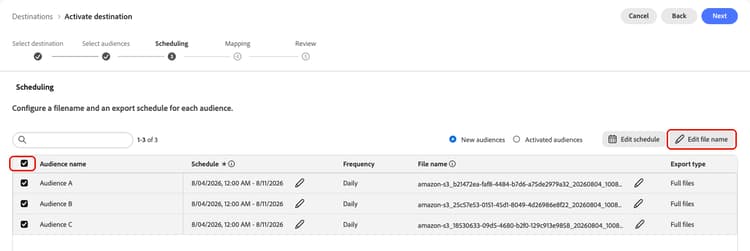
変更を適用を選択して、選択を確定します。
すべてのオーディエンスの設定が完了したら、次へを選択して続行します。
マッピング mapping
この手順では、ターゲットの宛先に書き出すファイルに追加する、プロファイル属性を選択する必要があります。 書き出すプロファイル属性と ID を選択するには:
-
マッピング ページで、新しいマッピングを追加を選択し、Source フィールド エントリの右側にある矢印を選択します。
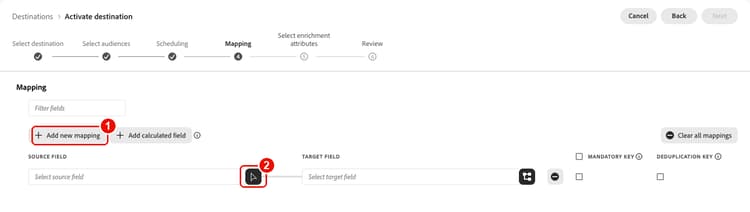
-
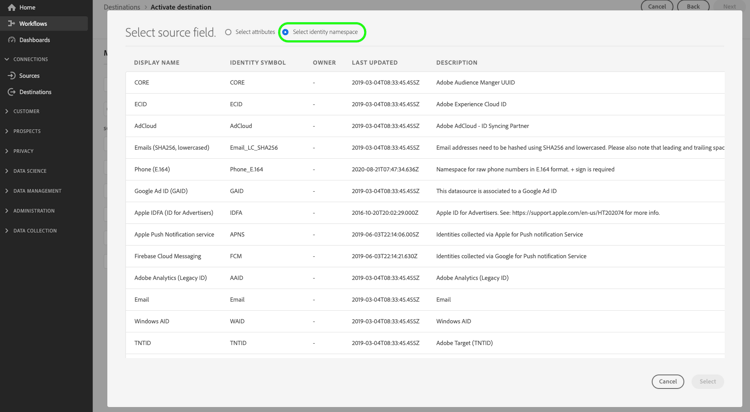
ソースフィールドを選択 ページで、属性を選択またはID名前空間を選択 トグルを使用して、ソースフィールドの2つのカテゴリを切り替え、書き出されたファイルに含めるプロファイル属性またはIDを宛先に選択します。 完了したら、保存を選択します。
note tip TIP 次の画像に示すように、検索ボックスを使用してソースフィールドをフィルタリングします。 検索は部分的で大文字と小文字を区別しないテキストに一致し、プロファイル属性と標準Adobeおよびカスタム ID名前空間で機能します。 値が入力されたスキーマフィールドのみを表示するには、データを含むフィールドのみを表示 トグルを使用します。 デフォルトでは、入力されたスキーマフィールドのみが表示されます。
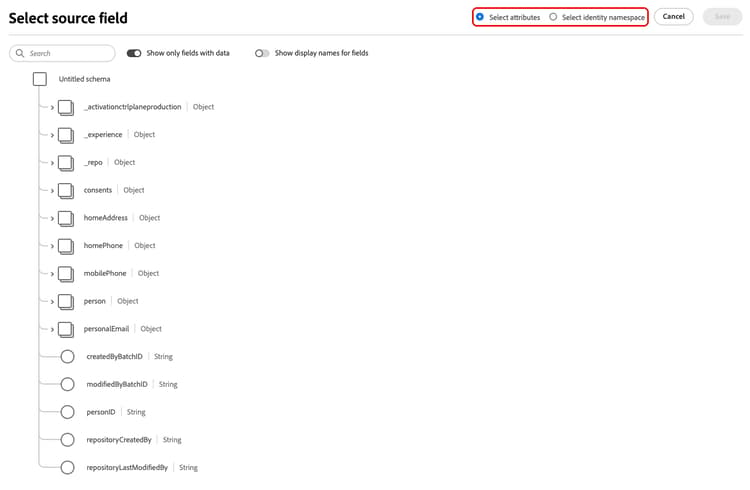
フィールドの表示名を表示スキーマフィールド名の代わりにフィールドのわかりやすい名前を表示するには、 トグルを使用します。
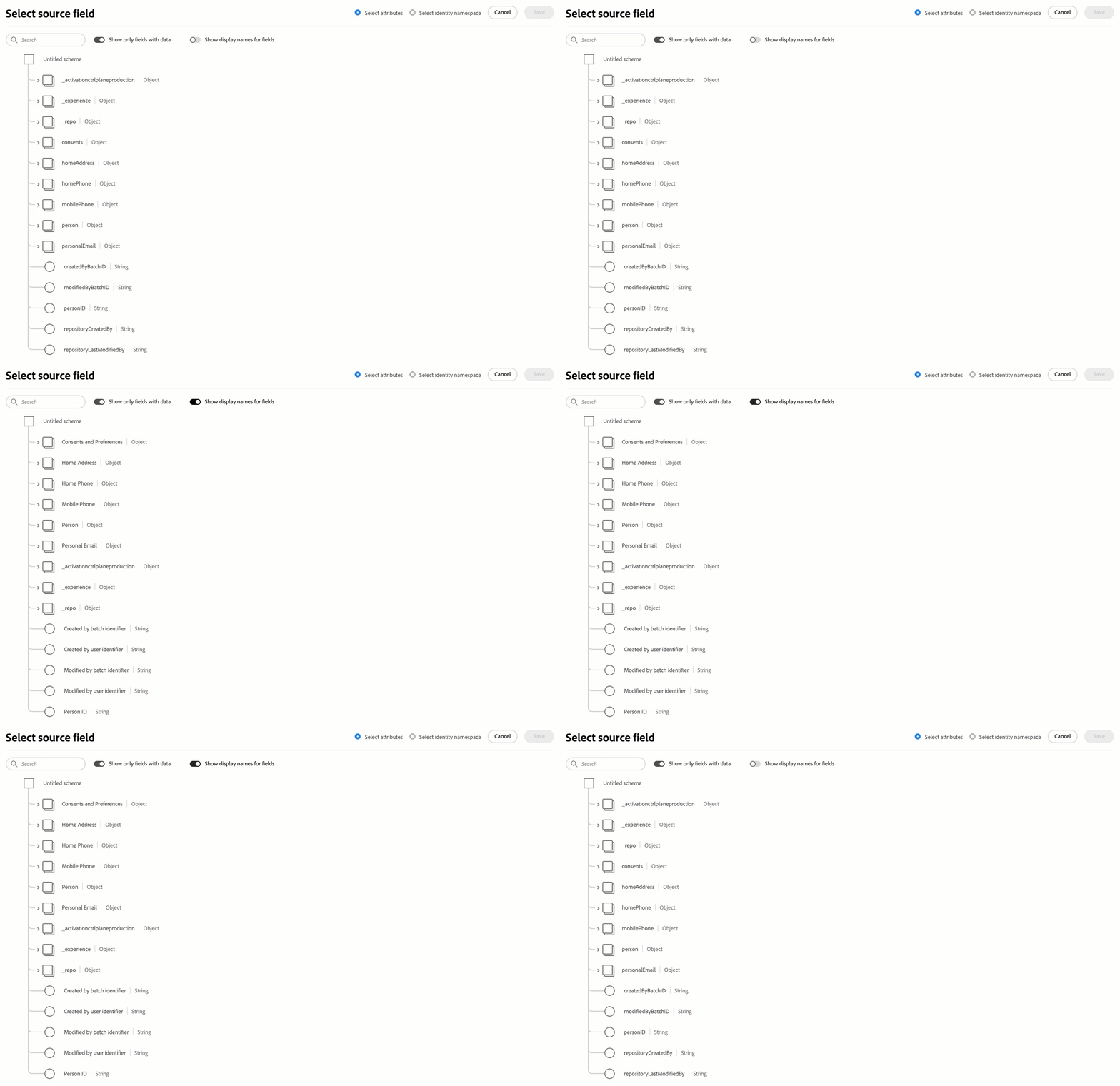
-
書き出し用に選択したフィールドがマッピングビューに表示されます。 必要に応じて、書き出したファイルのヘッダーの名前を編集できます。 それには、ターゲットフィールド上のアイコンを選択します。
note NOTE 書き出されたファイルのフィールド名では、ドット ( .)はサポートされていません。 フィールド名にドット(person.name.firstNameなど)が含まれる場合、書き出された列名の各ドットはアンダースコア(_)に置き換えられます。 例えば、person.name.firstNameは書き出されたファイルのperson_name_firstNameになります。マッピングビューで

-
ターゲットフィールドを選択 ページで、書き出したファイル内のヘッダーの目的の名前を入力し、保存を選択します。
ターゲット フィールドの選択ページでハイライト表示された

-
書き出し用に選択したフィールドがマッピングビューに表示され、編集したヘッダーが書き出したファイルに表示されます。
マッピングビューで更新されたヘッダー名を示す

-
(オプション) UIのマッピングされたフィールドの順序は、書き出されたCSV ファイルの列の順序で上から下に反映され、一番上の行がCSV ファイルの一番左の列になります。 以下に示すように、マッピングされた行をドラッグ&ドロップすることで、マッピングされたフィールドを任意の方法で並べ替えることができます。

-
(オプション)書き出されたフィールドを必須キーまたは 重複排除キーのどちらにするかを選択できます。
IDをマッピングする場合、Experience PlatformはIDを必須キーおよび重複排除キーとして自動的にマークします。 ID マッピング用にこれらの選択をクリアすることはできません。

-
書き出すフィールドをさらに追加するには、上記の手順を繰り返します。
必須の属性、重複排除キー、計算フィールド、およびマッピングステップの既知の制限について詳しくは、 バッチ宛先マッピングリファレンス を参照してください。
エンリッチメント属性を選択 select-enrichment-attributes
エンリッチメント属性は、カスタムアップロードとしてExperience Platformに取り込まれたカスタムアップロード済みオーディエンスに対応します。 この手順では、選択した外部オーディエンスごとに、宛先に書き出す属性を選択できます。
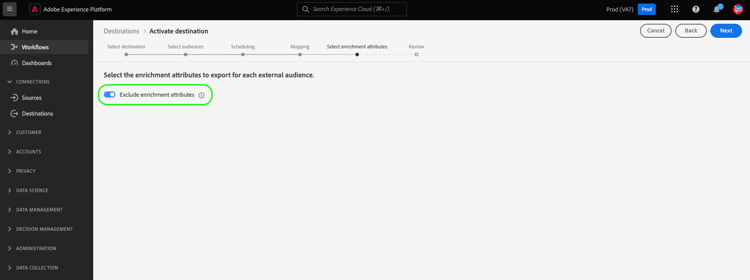
エンリッチメント属性の選択ステップを示す
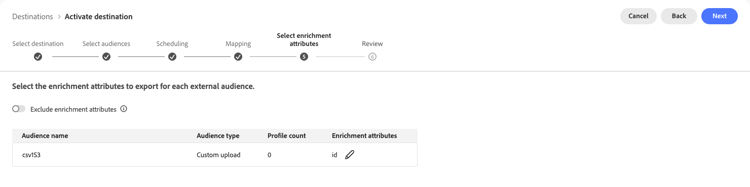
以下の手順に従って、各外部オーディエンスのエンリッチメント属性を選択します。
- エンリッチメント属性列で、

- エンリッチメント属性を追加を選択します。 新しい空のスキーマフィールドが表示されます。
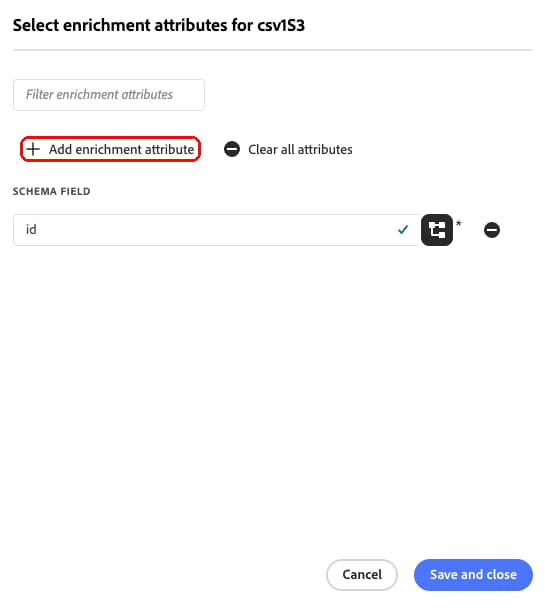
- 空のフィールドの右側にあるボタンを選択して、フィールド選択画面を開きます。
- オーディエンスに書き出す属性を選択します。
エンリッチメント属性リストを示す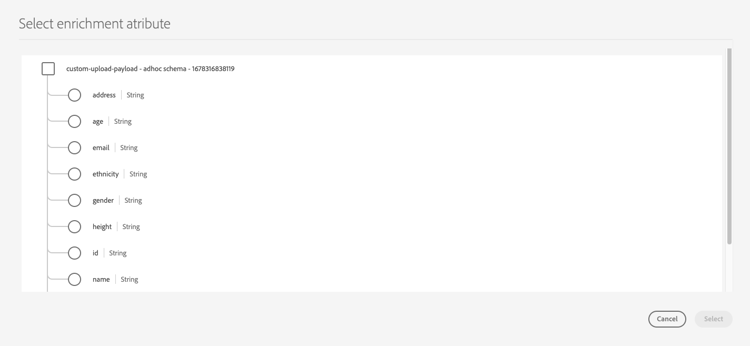
- 書き出す属性をすべて追加したら、保存して閉じるを選択します。
- 各外部オーディエンスに対して、これらの手順を繰り返します。
「次へ」を選択して、 レビュー ステップに移動します。
[Beta]{class="badge informative"} エンリッチメント属性から配列とオブジェクトを書き出す export-arrays-enrichment-attributes
JSONまたはParquet出力と配列、マップ、およびオブジェクトの書き出し切り替えが有効になっているを使用して、オーディエンスをクラウドストレージの宛先に書き出す場合、配列全体またはオブジェクトの配列から選択したフィールドを含む複雑なデータ構造をエンリッチメント属性として書き出すことができます。

エンリッチメント属性ステップには、次の2列マッピングインターフェイスが表示されます。
- Source フィールド:選択したフィールドが配列内にある場合に計算された
transformArray式を含む完全なスキーマパス。 計算式は、通常の属性に表示されるスキーマアイコンではなく、ソースフィールドの右側にある関数アイコンで識別できます。 - ターゲットフィールド:書き出されたファイルのフィールド名として使用されるエイリアス。 書き出したファイルで別の名前を使用するには、これを編集します。 ターゲットフィールドには、文字、数字、アンダースコアのみを含めることができます。 ドット、ダッシュ、その他の特殊文字は使用できません。
この機能は、次のすべての条件を満たす場合にのみ使用できます。
- 宛先は、次のサポートされているクラウドストレージ宛先のいずれかです。Amazon S3、SFTP、Azure Blob Storage、Azure Data Lake Storage Gen2、Data Landing Zone、またはGoogle Cloud Storage。
- 宛先接続で、ファイルの種類がJSONまたはParquetに設定されています。
- 宛先接続には、配列、マップ、オブジェクトの書き出し切り替えセット がに設定されています。
- アクティブ化しているオーディエンスは、Segmentation Service以外のソースから発生しています。 これには、 オーディエンス構成 オーディエンス、類似オーディエンス、連合オーディエンス、Adobe Journey Optimizerなどの他のExperience Platform アプリで生成されたオーディエンスなどが含まれます。 様々なオーディエンスの起源について読みます。
配列全体の書き出し export-entire-array
ソースフィールド選択画面から配列属性の名前を選択します。 ソースフィールドには配列パスが入力され、ターゲットフィールドには配列名が自動的に入力されます。 書き出された出力では、配列内のすべてのオブジェクトとすべてのプロパティが保持されます。
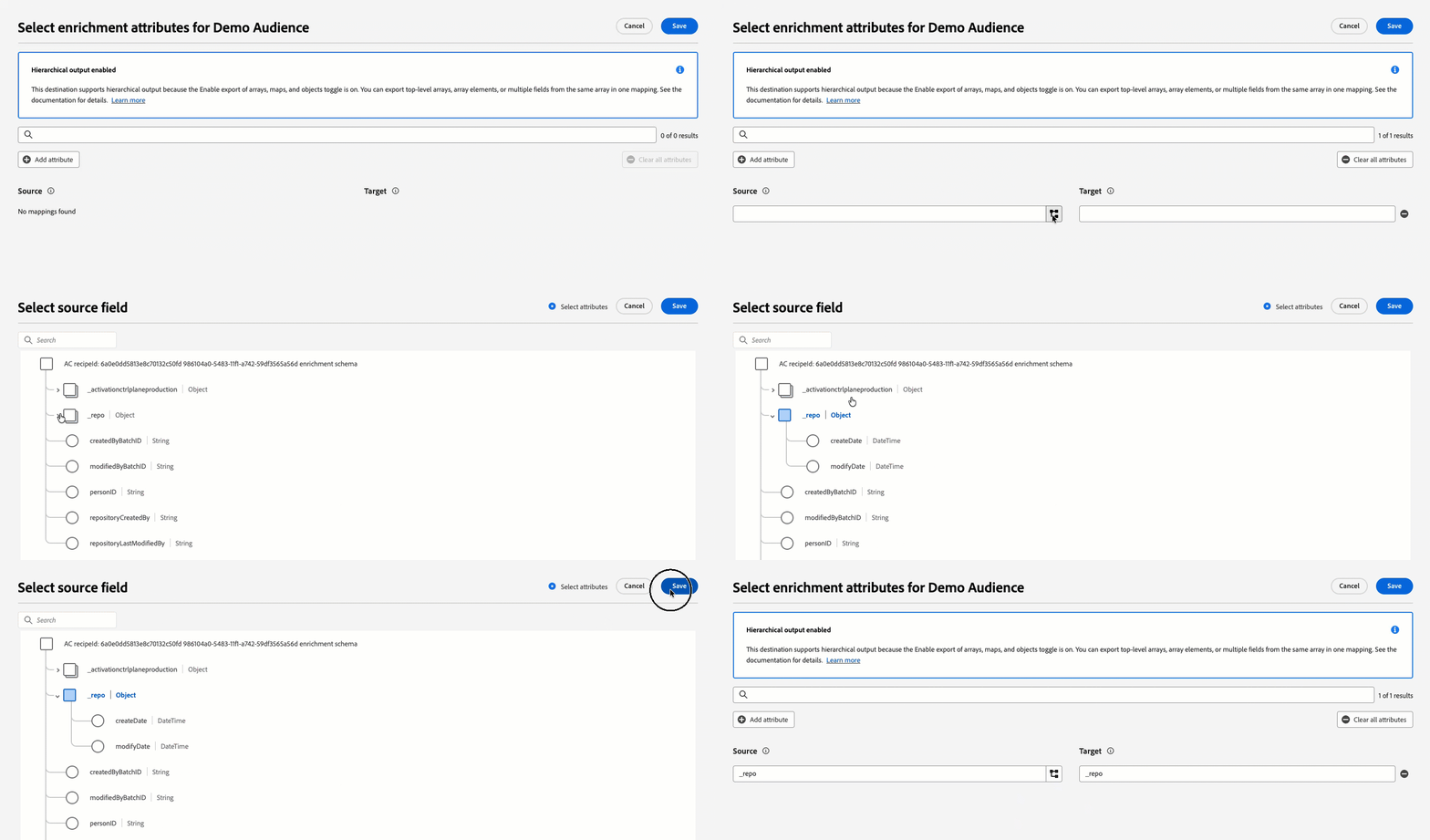
オブジェクトの配列から1つのフィールドをエクスポートする export-single-array-field
オブジェクトの配列内にネストされたプロパティを選択すると、Source フィールドは、to_objectを使用してtransformArray計算された式を自動的に入力し、配列内のすべてのオブジェクトからそのプロパティを抽出します。
例えば、someArray[*].amountを選択すると、ソースフィールドに次の情報が入力されます。
transformArray(someArray, x -> to_object("amount", x.amount))
ターゲットフィールドには、リーフノード名(amount)が自動入力されます。 ターゲットフィールドの名前を変更することもできます。
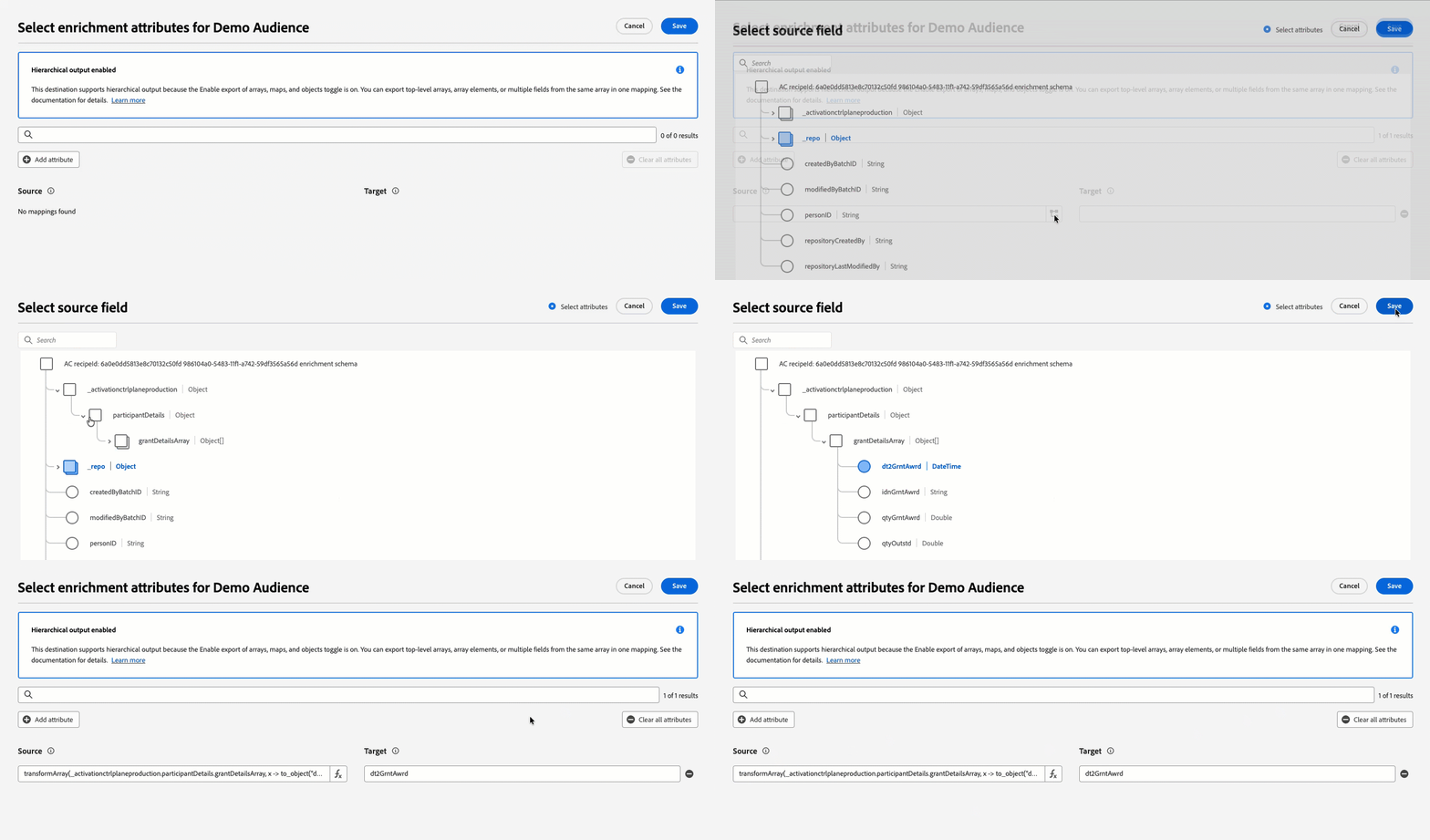
オブジェクトの配列から複数のフィールドをエクスポートする export-multiple-array-fields
同じオブジェクトの配列から複数のプロパティを書き出すには、次の2つの手順に従います。
- ソースフィールドピッカーを使用して、配列から1つのプロパティを選択します。 ダイアログは、そのフィールドの計算式を自動入力します。
- Source フィールドで生成された
transformArray式を手動で編集して、to_object関数内に追加のプロパティを追加します。
例えば、amountとdateの両方をsomeArrayから書き出すには、まずsomeArray[*].amountを選択し、次のように式を編集します。
transformArray(someArray, x -> to_object("amount", x.amount, "date", x.date))
指定したフィールドのみが、書き出された配列内の各オブジェクトに含まれます。 さらに、必要に応じて、書き出したファイルの最上位の配列名を変更することもできます。

レビュー review
- フィールドはオーディエンス定義で使用されます。
- フィールドは、ターゲット先の予測属性として設定されます。
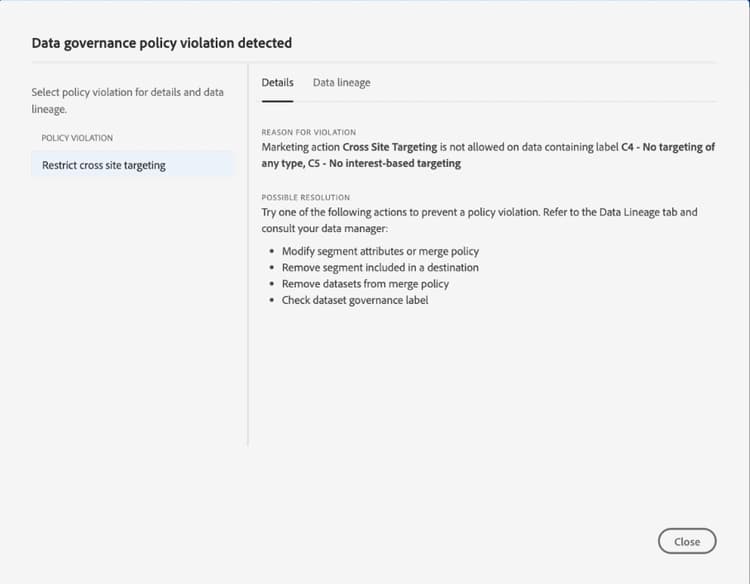
person.name.firstName に宛先のマーケティングアクションと競合する特定のデータ使用ラベルがある場合、レビュー手順でデータ使用ポリシー違反が表示されます。 詳しくは、 Adobe Experience Platform🔗の データガバナンスを参照してください。レビュー ページで、選択内容の概要を確認できます。 キャンセルを選択してフローを分割し、戻るを選択して設定を変更するか、完了を選択して選択内容を確認し、宛先へのデータ送信を開始します。
レビュー手順に
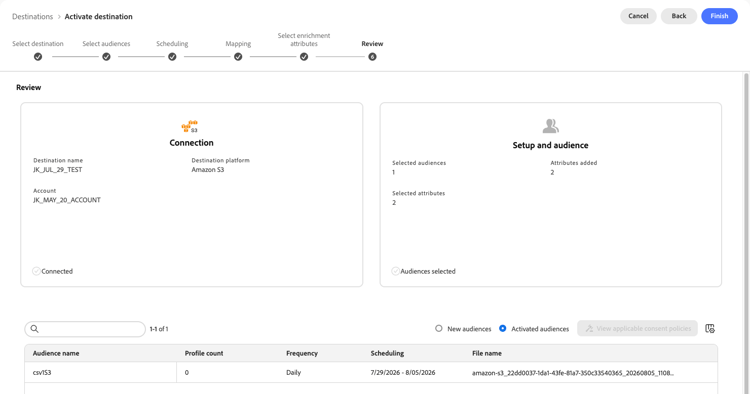
同意ポリシーの評価 consent-policy-evaluation
組織で Adobe Healthcare Shield または Adobe Privacy & Security Shield を購入した場合、適用可能な同意ポリシーを表示を選択すると、どの同意ポリシーが適用され、その結果、いくつのプロファイルがアクティベーションに含まれるかを確認することができます。 詳しくは、同意ポリシーの評価を参照してください。
データ使用ポリシーチェック data-usage-policy-checks
Review手順では、Experience Platformもデータ使用ポリシー違反をチェックします。 ポリシーに違反した場合の例を次に示します。 オーディエンスのアクティベーション ワークフローを完了するには、違反を解決する必要があります。 ポリシー違反を解決する方法について詳しくは、「データガバナンスのドキュメント」セクションの データ使用ポリシー違反を参照してください。
オーディエンスを絞り込む filter-audiences
「新しいオーディエンス」と「アクティブ化されたオーディエンス」トグルを使用して、このアクティベーションフローで追加したオーディエンスと、以前のフローで宛先に対して既にアクティブ化したオーディエンスを切り替えます。
表に表示する列を選択するには、「表をカスタマイズ」アイコンを選択します。 テーブルをカスタマイズ ダイアログで、表示する列を選択またはクリアしてから、適用を選択します。
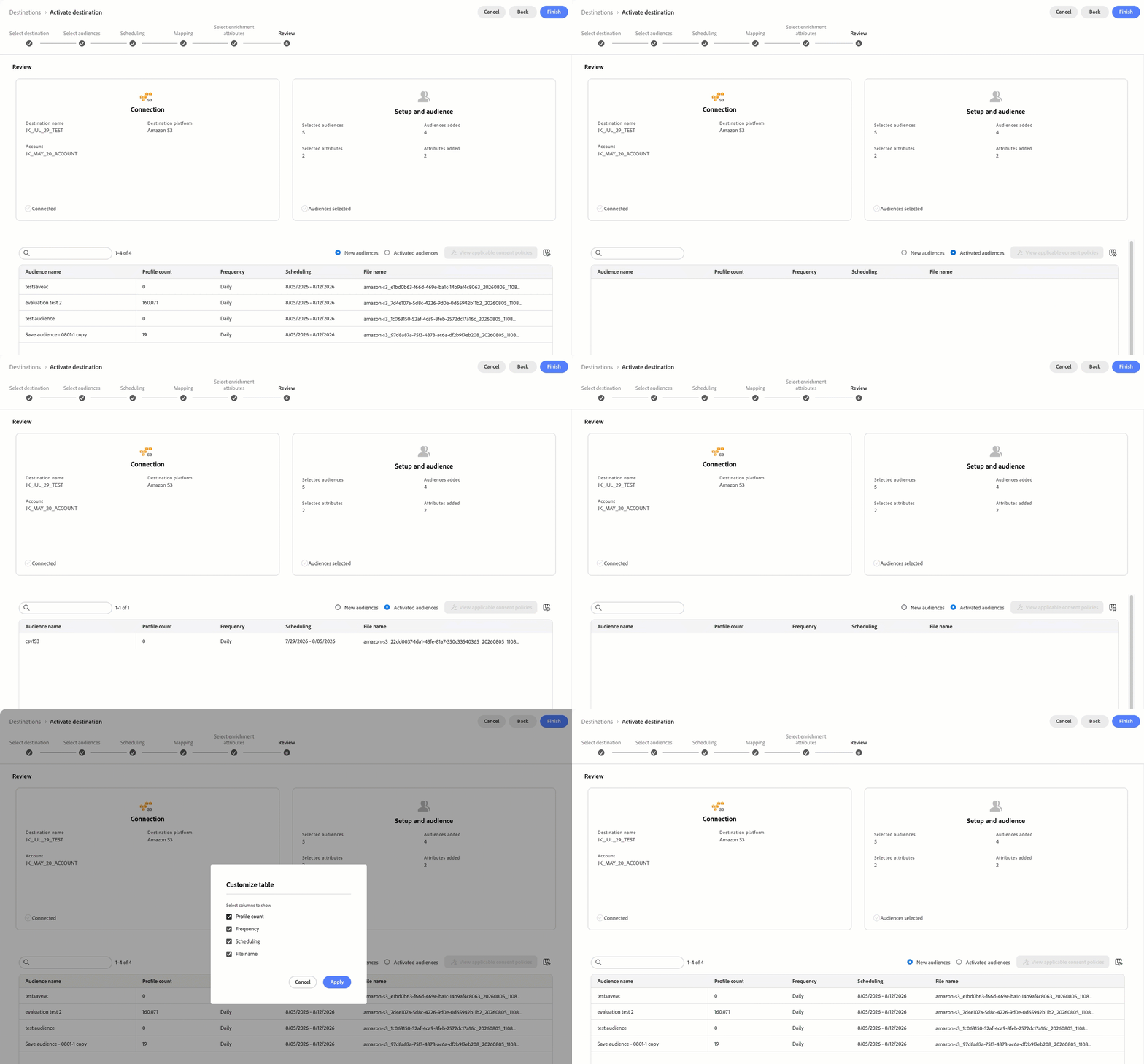
選択に満足しており、ポリシー違反が検出されていない場合は、終了を選択して選択を確定し、宛先へのデータ送信を開始します。
オーディエンスのアクティブ化の検証 verify
オーディエンスをクラウドストレージの宛先に書き出すと、Adobe Experience Platformは、指定したストレージの場所に.csv、.json、または.parquet ファイルを作成します。 ワークフローで設定したスケジュールに従って、ストレージの場所に新しいファイルが作成されることを想定してください。 デフォルトのファイル形式は次のようになりますが、 ファイル名のコンポーネントを編集できます:<destinationName>_segment<segmentID>_<timestamp-yyyymmddhhmmss>.csv
例えば、書き出し頻度を毎日に選択した場合、連続した 3 日間に受け取るファイルは次のようになります。
Salesforce_Marketing_Cloud_segment12341e18-abcd-49c2-836d-123c88e76c39_20200408061804.csv
Salesforce_Marketing_Cloud_segment12341e18-abcd-49c2-836d-123c88e76c39_20200409052200.csv
Salesforce_Marketing_Cloud_segment12341e18-abcd-49c2-836d-123c88e76c39_20200410061130.csv
これらのファイルがストレージの場所に存在すれば、アクティベーションは成功しています。 エクスポートされるファイルの構造を理解するには、サンプルの .csv ファイルをダウンロードすることができます。 このサンプルファイルには、プロファイル属性 person.firstname、person.lastname、person.gender、person.birthyear および personalEmail.address が含まれています。