高速開発環境 rapid-development-environments
変更をデプロイするために、現在のクラウド開発環境では、CI/CD パイプラインと呼ばれる広範なコードセキュリティと品質ルールを採用したプロセスを使用する必要があります。 迅速かつ反復的な変更が必要な状況に対応するために、アドビは高速開発環境(RDE)を導入しました。
RDE を使用すると、デベロッパーは変更を迅速にデプロイしてレビューできるので、ローカル開発環境で動作することが証明されている機能をテストするために必要な時間を、最小限に抑えることができます。
変更を RDE でテストしたら、Cloud Manager パイプラインを通じて通常のクラウド開発環境にデプロイできます。
設定方法、使用方法、RDE を使用した開発ライフサイクルを示す追加のビデオを参照できます。
はじめに introduction
RDE は、コード、コンテンツ、Apache または Dispatcher の設定に使用できます。 通常のクラウド開発環境とは異なり、デベロッパーはローカルのコマンドラインツールを使用して、ローカルで作成されたコードを RDE に同期できます。
すべてのプログラムには RDE がプロビジョニングされます。 サンドボックスアカウントの場合、数時間使用されなかった後に休止状態になります。
作成時に、RDE は使用可能な最新の Adobe Experience Manager(AEM)バージョンに設定されます。 Cloud Managerを使用して実行できるRDE リセットは、RDEをサイクルし、最新のAEM バージョンに設定します。
通常、特定の機能のテストとデバッグには、1 人の開発者が任意の時点で RDE を使用します。 開発セッションが完了すると、RDE は次の使用時にデフォルトの状態にリセットできます。
追加の RDE は、実稼動(非サンドボックス)プログラム用としてライセンス登録される場合があります。
プログラムでRDEを有効にする enable-rde-in-a-program
-
my.cloudmanager.adobe.com で Cloud Manager にログインし、適切な組織を選択します。
-
RDE を追加するプログラムをクリックして詳細を表示します。
- RDE は、サンドボックスプログラムおよび実稼動プログラムの両方に追加できます。
-
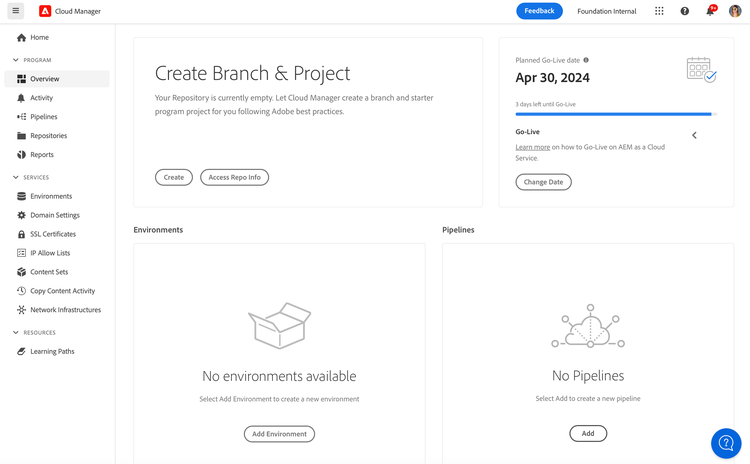
プログラムの概要ページの 環境 カードで、「環境を追加」をクリックします。
-
「環境を追加」オプションは「環境」タブでも使用できます。

-
「環境を追加」オプションは、権限がない場合やライセンスされているリソースによっては、無効になっている場合があります。
-
-
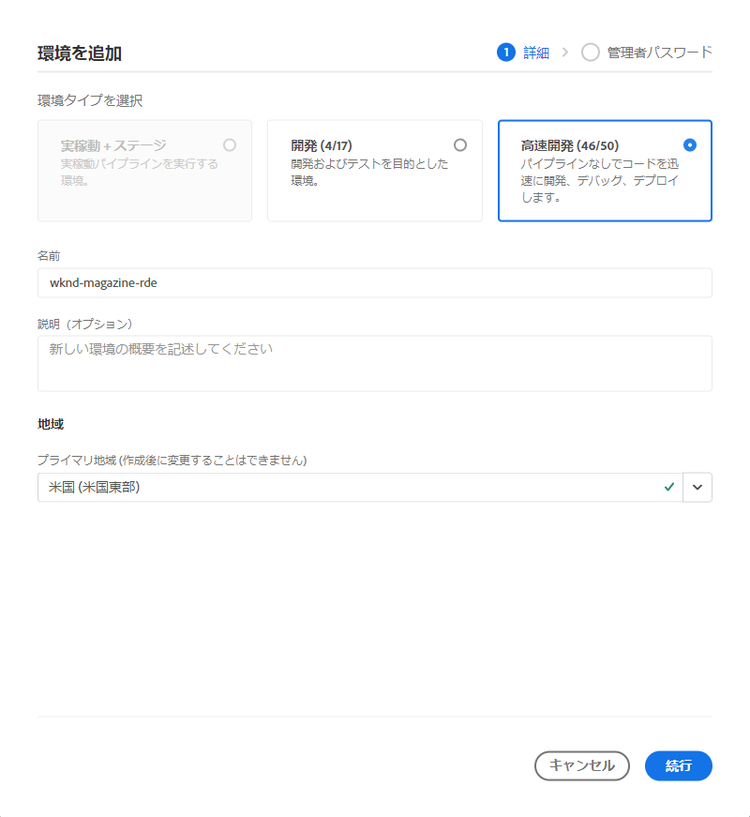
環境を追加ダイアログボックスで、次の操作を行います。
- 環境タイプを選択見出しの下にある「迅速な開発」を選択します。
- 使用可能な環境または使用中の環境の数は、環境タイプの後ろの括弧内に表示されます。
- 環境の 名前 を指定します。
- 環境のオプションの 説明 をオプションで入力します。
- 「クラウドリージョン」を選択します。
- 環境タイプを選択見出しの下にある「迅速な開発」を選択します。
-
「保存」をクリックして、指定された環境を追加します。
これで、概要画面の 環境 カードに新しい環境が表示されるようになりました。
作成時に、RDE は使用可能な最新の AEM バージョンに設定されます。 Cloud Managerを使用して実行できるRDE リセットでは、RDEがサイクルされ、最新のAEM バージョンに設定されます。
Cloud Manager を使用した環境の作成、環境へのアクセス権のあるユーザーの管理、カスタムドメインの割り当てについて詳しくは、Cloud Manager ドキュメントのプログラムとプログラムタイプを参照してください。
RDE コマンドラインツールのインストール install-the-rde-command-line-tools
Cloud Manager を使用してプログラムに RDE を追加したら、次の手順に従ってコマンドラインツールを設定して、RDE を操作できます。
-
こちらの手順に従って、AIO CLI ツールをインストールします。
-
AIO CLI ツールの AEM RDE プラグインをインストールします。
code language-none aio plugins:install @adobe/aio-cli-plugin-aem-rde aio plugins:update -
Adobe I/O(AIO)クライアントを使用してログインします。
code language-none aio loginログイン情報(トークン)はグローバル aio 設定に保存されるので、1 つのログインと組織のみがサポートされます。 異なるログインや組織を必要とする複数の RDE を使用する場合は、次の例に従ってコンテキストを導入します。
accordion この例に従って、RDE ログインの 1 つにローカルコンテキストを設定します m
ycontextというコンテキストを作成し、ログインコマンドを呼び出す前に、認証プラグインを使用してデフォルトのコンテキストとして設定します。code language-none aio config set --json -l "ims.contexts.mycontext" "{ cli.bare-output: false }" aio auth ctx -s mycontext aio login --no-open
--no-open オプションを指定したログインコマンドでは、デフォルトのブラウザーを開く代わりに、ターミナルに URL を出力します。 ブラウザーの 匿名 ウィンドウでコピーして開くことができます。 この機能により、メインブラウザーウィンドウの現在のセッションは影響を受けず、タスクに必要な特定のアカウントと組織でログインできます。最初のコマンドでは、ローカルの .aio 設定ファイルに、mycontext という新しいログインコンテキスト設定を作成します(ファイルは必要に応じて作成されます)。 2 番目のコマンドでは、コンテキスト mycontext を「現在」のコンテキスト(デフォルト)に設定します。
この設定を行うと、ログインコマンドではログイントークンをコンテキスト mycontext に自動的に保存し、ローカルに保持します。
ローカル設定を複数のフォルダーに保存することで、複数のコンテキストを管理できます。 または、1 つの設定ファイル内に複数のコンテキストを設定し、「現在」のコンテキストを変更することで切り替えることもできます。
-
自社の組織、プログラムおよび環境を使用するように RDE プラグインを設定します。 以下の setup コマンドでは、組織内のプログラムのリストをインタラクティブにユーザーに提示し、そのプログラム内の選択可能な RDE 環境を表示します。
code language-none aio aem:rde:setupスクリプト化された環境を使用している場合は、設定手順をスキップできます。 その場合は、組織、プログラム、環境の値を各コマンドに直接含めます。 詳しくは、以下の RDE コマンドを参照してください。
インタラクティブ設定 interactive-setup
setup コマンドは、指定された設定をローカルに保存するかグローバルに保存するかを尋ねます。
Setup the CLI configuration necessary to use the RDE commands.
? Do you want to store the information you enter in this setup procedure locally? (y/N)
no を選択すると、
- お使いの aio 設定に組織、プログラムおよび環境がグローバルに保存されます。
- 単一の RDE のみを操作できます。
次の操作を実行するには、yes を選択します。
- 現在のディレクトリ内の
.aioファイルに組織、プログラムおよび環境をローカルに保存します。 このアプローチは、Git リポジトリをクローンする他のユーザーがファイルを使用できるように、ファイルをバージョン管理にコミットする場合に便利です。 - 多数の RDE を操作できるので、別のディレクトリに切り替えると、代わりにその設定が使用されます。
- 設定を参照できるスクリプトのようなプログラムのコンテキストで設定を使用します。
ローカル設定またはグローバル設定を選択すると、setup コマンドは現在のログインから組織 ID を読み取り、次に組織のプログラムを読み取ります。 組織が見つからない場合は、ガイダンスに従って手動で入力できます。
Selected only organization: XYXYXYXYXYXYXYXXYY
retrieving programs of your organization ...
プログラムを取得後、ユーザーはリストから選択したり、入力してフィルタリングしたりできます。 プログラムを選択すると、選択可能な RDE 環境のリストが表示されます。 使用可能なプログラムが 1 つしかない場合や、RDE 環境が 1 つしかない場合、またはその両方が存在する場合は、そのプログラムが自動的に選択されます。
現在の環境コンテキストを確認するには、次のコマンドを実行します。
aio aem rde setup --show
コマンドは、次のような結果を返します。
Current configuration: cm-p1-e1: programName - environmentName (organization: ...@AdobeOrg)
非インタラクティブ環境での手動設定手順 manual-setup-procedure-in-a-non-interactive-environment
ユーザーがインタラクティブに setup コマンドを実行できない環境(CI/CD やスクリプトなど)では、手動設定が必要です。 組織、プログラム、環境のパラメーターを次の手順に従って設定できます。
-
組織 ID を設定し、英数字の文字列を独自の組織 ID に置き換えます。
aio config:set cloudmanager_orgid 4E03EQC05D34GL1A0B49421C@AdobeOrg- 独自の組織 ID は、組織 ID の表示に記載されている方法を使用して検索できます。
-
次に、以下のプログラム ID を設定します。
aio config:set cloudmanager_programid 12345 -
次に、RDE がアタッチされる以下の環境 ID を設定します。
aio config:set cloudmanager_environmentid 123456 -
プラグインの設定が完了したら、次の操作を実行してログインします。
aio loginこの手順では、Cloud Manager デベロッパー - Cloud Service 製品プロファイルのメンバーである必要があります。 詳しくは、Cloud Manager 製品プロファイルへのチームメンバーの割り当て - 開発者製品プロファイルの割り当てを参照してください。
詳細とデモについては、ビデオ チュートリアル RDEの設定方法(06:24) をご覧ください。
新しい機能の開発中にRDEを使用する use-rde-while-developing-a-new-feature
アドビでは、新しい機能を開発する際に、次のワークフローを使用することをお勧めします。
-
中間マイルストーンに達し、AEM as a Cloud Service SDK を使用してローカルで正常に検証されたら、コードを Git 機能分岐にコミットします。 ブランチは、Git へのコミットはオプションですが、まだメインラインに含めてはいけません。 「中間マイルストーン」を構成するものは、チームの習慣に応じて異なります。 例えば、数行の新しいコードや、半日の作業、サブ機能の完了といったものがあります。
-
RDE が別の機能で使用されていて、デフォルトの状態にリセットしたい場合は、RDE をリセットします。 リセットには数分かかり、既存のコンテンツおよびコードはすべて削除されます。 RDE ステータスコマンドを使用すると、RDE の準備が完了したことを確認できます。 RDE は、最新の AEM リリースバージョンで復活します。
-
RDE コマンドラインインターフェイスを使用して、ローカルコードを RDE に同期します。 以下を含む様々なタイプのファイルをインストールできます。
- コンテンツパッケージ
- 特定のバンドル
- OSGi 設定ファイル
- コンテンツファイル
- Apache/Dispatcher 設定を含む ZIP ファイル
リモートコンテンツパッケージの参照も可能です。 詳しくは、RDE コマンドラインツールを参照してください。 ステータスコマンドを使用すると、デプロイメントが成功したことを検証できます。 必要に応じて、パッケージマネージャーを使用してコンテンツパッケージをインストールします。
-
RDE でコードをテストします。 Cloud Manager では、オーサー URL とパブリッシュ URL を使用できます。
-
コードが期待どおりに動作しない場合は、標準のデバッグ手法を使用して問題を把握し、適切な変更を行ってください。 コードの変更を Git にコミットせずに(変更が検証されていないため)、ローカル CLI を使用してコードを RDE に同期します。 問題が解決するまで繰り返します。
-
コードが期待どおりに動作したら、コードを Git feature ブランチにコミットします。
-
RDE に同期したコードは Cloud Manager パイプラインを使用しないので、Cloud Manager 非実稼動パイプラインを使用して、Git feature 分岐をクラウド開発環境にデプロイする必要があります。 このプロセスにより、コードが Cloud Manager 品質ゲートを通過するかどうかが検証され、後で Cloud Manager 実稼動パイプラインを使用してコードが正常にデプロイされることを確認できます。
-
機能のすべてのコードの準備が整い、RDE とクラウド開発環境の両方で正常に動作するまで、各中間マイルストーンに対して上記の手順を繰り返します。
-
Cloud Manager 実稼動パイプラインを使用してコードを実稼動環境にデプロイします。
RDEを使用して既存の機能をデバッグする use-rde-to-debug-an-existing-feature
このワークフローは、新規機能の開発に似ています。 違いは、RDE に同期されるコードは、問題が発生した環境にプッシュされた内容の Git ラベルを反映している点です。 このワークフローは、問題を調査または再現する際の一貫性を確保するのに役立ちます。 また、アップストリーム環境に合ったコンテンツをデプロイすると便利です。 このアプローチは、コンテンツパッケージの書き出しと読み込みから行えます。
同じRDEで複数の開発者が共同作業する multiple-developers-collaborating-on-the-same-rde
RDE は、一度に 1 つのプロジェクトをサポートします。 コードはローカル開発環境から RDE 環境に同期されるので、1 人のデベロッパーが任意の時点で独自に使用するのが最も自然です。
ただし、慎重に調整することで、複数のデベロッパーが特定の機能を検証したり、特定の問題をデバッグしたりできます。 重要なのは、特定のデベロッパーが行ったコードの変更を他のデベロッパーが取り込めるように、各デベロッパーがローカルプロジェクトの同期を維持することです。 さもないと、あるデベロッパーが誤って他のデベロッパーのコードを上書きしてしまう恐れがあります。 各デベロッパーに推奨される戦略は、RDE に同期する前に共有 Git 分岐に変更をコミットし、他のデベロッパーが変更を取り込んでから独自の変更を行えるようにすることです。
RDE コマンドラインツールコマンド rde-command-line-tools-commands
ヘルプ/一般情報 help
-
コマンドのリストを表示するには、次のように入力します。
aio aem:rde -
コマンドの詳細なヘルプを表示するには、次のように入力します。
aio aem rde <command> --help
グローバルフラグ global-flags
-
詳細度の低い出力には、quiet フラグを使用します。
aio aem rde <command> --quietこのフラグを使用すると、スピナーやプログレスバーなどの特定の要素が削除され、ユーザー入力の必要性が制限されます。
-
JSON に対しては、コンソールログ出力の代わりに、json フラグを使用します。
aio aem rde <command> --jsonこのフラグは、コンソール出力を抑制しながら、有効な JSON を返します。 詳しくは、以下の JSON の例を参照してください。
-
setup コマンドを使用した RDE 接続情報の設定や aio 設定の作成を避けるには、組織、プログラム、環境の 3 つのフラグを使用します。
aio aem rde <command> --organizationId=<value> --programId=<value> --environmentId=<value>aio loginを実行する必要があります。
RDE へのデプロイ deploy-to-rde
この節では、RDE CLI を使用して様々なリソースをデプロイ、インストール、更新する方法について説明します。 これらのリソースには、以下が含まれます。
- コンテンツパッケージ
- OSGi 設定
- バンドル
- コンテンツファイル
- Apache または Dispatcher の設定
一般的な使用パターンは aio aem:rde:install <artifact> です。
以下に例をいくつか示します。
コンテンツパッケージのデプロイ deploy-a-content-package
aio aem:rde:install sample.demo.ui.apps.all-1.0.0-SNAPSHOT.zip
デプロイメントが成功した場合の応答は、次のようになります。
...
#1: deploy completed for content-package sample.demo.ui.apps.all-1.0.0-SNAPSHOT.zip on author,publish - done by 9E072FC75D54FE1A2B49431C@AdobeID at 2022-09-13T11:32:06.229Z
オプションで、リモートリポジトリを参照できます。
aio aem:rde:install -t content-package "https://repo1.maven.org/maven2/com/adobe/aem/guides/aem-guides-wknd.all/2.1.0/aem-guides-wknd.all-2.1.0.zip"
デフォルトでは、アーティファクトはオーサー層とパブリッシュ層の両方にデプロイされますが、-s フラグを使用して特定の層をターゲットにすることができます。
コードやコンテンツを含むパッケージ、コンテナパッケージ(「all」パッケージとも呼ばれる)など、どの AEM パッケージもデプロイ可能です。
OSGi設定のデプロイ deploy-an-osgi-configuration
aio aem:rde:install com.adobe.granite.demo.MyServlet.cfg.json
デプロイメントが成功した場合の応答は、次のようになります。
...
#2: deploy completed for osgi-config com.adobe.granite.demo.MyServlet.cfg.json on author,publish - done by 9E0725C05D54FE1A0B49431C@AdobeID at 2022-09-13T11:54:36.390Z
バンドルのデプロイ deploy-a-bundle
バンドルをデプロイするには、次を使用します。
aio aem:rde:install ~/.m2/repository/org/apache/felix/org.apache.felix.gogo.jline/1.1.8/org.apache.felix.gogo.jline-1.1.8.jar
デプロイメントが成功した場合の応答は、次のようになります。
...
#3: deploy staged for osgi-bundle org.apache.felix.gogo.jline-1.1.8.jar on author,publish - done by 9E0725C05D53BE1A0B49431C@AdobeID at 2022-09-14T07:54:28.882Z
コンテンツファイルのデプロイ deploy-a-content-file
コンテンツファイルをデプロイするには、次を使用します。
aio aem:rde:install world.txt -p /apps/hello.txt
デプロイメントが成功した場合の応答は、次のようになります。
..
#4: deploy completed for content-file world.txt on author,publish - done by 9E0729C05C54FE1A0B49431C@AdobeID at 2022-09-14T07:49:30.644Z
Apache/Dispatcher設定のデプロイ deploy-an-apache-dispatcher-configuration
このタイプの設定では、フォルダー構造全体を zip ファイル形式にする必要があります。
AEM プロジェクトの dispatcher モジュールから、以下の maven コマンドを実行して、Dispatcher 設定を zip 形式で圧縮できます。
mvn clean package
または dispatcher モジュールの src ディレクトリから以下の zip コマンドを使用します。
zip -y -r dispatcher.zip .
その後、次のコマンドで設定をデプロイします。
aio aem:rde:install target/aem-guides-wknd.dispatcher.cloud-X.X.X-SNAPSHOT.zip
X.X.X を対応する WKND プロジェクトのバージョン番号またはプロジェクト固有のバージョン番号に必ず置き換えてください。デプロイメントが成功すると、次のような応答が生成されます。
..
#5 deploy completed for dispatcher-config dispatcher.zip on author,publish - done by 9E0735C05T54FE1A0B49431C@AdobeID at 2022-10-03T10:26:31.286Z
Logs:
  Cloud manager validator 2.0.49
  2022/10/03 10:26:37 No issues found
  Syntax OK
RDE にデプロイされたコードには、Cloud Manager パイプラインとそれに関連する品質ゲートは適用されません。 ただし、次のコードサンプルのように、コードは分析を経て、エラーを報告します。
$ aio aem:rde:install ~/.m2/repository/org/apache/felix/org.apache.felix.gogo.jline/1.1.8/org.apache.felix.gogo.jline-1.1.8.jar
...
#19: deploy staged for osgi-bundle org.apache.felix.gogo.jline-1.1.8.jar on author,publish - done by 9E0725C05D74FR1A0B49431C@AdobeID at 2022-09-14T07:54:28.882Z
Logs:
The analyser found the following errors for author :
[requirements-capabilities] com.adobe.aem.temp:org.apache.felix.gogo.jline:1.1.8: Artifact com.adobe.aem.temp:org.apache.felix.gogo.jline:1.1.8 requires [org.apache.felix.gogo.jline/1.1.8] org.apache.felix.gogo; filter:="(&(org.apache.felix.gogo=command.implementation)(version>=1.0.0)(!(version>=2.0.0)))"; effective:=active in start level 20 but no artifact is providing a matching capability in this start level.
[api-regions-exportsimports] com.adobe.aem.temp:org.apache.felix.gogo.jline:1.1.8: Bundle org.apache.felix.gogo.jline:1.1.8 is importing package(s) [org.jline.builtins, org.jline.utils, org.apache.felix.service.command, org.apache.felix.service.threadio, org.jline.terminal, org.jline.reader, org.apache.felix.gogo.runtime, org.jline.reader.impl] in start level 20 but no bundle is exporting these for that start level.
The analyser found the following errors for publish :
[requirements-capabilities] com.adobe.aem.temp:org.apache.felix.gogo.jline:1.1.8: Artifact com.adobe.aem.temp:org.apache.felix.gogo.jline:1.1.8 requires [org.apache.felix.gogo.jline/1.1.8] org.apache.felix.gogo; filter:="(&(org.apache.felix.gogo=command.implementation)(version>=1.0.0)(!(version>=2.0.0)))"; effective:=active in start level 20 but no artifact is providing a matching capability in this start level.
[api-regions-exportsimports] com.adobe.aem.temp:org.apache.felix.gogo.jline:1.1.8: Bundle org.apache.felix.gogo.jline:1.1.8 is importing package(s) [org.jline.builtins, org.jline.utils, org.apache.felix.service.command, org.apache.felix.service.threadio, org.jline.terminal, org.jline.reader, org.apache.felix.gogo.runtime, org.jline.reader.impl] in start level 20 but no bundle is exporting these for that start level.
上記のコード例は、バンドルが解決されない場合の動作を示しています。 この場合、バンドルは「ステージング済み」で、他のコードのインストールを通じて要件(この場合、読み込み不足)が満たされた場合にのみインストールされます。
設定パイプライン関連設定のデプロイ(YAML設定) deploy-config-pipeline-related-configuration-yaml-configurations
設定パイプラインの使用の記事の説明に従って、環境固有の設定(1 つ以上の yaml ファイル)は、次のようにデプロイできます。
aio aem:rde:install -t env-config ./my-config-folder
ここで、my-config-folder は yaml 設定を含む親フォルダーです。
または、config フォルダーツリーを含む zip ファイルをインストールすることもできます。
aio aem:rde:install -t env-config config.zip
次の例に示すように、yaml ファイルの envTypes 配列には、値 rde を含めます。
kind: "CDN"
version: "1"
metadata:
  envTypes: ["rde"]
サイトテーマとサイトテンプレートに基づいてフロントエンドコードをデプロイする deploy-front-end-code-based-on-site-themes-and-site-templates
RDE は、サイトテーマおよびサイトテンプレートを使用して作成したフロントエンドコードをサポートします。 RDE は、他の環境タイプのように Cloud Manager フロントエンドパイプラインを使用する代わりに、コマンドラインディレクティブを使用してフロントエンドパッケージをデプロイします。
通常どおり、npm を使用してフロントエンドパッケージを構築します。
npm run build
dist/ フォルダーが生成され、フロントエンドパッケージフォルダーには、package.json ファイルと dist フォルダーが含められます。
ls ./path-to-frontend-pkg-folder/
...
dist
package.json
これで、次の方法でフロントエンドパッケージフォルダーを指すことで、RDE にフロントエンドパッケージをデプロイする準備が整いました。
aio aem:rde:install -t frontend ./path-to-frontend-pkg-folder/
...
#1: deploy completed for frontend frontend-pipeline.zip on author,publish - done by ... at 2024-01-18T15:33:22.898Z
Logs:
> Deployed artifact wknd-1.0.0-1705592008-26e7ec1a
> with workspace hash 692021864642a20d6d298044a927d66c0d9cf2adf42d4cca0c800a378ac3f8d3
または、zip 形式で package.json ファイルと dist フォルダーを保存し、その zip ファイルをデプロイします。
zip -r frontend-pkg.zip ./path-to-frontend-pkg-folder/dist ./path-to-frontend-pkg-folder/package.json
aio aem:rde:install -t frontend frontend-pkg.zip
...
#1: deploy completed for frontend frontend-pipeline.zip on author,publish - done by ... at 2024-01-18T15:33:22.898Z
Logs:
> Deployed artifact wknd-1.0.0-1705592008-26e7ec1a
> with workspace hash 692021864642a20d6d298044a927d66c0d9cf2adf42d4cca0c800a378ac3f8d3
- npm ビルド出力パッケージフォルダー用の
distフォルダー - npm 依存関係パッケージ用の
package.jsonファイル
UNEXPECTED_API_ERROR が発生した場合は、設定が古いことが原因であることがあります。 この問題を解決するには、環境を削除して新しい環境を作成します。RDEのステータスの確認 check-the-status-of-the-rde
RDE CLI を使用すると、RDE プラグインを使用して実行されたデプロイメントなど、環境にデプロイする準備が整っているかどうかを確認できます。
次のコマンドを実行します。
aio aem:rde:status
次のコマンドで返されます。
Info for cm-p12345-e987654
Environment: Ready
- Bundles Author:
 com.adobe.granite.sample.demo-1.0.0.SNAPSHOT
- Bundles Publish:
 com.adobe.granite.sample.demo-1.0.0.SNAPSHOT
- Configurations Author:
 com.adobe.granite.demo.MyServlet
- Configurations Publish:
 com.adobe.granite.demo.MyServlet
コマンドがデプロイ中のインスタンスに関するメモを返した場合でも、先に進んで次の更新を実行できますが、最終更新がまだインスタンス上に表示されていない可能性があります。
デプロイメント履歴を表示 show-deployment-history
RDE に対して行われたデプロイメントの履歴を確認するには、次のコマンドを実行します。
aio aem:rde:history
次の形式の応答が返されます。
#1: deploy completed for content-package aem-guides-wknd.all-2.1.0.zip on author,publish - done by 029039A55D4DE16A0A494025@AdobeID at 2022-09-12T14:41:55.393Z
RDE からの削除 delete-from-rde
CLI ツールを使用すると、RDE に以前にデプロイした設定とバンドルを削除できます。 status コマンドを使用して、削除可能な項目のリストを取得できます。これには、DELETE コマンドで参照するバンドル用の bsn と設定用の pid が含まれます。
例えば、com.adobe.granite.demo.MyServlet.cfg.json がインストールされている場合、bsn は com.adobe.granite.demo.MyServlet のみ(cfg.json サフィックスなし)になります。
コンテンツパッケージまたはコンテンツファイルは削除対象外です。 削除するには、RDE をリセットします。これにより、デフォルトの状態に戻ります。
詳しくは、以下の例を参照してください。
aio aem:rde:delete com.adobe.granite.csrf.impl.CSRFFilter
#13: delete completed for osgi-config com.adobe.granite.csrf.impl.CSRFFilter on author - done by karl at 2022-09-12T22:01:01.955Z
#14: delete completed for osgi-config com.adobe.granite.csrf.impl.CSRFFilter on publish - done by karl at 2022-09-12T22:01:12.979Z
詳細とデモについては、ビデオチュートリアル RDE コマンドの使用方法(10:01) を参照してください。
外部Git プロバイダーからのRDEへのデプロイ deploy-to-an-rde-from-external-git-providers
Cloud Manager では、独自の Git の導入(BYOG)設定を使用する場合に、外部 Git プロバイダーから RDE へのコードの直接デプロイをサポートします。
外部 Git リポジトリからの RDE へのデプロイには、次が必要です。
- Cloud Manager と統合された外部 Git リポジトリの使用(BYOG 設定)。
- プロジェクトには、1 つ以上の RDE 環境をプロビジョニングする必要があります。
github.comを使用する場合は、更新済みの GitHub アプリのインストールを確認して同意し、必要な新しい権限を付与する必要があります。
使用上のメモ
- 現在、RDE へのデプロイメントは、AEM コンテンツと Dispatcher パッケージに対してのみサポートされています。
- 他のパッケージタイプ(例:完全な AEM アプリケーションパッケージ)のデプロイメントはまだサポートされていません。
- 現在、コメントを使用した RDE 環境のリセットはサポートされていません。 代わりに、こちらで説明されているように、既存の AIO CLI リセットコマンドを使用する必要があります。
仕組み
-
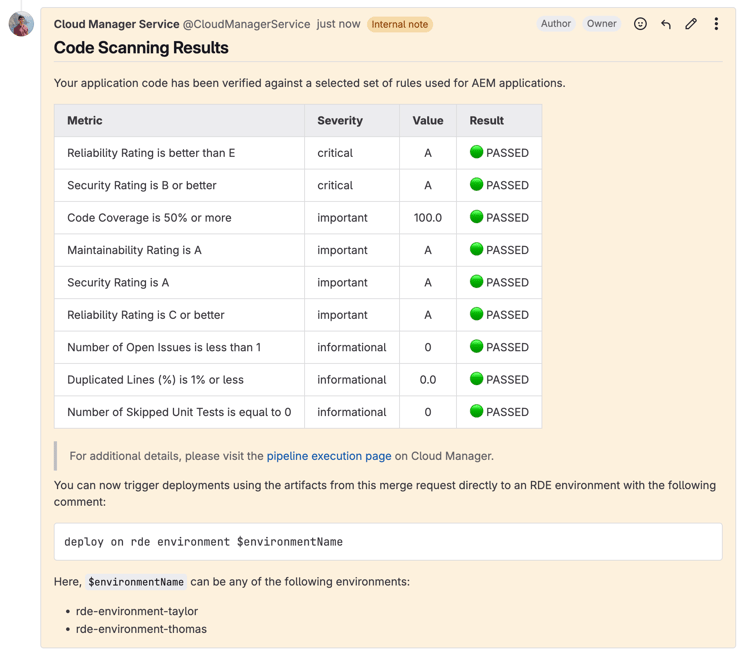
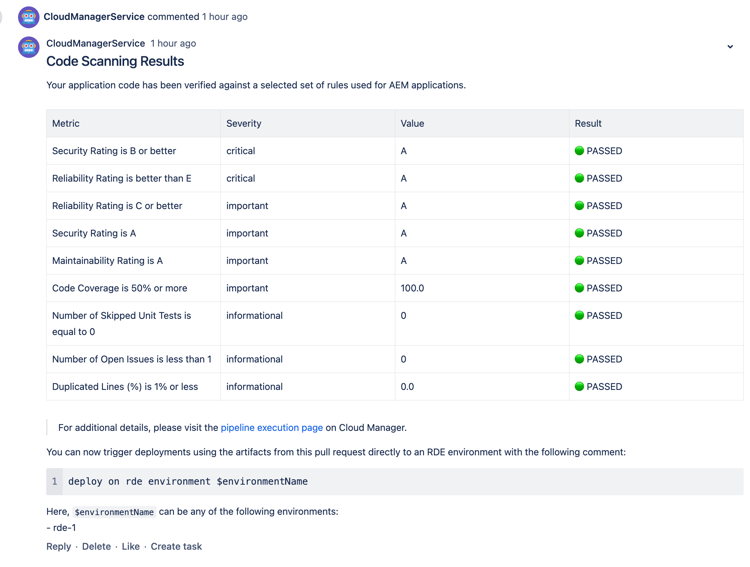
コード品質検証メッセージ。
プルリクエスト(PR)でコード品質パイプラインの実行をトリガーすると、検証結果によって、デプロイメントを RDE 環境に進むことができるかどうかが示されます。
GitHub Enterprise での表示:
GitLab での表示:
Bitbucket での表示:
-
コメントを使用したデプロイメントのトリガー。
デプロイメントを開始するには、
deploy on rde-environment-<envName>の形式でコメントを PR に追加します。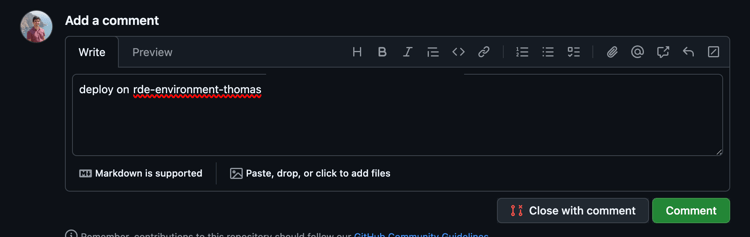
<envName>は、既存の RDE 環境の名前と一致する必要があります。 名前が見つからない場合は、環境が無効であることを示すコメントが返されます。環境ステータスの準備が整っていない場合は、次のコメントが表示されます。
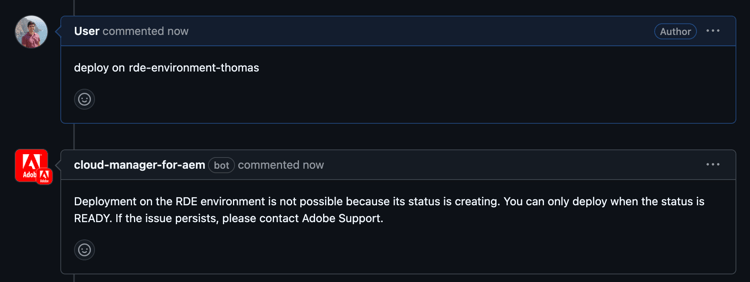
-
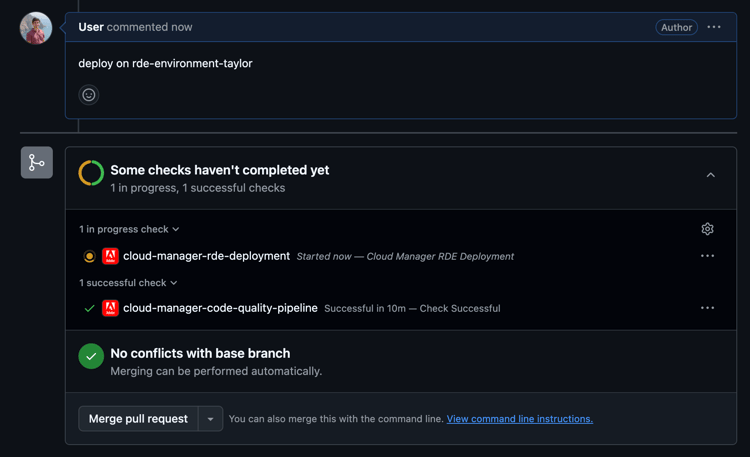
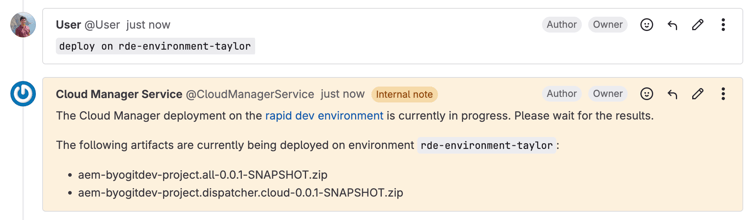
環境のチェックとアーティファクトのデプロイメント
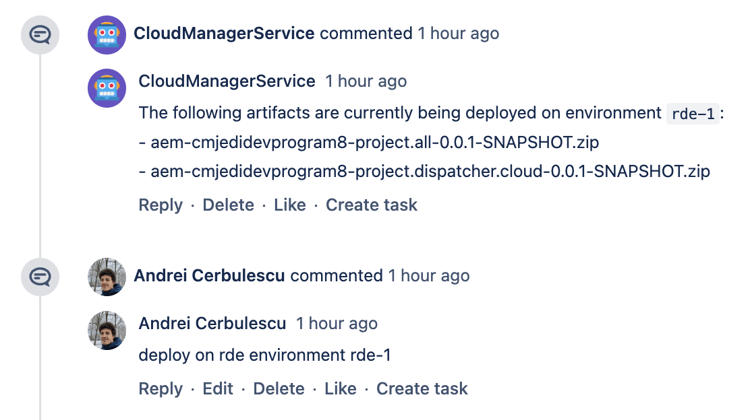
RDE の準備が整ったら、Cloud Manager は PR に新しいチェックを投稿します。
GitHub Enterprise での表示:
GitLab での表示:
Bitbucket での表示:
-
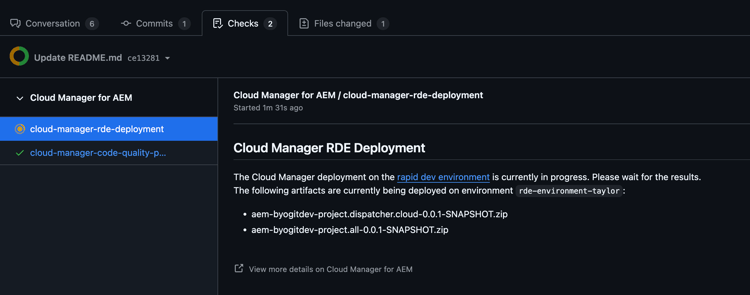
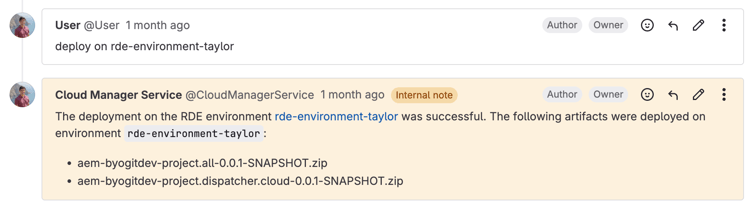
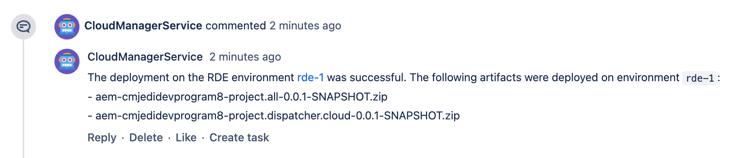
デプロイメントの成功メッセージ。
デプロイメントが完了すると、Cloud Manager はターゲット環境にデプロイしたアーティファクトの概要を示す成功メッセージを投稿します。
GitHub Enterprise での表示:
GitLab での表示:
Bitbucket での表示:
ログ logs
他の環境タイプと同様に、ログレベルは OSGi 設定を変更することで設定できますが、上記のように、RDE のデプロイメントモデルには Cloud Manager のデプロイメントではなくコマンドラインが含まれます。 ログの表示、ダウンロード、解釈の方法について詳しくは、ログに関するドキュメントを確認してください。
また、RDE CLI には独自の log コマンドもあり、これを使用して、クラスとパッケージをログレベルでログに記録する方法をすばやく設定できます。 これらの設定は、バージョン管理の OSGI プロパティを変更しないので、一時的なものと見なすことができます。 この機能は、遠い過去のログを検索するのではなく、リアルタイムでログを追跡することに焦点を当てています。
次の例では、1 つのパッケージをデバッグログレベルに設定し、2 つのパッケージ(スペースで区切る)を情報デバッグレベルに設定して、オーサー層を末尾まで追跡する方法を示します。 認証パッケージを含む出力がハイライト表示されます。
aio aem:rde:logs --target=author --debug=org.apache.sling --info=org.apache.sling.commons.threads.impl org.apache.sling.jcr.resource.internal.helper.jcr -H .auth.
RDECLI:UNEXPECTED_API_ERROR が表示される場合は、環境をリセットして再試行してください。 最新のリセット操作が 2024年5月末より前であった場合、このエラーがスローされます。aio aem:rde:reset
コマンドラインオプションの完全なセットについては、aio aem:rde:logs --help を参照してください。
機能には、次が含まれます。
- パッケージまたはクラスレベルごとのログレベルの宣言
- ログ出力形式のカスタマイズ
- 独自のターミナルにおいてそれぞれ最大 4 つの現在のログ設定を追跡
- 特定のログをハイライト表示
ログは RDE のメモリに保存され、これらのログはリサイクルされるので、末尾が追跡されない場合やネットワークが遅すぎる場合は破棄されます。
RDE のリセット reset-the-rde
RDE をリセットすると、すべてのカスタムコード、設定およびコンテンツが、オーサーインスタンスとパブリッシュインスタンスの両方から削除されます。 RDE のリセットは、1 つの機能のテストが終了し、別の機能をテストする前に環境をデフォルトの状態に戻す場合に役立ちます。
リセットすると、RDE が使用可能な最新の AEM バージョンに設定されます。
Cloud Manager またはコマンドラインを使用して RDE をリセットできます。 リセットには数分かかり、既存のコンテンツおよびコードはすべて RDE から削除されます。
コマンドラインを使用したRDEのリセット reset-the-rde-using-the-command-line
次のコマンドを実行すると、RDE をリセットしてデフォルトの状態に戻すことができます。
aio aem:rde:reset
このプロセスには、通常数分かかり、成功した場合は Environment reset.、エラーの場合は Failed to reset the environment. が表示されます。 構造化された出力について詳しくは、以下の --json 出力に関する章を参照してください。
環境の準備が再び整ったことを確認するには、ステータスコマンドを使用します。
Cloud Manager での RDE のリセット reset-the-rde-in-cloud-manager
次の手順に従って、Cloud Manager を使用して RDE をリセットできます。
-
my.cloudmanager.adobe.com で Cloud Manager にログインし、適切な組織を選択します。
-
RDE をリセットするプログラムをクリックします。
-
概要ページで、画面上部の「環境」タブをクリックします。
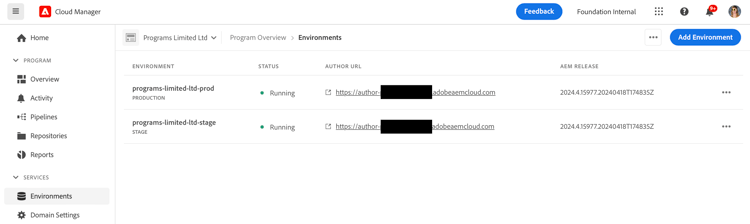
-
または、環境カードの「すべて表示」ボタンをクリックして、「環境」タブに直接ジャンプします。

-
-
環境ウィンドウが開いて、プログラムのすべての環境が一覧表示されます。
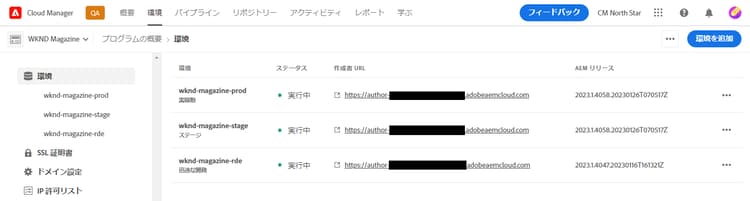
-
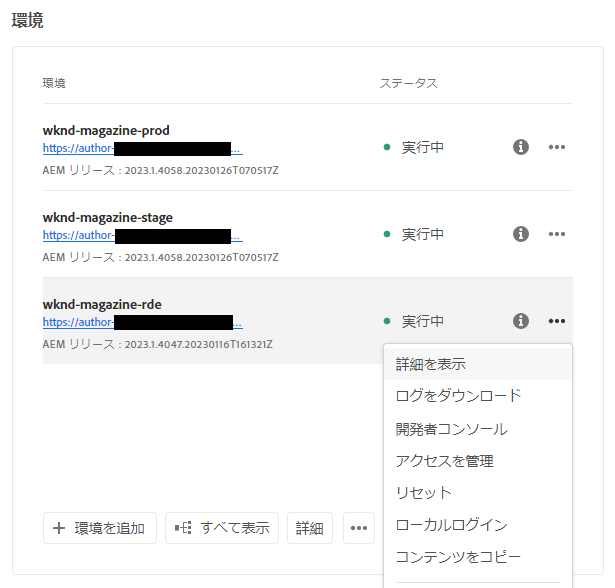
リセットする RDE の省略記号ボタンをクリックし、「リセット」を選択します。
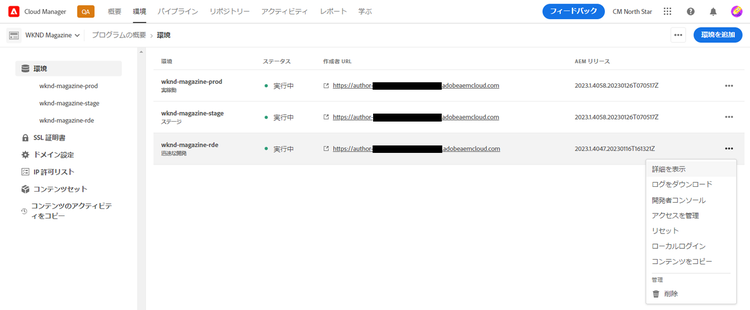
-
ダイアログで「リセット」をクリックして、RDE をリセットすることを確認します。
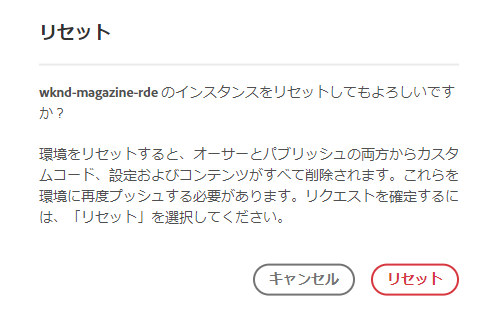
-
Cloud Manager はバナー通知で、リセットプロセスが開始したことを確認します。
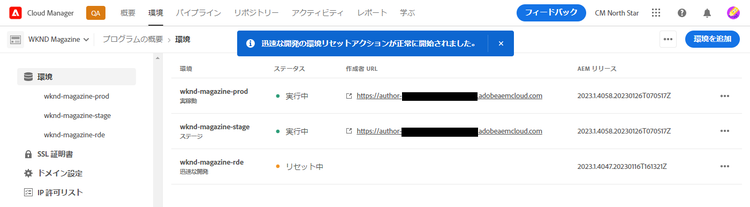
RDE のリセットが開始されると、通常、プロセスが完了して環境がデフォルトの状態に復元されるまでに数分かかります。 リセットステータスは、環境カードまたはウィンドウの ステータス 列でいつでも表示できます。
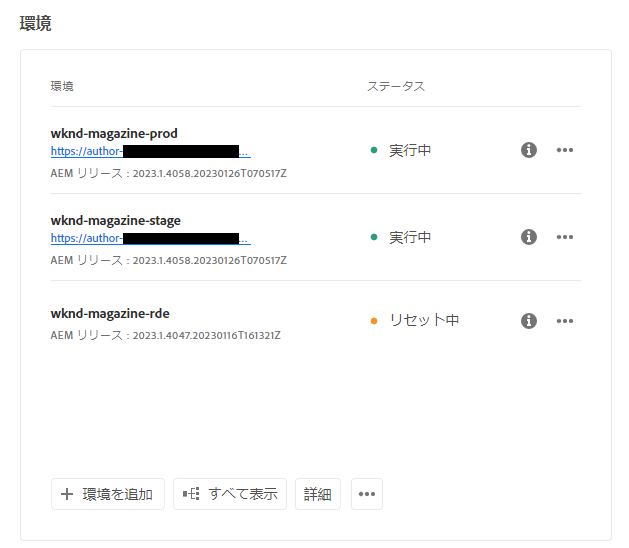
概要ページの 環境 カードから直接「…」ボタンを使用して、RDE をリセットすることもできます。
Cloud Manager を使用した環境の管理方法について詳しくは、Cloud Manager のドキュメントを参照してください。
スナップショット snapshots
RDEは、コードとコンテンツの現在の状態のスナップショットを取得することをサポートします。これは、後で復元できます。 スナップショットは、元に戻す必要があるコードを同期する場合や、異なる機能の開発を切り替える場合に便利です。 また、スナップショットの可変コンテンツのみをテストの既知の出発点として復元することも可能です。
特定のRDEのスナップショットは、別のRDEでは復元できないことに注意してください。
各RDE環境には最大7つのスナップショットがあります。 削除用にマークされているものの、まだ7日間の保持期間内にあるスナップショットは、完全に削除されるまで、その制限に向かってカウントされ続けます。 新しいスナップショットの制限に達し、容量が必要な場合は、標準の削除ではなく、 スナップショットの削除の説明に従って強制削除を使用します。
サポートされるコマンドについては以下で説明します。 フラグとオプションの完全なリストについては、aio aem rde snapshot --helpを使用するか、特定のサブコマンドに関するヘルプについては、aio aem rde snapshot <subcommand> --helpを使用してください。
スナップショットのリスト list-snapshots
以下を実行することで、組織内のすべてのスナップショットを一覧表示できます。
aio aem rde snapshot
これにより、使用可能なスナップショットのテーブルが返されます。このテーブルは、-s フラグを使用して並べ替えることができます。
aio aem rde snapshot -s <column-header>
列ヘッダーの先頭には、逆順に並べ替えるマイナス記号を付けます。 --json グローバル フラグもサポートされています。
スナップショットの作成 create-a-snapshot
コンテンツとデプロイメントの両方を含むRDEの現在の状態のスナップショットを作成するには、次を実行します。
aio aem rde snapshot create <name>
ここで、<name>は、環境内のスナップショットの一意の名前です。 必要に応じて、-d フラグに簡単な説明を含めます。
aio aem rde snapshot create <name> -d "description of the snapshot"
スナップショットの復元 restore-a-snapshot
スナップショットを現在のRDEに復元するには、次を実行します。
aio aem rde snapshot restore <name>
(デプロイメントを復元せずに)スナップショットから可変コンテンツのみを復元するには、--only-mutable-content フラグを使用します。
aio aem rde snapshot restore <name> --only-mutable-content
スナップショットの削除 delete-a-snapshot
削除するスナップショットにマークを付けても、すぐに削除されるわけではありません。 スナップショットは7日後に削除され、必要に応じて削除を取り消す時間が与えられます。
削除するスナップショットにマークを付けるには、次を実行します。
aio aem rde snapshot delete <name>
すべてのスナップショットを一度に削除済みとしてマークするには、-a フラグを使用します。
aio aem rde snapshot delete -a
スナップショットをすぐに削除するには(環境スナップショットの制限にカウントされないように保持期間をスキップします)、-f フラグ (または--force)を追加します。
aio aem rde snapshot delete <name> -f
強制削除はundeleteでは元に戻せません。 フラグを組み合わせる場合は、オプションの完全なセットにaio aem rde snapshot delete --helpを使用します(強制的にすべてのスナップショットを削除するなど)。
スナップショットの削除を解除 undelete-a-snapshot
保留中の削除をキャンセルしてスナップショットを保持するには、次のコマンドを実行します。
aio aem rde snapshot undelete <name>
JSON出力をサポートするコマンド commands-that-support-json-output
ほとんどのコマンドでは、コンソール出力を抑制し、スクリプトで処理される有効な JSON を返すグローバル --json フラグをサポートします。 サポートされるコマンドと、JSON 出力の例を以下に示します。
ステータス status
クリーンな RDE clean-rde
$ aio aem rde status --json
| code language-json |
|---|
|
一部のバンドルがインストールされたRDE an-rde-with-some-installed-bundles
$ aio aem rde status --json
| code language-json |
|---|
|
インストール install
$ aio aem rde install ~/Downloads/hotdev.demo.ui.apps.all-1.0.0-SNAPSHOT.zip --json
| code language-json |
|---|
|
削除 delete
$ aio aem rde delete com.adobe.granite.hotdev.demo-1.0.0.SNAPSHOT --json
| code language-json |
|---|
|
履歴 history
$ aio aem rde history --json
| code language-json |
|---|
|
リセット reset
「Fire and Forget, No-Wait」 fire-and-forget-no-wait
$ aio aem rde reset --no-wait --json
| code language-json |
|---|
|
完了を待ち、正常にリセット wait-for-completion-reset-successfully
$ aio aem rde reset --json
| code language-json |
|---|
|
完了を待つ、リセットに失敗しました wait-for-completion-reset-failed
$ aio aem rde reset --json
| code language-json |
|---|
|
再開 restart
$ aio aem rde restart --json
| code language-json |
|---|
|
実行モード runmodes
RDE 固有の OSGI 設定は、以下の例のように、フォルダー名にサフィックスを使用して適用できます。
config.rdeconfig.author.rdeconfig.publish.rde
実行モードに関する一般的な情報については、実行モードのドキュメントを参照してください。
dev 実行モードによって宣言された OSGI プロパティの値を継承する点で独特です。RDE は、/apps の下の install.rde フォルダー(または install.author.rde または install.publish.rde)にコンテンツをインストールできるという点で、他の環境とは異なります。 この機能により、コンテンツを Git にコミットし、コマンドラインツールを使用して RDE に配信できます。
コンテンツを設定 populate-with-content
RDE がリセットされると、すべてのコンテンツが削除されるため、必要に応じて、コンテンツを追加するための明示的なアクションを実行する必要があります。 ベストプラクティスとして、RDE の機能を検証またはデバッグするためのテストコンテンツとして使用する一連のコンテンツを組み立てることを検討してください。 RDE にそのコンテンツを入力する方法はいくつか考えられます。
-
コマンドラインツールを使用したコンテンツパッケージの RDE への明示的な同期化
-
/appsの下のinstall.rdeフォルダー内の Git にサンプルコンテンツを配置してコミットし、コマンドラインツールを使用して包括的なコンテンツパッケージを RDE に同期します。 -
コンテンツコピーツールを使用して、実稼動環境、ステージング環境、開発環境、または別の RDE から定義済みのコンテンツセットをコピーします。
-
パッケージマネージャーを使用
コンテンツパッケージを同期する場合は、1 GB までに制限されます。
RDEとクラウド開発環境の違い? how-are-rdes-different-from-cloud-development-environments
RDE は多くの点でクラウド開発環境に似ていますが、コードを素早く同期できるように、アーキテクチャ上の違いが若干あります。 コードを RDE に取得するメカニズムが異なります。RDE の場合はローカル開発環境からコードを同期しますが、クラウド開発環境の場合は Cloud Manager を使用してコードをデプロイします。
このような理由から、RDE 環境でコードを検証した後、実稼動以外のパイプラインを使用してコードをクラウド開発環境にデプロイすることをお勧めします。 最後に、実稼動パイプラインでデプロイする前に、コードをテストします。
また、次の考慮事項にも注意してください。
- RDE にプレビュー層は含まれない
- RDE は現在、プレリリースチャネルをサポートしていません。
必要なRDEの数 how-many-rdes-do-i-need
RDE は、ライセンスが付与されている各ソリューションで使用でき、Adobeでは追加の RDE も提供されます。RDE は実稼動(サンドボックス以外)プログラム用としてライセンス登録できます。
必要な RDE の数は、組織の構成とプロセスによって異なります。 最も柔軟なモデルでは、組織が AEM Cloud Service の各デベロッパーに対して専用の RDE を購入できます。 各デベロッパーはこのモデルで、RDE 環境が使用可能かどうかに関して他のチームメンバーと調整することなく、RDE でコードをテストできます。
もう 1 つの極端な例としては、RDE が 1 つしかないチームでは、特定の時間にどのデベロッパーが環境を使用するかを決定するために内部調整に依存する場合があります。 このアプローチは、デベロッパーが機能のマイルストーンに到達し、迅速な変更を行える柔軟性を備えたクラウド環境で作業を検証する必要がある場合に適しています。
中間モデルとは、組織がいくつかの RDE を購入する場合に、未使用の RDE が使用可能になる可能性が高くなるモデルです。 1 つの戦略は、スクラムチームまたは主要機能ごとに RDE を割り当てることです。 内部プロセスを使用して、環境の使用状況を調整できます。
AEM Forms Cloud Service RDEと他の環境の違い? how-is-an-aem-forms-cloud-service-rde-different-from-other-environments
Forms のデベロッパーは、AEM Forms Cloud Service の高速開発環境を使用して、アダプティブフォーム、ワークフロー、およびコアコンポーネントのカスタマイズ、サードパーティシステムとの統合などのカスタマイズを迅速に開発できます。 AEM Forms Cloud Service の高速開発環境(RDE)は、通信 API をサポートしていません。 また、アダプティブフォームの送信時にレコードのドキュメントを生成するなど、レコードのドキュメントを必要とする機能や機能もサポートしていません。 以下に示す AEM Forms の機能は、高速開発環境(RDE)では使用できません。
- アダプティブフォーム用のレコードのドキュメントの設定
- アダプティブフォームの送信時またはワークフローステップでのレコードのドキュメントの生成
- レコードのドキュメントをメール送信アクションまたはワークフローのメールステップで添付ファイルとして送信
- アダプティブフォームまたはワークフローステップでの Adobe Sign の使用
- 通信 API
RDE チュートリアル rde-tutorial
AEM as a Cloud ServiceのRDEについて詳しくは、設定の方法、使用方法、開発ライフサイクル(01:25) を示すビデオチュートリアルを参照してください。
トラブルシューティング troubleshoot
RDEのトラブルシューティング rde-troubleshooting
既存のRDEの最新のAEM バージョンの取得方法 how-to-obtain-the-latest-aem-version-for-an-existing-rde
作成時に、RDE は使用可能な最新の Adobe Experience Manager(AEM)バージョンに設定されます。 Cloud Managerまたはaio aem:rde:reset コマンドを使用して実行できるRDE リセット は、RDEをサイクルし、最新のAEM バージョンに設定します。
AIO RDE プラグインのトラブルシューティング troubleshoot-aio-rde-plugin
不十分な権限に関するエラー errors-regarding-insufficient-permissions
RDE プラグインを使用するには、Cloud Manager 開発者 - Cloud Service 製品プロファイルのメンバーである必要があります。 詳しくは、Cloud Manager 製品プロファイルへのチームメンバーの割り当て - 開発者製品プロファイルの割り当てを参照してください。
また、以下のコマンドを実行して Developer Console にログインすることで、このデベロッパーの役割を持っていることを確認できます。
aio cloudmanager:environment:open-developer-console
Warning: cloudmanager:* is not a aio command. エラーが表示された場合は、以下のコマンドを実行して aio-cli-plugin-cloudmanager をインストールする必要があります。aio plugins:install @adobe/aio-cli-plugin-cloudmanager
以下を実行して、ログインが正常に完了したことを確認します。
aio cloudmanager:list-programs
このプロセスにより、設定した組織の下にあるすべてのプログラムがリストされ、正しい役割が割り当てられていることを確認できます。
非推奨のコンテキスト aio-cli-plugin-cloudmanagerを使用 use-deprecated-context-aio-cli-plugin-cloudmanager
aio-cli-plugin-aem-rde の歴史的経緯により、しばらくの間、コンテキスト名 aio-cli-plugin-cloudmanager が使用されていました。 RDE プラグインでは、コンテキスト情報を管理するために IMS メソッドを使用するようになり、コンテキストをグローバルまたはローカルに保存できるようになりました。 また、すべての AIO 呼び出しに自動的に適用されるデフォルトのコンテキストを設定することもできます。 設定済みのデフォルトのコンテキストはローカルに保存され、開発者はフォルダー内の個々のコンテキストとその情報を追跡および使用できます。 詳しくは、上記のローカルコンテキストの設定例を参照してください。
aio-cli-plugin-cloudmanager と aio-cli-plugin-aem-rde の両方のプラグインを使用し、すべての情報を同じコンテキストに保持するデベロッパーは、現時点で次のオプションを選択する必要があります。
コンテキスト aio-cli-plugin-cloudmanagerを使用し続ける keep-using-context-aio-cli-plugin-cloudmanager
コンテキストは引き続き使用できます。 RDE プラグインに非推奨(廃止予定)の警告が表示されます。 この警告は、--quiet モードを使用すると省略できます。 RDE プラグインの最新バージョンでは、コンテキスト aio-cli-plugin-cloudmanager を読み取るためのフォールバックは提供されません。 引き続き使用するには、デフォルトのコンテキストを aio-cli-plugin-cloudmanager に設定するだけです。 上記のローカルコンテキストの設定例を参照してください。
Cloud Manager プラグインには、他の任意のコンテキスト名も使用します use-any-other-context-name-also-for-the-cloud-manager-plug-in
Cloud Manager プラグインには、使用するコンテキストを定義するためのパラメーターが用意されています。 IMS のデフォルトのコンテキスト設定は、まだサポートされていません。 これを行うには、ローカルコンテキストの設定例を参照して、RDE プラグインを設定し、Cloud Manager プラグインに対して、すべての呼び出しで --imsContextName=myContext のように myContext を使用するように指示します。