設定の作成または編集
会話インサイトを活用すれば、顧客に提供するエージェント体験から会話を分析できます。 そのようなエージェントの体験は、大規模言語モデル(LLM)にもとづいて提供されるか、または人間の会話にもとづいて提供されます。 たとえば、顧客やコールセンターとのやり取りを担当するチャットボットは、文字起こしを処理します。
会話インサイトを通じて、実際のユーザーの成果に対するエージェントの影響を把握できます。
会話インサイト設定インターフェイスを使用すると、設定と関連するアーティファクト(接続、データビューなど)をすばやく作成または編集できます。
会話インサイト設定を作成または編集する際に、プロンプト、応答、フィードバックデータを含むサンドボックスとイベントデータセットを指定します。 また、これらのデータセットを追加するCustomer Journey Analytics接続も選択します。 会話インサイトの指標とディメンションを追加するデータビュー。
会話インサイト設定を作成または編集できるのはシステム管理者のみです。
会話インサイト設定インターフェイス から設定を作成または編集します。
欠落しているブレンド済みデータセットを復元
設定を編集し、その設定のために生成されたブレンドデータセットが存在しなくなった場合は、復元を選択して、ブレンドデータセットを再生成します。
設定の手順
各設定について:
-
「詳細」セクションで、次の情報を指定します。

table 0-row-2 1-row-2 2-row-2 フィールド 説明 名前 設定の名前を指定します。 サンドボックス 接続に追加するプロンプト、応答、フィードバックイベントデータセットを含むExperience Platform サンドボックスを選択します。 選択したサンドボックスに互換性のあるデータセットがない場合は、通知が表示されます。 -
「データセット」セクションで、次の情報を指定します。
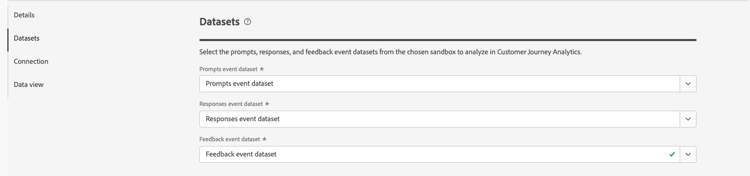
table 0-row-2 1-row-2 2-row-2 3-row-2 フィールド 説明 イベントデータセットのプロンプト プロンプトイベントデータを含むデータセットを選択します。 応答イベントデータセット 応答イベントデータを含むデータセットを選択します。 フィードバックイベントデータセット フィードバックイベントデータを含むデータセットを選択します。 データセットにプロンプトと応答の両方が含まれている場合、プロンプトイベントデータセットと 応答イベントデータセット に対して同じデータセットを選択します。
ブレンドされた会話を指定 ~ ブレンドされた仕様を設定するオプションは、1回のみ使用できます。
- この設定は完了しました。
- すべてのデータセットを利用できます。
- Customer Journey Analytics 接続を編集する権限があります。
-
接続 セクションで、接続が既に設定されていない場合は、接続を選択して接続を選択します。
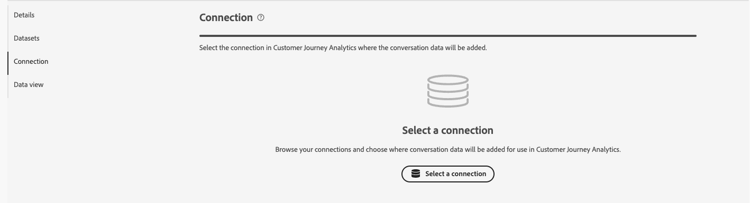
接続が既に設定されている場合は、


接続を選択 ダイアログで、次の操作を行います。
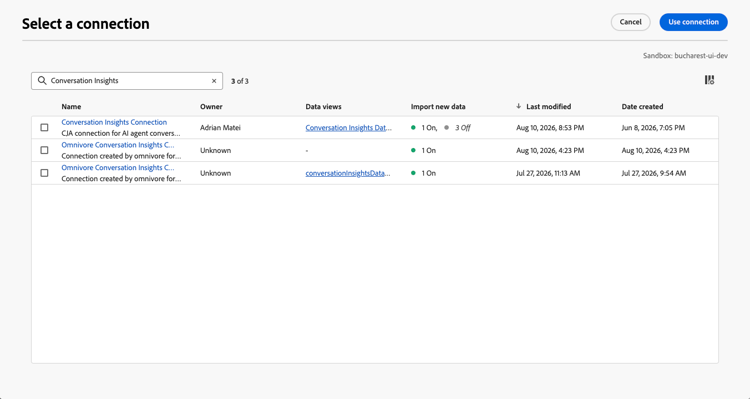
- プロンプト、応答、フィードバックイベントデータセットを追加する接続の横にあるチェックボックスを選択します。
- 「接続を使用」を選択します。
- 選択する接続のリストで検索するには、

- テーブルに表示する列を設定するには、

-
「データビュー」セクションで、データビューが既に設定されていない場合は、「データビューを選択」を選択してデータビューを選択します。
データビューが既に設定されている場合は、「
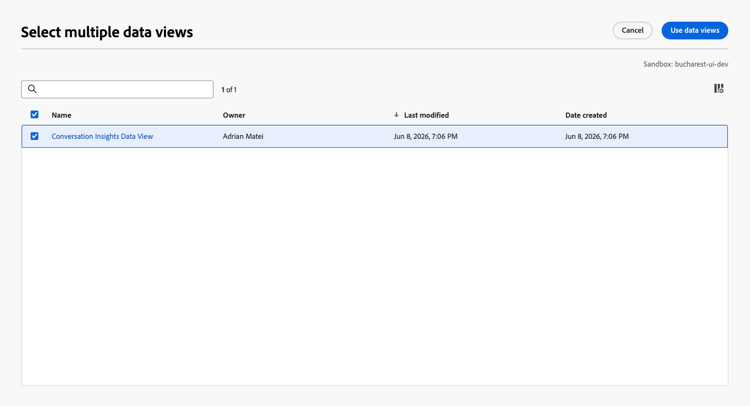
複数のデータビューを選択 ダイアログ:
-
会話インサイト設定に使用する1つ以上のデータビューを選択します。
-
「データビューを使用」を選択して、データビューを使用します。 キャンセルするには、「キャンセル」を選択します。
- 選択するデータビューのリストで検索するには、
- テーブルに表示する列を設定するには、
-
-
設定を完了するには:
-
作成されていない新しい設定の場合は、Discardを選択します。
-
保存する新しい設定で、アーティファクトを作成しない(データビューの更新など)場合は、後で保存を選択します。 後で設定を再確認し、設定の実際の作成を完了できます。
-
作成を選択して、新しい設定を作成します。
-
変更した設定を保存するには、保存を選択します。
-
復元を選択して設定を復元し、設定の新しいブレンドデータセットを再生成します。
-
設定の変更を無視するには、終了を選択します。
-
ブレンド仕様
設定を作成したら、 プロンプト、応答、フィードバック、およびシグナル データセットの会話のブレンド方法を設定できます。
この仕様では、ブレンドされた会話データセット内の対応する名前のフィールドまたはフィールド(コンテナの場合)の値を決定するデータセットを選択できます。
例:ブレンドされた会話データセット内の作成者 フィールド名を、フィードバックデータセット内の類似の名前付きフィールドから定義する場合は、そのフィールドのデータセット勝者 ドロップダウンメニューから フィードバックデータセット を選択します。
ブレンドされた会話を指定するには:
-
ブレンド仕様の設定を選択します。
-
ブレンドの仕様 ダイアログで、各 フィールド名 について、提案された データセットの勝者 を確認し、必要に応じて別のデータセットを選択します。
-
有効なフィールドごとに、オプションで別の データセット勝者 を選択します。 プロンプトデータセット、応答データセット、フィードバックデータセットのいずれかを選択できます。
-
各コンテナフィールドについて、オプションで別の データセット勝者 を選択して、コンテナに属するすべてのフィールドを更新します。 プロンプトデータセット、応答データセット、フィードバックデータセットのいずれかを選択できます。
-
会話データセット(プロンプト、応答、フィードバック、およびシグナル)間で共有されるフィールドに対して、データセットの勝者を選択することはできません。 これらのフィールドは、次のフィールドグループに属しています。
table 0-row-3 1-row-3 2-row-3 3-row-3 4-row-3 5-row-3 フィールド名 フィールドグループ データセット勝者 プロンプト conversation.prompt.*プロンプトデータセット 回答 conversation.response.*応答データセット フィードバック conversation.feedback.*フィードバックデータセット agentExperience agentExperience.*応答データセット signals conversation.signals.*Signals データセット -
会話IDや ターン ID など、特定のID フィールドに使用できる データセットの勝者 の選択はありません。
-
-
保存を選択して、仕様を保存します。 指定をキャンセルするには、キャンセルを選択します。
データビューの検証
設定手順で設定したデータビューには、 データビューの 統合 の値として 会話インサイト があります。
設定された各データビューについて、次の手順を実行します。
-
Containers: Containers タブ には、新しいコンテナ名: 会話と表示名: コンテナが追加のシステム コンテナタイプとして含まれています。
-
コンポーネント:追加のスキーマフィールドフォルダーが表示されます。 例:agentExperienceとconversation さらに、次のコンポーネントが自動的に追加されます。
table 0-row-3 1-row-3 2-row-3 3-row-3 4-row-3 指標 スキーマデータタイプ スキーマパス 顧客フィードバック 文字列 eventType 肯定的なセンチメント 文字列 派生フィールド レコメンデーション 文字列 eventType 回転 文字列 eventType table 0-row-3 1-row-3 2-row-3 3-row-3 4-row-3 5-row-3 6-row-3 7-row-3 8-row-3 9-row-3 10-row-3 11-row-3 12-row-3 13-row-3 14-row-3 15-row-3 16-row-3 17-row-3 18-row-3 19-row-3 20-row-3 21-row-3 22-row-3 23-row-3 24-row-3 25-row-3 ディメンション スキーマデータタイプ スキーマパス エージェント ID 文字列 agenticExperience.agents.agentIDエージェント名 文字列 agenticExperience.agents.nameConcierge 名 文字列 agenticExperience.nameConcierge のバージョン 文字列 agenticExperience.version会話 ID 文字列 conversation.conversationID会話名 文字列 conversation.conversationName会話シグナル名 文字列 conversation.signals.name会話の概要のブール値 ブール値 conversation.signals.values.booleanValue会話の概要の信頼性 Double conversation.signals.values.confidence会話の概要のメタデータキー 文字列 conversation.signals.values.metadata.key会話の概要の数値 Double conversation.signals.values.numberValue会話の概要の修飾子 文字列 conversation.signals.values.qualifiers会話トーン信号 文字列 conversation.signals.attributes.tones.values環境 文字列 agenticExperience.environmentフィードバックの分類 文字列 派生フィールド フィードバック評価の分類 文字列 conversation.feedback.rating.classificationフィードバックセクションの目的 文字列 conversation.feedback.raw.purposeフィードバックソース 文字列 conversation.feedback.sourceフレーズ 文字列 conversation.signals.attributes.subjects.values.phrase応答の生テキスト 文字列 conversation.response.raw.text応答ソース 文字列 conversation.response.sourceセンチメントの分類 文字列 派生フィールド スキル名 文字列 agenticExperience.agents.skills.nameスキルバージョン 文字列 agenticExperience.agents.skills.version値 文字列 agenticExperience.agents.skills.parameters.value