有料メディアデータをweb データに結合
このユースケースガイドでは、有料メディアの概要データをAdobe Customer Journey Analyticsのweb サイト行動イベントデータと結合する方法を説明します。
広告アカウント(Meta、Google Adsなど)をExperience Platformに接続すると、アカウント、キャンペーン、広告グループ、広告、エクスペリエンス、アセットごとに、日次インプレッション数、クリック数、支出、広告ネットワークで報告されたコンバージョン数など、Customer Journey Analyticsの有料メディアの概要データが表示されます。 Customer Journey Analyticsを利用すれば、ページビュー、注文、売上などのwebSDKを通じて、独自のオンサイト行動イベントデータを収集できます。
これらのデータを1つのWorkspaceフリーフォームテーブルに結合することで、広告の効果とweb サイト上のアクティビティを比較できます。 共有されたキャンペーン、広告グループ、広告IDを使用して、Analysis Workspaceのインプレッション数、クリック数、支出を、有料のランディング数、注文数、収益と並行してレポートします。
この2種類のデータを組み合わせることで、(広告の)クリック前のデータと(web サイトの)クリック後のデータを比較できます。
このガイドでは、Adobe Content Analytics個の設定によって管理される接続と、自分で設定した接続に基づいて、シナリオについて説明します。
仕組み
次の図は、Customer Journey Analytics接続を通じて、有料メディアの概要データとweb サイトの行動イベントデータがどのように取り込まれるかを示しています。
データビューはデータの解析と整列を担当するので、Workspaceを使用してデータを適切にレポートできます。
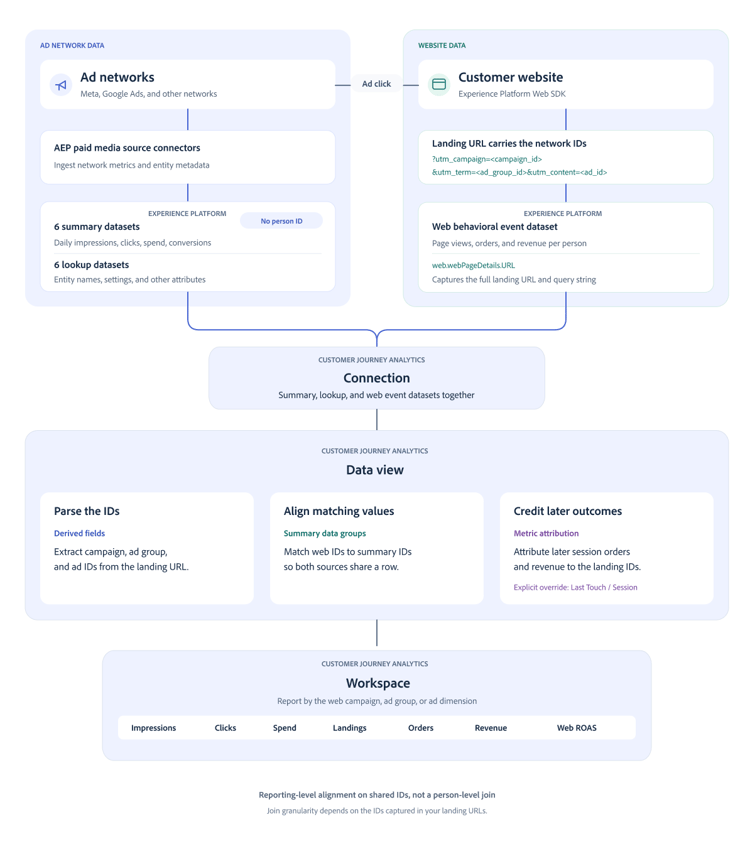
ペイドメディアの概要データセットには、個人IDのない日々の指標が含まれています。 web サイトイベントデータセットには、タイムスタンプ付きの行動イベントと個人IDが含まれています。 概要データグループは、これらのデータセットからディメンションを関連付け、同じレポート行に同じディメンション値が表示されるようにします。
レポート結合について
ランディングページのURLまたは既存のイベントフィールドにIDが表示されるレベルでのみ結合できます。 例えば、キャンペーンのみのタグ付けはキャンペーンレポートをサポートしていますが、広告レベルのレポートはサポートしていません。
参照については、概要データ および概要データグループコンポーネント設定を参照してください。
結合キーを選択
ペイドメディアデータセットは、生のネットワーク IDとAdobeが生成したグローバル一意のID (GUID)の両方を提供します。
123456789meta_111111111_123456789GUID構造は{adNetwork}_{accountID}[_{campaignID}[_{adGroupID}[_{adID}]]]です。 Adobe Content Analyticsによって管理される有料メディアコンポーネントでは、これらのGUIDが使用されます。
このガイドでは、キャンペーン、広告グループ、広告URL マクロでは、GUIDの再構築に必要なすべての情報が提供されないため、web結合にネットワーク IDを使用します。 次の概要フィールドを使用します。
paidMedia.campaignIDpaidMedia.campaignGUIDpaidMedia.adGroupIDpaidMedia.adGroupGUIDpaidMedia.adIDpaidMedia.adGUIDネットワーク フィールドはpaidMedia.adNetworkです。 値の例には、metaとgoogle_adsが含まれます。 派生フィールド出力は、データセットの値と正確に一致する必要があります。
前提条件
次があることを確認します。
- Customer Journey Analyticsここで使用されている派生フィールド関数にアクセスできるSelect以降:URL解析、Case When、正規表現の置換、および名前のエンリッチメント用に参照。
- ターゲットサンドボックス内のスキーマ、データセット、データストリームを管理し、検証のためにデータセットとクエリサービスにアクセスするためのAdobe Experience Platform権限。
- ターゲット接続とデータビューを編集するためのCustomer Journey Analytics権限。
- 同じサンドボックスで設定され、サマリーデータセットとルックアップデータセットを取り込む有料メディアソースコネクタ。 コネクタの例については、Meta Ads sourceを参照してください。
- クエリ文字列を含むランディングページのURL全体をキャプチャするweb サイトイベント、またはネットワーク IDを含む同等のフィールド。
広告のタグ付け
キャンペーン、広告グループ、広告IDを含むクエリパラメーターを特定します。 既存のID ベースのタグ付けは、広告プラットフォームを変更することなく使用できます。
campaign_id={{campaign.id}}adset_id={{adset.id}}ad_id={{ad.id}}utm_campaign={{campaign.id}}utm_term={{adset.id}}utm_content={{ad.id}}utm_campaign={{campaignid}}utm_term={{adgroupid}}utm_content={{creative}}Meta UTM タグ付けの場合、utm_source=fbなどのソース値でネットワークを識別できます。 Google Ads UTM タグ付けには、utm_source=googleなどのソース値を使用します。
一部のAdobe Advertising統合では、このレイアウトでs_kwcid値が使用されています:
AL!<id>!3!{creative}!{matchtype}!{placement}!{network}!{product_partition_id}!{keyword}!{campaignid}!{adgroupid}
このガイドの後半の解析ルールは、このレイアウトにのみ適用されます。 使用する前に、実際のランディング URLを調べます。
広告プラットフォームにアクセスできない場合は、web データセットのランディング URLを調べます。 これらの有料メディア検索フィールドを調べることもできます。
- Google Ads アカウント検索:
additionalDetailsエントリ名:google_ads_tracking_url_templateおよびgoogle_ads_final_url_suffix。 - Meta広告の検索:
paidMedia.adDetails.creative.paidMediaCreative.destinationURL。
保存先URL内のマクロは、パーセントエンコードできます。 保存されたURLが最終的なランディング URLを表していると仮定するのではなく、実際のweb サイトイベントで展開されたIDを検証します。
utm_campaign=fall_saleなどのキャンペーン名がキャンペーン IDと一致しません。 実際のIDを含むレベルでのみ結合します。 IDが存在しない場合は、広告運用チームと協力して、今後のトラフィック用にタグ付けを更新します。この設定では、過去の訪問用に欠落しているIDを再構築することはできません。開始点
使用するデータビューを開き、コンポーネントを調べて開始点を決定します。
Content Analyticsで管理する接続を拡張する場合は、システムがプロビジョニングしたデータセットや読み取り専用コンポーネントを削除または変更しないでください。
web サイト行動イベントの収集
Web サイトで必要なイベントがCustomer Journey Analyticsで使用されるデータセットにすでに送信されている場合は、スキーマ、データセット、データストリームの作成をスキップします。 web.webPageDetails.URLにランディングページクエリ文字列が含まれていることを確認します。
スキーマとデータセットの作成
-
Experience Platformで、ターゲットサンドボックスを選択します。
-
データ管理 > スキーマに移動し、スキーマの作成を選択します。
-
Manualと
XDM ExperienceEventクラスを選択します。 -
スキーマに名前を付けます(例:
Web Behavioral Events)。 -
実装に必要なフィールドグループを追加します。
table 0-row-2 1-row-2 2-row-2 3-row-2 4-row-2 フィールドグループ 必要なデータ AEP Web SDK ExperienceEvent ページ URL、ページビュー、リファラー、その他のweb コンテキスト。 コマースの詳細 購入数、注文額、通貨、購入ID、商品詳細。 キャンペーンマーケティング詳細(オプション) トラッキングコードは、実装が個別にキャプチャする場合に使用します。 IdentityMapが存在しない場合 ECIDなどの個人ID。 -
スキーマを保存します。 このレポートのユースケースでは、プロファイルの有効化は必要ありません。
-
データ管理 > データセット > データセットの作成 > スキーマからのデータセットの作成に移動します。
-
スキーマを選択し、
Web Behavioral Eventsなどの名前のデータセットを作成します。 別のユースケースで必要な場合を除き、プロファイルを無効のままにします。
データストリームとWeb SDKの設定
- データ収集 > データストリーム > 新しいデータストリームに移動します。
- データストリームに名前を付け、イベントスキーマをマッピングスキーマとして選択します。
- 保存し、Add Service > Adobe Experience Platformを選択します。
- サンドボックスとイベントデータセットを選択し、保存します。
- データストリーム IDを使用して、Experience Platform Web SDKを設定します。
以下をキャプチャします。
web.webPageDetails.URLとweb.webPageDetails.pageViews.valueの完全なURLが1に設定された各ページのページビューをキャプチャします。commerce.purchases.valueが1に設定され、さらにcommerce.order.priceTotal、commerce.order.currencyCodeおよびcommerce.order.purchaseIDが設定された購入イベント。- Customer Journey Analytics接続に適した人物ID。
Web サイトのコードでUTM パラメーターを解析する必要はありません。 このガイドの派生フィールドは、レポート時にURLを解析します。 実装で既に専用フィールドのIDをキャプチャしている場合は、代わりにこれらのフィールドを使用します。
取り込みを確認
正常に取り込むためにデータセットアクティビティを確認します。 クエリサービスで、次のクエリを実行し、web_behavioral_eventsをデータセットのSQL テーブル名に置き換えます。
SELECT timestamp, eventType, web.webPageDetails.URL
FROM web_behavioral_events
WHERE web.webPageDetails.URL RLIKE '[?&](campaign_id|utm_campaign|s_kwcid)='
ORDER BY timestamp DESC
LIMIT 20;
返されたURLに拡張ネットワーク IDが含まれていることを確認します。 有料トラフィックが存在するが、クエリが行を返さない場合は、最近のランディング URLを調べ、タグ付けにパラメーターパターンを適応させます。
接続の設定
Web イベントデータセットをCustomer Journey Analyticsに取り込むには、データセットを関連する接続に追加する必要があります。 これにより、web行動イベントが、有料メディアデータセットとともに分析に利用できるようになります。
web サイトイベントデータセットの追加
-
Customer Journey Analyticsで、Data management > Connectionsに移動します。
-
有料メディアデータセットを含む接続を編集します。
-
「データセットを追加」を選択し、web サイトイベントデータセットを選択します。
-
データセットを設定します。
table 0-row-2 1-row-2 2-row-2 3-row-2 4-row-2 5-row-2 設定 値 ユーザー ID ECID名前空間または実装の人物ID フィールドを持つ identityMap。タイムスタンプ timestampデータソースタイプ web データ すべての新しいデータを読み込み 有効化 既存のすべてのデータをバックフィル 必要な履歴の期間に対して有効になります。 -
データセットを追加し、接続を保存します。
まだ設定されていない場合は、有料メディアデータセットを追加します
少なくとも有料メディア広告の概要と有料メディアアカウント、有料メディアキャンペーン、有料メディア広告グループ、有料メディア広告ルックアップデータセットを追加します。
paidMedia.accountGUID。広告の概要:paidMedia.accountGUIDのフィールドに一致します。paidMedia.campaignGUID。広告の概要:paidMedia.campaignGUIDのフィールドに一致します。paidMedia.adGroupGUID。広告の概要:paidMedia.adGroupGUIDのフィールドに一致します。paidMedia.adGUID。広告の概要:paidMedia.adGUIDのフィールドに一致します。保存する前に、接続エディターが目的のマッチングフィールドを公開することを確認します。 このガイドの後半の名前のエンリッチメントでは、派生フィールドのルックアップルールを明示的に使用します。
その他の利用可能なサマリーデータセットは、地理、デモグラフィック、配置、パフォーマンスなどの分類が必要な場合にのみ追加できます。
データビューの設定
データ管理 > データビューを開き、データビューを選択します。 必要に応じて、設定した接続を使用してデータビューを作成します。
新しいデータビューの場合は、GMTを使用してweb サイトイベントをUTC有料メディア日に合わせ、レポート要件が異なる場合を除き、デフォルトの30分のセッションタイムアウトを維持します。 既存のデータビューのタイムゾーンを変更すると、他のレポートに影響が及びます。変更する前に、その影響を評価してください。
まだ設定されていない場合は、有料メディア指標を追加します
これらの指標またはディメンションが既に存在する場合は、この手順をスキップします。 有料メディア広告の概要から次のフィールドを追加します。
paidMedia.metrics.impressionspaidMedia.metrics.clickspaidMedia.metrics.spendpaidMedia.metrics.conversionspaidMedia.metrics.conversionValuepaidMedia.adNetworkpaidMedia.accountGUIDpaidMedia.campaignGUIDpaidMedia.adGroupGUIDpaidMedia.adGUID通貨のフォーマット自体は、異なるソース通貨を調整しません。 支出と収益を比較する前に、通貨ベースを確認します。
派生フィールドを使用して、GUID ディメンションのわかりやすい名前を作成します。 GUID ディメンションにわかりやすい名前を適用するには、参照 ルールを使用します。 例:paidMedia.accountGUID (有料メディア広告の概要)を、一致するキーpaidMedia.accountGUIDと返す値paidMedia.accountDetails.accountNameを含むルックアップデータセット 有料メディアアカウントのルックアップを使用して検索します。
Web ネットワーク派生フィールドの作成
派生フィールドを作成を選択し、フィールドにPM Network (Web)という名前を付けます。 以下のすべてのURL解析 ルールは、web サイトデータセットのweb.webPageDetails.URL フィールドを読み取ります。このフィールドはページ URLと呼ばれます。
ルールを次の順序で追加します。
最後のCase When ルールを設定します。
- ルール 2またはルール 3が設定されている場合は、
google_adsを返します。 - ルール 4が設定されている場合、またはルール 1が
fb、facebook、ig、instagramまたはmetaに等しい場合は、metaを返します。 - ルール 1が
googleに等しい場合は、google_adsを返します。 - 他のネットワークのマッピングは、
paidMedia.adNetworkで値を確認した後にのみ追加します。 - それ以外の場合は値を返しません。
固定出力を入力するには、値ピッカーを開き、カスタム文字列値を選択して、文字列を入力します。
これらの分類ルールはタグ付けにもとづいたもので、有料広告からの訪問を示すものではありません。 例えば、ソースパラメーターだけでも、有料でないリンクにも表示できます。 フィールドを有料トラフィック分類子として使用する前に、条件をタグ付け規則に適応させます。
Web ID派生フィールドの作成
レポートレベルごとに1つの派生フィールドを作成します。 次の構造は、前述の3つのタグ付けパターンを処理します。
次の値を使用します。
campaign_idutm_campaign^.*!([^!]*)![^!]*$adset_idutm_term^.*!([^!]*)$ad_idutm_content^[^!]*![^!]*![^!]*!([^!]*)!.*$最後のCase When ルールでは、リテラル文字列として入力するのではなく、値ピッカーから以前のルール出力を選択します。
キャンペーン式は2番目から最後のs_kwcid値を抽出し、広告グループ式は最後の値を抽出し、広告式は4番目の値を抽出します。 これらの位置は、先に示した正確なレイアウトによって異なります。
最終出力を使用して、結果が有料メディア広告サマリーのIDと一致することを確認します。 URLで別のレイアウトが使用されている場合は、s_kwcid解析ブランチを保持しないでください。 URLでUTM パラメーターのみを使用する場合は、未使用のルールを省略し、それに応じて後続のルール参照を更新します。
各派生フィールドは、最大5つのURL解析ルール と1つの正規表現ルール をサポートします。 派生フィールドごとに1つのIDを保持します。
有料着陸メトリックの作成
PM Campaign ID (Web)を入力として使用して、Paid Media Landings (Web)という名前の派生フィールドを作成します。
ビルダーは、入力フィールドのルールを新しいフィールドに展開します。 これらのルールの後に、キャンペーン ID出力が設定されたときにカスタム数値1を返すCase When ルールを追加し、それ以外の値は追加しません。 結果を指標として追加します。
この指標は、キャンペーン IDを含むイベントをカウントします。 この指標は、実装が繰り返しまたは無関係なイベントではなく、ランディングイベントにそのIDを含むURLを送信する場合にのみ、ランディングを表します。
オプションのweb名フィールドの追加
名前でレポートするには、展開されたweb ID ルールの後に参照ルール を含む次の派生フィールドを作成します。
paidMedia.campaignIDpaidMedia.metadata.namepaidMedia.adGroupIDpaidMedia.metadata.namepaidMedia.adIDpaidMedia.metadata.nameルックアップを適用するフィールドとして、最終的なID ルールを選択します。 フィールドをディメンションとして追加する前に、最終出力プレビューで名前を確認します。 必須の一致フィールドが使用できない場合は、代わりにID ベースのレポートを使用します。
名前はテキストとして一致します。 異なるエンティティが名前を共有する場合は、ID ディメンションを使用します。
Web コンポーネントの追加とアトリビューションの設定
Web IDとネットワーク派生フィールドをディメンションとして追加します。 オプションの名前フィールドを作成した場合は、追加します。 コンポーネント設定をデフォルトのままにして、グループに追加する概要ディメンションと一致させます。
データビューに、必要なweb コンポーネントが含まれていることを確認します。
web.webPageDetails.URLweb.webPageDetails.nameweb.webReferrer.URLeventTypeproductListItems.SKUproductListItems.nameweb.webPageDetails.pageViews.valuecommerce.productListAdds.valuecommerce.purchases.valuecommerce.order.priceTotal有料着陸派生フィールドを指標として追加し、注文と収益の指標を個別に設定します。
- オーダーを複製し、コピーに
Orders (Web)という名前を付けます。 注文が存在しない場合は、commerce.purchases.valueを直接追加します。 - 収益を複製し、コピーに
Revenue (Web)という名前を付けます。 収益が存在しない場合は、commerce.order.priceTotalを直接追加してください。 - 注文(Web)を小数点以下桁ゼロの10進数で、収益(Web) を通貨として書式設定します。
- 両方の指標について、アトリビューションを開き、デフォルトのアトリビューションを上書きを有効にします。
- ラストタッチ モデルとセッション コンテナを選択します。
既存のレポートを保持するために、元の 注文 および 収益 指標を変更しないでください。 表示されているデフォルトが一致するように見える場合でも、この設定では上書きを明示的に有効にする必要があります。
再訪問時のコンバージョンクレジットについては、人物 コンテナと適切なルックバックウィンドウを代わりに考慮してください。 概要データの使用例を参照してください。
web ID ディメンションに永続性を追加するのではなく、指標アトリビューションを使用します。 ランディングとして解釈されるカウントの膨張を避けるために、後のイベントにIDを保持しないでください。これは、キャンペーン行の下に表示されるイベントが変更されるためです。
サマリーサイド結合ディメンションの作成
Web結合の有料メディア広告サマリーから個別のディメンションを追加します。
paidMedia.adNetworkpaidMedia.campaignIDpaidMedia.adGroupIDpaidMedia.adIDテンプレートで管理される読み取り専用の有料メディアコンポーネントを編集したり、重複したりしないでください。 上記のスキーマフィールドから個別のコンポーネントを作成します。
オプションのweb名フィールドを作成した場合は、次のサマリーサイドルックアップ派生フィールドも作成します。
paidMedia.campaignGUIDpaidMedia.campaignGUIDpaidMedia.metadata.namepaidMedia.adGroupGUIDpaidMedia.adGroupGUIDpaidMedia.metadata.namepaidMedia.adGUIDpaidMedia.adGUIDpaidMedia.metadata.name各ルックアップの入力として、サマリーデータセットのGUIDを使用します。 参照データセットから直接取得されたディメンションは、概要データグループの概要ディメンションの要件を満たしません。
概要データグループの作成
レポートで使用するWeb ディメンション上の各グループを作成します。 対応する概要ディメンションを追加し、レポートで追加されたメンバーを非表示にします。
各行について:
- Web ディメンションを選択します。
- 概要データグループを開き、グループ化の作成を有効にします。
- 概要ディメンションを追加します。
- 追加されたサマリーメンバーについて、レポートで非表示を有効にします。 Web ディメンションを表示したままにします。
- 小文字、部分文字列、含める/除外ルールなどのコンポーネント設定がメンバー間で一致することを確認します。
各グループは最大10次元をサポートします。 別のサマリーデータセットの指標を含めるには、そのデータセットの同等のサマリーディメンションを、非表示のメンバーと同じグループに追加します。
データビューを保存します。
計算指標の作成
Workspaceで、コンポーネント > 計算指標に移動し、設定されたデータビューを使用して次の指標を作成します。
比率の指標を解釈する前に、ゼロの分母を持つ行を確認します。 ネットワークとwebのコンバージョンギャップだけではエラーは示されません。ふたつのソースでは、アトリビューションウィンドウ、測定ウィンドウ、レポートウィンドウが異なる場合があります。
レポートの作成と検証
-
設定されたデータビューを使用して、Workspace プロジェクトを作成します。
-
両方のソースから取得したデータで日付範囲を選択します。 有料メディアの取り込みに遅延が発生することを許可します。概要データは、web サイトのイベントを1日遅らせる可能性があります。
-
行ディメンションとして PM キャンペーン ID (Web) を含むフリーフォームテーブルを追加するか、名前グループを設定した場合は PM キャンペーン名(Web) を追加します。
-
インプレッション |広告サマリー、クリック |広告サマリー、費用|広告サマリー、コンバージョン |広告サマリー、有料メディア ランディング |広告サマリー、注文(Web)、収益(Web)および計算指標を追加します。
-
web広告グループと広告ディメンションごとにキャンペーン行を分割します。 設定された各レベルに概要とweb指標の両方が入力されていることを確認します。
-
PM ネットワーク (Web)を使用して2番目のテーブルを追加し、ネットワークレベルの合計と値なし行を確認します。
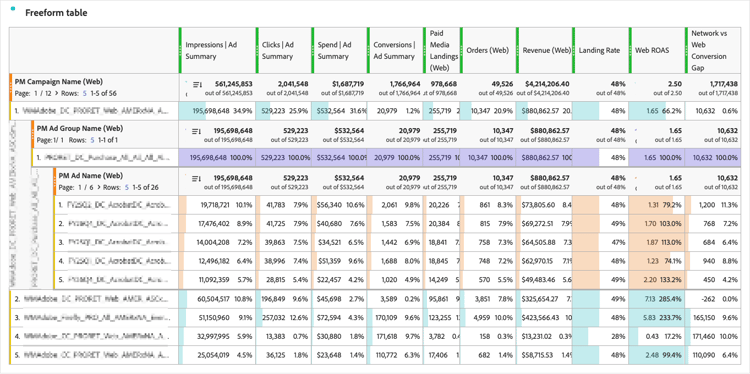

レポートを共有する前に、次の点を確認してください。
- ランディングイベント IDは、有料メディア広告の概要IDと一致します。
- ペイドメディアの指標とweb指標は、同じ行に入力されます。
- 注文と売上には、意図したセッションまたは個人のアトリビューションが適用されます。
- 値のない行が理解されます。 有料メディア識別子を使用せずに、一致しない概要データやweb アクティビティを含めることができます。
- クリックによる差異は、収集の設定、同意処理、レポートウィンドウと一致しています。 予期される一致率が存在しません。
不一致のトラブルシューティング
s_kwcid レイアウトまたはUTM パラメーターを調べ、解析ルールを更新します。facebookやmetaのように分割されますpaidMedia.adNetworkと正確に一致させます。