Crea tipi di record
I tipi di record sono i tipi di oggetto di Adobe Workfront Planning. In Workfront Planning è possibile creare tipi di record personalizzati che illustrano gli elementi relativi al lavoro necessari per il ciclo di vita dell'organizzazione.
Per ulteriori informazioni sui tipi di record, vedere Panoramica sui tipi di record.
Requisiti di accesso
| table 0-row-0 1-row-0 2-row-2 3-row-2 4-row-2 layout-auto html-authored no-header | |
|---|---|
| Pacchetto Adobe Workfront |
Qualsiasi pacchetto Workfront e Planning Qualsiasi pacchetto di Workflow e Planning NOTA Per configurare i tipi di record collegabili:
Per configurare i tipi di record globali:
Per ulteriori informazioni su ciò che è incluso in ogni pacchetto Workfront Planning, contattare il rappresentante del proprio account Workfront. |
| Licenza Adobe Workfront | Standard |
| Autorizzazioni oggetto |
Gestire le autorizzazioni per un’area di lavoro Gli amministratori di sistema dispongono delle autorizzazioni per tutte le aree di lavoro, incluse quelle non create |
Per ulteriori informazioni sui requisiti di accesso a Workfront, vedere Requisiti di accesso nella documentazione di Workfront.
Considerazioni sulla creazione di tipi di record
-
È possibile creare tipi di record in un'area di lavoro nei modi seguenti:
-
Automaticamente:
-
Quando crei un’area di lavoro utilizzando un modello.
Per informazioni, vedere Creare aree di lavoro.
-
Quando li importi utilizzando un file CSV o Excel.
Per ulteriori informazioni, vedere Creare tipi di record importando informazioni da un file CSV o Excel.
note tip TIP Quando si importa un tipo di record da un file CSV o Excel, è anche possibile importare record e campi. -
-
Manualmente:
-
Da zero.
Questo articolo descrive come creare tipi di record da zero.
-
Aggiungendoli da un'altra area di lavoro
Per informazioni, vedere Aggiungere tipi di record esistenti da un'altra area di lavoro.
-
-
-
È possibile spostare tipi di record all'interno di una sezione e da una sezione di un'area di lavoro a un'altra. Non è possibile spostare tipi di record da un'area di lavoro a un'altra.
Creare tipi di record utilizzando un modello di area di lavoro
È possibile creare automaticamente i tipi di record quando si crea un'area di lavoro utilizzando un modello di Workfront Planning. Ogni modello contiene tipi di record di esempio.
Per informazioni sulla creazione di aree di lavoro, vedere Creare aree di lavoro.
Per informazioni sui tipi di record inclusi in ogni modello, vedere Elenco dei modelli di area di lavoro.
Quando si crea un'area di lavoro da un modello, i tipi di record vengono raggruppati nelle sezioni seguenti:
- Tipi di record operativi
- Tassonomie
È possibile aggiungere manualmente tipi di record nelle sezioni Tipi di record operativi e Tassonomie. Per informazioni, vedere la sezione Creare un record da zero in questo articolo.
Creare un tipo di record da zero
-
Fai clic sull'icona Main Menu


Viene visualizzata la pagina di destinazione Workfront Planning.
-
(Facoltativo e condizionale) Se si è un amministratore di Workfront, fare clic su una delle schede seguenti:
- Aree di lavoro personali: visualizza le aree di lavoro create.
- Altre aree di lavoro: visualizza tutte le aree di lavoro in Workfront Planning, incluse quelle condivise con te.
Per tutti gli altri utenti, tutte le aree di lavoro create o condivise con te vengono visualizzate nell'area Aree di lavoro.
-
Fare clic sull'area di lavoro in cui si desidera creare un tipo di record.
Oppure
Da un workspace, espandere la freccia rivolta verso il basso a destra del nome di un workspace esistente, cercare un workspace e selezionarlo quando viene visualizzato nell'elenco.
-
(Facoltativo) Fai clic su Aggiungi sezione per aggiungere una nuova sezione all'area di lavoro.
-
Fai clic su Aggiungi tipo di record, quindi su Aggiungi manualmente.
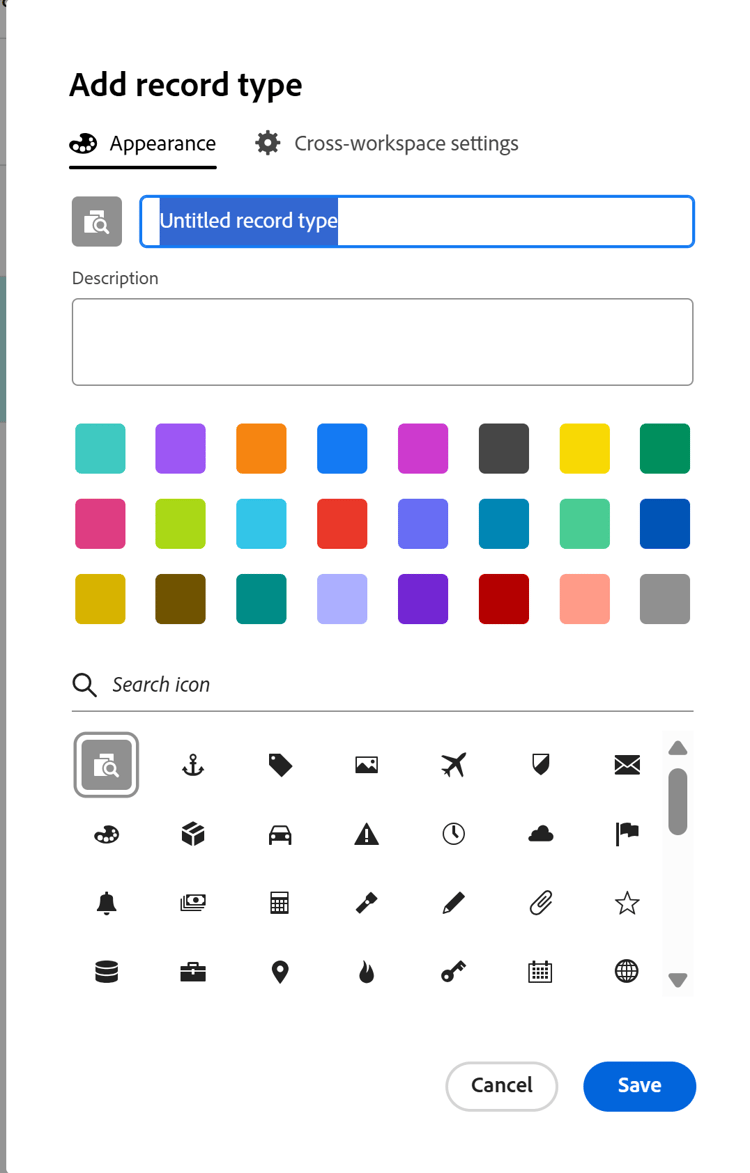
Viene visualizzata la casella Aggiungi tipo di record.
-
Aggiorna le seguenti informazioni nella scheda Aspetto:
-
Sostituire "Tipo di record senza titolo" con il nome del tipo di record futuro.
-
Descrizione: aggiungere ulteriori informazioni sul tipo di record.
-
Selezionare un colore e una forma per l'icona associata al tipo di record. Effettua le seguenti operazioni:
- Selezionare un colore per identificare il nuovo tipo di record. Colore dell'icona del tipo di record. Il grigio è selezionato per impostazione predefinita.
- Seleziona un’icona dall’elenco, oppure inizia a digitare il nome di un’icona nel campo di ricerca per descrivere ciò che rappresenta, quindi selezionala quando viene visualizzata. Icona del tipo di record. Per impostazione predefinita, viene selezionata un'icona di file.
-
-
(Facoltativo e condizionale) Se sei un amministratore di sistema, fai clic sulla scheda Impostazioni per più aree di lavoro e aggiorna le informazioni sulle funzionalità per più aree di lavoro del tipo di record.
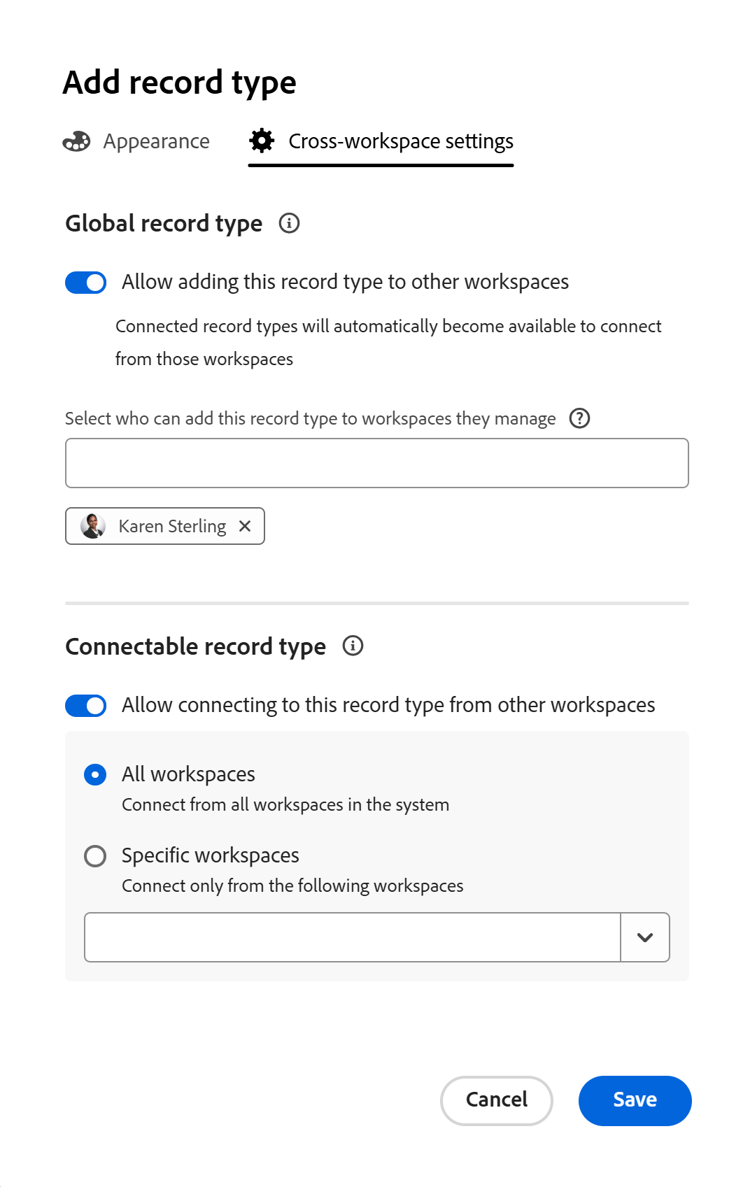
Per ulteriori informazioni, vedere Configurare le funzionalità tra aree di lavoro diverse per i tipi di record.
-
Fai clic su Salva.
La scheda del tipo di record viene aggiunta alla sezione e all'area di lavoro selezionate.
Sulla scheda viene visualizzata la descrizione del tipo di record.
Se hai selezionato di connettere questo record da altre aree di lavoro, l'icona Record collegabile

Se hai selezionato di consentire l'aggiunta di questo record ad altre aree di lavoro, l'icona del record globale

-
(Facoltativo) Passa il puntatore del mouse sulla scheda del tipo di record, fai clic sull'icona Altro

Per informazioni, vedere Modifica tipi di record.
-
(Facoltativo) Fare clic sulla scheda tipo di record per aprire la pagina tipo di record.
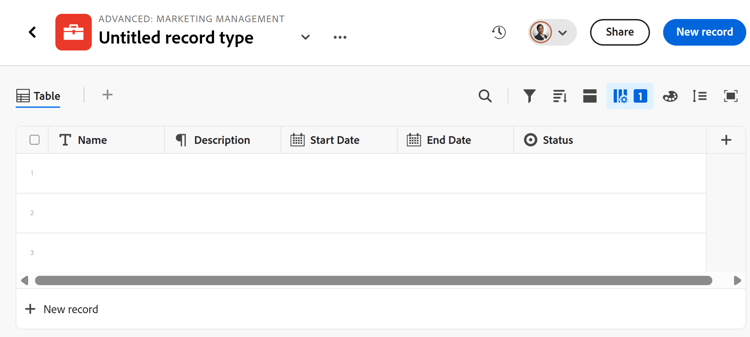
Per impostazione predefinita, la pagina del tipo di record viene visualizzata nella vista tabella. Le colonne della tabella sono campi associati al nuovo tipo di record. Ogni riga è un record univoco da aggiungere.
Per impostazione predefinita, i campi seguenti vengono visualizzati nelle colonne della vista tabella di un tipo di record operativo:
- Nome
- Descrizione
- Data di inizio
- Data di fine
- Stato
-
(Facoltativo) Aggiorna il nome del tipo di record nell’intestazione della pagina
Oppure
Fai clic sull'icona Altro
-
(Facoltativo) Fare clic su + Nuovo record per aggiungere record del tipo di record selezionato. Per ulteriori informazioni, vedere Creare record.
-
(Facoltativo) Fai clic sull'icona + nell'angolo superiore destro della tabella per aggiungere altri campi al tipo di record.
Per ulteriori informazioni sulla creazione dei campi, vedere Creare i campi.
-
(Facoltativo) Fare clic sulla freccia rivolta a sinistra a sinistra del nome del tipo di record nell'intestazione per tornare all'area di lavoro selezionata.
-
(Facoltativo) Dall’area di lavoro, fai clic su una scheda del tipo di record e tieni premuto per trascinarla in un punto desiderato o per spostarla in un’altra sezione.
Le modifiche vengono salvate automaticamente.
Per ulteriori informazioni sull'aggiunta di record, l'eliminazione o la modifica di tipi di record o l'aggiornamento della visualizzazione nella pagina del tipo di record, vedere gli articoli seguenti:
Creare tipi di record importando informazioni da un file CSV o Excel
Quando si importano informazioni da un file CSV o Excel, è possibile importare quanto segue:
- Tipi di record
- Record
- Campi record
Per ulteriori informazioni, vedere Creare tipi di record importando informazioni da un file CSV o Excel.
Creare tipi di record aggiungendo quelli esistenti da un'altra area di lavoro
È possibile aggiungere tipi di record a un'area di lavoro aggiungendo quelli esistenti da un'altra area di lavoro. È possibile aggiungere solo tipi di record configurati come tipi di record globali.
Per informazioni, vedere Aggiungere tipi di record esistenti da un'altra area di lavoro.