Concedere l’accesso alle mansioni
In qualità di amministratore di Adobe Workfront, puoi definire l’accesso di un utente alle mansioni tramite il suo livello di accesso, come spiegato in Panoramica sui livelli di accesso.
Per informazioni sui ruoli, vedere Creare e gestire i ruoli.
Requisiti di accesso
| table 0-row-2 1-row-2 2-row-2 layout-auto html-authored no-header | |
|---|---|
| Pacchetto Adobe Workfront | Qualsiasi |
| Licenza di Adobe Workfront |
Standard Piano |
| Configurazioni del livello di accesso | Devi essere un amministratore di Workfront. |
Per ulteriori dettagli sulle informazioni contenute in questa tabella, consulta Requisiti di accesso nella documentazione Workfront.
Configurare l’accesso degli utenti per la modifica dei ruoli tramite un livello di accesso personalizzato
-
Iniziare a creare o modificare il livello di accesso, come descritto in Creare o modificare livelli di accesso personalizzati.
-
Fai clic sull’icona a forma di ingranaggio

note NOTE Visualizza è l'accesso predefinito per le mansioni. 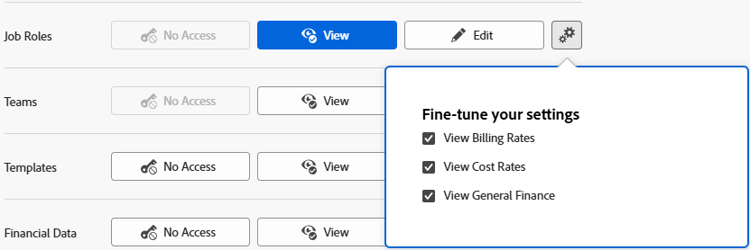
Gli utenti con l’accesso Visualizza possono visualizzare le mansioni esistenti ed effettuare le seguenti operazioni:
- Visualizza tariffe di fatturazione per mansioni
- Visualizza tassi di costo per mansioni
- Visualizza campi contabilità generale (non correlati a fatturazione o tassi di costo) sulle mansioni
Gli utenti con l’accesso Modifica possono visualizzare e modificare le mansioni esistenti e, facoltativamente, eseguire le operazioni seguenti:
- Crea nuove mansioni
- Eliminare le mansioni
- Modifica tariffe di fatturazione per le mansioni
- Modifica tassi di costo per mansioni
- Modifica campi contabilità generale (non correlati a fatturazione o tassi di costo) sulle mansioni
- Visualizza tassi di fatturazione mansione, tassi di costo e campi finanziari generali
-
(Facoltativo) Per configurare le impostazioni di accesso per altri oggetti e aree nel livello di accesso su cui stai lavorando, continua con uno degli articoli elencati in Configurare l’accesso ad Adobe Workfront, ad esempio Concedere l’accesso alle attività.
-
Al termine, fare clic su Salva.
Dopo aver creato il livello di accesso, puoi assegnarlo a un utente. Per ulteriori informazioni, vedere Modificare il profilo di un utente.
Accesso alle mansioni per tipo di licenza
Per informazioni sulle operazioni che gli utenti di ogni livello di accesso possono eseguire con le mansioni, vedere la sezione Mansioni nell’articolo Funzionalità disponibile per ogni tipo di oggetto.