Spazio di lavoro
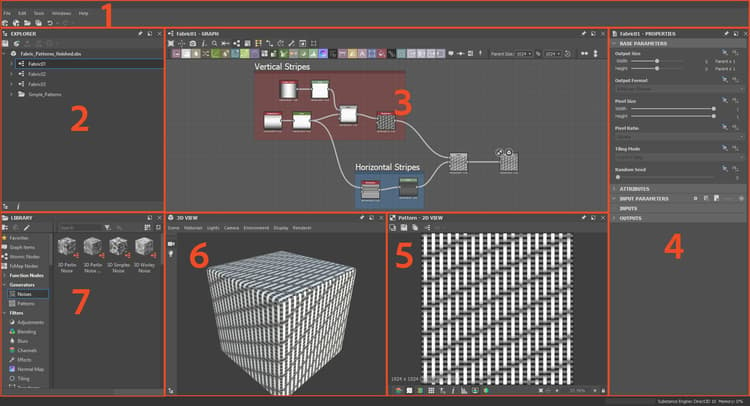
L’area di lavoro è suddivisa in aree separate denominate ancoraggi, che possono essere ridimensionate, spostate e disancorate della finestra principale di Designer in un ancoraggio mobile.
Ecco il layout di ancoraggio predefinito di Designer:
Menu principale e barra degli strumenti
La barra degli strumenti principale consente di accedere a menu aggiuntivi, come la finestra Preferenze, e dispone di alcuni pulsanti per creare rapidamente un nuovo grafico e pacchetto Substance.
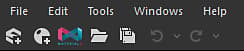
- File: Consente di creare nuovi pacchetti e risorse, nonché di salvare e chiudere i pacchetti su cui si sta attualmente lavorando. Le funzioni di questo menu sono disponibili anche come pulsanti rapidi su questa barra degli strumenti.
- Modifica: fornisce le funzioni Annulla e Ripeti (disponibili come pulsanti rapidi di seguito), nonché l’accesso alle Preferenze per la personalizzazione nella profondità.
- Strumenti: controlla la Substance Engine e consente di accedere a Gestione plug-in.
- Windows: consente di nascondere o visualizzare le finestre (alcune sono nascoste per impostazione predefinita) e di ripristinare il layout predefinito.
- Guida: Fornisce l’accesso a informazioni aggiuntive e risorse online, ad esempio Accademia Substance o questo sito Web della documentazione.
Explorer
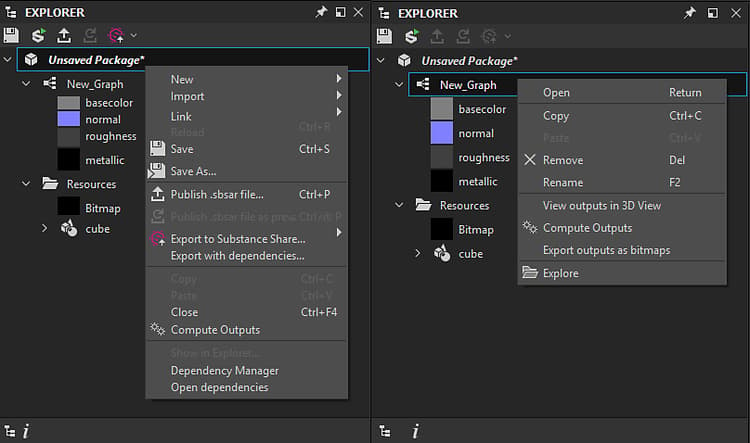
La finestra Esplora risorse è il modo principale di interagire con qualsiasi tipo di file e risorsa. Offre più opzioni rispetto al menu File nella barra degli strumenti principale.
Vista Grafico
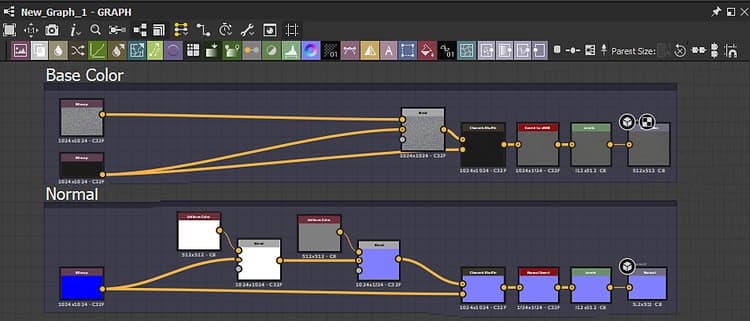
L’ancoraggio della vista Grafico è la finestra più importante di Substance 3D Designer. Visualizza le reti nodali di qualsiasi tipo di grafico disponibile in Designer (Grafici a Substance, Grafici a funzione Substance, Grafici FX-Map) e consente di crearli e modificarli.
Proprietà
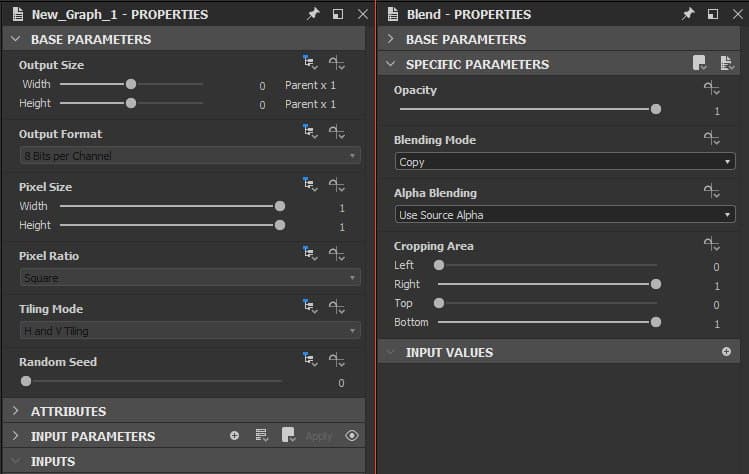
Ancoraggio proprietà è la finestra più tecnica. È sempre sensibile al contesto e presenterà cursori, menu a discesa e altri elementi che modificano il comportamento di una risorsa o di un nodo selezionato.
Vista 2D
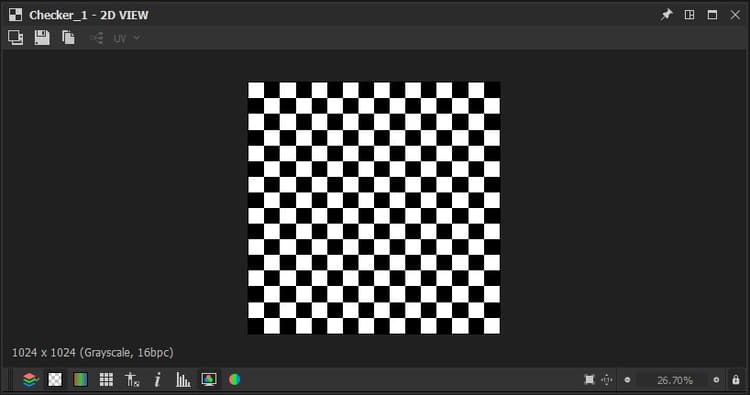
Il vista 2D è lo strumento di anteprima più semplice. Funziona a stretto contatto con il grafico: facendo doppio clic su qualsiasi nodo nella vista Grafico, il risultato visivo verrà visualizzato nel vista 2D.
Vista 3D
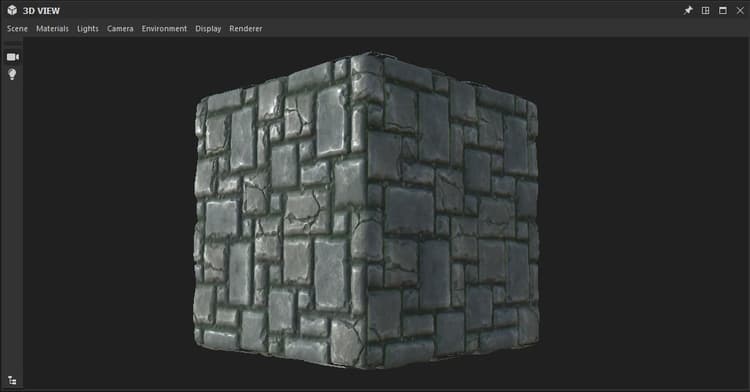
Il vista 3D è la finestra di anteprima più interattiva e avanzata. A differenza del vista 2D, utilizza una serie di mappe di output diverse per eseguire il rendering di un materiale completo. Ciò significa che sono rappresentati tutti i canali, ad esempio Colore di base, Normale e Rugosità.
Libreria
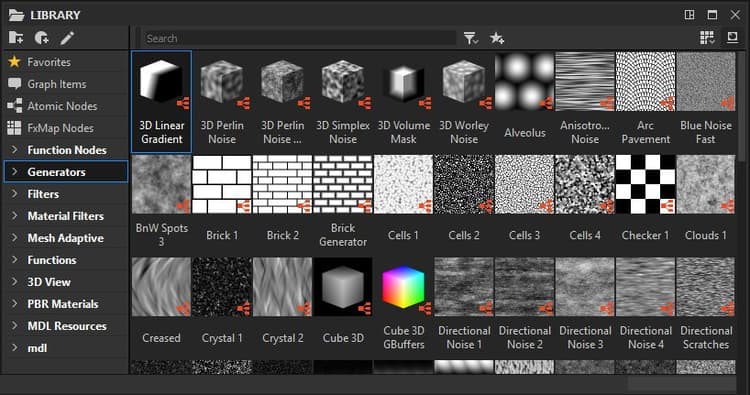
Il dock della libreria consente di accedere a tutti i contenuti inclusi nella libreria di Designer per impostazione predefinita, nonché ai contenuti personalizzati.