Flussi di lavoro in uscita
Un flusso di lavoro in uscita è una cadenza di estensione guidata da un obiettivo. Puoi definire l’obiettivo e i criteri di targeting. L’intelligenza artificiale propone quindi una cadenza multi-touch e scrive contenuti e-mail personalizzati per ogni potenziale cliente. Prima di attivare la cadenza, rivedi e approva ogni e-mail.
Un flusso di lavoro in uscita collega quattro elementi:
- Obiettivo: il risultato desiderato dall’estensione, ad esempio la prenotazione di una chiamata di individuazione o l’aumento della registrazione dell’evento.
- Filtri di targeting—Condizioni che determinano quali potenziali clienti sono idonei.
- Cadenza punto di contatto: sequenza ordinata di passaggi di e-mail, telefonata e LinkedIn InMail.
- Contenuto e-mail personalizzato: contenuto generato da IA in base al profilo del potenziale cliente, al contesto dell’account, alla cronologia del coinvolgimento e alle notizie recenti.
L’intelligenza artificiale utilizza l’obiettivo di suggerire filtri di targeting, progettare la cadenza, redigere i prompt dei punti di contatto e personalizzare ogni e-mail generata.
Concetti chiave
Le sezioni seguenti spiegano come creare un flusso di lavoro in uscita, esaminare le e-mail generate, approvare i potenziali clienti e gestire i flussi di lavoro in uscita.
Creare un flusso di lavoro in uscita
L’esperienza di configurazione compatta organizza la configurazione del flusso di lavoro intorno a obiettivo, targeting, punti di contatto e impostazioni. Utilizza la navigazione della sezione per spostarti tra di essi. Dopo aver salvato il flusso di lavoro, aggiungi i potenziali clienti per generare le e-mail.
- Nel menu di navigazione a sinistra, seleziona Flussi di lavoro in uscita.
- Nella scheda Sfoglia, seleziona + Crea flusso di lavoro in uscita nell’angolo superiore destro.
Gli amministratori possono assegnare il flusso di lavoro in uscita a un compagno di team anziché a se stessi. Prima di avviare il flusso di lavoro, seleziona Assegna utente dal menu a discesa e scegli il compagno di squadra.
Definire l’obiettivo step-1-define-your-goal
L’obiettivo definisce il risultato previsto e guida il targeting, la cadenza e la generazione di e-mail.
-
Per scrivere il tuo obiettivo, seleziona Inizia da zero oppure per utilizzare un modello salvato, seleziona Inizia da modello.
-
Seleziona uno dei obiettivi consigliati corrispondenti alla tua azienda. Ogni raccomandazione include una breve spiegazione del perché. Per completare l’obiettivo, seleziona un consiglio. Per sfogliare l’intero set di consigli, seleziona Visualizza tutti oppure inserisci un obiettivo personalizzato. Puoi anche scegliere dall’elenco Obiettivi popolari.
-
Continua con il targeting.
Indica un risultato specifico nell’obiettivo. Ad esempio, immettere Book a 15-minute discovery call with marketing leaders evaluating campaign automation anziché Promote campaign automation.
L’intelligenza artificiale mantiene i requisiti nell’obiettivo esattamente nei punti di contatto generati. Includi frasi esatte, righe di apertura o chiusura necessarie, sessioni e date denominate o una struttura specifica quando il contenuto generato deve mantenerle.
Configurare i filtri di targeting step-2-configure-targeting-filters
I filtri di targeting definiscono quali potenziali clienti sono idonei. Quando si aggiungono i potenziali clienti in un secondo momento, nell’elenco di selezione vengono visualizzati solo i potenziali clienti che corrispondono a questi filtri.
Descrivi i lead o contatti del CRM che desideri raggiungere in linguaggio semplice. Immettere ad esempio Contacts with open opportunities closing in the next 30 days o utilizzare un esempio di richiesta predefinito per iniziare. Adobe Marketo Qualifier converte la descrizione in filtri che è possibile rivedere e modificare prima di salvare. Se parte della descrizione non può essere convertita in un filtro, viene contrassegnata in modo da poter rivedere la condizione anziché ignorarla inconsapevolmente.
Il generatore di filtri utilizza la stessa esperienza dei filtri degli elementi di rilievo marketing nella pagina Prospect. Utilizzala per aggiungere, modificare o cancellare condizioni.
- Esamina i filtri generati dalla descrizione oppure seleziona un filtro per aggiungere manualmente una condizione.
- Scegli l’operatore e inserisci o seleziona i valori per ciascuna condizione.
- Aggiungi, modifica o cancella condizioni per perfezionare il pubblico.
- Seleziona Anteprima lead o Anteprima contatti per vedere quali potenziali corrispondono.
- Rivedi l’anteprima e, se necessario, regola i filtri prima di continuare con i punti di contatto.
Il targeting può utilizzare il tipo di attività, il punteggio, la valutazione e altri attributi disponibili. Combinare i criteri con AND o OR e utilizzare operatori quali è uguale a, contiene, maggiore di, minore di e tra.
Ogni filtro degli elenchi Lead e Contatti può essere utilizzato nel targeting, inclusi i campi dell’account, i campi dell’opportunità, lo stato del flusso di lavoro in uscita e le categorie di contatto, ad esempio Contatti opportunità personali. Gli amministratori scelgono i campi CRM filtrabili in inbound mapping.
Tutti i filtri di targeting vengono salvati con il flusso di lavoro e applicati automaticamente quando aggiungi dei potenziali clienti. I suggerimenti dell’agente utilizzano lo stesso set completo di filtri, pertanto i potenziali clienti consigliati corrispondono ai criteri di targeting.
Ottieni consigli da approfondimenti marketing automatically-enroll-prospects-from-marketing-highlights
Un flusso di lavoro in uscita può valutare i lead e l’attività da Marketing Highlights in base ai relativi criteri di targeting. Invia lead da una campagna avanzata in batch o trigger con il passaggio di flusso Invia a Marketo Qualifier in Marketo Engage. Consulta Configurare le caratteristiche di marketing.
Quando i criteri corrispondono, Marketo Qualifier risolve il proprietario del lead da Salesforce o Microsoft Dynamics 365 e consiglia il lead solo a tale rappresentante. I lead non vengono iscritti automaticamente.
I consigli seguono questa sequenza:
- Un rappresentante definisce i criteri di targeting del flusso di lavoro.
- Arriva un lead in Marketing Highlights da una campagna Marketo Engage Smart.
- Marketo Qualifier confronta il lead con il proprietario del sistema di gestione delle relazioni con i clienti e valuta il lead e l’attività rispetto ai flussi di lavoro idonei del proprietario.
- Quando i criteri corrispondono, il proprietario riceve un consiglio in Attività > Suggerimenti agente.
- Il proprietario esamina il prospect consigliato e le e-mail generate, quindi approva e iscrive il prospect prima dell’inizio dell’estensione.
Se un altro rappresentante sta già contattando il prospect, Marketo Qualifier visualizza un avviso prima dell’avvio dell’outreach duplicato.
Configurare i punti di contatto step-3-generate-and-review-touchpoints
Dopo aver configurato il targeting, l’intelligenza artificiale analizza l’obiettivo e i criteri di targeting, definisce la cadenza e scrive un prompt per ogni punto di contatto. La cadenza può includere passaggi e-mail, telefonata e LinkedInMail.
I punti di contatto utilizzano un layout di sequenza che semplifica la scansione dell’ordine dei passaggi.
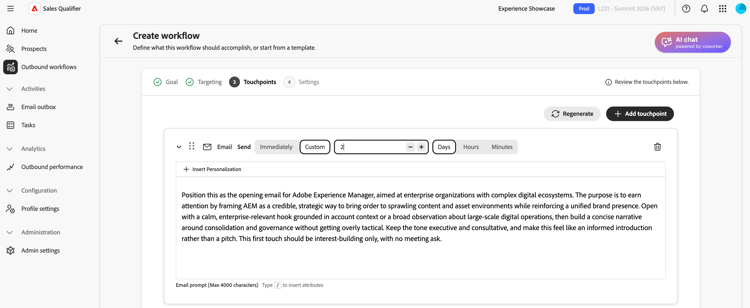
Per leggere il prompt, espandi un punto di contatto e-mail. Il prompt guida l’intelligenza artificiale durante la scrittura dell’e-mail di ogni potenziale cliente, inclusi il tono, la lunghezza, lo stato attivo e call to action.
Se si digita una barra /, viene visualizzato l’elenco dei token definiti che è possibile utilizzare per personalizzare l’e-mail.
Rigenera la cadenza
Se la cadenza non è quella desiderata, selezionare Rigenera e immettere un’istruzione di ottimizzazione. Ad esempio:
Use three touchpoints across two weeksLead with an executive briefing offer in the first emailAdd a nurture touch focused on a relevant case study
AI riscrive la frequenza completa in base alle istruzioni. Per regolare un punto di contatto e-mail, modificane il prompt invece di rigenerare l’intera cadenza.
Imposta un ritardo del punto di contatto in giorni, ore e minuti. Imposta giorni, ore e minuti su 0 per inviare il punto di contatto senza alcuna attesa dopo l’iscrizione o il completamento del punto di contatto precedente. Utilizza un ritardo più lungo per spaziare i punti di contatto successivi all’interno della cadenza.
Utilizzare il Knowledge Center nei prompt
Se l’organizzazione ha creato un playbook del Centro informazioni, fare riferimento al file nel prompt. Denomina il documento e descrivi il contesto da utilizzare. Immettere ad esempio Use the ABC positioning guide from the Knowledge Center and focus on the security value proposition.
Quando la cadenza e i prompt sono pronti, continua con le impostazioni.
Affina i prompt dei punti di contatto prima di generare le e-mail dei potenziali clienti. IA utilizza questi prompt per ogni prospect selezionato.
Configurare le impostazioni del flusso di lavoro in uscita step-4-configure-outbound-workflow-settings
La sezione Impostazioni controlla il funzionamento del flusso di lavoro in uscita.
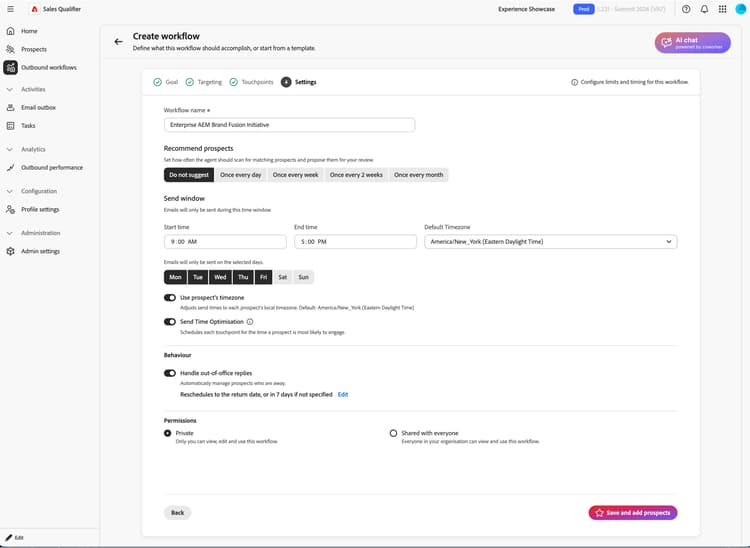
- Rivedi il nome del flusso di lavoro in uscita e modificalo se necessario.
- In Numero massimo di potenziali clienti per flusso di lavoro in uscita, confermare il numero massimo di potenziali clienti che il flusso di lavoro in uscita può gestire contemporaneamente.
- Imposta la finestra di invio per le ore in cui le e-mail in uscita possono essere inviate.
- Seleziona i giorni della settimana in cui le e-mail possono essere inviate. Per evitare gli invii di fine settimana, seleziona solo i giorni della settimana invece di utilizzare un’impostazione Ignora fine settimana separata.
- Scegli se inviare durante le ore più attive di ogni prospect.
- Per interrompere automaticamente i punti di contatto di follow-up quando un prospect registra una riunione, attivare Pausa prenotazione riunione.
- Scegli se utilizzare il fuso orario di ogni prospect o il flusso di lavoro in uscita Fuso orario per la tempistica di invio. Se utilizzi il fuso orario del flusso di lavoro in uscita, verifica che corrisponda al pubblico.
- In Autorizzazioni, mantieni Privato (impostazione predefinita) o seleziona Condiviso con tutti. Per ulteriori dettagli, vedere Condividere un flusso di lavoro in uscita.
- Seleziona Salva e aggiungi prospect per aprire la visualizzazione di selezione del prospect.
Per ripristinare i valori predefiniti della finestra di invio, del fuso orario, dei giorni, delle regole di completamento e fuori sede, della visibilità e della cadenza dei suggerimenti, attivare Ripristina impostazioni predefinite. Il nome del flusso di lavoro in uscita viene lasciato invariato.
Un amministratore configura il piè di pagina di rinuncia a livello globale, che si applica alle e-mail in uscita indipendentemente dalle impostazioni del flusso di lavoro in uscita. Consulta Configurare la rinuncia e-mail globale.
Aggiungi potenziali clienti e avvia la generazione di e-mail step-5-add-prospects-and-start-email-generation
Dopo il salvataggio, aggiungi i potenziali clienti dalla vista di selezione. Vengono applicati i filtri di targeting configurati.
Puoi anche aggiungere lead a un flusso di lavoro in uscita esistente da un elenco Smart audience (Beta). Rivedi i lead selezionati e il flusso di lavoro prima di confermare. L’aggiunta di lead non sostituisce i passaggi di revisione e approvazione delle e-mail descritti di seguito.
-
Rivedi l’elenco.
Le righe in genere includono il nome del potenziale cliente, l’account, l’e-mail, la qualifica professionale, lo stato del coinvolgimento e lo stato del potenziale cliente.
-
Regolare i filtri qui se è necessario espandere o restringere l’elenco.
-
Seleziona i potenziali clienti utilizzando le caselle di controllo.
-
Per avviare la generazione di e-mail per ogni potenziale cliente, seleziona Avanti: controlla i punti di contatto.
IA genera un’e-mail personalizzata per ogni potenziale cliente e punto di contatto e-mail selezionati. I punti di contatto Phone e LinkedInMail rimangono passaggi pianificati. Per continuare a lavorare durante la generazione, selezionare Notifica quando pronto.
Per ogni potenziale cliente, l’intelligenza artificiale combina il prompt del punto di contatto con i dati di persone e account, la cronologia del coinvolgimento e le notizie recenti per produrre un oggetto e un corpo.
Le e-mail generate utilizzano qualsiasi dato aggiuntivo salvato su un potenziale cliente, inclusi campi personalizzati importati con il potenziale cliente, pertanto le bozze sono più rilevanti. Non esiste un elenco fisso di campi supportati e i campi nuovi o personalizzati funzionano senza configurazioni aggiuntive. L’intelligenza artificiale utilizza questi dati quando sono rilevanti; se un potenziale cliente non ha dati aggiuntivi, la generazione di e-mail funziona come prima.
Le e-mail possono anche essere generate nel linguaggio del potenziale cliente, con i saluti corretti, il fraseggio naturale e il tono di business appropriato. Le lingue supportate sono il francese, il tedesco, lo spagnolo e altro ancora.
Rivedere e perfezionare le e-mail generate
Al termine della generazione, nella vista dei dettagli Flusso di lavoro in uscita viene richiesto di esaminare le bozze. Marketo Qualifier non invia l’e-mail finché non la approvi.
Prima che una bozza venga visualizzata per la revisione, Marketo Qualifier la verifica in base alle linee guida per la qualità. Se non è sufficiente, la bozza viene riscritta utilizzando un feedback specifico e selezionata nuovamente. Le stesse linee guida informano la prima bozza, quindi la maggior parte delle e-mail le incontra al primo passaggio. I controlli garantiscono che:
- Il corpo dell’e-mail contiene solo il messaggio per il potenziale cliente, senza note interne, ragionamento o riferimenti all’origine.
- Una convocazione di riunione viene visualizzata solo quando il calendario è connesso in Impostazioni profilo, è disponibile un collegamento di prenotazione e il prompt dei punti di contatto richiede una convocazione di riunione.
- Gli elenchi puntati vengono formattati correttamente.
- L’e-mail evita i pattern di suono dell’intelligenza artificiale più comuni, tra cui lineette, elenchi di tre utilizzati per il ritmo, frasi “non solo X, ma Y” e cliché sovrautilizzati.
Puoi comunque rivedere, modificare e approvare ogni e-mail prima che venga inviata. Il ragionamento, le modifiche dirette e Genera con IA funzionano come prima.
-
Nella visualizzazione dei dettagli del flusso di lavoro in uscita, selezionare Rivedi bozze nel banner.
-
Il passaggio Rivedi punti di contatto ha due schede:
- Pronto per la revisione: messaggi di posta elettronica che hanno completato la generazione.
- Generazione in corso - Messaggi di posta elettronica ancora in fase di scrittura.
-
Per caricare i punti di contatto di un prospect a destra, seleziona il nome del prospect nell’elenco a sinistra.
-
Per espandere un punto di contatto e leggere l’oggetto e il corpo completi, utilizzare la freccia (>).
Leggere il ragionamento dell’intelligenza artificiale
Per ogni e-mail generata, Reasoning spiega come l’intelligenza artificiale ha creato il messaggio, inclusi segnali, attributi e origini che hanno modellato il contenuto e call to action. Esamina queste informazioni e convalida la personalizzazione prima di approvare.
Modifica direttamente le e-mail
Per piccole modifiche di testo o tono:
- Per aprire l’editor, seleziona l’icona Modifica sul punto di contatto espanso.
- Modifica l’oggetto o il corpo.
- Seleziona Salva.
Ottimizzare le e-mail con l’intelligenza artificiale
Per modifiche strutturali o di enfasi, utilizza Genera con IA. AI riscrive l’e-mail mantenendo il contesto di personalizzazione.
-
Nell’editor e-mail, seleziona Genera con IA.
-
Immettere un’istruzione di cancellazione, ad esempio:
Make it shorter and more direct. Keep it under 100 words.Focus more on the prospect's role and how the solution helps them specifically.Change the call-to-action to suggest a 15-minute introductory call instead.
-
Rivedi la revisione e modificala se necessario.
-
Seleziona Salva.
Approva e iscrivi potenziali clienti
L’approvazione attiva la cadenza per un potenziale cliente. Il sistema non invia e-mail a un potenziale cliente finché non li approvi e non li registri.
- Nell’elenco a sinistra dei potenziali clienti, seleziona i potenziali clienti di cui hai rivisto e-mail e che sei pronto a inviare.
- Seleziona Approva e iscrivi prospect nell’angolo inferiore destro.
Le e-mail approvate vengono inviate in base ai giorni selezionati, alla finestra di invio, all’opzione ore attive e all’impostazione del fuso orario del flusso di lavoro in uscita. Un punto di contatto con ritardo pari a zero invia immediatamente; ogni altro punto di contatto segue il ritardo configurato. I potenziali clienti non approvati rimangono in Pronti per la revisione.
Condividere un flusso di lavoro in uscita
Ogni flusso di lavoro in uscita ha un’impostazione Autorizzazioni. I flussi di lavoro in uscita sono Privati per impostazione predefinita. Per rendere disponibile al team un flusso di lavoro in uscita, il proprietario può selezionare Condiviso con tutti.
In un flusso di lavoro in uscita condiviso, i team possono registrare i propri potenziali clienti. Ogni persona può gestire o mettere in pausa solo i potenziali clienti a cui è iscritta, incluso l’utilizzo di azioni in blocco. Solo il proprietario del flusso di lavoro in uscita può modificare le impostazioni a livello di piano, ad esempio la finestra di invio e il fuso orario. Queste impostazioni sono di sola lettura per i colleghi. Per modificare i punti di contatto in un flusso di lavoro in uscita in esecuzione, duplicalo e modifica la copia.
Quando iscrivi i potenziali clienti in un flusso di lavoro in uscita condiviso, scegli se il messaggio e-mail viene inviato come proprietario del flusso di lavoro o come rappresentante assegnato di ciascun lead.
Utilizza questi filtri per mantenere attivi i flussi di lavoro in uscita condivisi e i risultati:
- In Potenziali coinvolti e Prestazioni, utilizza Iscritto da per filtrare i potenziali clienti in base alla persona che li ha iscritti. Il filtro utilizza come valori predefiniti i potenziali clienti che hai iscritto.
- Nella scheda Sfoglia, utilizza il filtro di condivisione per selezionare Condiviso da me, Condiviso con me, Privato o Tutto.
Rivedere e inviare le risposte alle bozze AI
Quando un potenziale cliente risponde a un’e-mail del flusso di lavoro in uscita, puoi rivedere, modificare e inviare una bozza di risposta di IA direttamente dalla vista Prospect coinvolti del flusso di lavoro senza passare ad Attività. Per informazioni su come la bozza utilizza il contesto di conversazione e quali messaggi richiedono una risposta personale, vedere Risposta a un potenziale cliente con un suggerimento di un agente.
-
Apri il flusso di lavoro in uscita e seleziona Prospect coinvolti.
-
Selezionare il tag Risposta bozza IA da rivedere accanto a un prospect.
L’icona delle informazioni del tag spiega che il potenziale cliente ha risposto ed è pronta una bozza. Puoi anche trovare la bozza sotto l’e-mail che risponde nei punti di contatto del potenziale cliente, etichettati Rispondi a questa e-mail.
-
Leggi il messaggio del potenziale cliente, visualizzato sopra la risposta suggerita.
-
Modificate la bozza in base alle esigenze.
-
Seleziona Approva e invia per inviare la risposta oppure Rifiuta risposta per ignorarla.
Dopo una delle azioni viene visualizzata una conferma.
Per aprire la conversazione e-mail completa, selezionare Visualizza thread.
Ogni bozza mostra il proprio stato: In attesa di revisione, Inviato, Rifiutato o Annullato. Solo il proprietario del prospect può approvare o rifiutare una bozza. Se non è possibile agire su una bozza, i pulsanti non sono disponibili e un messaggio spiega perché.
Gestione delle risposte fuori sede
Quando un potenziale cliente risponde con un messaggio fuori sede, il flusso di lavoro in uscita lo gestisce automaticamente.
- Ripresa automatica: attivata per impostazione predefinita. Se la risposta fuori sede include una data di ritorno, il flusso di lavoro in uscita riprende la cadenza in tale data. Se non viene specificata una data di ritorno, il flusso di lavoro in uscita riprende dopo un buffer di ripresa dopo configurabile dal team.
- Opzioni manuali: un rappresentante può comunque selezionare Riprendi ora o pianificare una data di ripresa specifica. Vedi Gestione dei flussi di lavoro in uscita esistenti.
Richieste di rinuncia nelle risposte
Quando un potenziale cliente risponde con una chiara richiesta di interrompere la ricezione di messaggi di posta elettronica, ad esempio “smetti di inviarmi”, “annulla l’iscrizione”, “rimuovimi dall’elenco” o “cancellami dall’elenco”, Marketo Qualifier contrassegna automaticamente il potenziale cliente come rifiutato. Lo stato e il badge di Rinuncia sono uguali a quelli della selezione del collegamento di rinuncia e non vengono inviati ulteriori punti di contatto. Qualsiasi aggiornamento di stato del CRM configurato funziona come per un collegamento di rinuncia.
Solo le richieste di cancellazione vengono conteggiate. Ad esempio, “Non sono la persona giusta” o “Non al momento” viene gestito come qualsiasi altra risposta, non come rinuncia. Non è necessaria alcuna configurazione; le rinunce di risposta funzionano insieme al collegamento di rinuncia configurato in Impostazioni amministratore.
Duplicare un flusso di lavoro in uscita
Puoi duplicare un flusso di lavoro in uscita creato o condiviso con te. Duplicarlo dall’elenco dei flussi di lavoro in uscita della scheda Sfoglia o dalla visualizzazione dei dettagli del flusso di lavoro.
La copia include l’obiettivo originale, il targeting, i punti di contatto e le impostazioni, ma non i relativi prospect. La copia inizia come Bozza con autorizzazioni Privato, in modo da poterla rivedere e modificare prima di aggiungere potenziali clienti o condividerla. Il flusso di lavoro originale e i relativi prospect non subiscono modifiche.
Per modificare i punti di contatto di un flusso di lavoro in uscita in esecuzione, duplicalo e modifica la copia. Aggiungi i potenziali clienti alla copia; i potenziali clienti già iscritti all’originale continuano a seguire la cadenza senza interruzioni. Ogni flusso di lavoro ha i propri risultati in Prestazioni in uscita.
Gestisci flussi di lavoro in uscita esistenti
Nella pagina Flussi di lavoro in uscita, la scheda Sfoglia elenca tutti i flussi di lavoro in uscita disponibili. Ogni scheda mostra l’obiettivo, i punti di contatto configurati e le metriche delle prestazioni. Utilizzare questa visualizzazione per monitorare i flussi di lavoro in uscita, esaminare le bozze, aggiungere potenziali clienti o duplicare un flusso di lavoro.
Posta in uscita e-mail
Nella Posta in uscita sono elencate le e-mail automatizzate inviate per tuo conto ed eventuali risposte.
Prenotazione riunione
Quando connetti il calendario, Marketo Qualifier genera un collegamento di prenotazione personale che i potenziali clienti possono utilizzare per pianificare con te il tempo.
- Collegamenti prenotazione - Configura la connessione al calendario e la disponibilità in Impostazioni profilo. Aggiungi il collegamento di prenotazione alla firma e-mail in modo che venga visualizzato nelle e-mail in uscita.
- Inserimento cadenza - Marketo Qualifier inserisce il collegamento di prenotazione nei punti rilevanti di una cadenza. Potete modificarne la posizione.
- Pausa prenotazione - Quando un prospect registra una riunione, Pausa prenotazione riunione interrompe ulteriori follow-up. Vedere Passaggio 4: Configurare le impostazioni del flusso di lavoro in uscita.
Tieni traccia degli esiti della prenotazione nella pagina Prestazioni in uscita.
Best practice per i flussi di lavoro in uscita
- Definisci un obiettivo specifico. Il targeting, la cadenza e le e-mail derivano tutti dall’obiettivo. Indicare il risultato che si desidera ottenere con il flusso di lavoro in uscita.
- Finalizza i prompt dei punti di contatto prima della generazione per singolo prospect. Dopo la generazione in blocco, le modifiche vengono in genere apportate un prospect alla volta.
- Usa il ragionamento come controllo qualità. Se viene enfatizzato il segnale sbagliato o se manca un segnale rilevante, modifica l’e-mail o rivedi il prompt del punto di contatto e rigenera la cadenza.
- Corrispondenza tra lo strumento di modifica e la modifica. Utilizza modifiche dirette per la formulazione e il tono. Utilizza Genera con IA per la ristrutturazione o la ridefinizione dei frame.
- Approva solo ciò che hai rivisto. Espandi i punti di contatto, leggi il contenuto e perfeziona eventualmente prima dell’iscrizione.