Attività
Utilizza Attività per completare le azioni generate dai flussi di lavoro in uscita. Selezionare un’attività, eseguire un’azione, contrassegnarla come completata e continuare con l’attività successiva senza uscire dalla pagina.
Nel menu di navigazione a sinistra, vai a Attività > Attività.
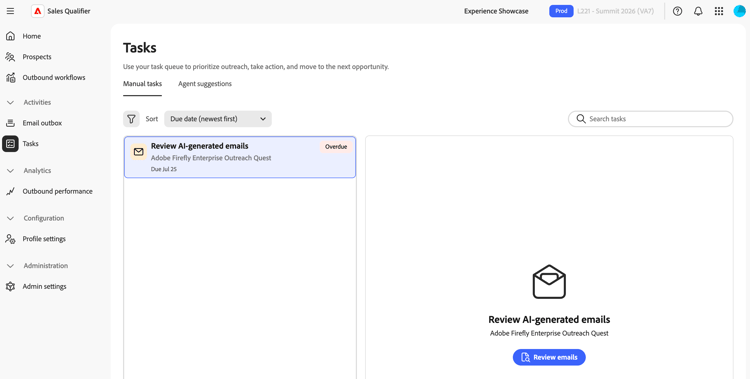
Visualizzazioni attività
La pagina presenta due schede:
- Attività manuali—Chiamate telefoniche, LinkedInMails e revisioni e-mail per potenziali clienti iscritti a un flusso di lavoro in uscita.
- Suggerimenti agente: potenziali clienti che soddisfano i criteri di targeting di un flusso di lavoro in uscita e sono consigliati per la registrazione.
Ogni scheda ha i propri filtri, opzioni di ordinamento e layout a due pannelli. L’elenco delle attività viene visualizzato a sinistra, mentre il pannello di lavoro viene visualizzato a destra. Quando si seleziona un’attività, i relativi dettagli vengono caricati nel pannello di lavoro. Quando si completa un’attività, l’attività successiva viene selezionata automaticamente.
Attività manuali
Tipi di attività
Le attività manuali sono associate ai passaggi del flusso di lavoro in uscita e sono disponibili in tre tipi:
-
Chiamata telefonica—Creata quando una cadenza raggiunge un passaggio di chiamata telefonica. Il pannello di lavoro mostra il numero di telefono del potenziale cliente e, se disponibile, uno script di chiamata generato dall’intelligenza artificiale.
-
LinkedIn InMail—Creato quando una cadenza raggiunge un passaggio LinkedInMail. Il pannello di lavoro mostra il contenuto da copiare e inviare da LinkedIn. Espandi Motivo IA per rivedere il motivo.
-
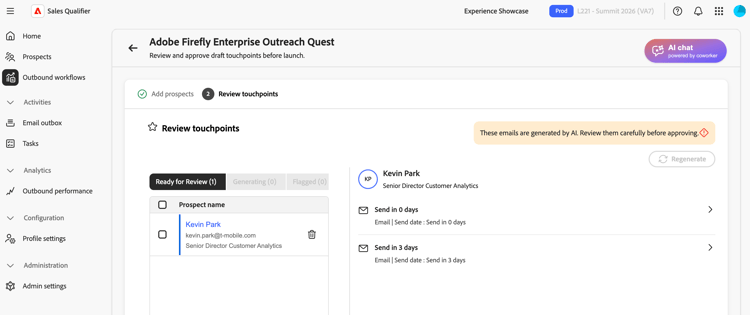
Revisione e-mail—Creata dopo che Adobe Marketo Qualifier ha generato le e-mail personalizzate di un potenziale cliente. Per rivedere e approvare le bozze prima dell’inizio dell’estensione, selezionare Rivedi e-mail. Consulta Rivedere e perfezionare le e-mail generate.
Pannello Lavoro
Per un’attività Chiamata telefonica o LinkedInMail, il pannello di lavoro contiene:
- Prospect: nome, indirizzo di posta elettronica e numero di telefono del prospect, se applicabile.
- Flusso di lavoro in uscita - Il nome del flusso di lavoro in uscita collegato, la data di scadenza e l’indicatore di salto automatico, se applicabile.
- Contenuto attività: script di chiamata o contenuto InMail.
- Note - Le note vengono salvate automaticamente quando si seleziona un’altra attività. Non è possibile modificare le note dopo che un’attività è stata completata, saltata o annullata.
Generare uno script di chiamata
Per un’attività Phone Call, selezionare Generate call script. Al termine della generazione, selezionare Visualizza script di chiamata dettagliato. Se la generazione non riesce, riprova dal pannello.
Azioni attività
Nell’intestazione del pannello di lavoro sono disponibili due azioni:
- Contrassegna come completato. Utilizzare questa azione dopo aver eseguito la chiamata, inviato InMail o esaminato le e-mail. La coda avanza all’operazione successiva.
- Ignora - Utilizza questa azione quando non riesci a completare il passaggio ma desideri mantenere il prospect nel flusso di lavoro in uscita. Il prospect avanza al passaggio successivo.
Le attività di telefonata e LinkedInMail possono essere ignorate automaticamente se rimangono aperte oltre la soglia configurata. Un salto automatico fa avanzare il prospect attraverso la cadenza e non influisce sui punti di contatto e-mail pianificati.
Filtrare, cercare e ordinare
La barra degli strumenti sopra l’elenco controlla quali attività vengono visualizzate e in quale ordine. Le opzioni di filtro e ordinamento vengono salvate e riapplicate alla successiva apertura della pagina.
-
Filtro—Apri il pannello dei filtri:
- Stato—Corrente, In Arrivo, Scaduto, Completato, Annullato, Ignorato.
- Tipo di attività—Revisione e-mail, LinkedIn InMail, Chiamata telefonica.
- Data di scadenza.
- Flusso di lavoro in uscita: elenco dei flussi di lavoro in uscita in cui è possibile eseguire ricerche.
-
Ordina—Ordina per data di scadenza o data di creazione. L’ordinamento determina anche l’ordine di avanzamento della coda.
-
Cerca attività - Trova le attività in base al nome del prospect, al nome della società o al flusso di lavoro in uscita. La ricerca è applicabile con i filtri attivi.
I filtri attivi vengono visualizzati come chip sotto la barra degli strumenti. Per reimpostarli, selezionare Cancella tutto.
Stato attività
Ogni attività mostra il proprio stato corrente:
Le attività completate, saltate e annullate sono definitive. Le azioni non sono più disponibili e le note sono di sola lettura.
Suggerimenti agente
Nella scheda Suggerimenti agente sono elencati i potenziali clienti che soddisfano i criteri di targeting di un flusso di lavoro in uscita e sono consigliati per la registrazione. Per attivare i consigli, vedi Flussi di lavoro in uscita.
Per esaminare un suggerimento nel pannello di lavoro, selezionatelo:
- Un badge di recency contrassegna ogni suggerimento come Nuovo o Precedente.
- Nella tabella contatti consigliati o contatti consigliati sono elencati i potenziali clienti proposti con colonne per Nome, Titolo, Account, Stato, E-mail e Ultimo aggiornamento.
Sono disponibili due azioni:
- Rivedi potenziali clienti—Apri il flusso di lavoro in uscita per rivedere e registrare i potenziali clienti consigliati. Consulta Aggiungi potenziali clienti e avvia la generazione di e-mail.
- Contrassegna come completato—Ignora il suggerimento dopo averlo esaminato.
La scheda Suggerimenti agente include Filtri di stato Corrente, Completata e Annullata, un filtro del flusso di lavoro in uscita e un ordinamento in base alla data di creazione.
Rispondi a un potenziale cliente con il suggerimento di un agente
Quando un potenziale cliente risponde a un’e-mail, Marketo Qualifier può redigere una risposta nel thread e aggiungerla come attività in Suggerimenti agente. La bozza utilizza il contesto pertinente di:
- Il thread e-mail completo, non solo l’ultimo messaggio.
- Il materiale collaterale del Knowledge Center e la ricerca sui prodotti.
- Segnali dell’account, ad esempio notizie recenti, coinvolgimento di marketing e attività di gestione delle relazioni con i clienti.
- contesto di bozza e-mail salvato.
L’assistente adatta la risposta alle intenzioni del potenziale cliente. Ad esempio, può offrire orari attraverso il collegamento di prenotazione per una convocazione di riunione, rafforzare il valore quando il potenziale cliente è interessato, rispondere a una domanda di prodotto dal tuo materiale collaterale, condividere una risorsa rilevante, affrontare un’obiezione con un differenziatore o utilizzare una risposta a bassa pressione quando il potenziale cliente desidera differire.
I messaggi relativi ai prezzi, ai requisiti legali o di sicurezza, alle risposte ostili e alle richieste non chiare rimangono a disposizione del rappresentante per una risposta personale.
- Apri il suggerimento di risposta e controlla il thread completo e la risposta redatta.
- Per creare un’altra bozza, modificare la risposta o selezionare Genera con IA.
- Per inviare la risposta e continuare il flusso di lavoro in uscita del prospect, selezionare Approva e invia.
Completare attività da un flusso di lavoro in uscita
Nella visualizzazione Prospect coinvolti di un flusso di lavoro in uscita, un punto di contatto manuale fornisce le stesse opzioni Contrassegna come completato, Salta e note. Il completamento di un’attività ne aggiorna lo stato anche nella pagina Attività. Vedi Flussi di lavoro in uscita.
Stati vuoti
- Se non hai attività su cui intervenire, l’elenco mostra un messaggio Sei stato contattato per oggi.
- Quando i filtri non corrispondono a nessuna attività, l’elenco segnala che nessuna attività corrisponde ai filtri.
- Quando non è selezionata alcuna attività, il pannello di lavoro richiede di selezionare un’attività. Per visualizzarne i dettagli, selezionare un’attività.