In questa pagina: scopri come utilizzare le regole di targeting nell’attività Ottimizza per indirizzare in modo deterministico tipi di pubblico specifici lungo i percorsi di percorso corretti, con un percorso di fallback facoltativo.
Le regole di targeting consentono di determinare regole o qualifiche specifiche che devono essere soddisfatte affinché un cliente possa accedere a uno dei percorsi di percorso, in base a segmenti di pubblico specifici.
A differenza della sperimentazione, che è un’assegnazione casuale di un determinato percorso, il targeting è deterministico in termini di garantire che il pubblico o il profilo giusto entri nel percorso specificato.
Per impostare il targeting in un percorso, segui i passaggi indicati di seguito.
-
Dalla sezione Orchestrazione, trascina l’attività Ottimizza nell’area di lavoro del percorso.
-
Aggiungi un’etichetta facoltativa che può essere utile per identificare l’attività nei rapporti e nei registri della modalità di test.
-
Selezionare Regola di targeting dall’elenco a discesa Metodo.
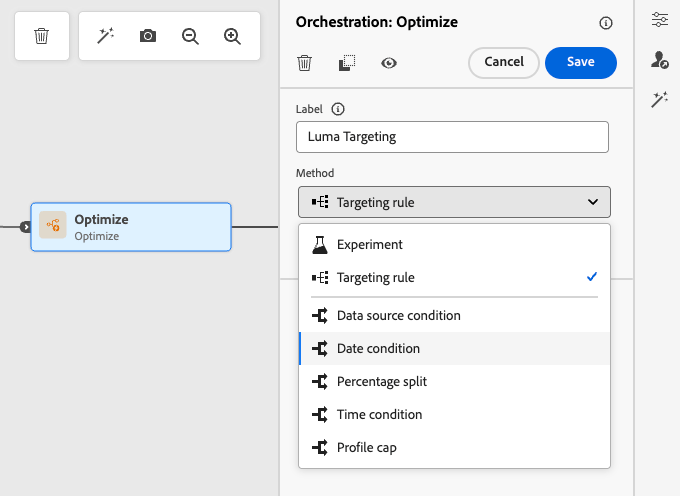
-
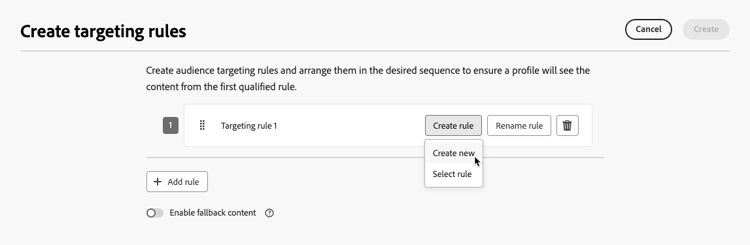
Fai clic su Crea regola di targeting.
-
Fai clic su Crea regola > Crea nuovo e utilizza il generatore di regole per definire i criteri.
Definire ad esempio una regola per i membri Gold del programma fedeltà (
loyalty.status.equals("Gold", false)) e una regola per gli altri membri (loyalty.status.notEqualTo("Gold", false)).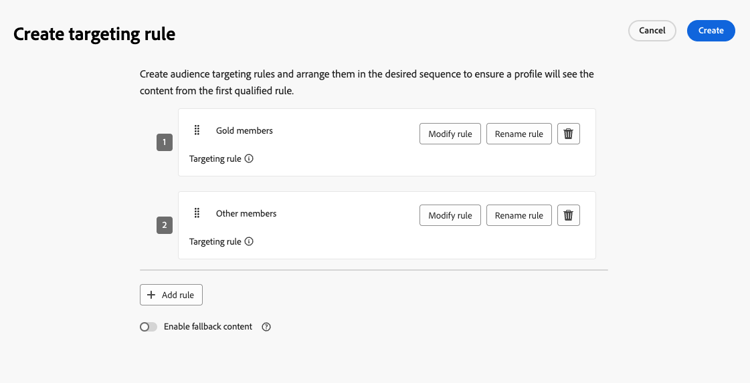
-
Puoi anche fare clic su Crea regola > Seleziona regola per selezionare una regola di targeting esistente creata dal menu Regole. Ulteriori informazioni
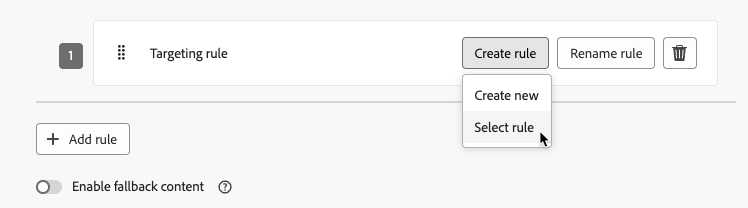
In questo caso, la formula che costituisce la regola viene semplicemente copiata nell’attività di percorso. Eventuali modifiche successive apportate alla regola dal menu Regole non influiranno sulla copia del percorso.
note availability AVAILABILITY La creazione di regole di targeting dal menu dedicato Journey Optimizer è attualmente disponibile per le organizzazioni che hanno acquistato l'offerta del componente aggiuntivo Decisioning e per le altre organizzazioni (disponibilità limitata). Questa capacità verrà gradualmente estesa a tutti i clienti. Nel frattempo, contatta il tuo rappresentante Adobe per ottenere l’accesso. -
Dopo aver aggiunto una regola, puoi comunque modificarla. Scegli Modifica in linea per aggiornarlo in movimento utilizzando il generatore di regole, oppure Seleziona regola per raccogliere un’altra regola esistente.
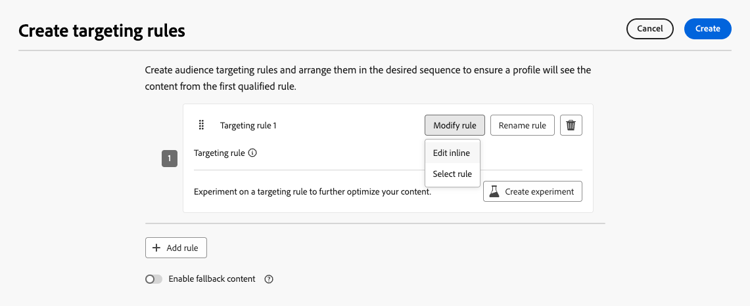
note NOTE La modifica in linea di una regola non influisce sulla regola esistente da cui ha origine. -
Selezionare l’opzione Abilita percorso di fallback in base alle esigenze. Questa azione crea un percorso di fallback per il pubblico che non soddisfa nessuna delle regole di targeting definite in precedenza.
note NOTE Se non selezioni questa opzione, qualsiasi pubblico non idoneo per una regola di targeting non entra nel percorso di fallback ed esce dal percorso. -
Fai clic su Crea per salvare le impostazioni delle regole di targeting.
-
Sempre nel percorso, rilascia azioni specifiche per personalizzare ogni percorso. Ad esempio, crea un’e-mail con offerte personalizzate per i membri Gold Loyalty e un promemoria per messaggi mobili per tutti gli altri membri.
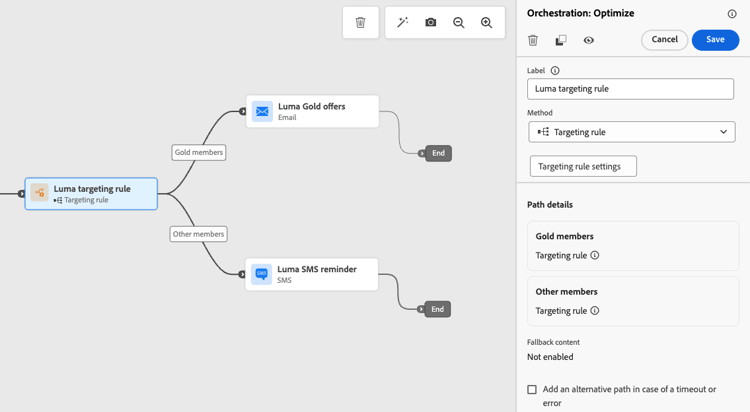
-
Se hai selezionato l’opzione Abilita contenuto di fallback durante la definizione delle impostazioni della regola, definisci una o più azioni per il percorso di fallback aggiunto automaticamente.
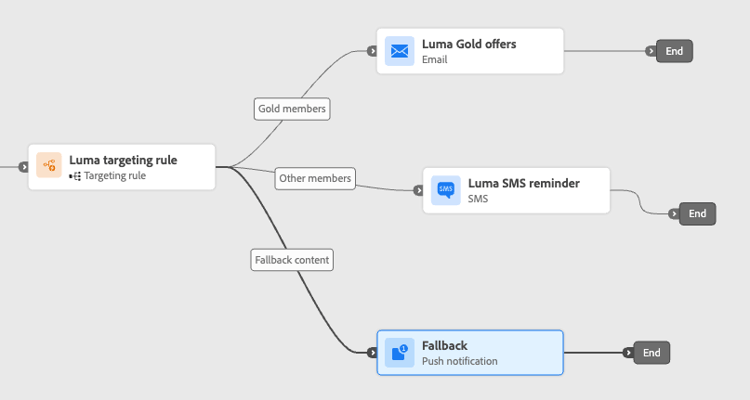
-
Facoltativamente, utilizzare Aggiungi un percorso alternativo in caso di timeout o errore per definire un’azione alternativa in caso di problemi. Ulteriori informazioni
-
Progetta il contenuto appropriato per ogni azione corrispondente a ciascun gruppo definito dalle impostazioni della regola di targeting.
In questo esempio, progettare un’e-mail con offerte speciali per i membri Gold e un promemoria per messaggi mobili per gli altri membri.
-
Fai clic su Convalida nell’intestazione del percorso e risolvi eventuali errori prima di verificare il percorso. Informazioni sulla convalida del percorso.
-
Quando il test è completo e la convalida è corrente e passata, pubblica il tuo percorso.
Una volta che il percorso è attivo, il percorso specificato per ciascun segmento viene elaborato in modo che i membri Gold entrino nel percorso con le offerte e-mail, mentre gli altri membri entrino nel percorso con il promemoria del messaggio Mobile.
Segui il successo del tuo percorso con il rapporto sul Percorso. Ulteriori informazioni
Casi di utilizzo delle regole di targeting uc-targeting
Gli esempi seguenti mostrano come utilizzare l’attività Ottimizza con il metodo Regola di targeting per personalizzare i percorsi per diversi tipi di pubblico secondario.
I membri fidelizzati con status Gold possono ricevere offerte personalizzate tramite e-mail, mentre tutti gli altri membri vengono indirizzati ai promemoria per messaggi mobili.
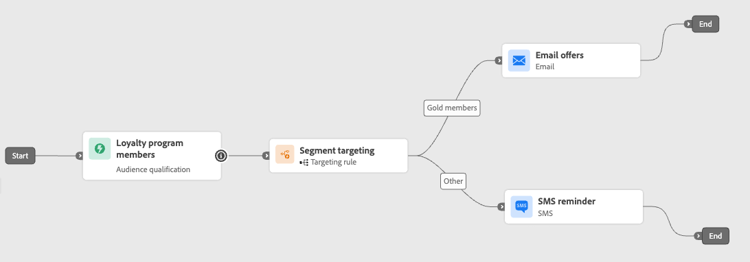
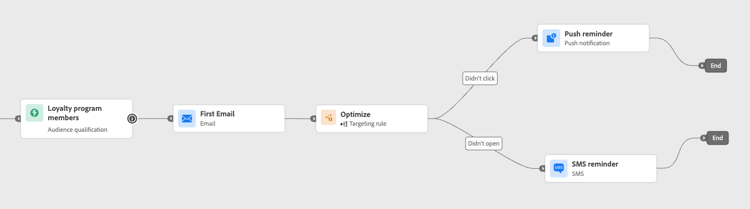
Ai clienti che hanno aperto un’e-mail ma non hanno fatto clic può essere inviata una notifica push, mentre a quelli che non hanno aperto viene inviato un messaggio Mobile.
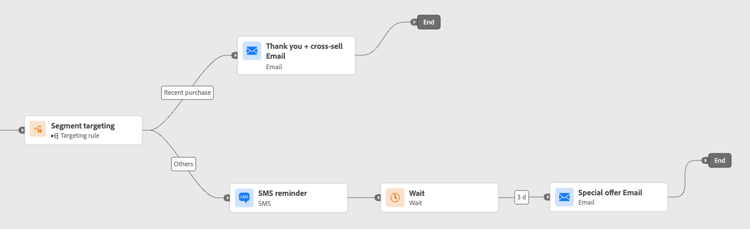
I clienti che hanno acquistato di recente possono entrare in un breve percorso di “Grazie + Cross-selling”, mentre quelli senza cronologia di acquisto entrano in un percorso di sviluppo più lungo.
This section contains structured knowledge intended to support interpretation, retrieval, and question answering related to this topic.
For complete understanding, this information should be combined with the documentation on this page. Neither source is intended to stand alone; the page describes the feature, while this section provides additional context that helps disambiguate terminology, intent, applicability, and constraints.
- TL;DR: This page explains how to use path targeting in Adobe Journey Optimizer journeys to deterministically route specific audience segments into designated journey paths based on defined rules.
Intents:
- Configure deterministic path targeting using the Optimize activity with a Targeting rule method
- Create new targeting rules or reuse existing rules from the Rules menu
- Define a fallback path for profiles that do not qualify for any targeting rule
- Personalize journey paths for distinct audience segments (e.g., loyalty tiers, behavior, purchase history)
- Modify inline targeting rules without affecting the original rule definition
Glossary:
- Optimize activity: A journey canvas activity used to split profiles into different paths, either via experimentation (random) or targeting (deterministic) (product-specific)
- Targeting rule: A deterministic qualification condition that decides which journey path a profile enters, based on profile or audience attributes (product-specific)
- Fallback path: An alternate journey path for profiles that do not satisfy any of the defined targeting rules (product-specific)
Guardrails:
- The journey must be validated and errors resolved before testing. Publication requires completed testing and current, passed validation.
- Creating targeting rules from the dedicated Journey Optimizer Rules menu requires the Decisioning add-on or is available on demand (Limited Availability).
- When a rule is selected from the Rules menu and copied into the journey, subsequent changes to the original rule do not affect the journey’s copy.
- Editing a rule inline does not modify the original rule it was sourced from.
- If the fallback path option is not enabled, profiles that do not qualify for any targeting rule exit the journey entirely.
Terminology:
- Canonical name: Path targeting
- Do not confuse: “Targeting” ≠ “Experimentation” (targeting is deterministic; experimentation is random assignment)
FAQ:
- Q: What is the difference between path targeting and experimentation? — Targeting is deterministic: profiles enter a path based on defined rules. Experimentation is random assignment of a given path.
- Q: What happens to profiles that do not qualify for any targeting rule? — If the fallback path option is enabled, they enter the fallback path. If not enabled, they exit the journey entirely.
- Q: Can I reuse an existing rule from the Rules menu? — Yes, but the rule formula is copied into the journey activity; subsequent changes to the original rule in the Rules menu will not affect the journey’s copy.
- Q: Does editing a targeting rule inline change the original rule? — No, editing inline only updates the rule within the journey activity and does not affect the source rule.