[Disponibilità limitata]{class="badge informative"}
Utilizzare metadati personalizzati in campagne e percorsi custom-metadata
In questa pagina: scopri come definire campi di metadati personalizzati per percorsi, campagne di azione e campagne orchestrate, in modo da poter tenere traccia di informazioni aziendali come linee di business, prodotti o centri di costo e utilizzarli per creare rapporti e pubblico.
I metadati personalizzati ti consentono di creare campi aziendali personalizzati e di visualizzarli nelle proprietà dei percorsi, delle campagne di azione e delle campagne orchestrate. Utilizzali per tenere traccia di informazioni che vanno oltre ciò che possono acquisire tag e descrizioni, ad esempio line of business, area promozionale, linea di prodotti, centro di costo o ID progetto.
I valori immessi vengono registrati nei set di dati di entità. Puoi utilizzarli per rapporti a valle, per esportare dati o per creare tipi di pubblico dai profili che hanno ricevuto un dato percorso o una determinata campagna.
Funzionamento dei metadati personalizzati how-it-works
I campi di metadati personalizzati sono definiti negli Adobe Experience Platform schemi in base alla classe di entità AJO. Attualmente, Journey Optimizer esegue automaticamente il provisioning di uno schema basato su record per ciascuna delle tre entità: campagne di azione, percorsi e campagne orchestrate:
- Schema metadati personalizzato di AJO Campaign
- Schema metadati personalizzato Percorso AJO
- Schema metadati personalizzati per campagna orchestrata AJO
Definire i campi di metadati personalizzati define-fields
Per definire campi di metadati personalizzati, aggiungili a un gruppo di campi personalizzato nello schema del tipo di entità (campagne di azione, percorsi o campagne orchestrate) in cui desideri utilizzarli.
È possibile utilizzare un gruppo di campi diverso per ogni tipo di entità, ma il riutilizzo dello stesso gruppo di campi negli schemi di altri tipi di entità garantisce che gli stessi campi di metadati vengano tracciati in tutti i tipi di orchestrazione.
-
In Adobe Experience Platform, passa a Gestione dati > Schemi. Dalla scheda Sfoglia, apri uno degli schemi di metadati personalizzati, ad esempio Schema metadati personalizzati di AJO Campaign.
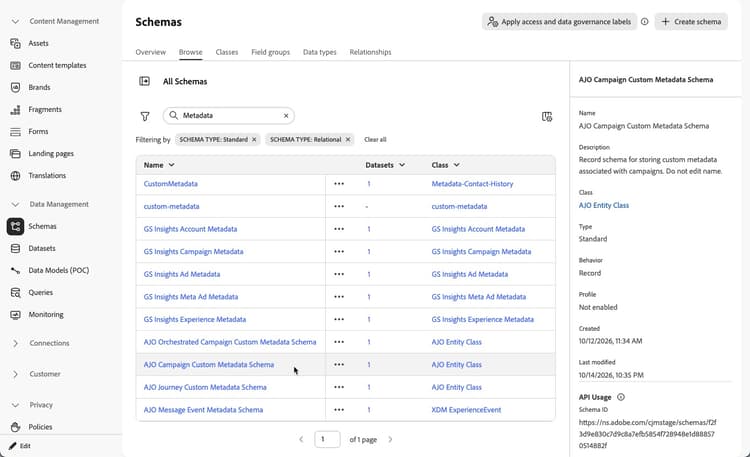
note NOTE Non modificare il nome di questi schemi. -
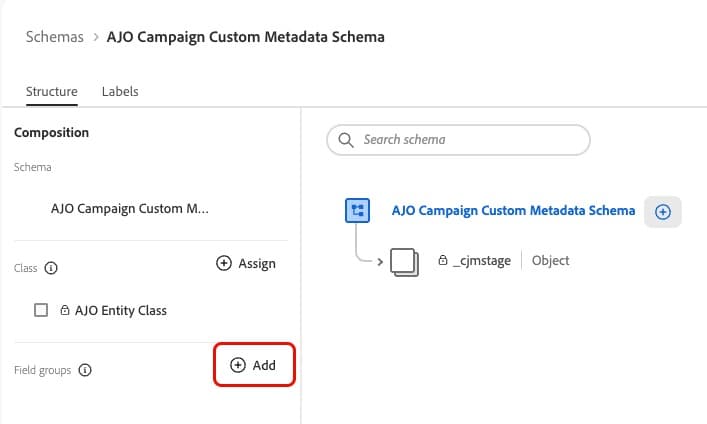
Nella struttura dello schema, dalla sezione Gruppi di campi, fai clic su Aggiungi.
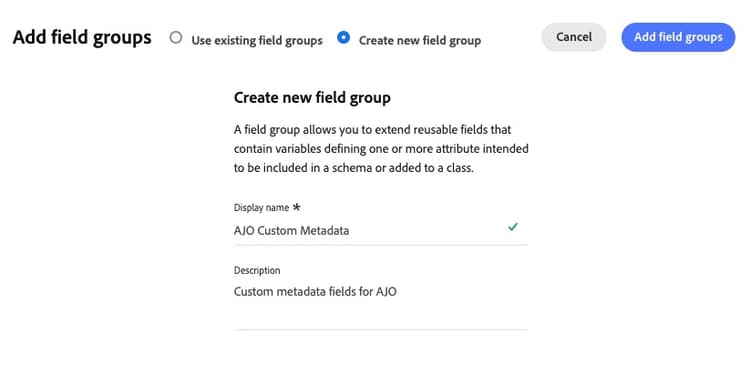
Seleziona Crea nuovo gruppo di campi. Immetti un nome visualizzato, ad esempio Metadati personalizzati AJO, quindi fai clic su Aggiungi gruppo di campi. Scopri come aggiungere gruppi di campi e campi a uno schema
-
Nella struttura dello schema, seleziona il gruppo di campi creato nella sezione Gruppi di campi. Quindi fai clic sull’icona + accanto al nome dello schema per aggiungere un nuovo campo.
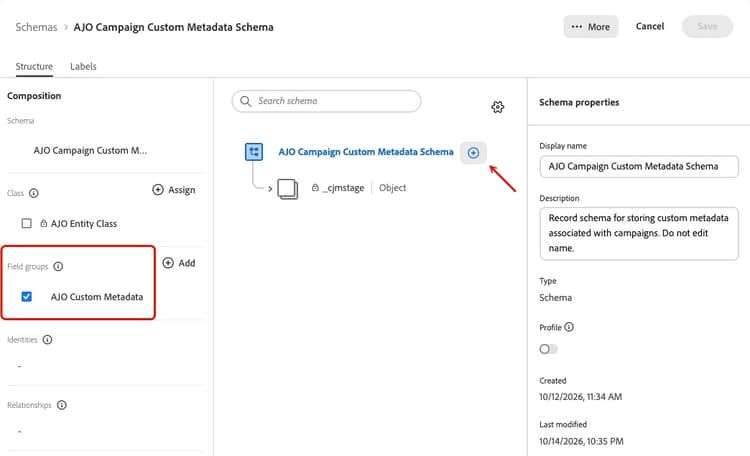
note NOTE È inoltre possibile selezionare il gruppo di campi in qualsiasi momento durante la definizione del campo dall'elenco a discesa Gruppo di campi. 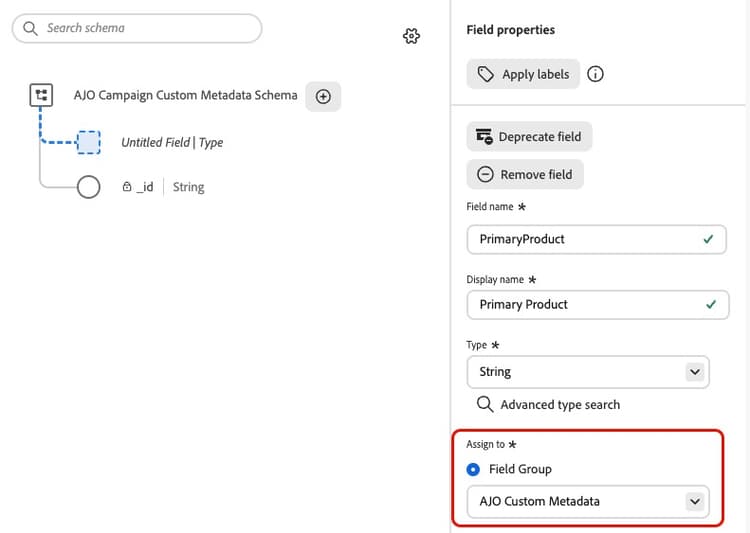
-
Per ogni campo:
- Definisci un nome, un nome visualizzato e, facoltativamente, una descrizione.
- Imposta il tipo di campo su Stringa. I campi di qualsiasi altro tipo non sono disponibili per la selezione nella schermata di configurazione Metadati.
- Per fornire un elenco di valori, definisci il campo come enum e aggiungi ciascun valore con il relativo nome visualizzato.
note important IMPORTANT Non contrassegnare i campi come richiesto nello schema, in quanto ciò può causare problemi quando vengono inseriti i dati. È invece possibile rendere obbligatori i campi quando si seleziona i campi da visualizzare nelle proprietà delle campagne o dei percorsi. 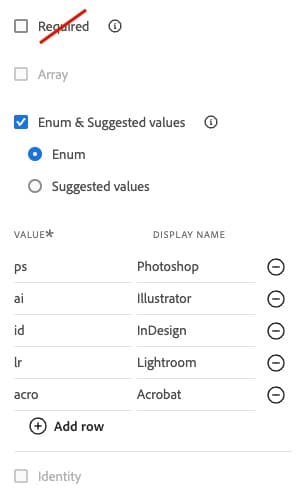
-
Fai clic su Applica per salvare il nuovo campo.
-
Ripeti questi passaggi per aggiungere altri campi al gruppo di campi e fai clic su Salva.
-
Per utilizzare gli stessi campi per altri tipi di entità, aggiungi lo stesso gruppo di campi ai relativi schemi.
Se ad esempio sono stati definiti campi per le campagne che utilizzano il gruppo di campi Metadati personalizzati AJO nello Schema metadati personalizzati AJO Campaign, è possibile riutilizzare questo gruppo di campi nello Schema metadati personalizzati Percorso AJO e nello Schema metadati personalizzati campagna orchestrata AJO.
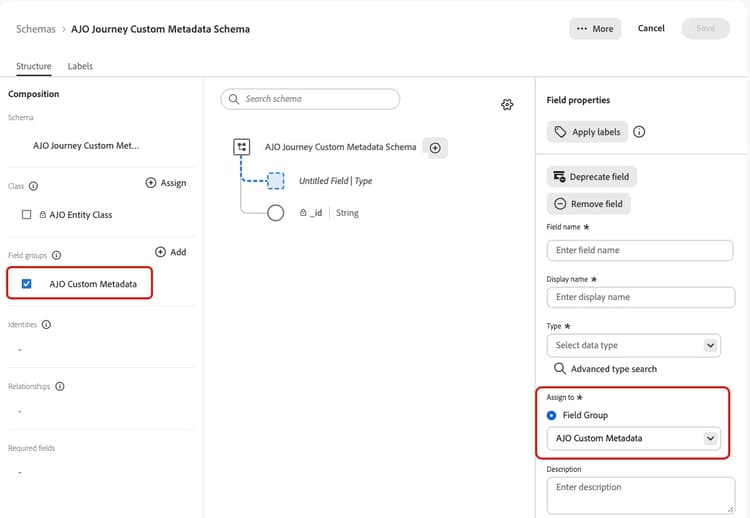
Selezionala nella sezione Gruppi di campi o dall’elenco a discesa Gruppo di campi.
Seleziona i campi da visualizzare select-fields
Una volta definiti i campi negli schemi, utilizza la schermata di configurazione Metadati per scegliere quali campi visualizzare nelle proprietà dei percorsi e delle campagne e in quale ordine.
-
Nel menu di navigazione a sinistra, passa a Amministrazione > Configurazioni, quindi fai clic su Gestione nella scheda Metadati.
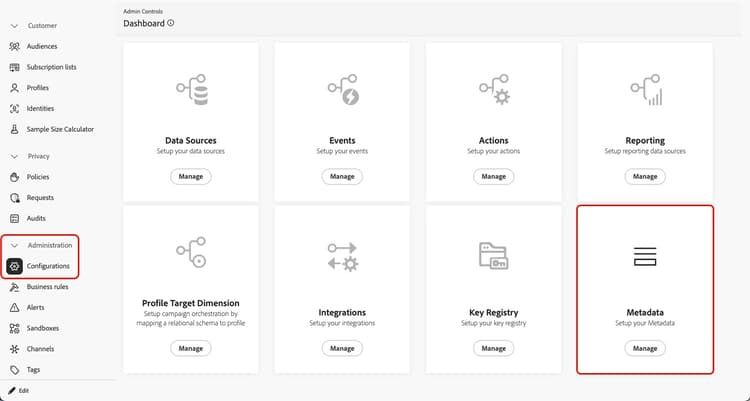
-
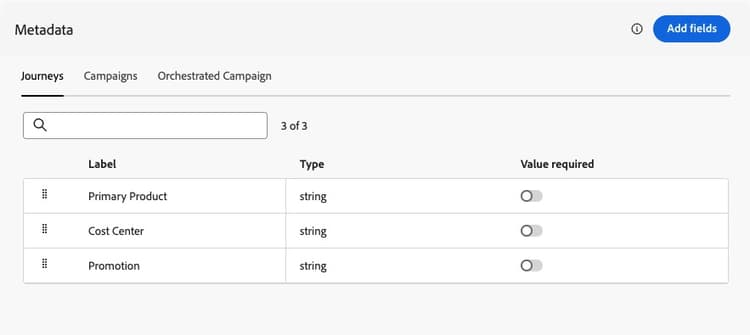
La schermata di configurazione di Metadati contiene una scheda per tipo di entità: Percorsi, Campagne e Campagne orchestrate.
-
Per ogni scheda, l’elenco viene sincronizzato con lo schema corrispondente. Quando si aggiungono o si modificano campi o elenchi di valori nello schema metadati personalizzato, le modifiche vengono riportate qui.
note NOTE La visualizzazione delle modifiche allo schema può richiedere alcuni minuti. -
È possibile riordinare i campi selezionati. I campi vengono visualizzati in questo ordine nelle proprietà dei percorsi e delle campagne, quindi inserisci per primi quelli più importanti.
-
È possibile contrassegnare i campi come obbligatori. Vengono visualizzati con un asterisco nelle proprietà della campagna o del percorso. Se non viene compilato un campo obbligatorio, non puoi attivare o pubblicare il percorso o la campagna.
-
Per aggiungere o rimuovere campi, fare clic sul pulsante Aggiungi campi e selezionare o deselezionare i campi corrispondenti nell’elenco per aggiornare la selezione.
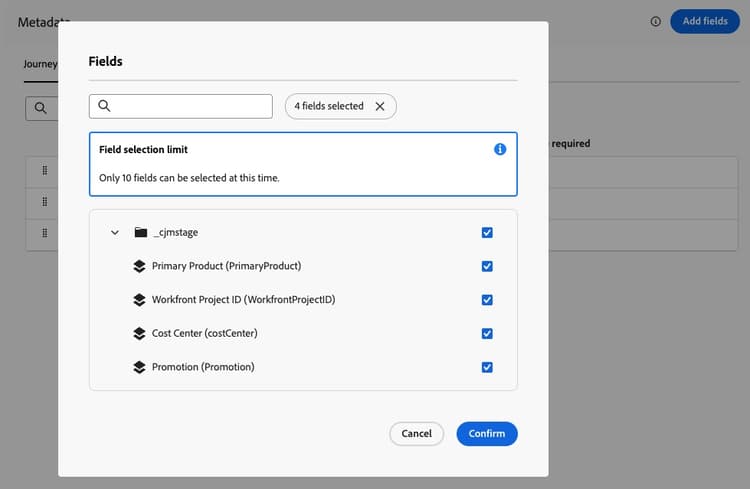
note caution CAUTION Puoi selezionare fino a 10 campi per tipo di entità. Se lo schema contiene altri campi, seleziona i 10 da visualizzare. -
Conferma la selezione.
La configurazione è indipendente per ciascun tipo di entità: puoi selezionare campi diversi, in un ordine diverso, per percorsi, campagne di azione e campagne orchestrate.
Inserisci i valori dei metadati fill-values
Dopo aver definito i campi e li hai selezionati nella configurazione metadati, vengono visualizzati nella sezione Campi metadati delle proprietà di ogni entità.
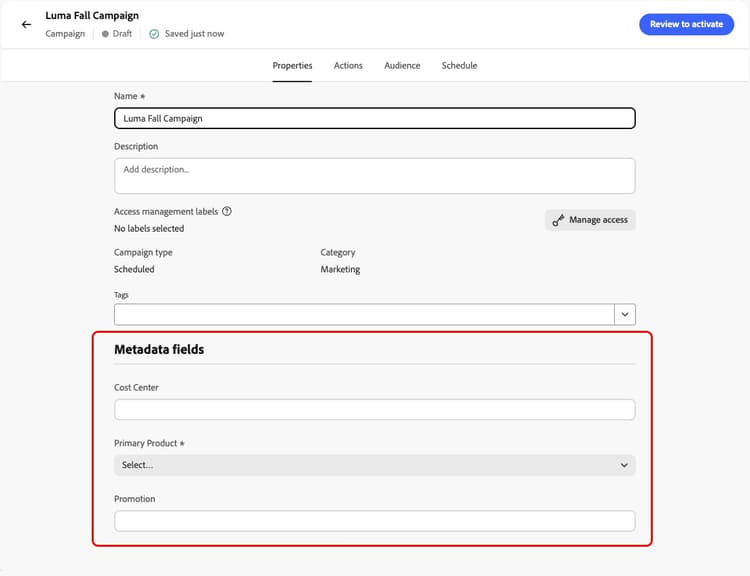
Trova dove compilare i campi per ciascun tipo di entità:
I campi personalizzati vengono visualizzati nell’ordine specificato durante la selezione dei campi da visualizzare.
Immetti o seleziona un valore per ciascun campo, quindi salva il percorso o la campagna come di consueto.
Utilizzare metadati personalizzati per il reporting reporting
Quando viene attivato un percorso, una campagna di azione o una campagna orchestrata, i relativi valori di metadati vengono inviati al set di dati corrispondente:
- Set di dati metadati personalizzato di AJO Campaign
- Set di dati metadati personalizzato Percorso AJO
- Set di dati metadati personalizzato per campagna orchestrata AJO
Ulteriori informazioni sui set di dati in questa sezione.
Puoi utilizzare questi set di dati per esportare i dati per i rapporti a valle o per creare tipi di pubblico in base ai metadati dei percorsi e delle campagne che i profili hanno ricevuto.