In questa pagina: Scopri come creare una campagna orchestrata in Adobe Journey Optimizer e definirne la pianificazione di esecuzione per eseguirla immediatamente, a una data e un’ora specifiche o su base ricorrente.
Creare una campagna orchestrata in Adobe Journey Optimizer e configurarne la pianificazione di esecuzione per controllare quando viene avviata e con quale frequenza viene eseguita. Scegli di avviare la campagna immediatamente, a una data e un’ora specifiche o su base ricorrente utilizzando opzioni di pianificazione flessibili, ad esempio frequenze giornaliere, settimanali o mensili.
Creare la campagna create
Per creare una campagna orchestrata, effettua le seguenti operazioni:
-
Passa al menu Campagne e seleziona la scheda Orchestrazione.
-
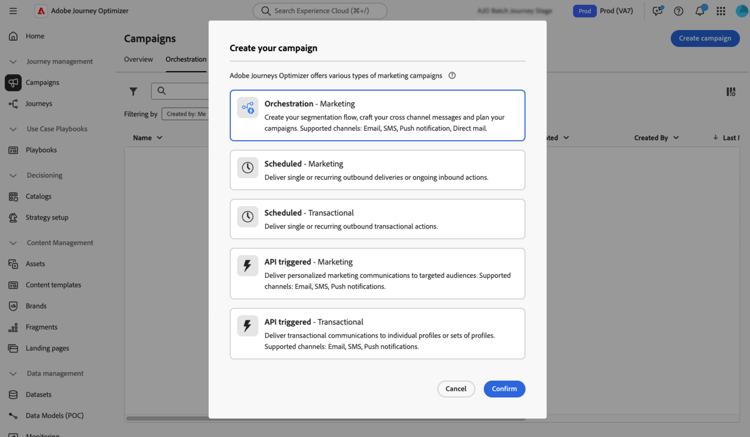
Fai clic sul pulsante Crea campagna e seleziona il tipo di campagna Orchestrazione - Marketing e transazionale.
Quando aggiungi un’attività di canale potrai scegliere se ogni messaggio è di marketing o transazionale.
-
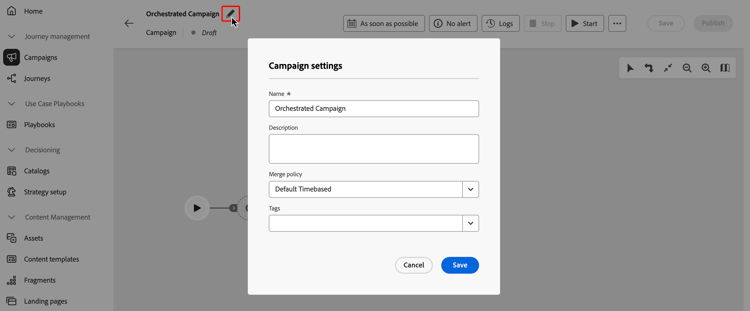
Definisci le proprietà della campagna.
-
Immetti Nome e Descrizione per la campagna.
-
Seleziona un criterio di unione per la campagna.
In Adobe Experience Platform, ogni pubblico è associato a un criterio di unione specifico, che definisce il modo in cui le informazioni del profilo vengono combinate per formare un profilo unito. Quando selezioni un criterio di unione nell’attività Read audience, sono disponibili solo i tipi di pubblico basati sullo stesso criterio di unione. Per impostazione predefinita, il sistema utilizza il criterio di unione predefinito, ma è possibile modificarlo se necessario. Per ulteriori informazioni sui criteri di unione, consulta la documentazione di Adobe Experience Platform.
-
Utilizza il campo Tag per assegnare alla campagna i tag unificati di Adobe Experience Platform. Ciò ti consente di classificarli facilmente e di migliorare la ricerca dall’elenco delle campagne orchestrate. Scopri come utilizzare i tag
-
Se sono stati definiti e selezionati campi di metadati personalizzati per le campagne orchestrate, questi verranno visualizzati nella sezione Campi metadati delle proprietà della campagna. Inseriscili per tenere traccia di informazioni aziendali specifiche come linea di business, prodotto o centro di costo. I campi contrassegnati da un asterisco sono obbligatori. Ulteriori informazioni sui metadati personalizzati
note availability AVAILABILITY Questa funzionalità è in disponibilità limitata. Per ottenere l’accesso, contatta il rappresentante Adobe. -
Fai clic su Salva.
Puoi accedere alle proprietà della campagna in qualsiasi momento utilizzando l’icona

-
Pianificare la campagna schedule
Per impostazione predefinita, le campagne orchestrate iniziano quando vengono attivate manualmente e terminano una volta eseguite le attività associate. Se preferisci ritardare l’esecuzione o eseguire la campagna su base ricorrente, puoi definire una pianificazione per la campagna.
Quando pianifichi campagne orchestrate, considera le seguenti best practice per garantire prestazioni e comportamenti ottimali:
- Non pianificare l’esecuzione di una campagna orchestrata per più di 15 minuti, in quanto potrebbe impedire le prestazioni complessive del sistema e creare blocchi nel database.
- Se desideri inviare un messaggio unico nella campagna orchestrata, puoi impostarlo per l’esecuzione Una volta.
- Se desideri inviare un messaggio ricorrente nella campagna orchestrata, devi utilizzare le opzioni Pianificazione e impostare la frequenza di esecuzione. L’attività di consegna ricorrente non ti consente di definire una pianificazione.
Per configurare la pianificazione della campagna, effettua le seguenti operazioni:
-
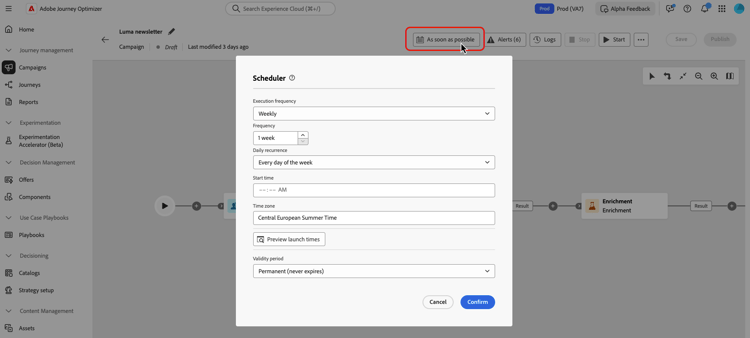
Apri la campagna e fai clic sul pulsante Non appena possibile.
-
Seleziona una frequenza di esecuzione per la campagna, quindi configura le opzioni disponibili. Le impostazioni variano a seconda della frequenza selezionata:
accordion Una volta Esegui la campagna una sola volta a una data e un’ora specificate.
- Data: seleziona la data di esecuzione della campagna.
- Ora: seleziona l’ora specifica in cui la campagna deve essere eseguita.
accordion Giornaliera Esegui la campagna ogni giorno o nei giorni selezionati.
-
Ricorrenza giornaliera: scegli la frequenza di esecuzione della campagna:
- Ogni giorno: esegue la campagna ogni giorno della settimana, inclusi i fine settimana.
- Nei giorni feriali: esegue la campagna solo dal lunedì al venerdì.
- In un periodo specifico: esegue la campagna ogni giorno entro un intervallo di date definito (ad esempio, dal 1° luglio al 15 luglio). La campagna non verrà eseguita al di fuori di questo intervallo.
- Nei giorni della settimana selezionati: esegue la campagna solo nei giorni della settimana specificati (ad esempio, lunedì, mercoledì, venerdì).
-
Ora di inizio: definisci l’ora in cui la campagna deve essere eseguita ogni giorno.
accordion Più volte al giorno Esegui la campagna più volte nello stesso giorno. È possibile scegliere orari specifici o impostare una frequenza periodica.
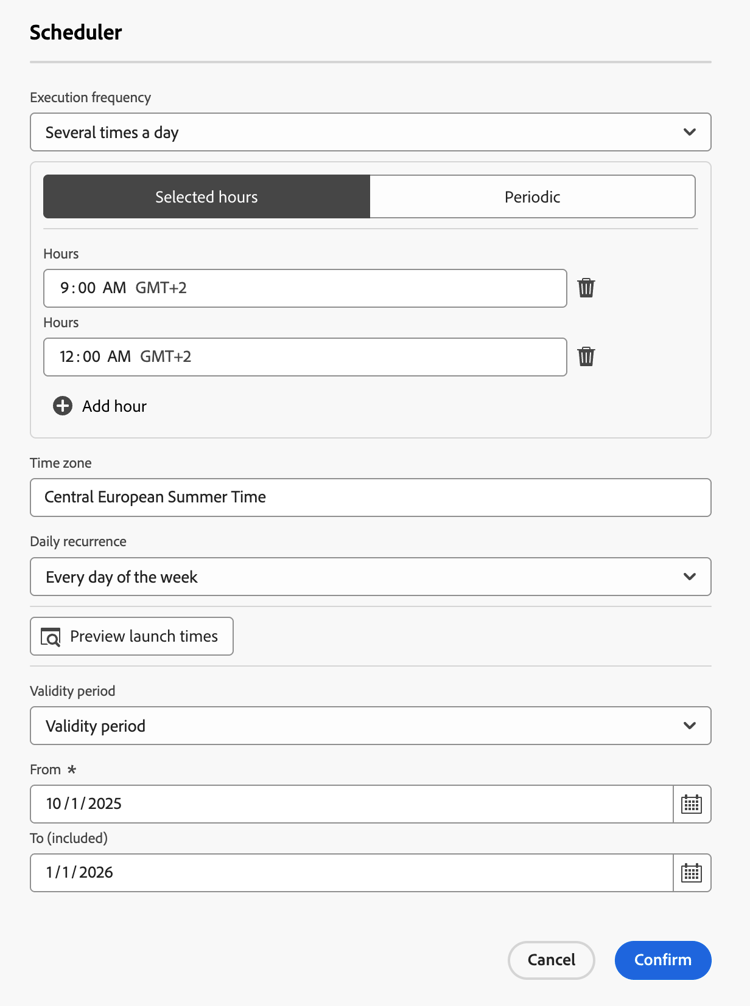
- Ore selezionate: seleziona le ore specifiche in cui la campagna deve essere eseguita e configurane la ricorrenza giornaliera (eseguita ogni giorno della settimana o in alcuni giorni).
- Periodico: scegli di eseguire la campagna ogni n minuti o ore. Puoi anche definire l’intervallo di tempo all’interno del giorno in cui sono consentite le esecuzioni.
accordion Settimanale Esegui la campagna su base settimanale, con opzioni per giorni specifici.
- Frequenza: scegli la frequenza di esecuzione della campagna (ad esempio, ogni settimana, ogni 2 settimane).
- A partire dalla data: seleziona la data di inizio della ricorrenza.
- Ricorrenza giornaliera: scegli giorni della settimana specifici per l’esecuzione (ad esempio, ogni lunedì e giovedì).
- Ora di inizio: imposta l’ora in cui la campagna deve essere eseguita nei giorni selezionati.
accordion Mensile Esegui la campagna su base mensile, con opzioni per giorni specifici.
-
Ricorrenza mensile: seleziona se la campagna viene eseguita ogni mese o solo durante mesi specifici.
-
Ricorrenza giornaliera:
- Ogni giorno: esegue la campagna in ogni giorno del mese, inclusi i fine settimana.
- Ultimo giorno del mese: esegue la campagna solo nell’ultimo giorno di calendario di ogni mese (ad esempio, 31 gennaio, 28/29 febbraio).
- Giorno del mese specifico (ad esempio, 15): esegue la campagna in un giorno specificato (ad esempio, il 15 di ogni mese).
- Primo/Ultimo o n-esimo giorno della settimana (ad esempio, primo lunedì): esegue la campagna in un giorno feriale specificato (ad esempio, il 15° di ogni settimana).
- Giorni della settimana selezionati: esegue la campagna in un giorno specificato.
-
Ora di inizio: imposta l’ora di esecuzione della campagna.
-
Utilizza l’impostazione Periodo di validità per definire una data di inizio e una data di fine specifiche, limitando l’esecuzione della campagna a un intervallo di tempo limitato.
-
Per le pianificazioni ricorrenti, fai clic sul pulsante Anteprima data/ora di avvio per visualizzare in anteprima le date e le ore di esecuzione imminenti esatte in base alla configurazione corrente. Questo permette di convalidare la pianificazione prima dell’attivazione e garantisce che la campagna venga eseguita come previsto.
Nell’esempio seguente, l’attività è configurata in modo che la campagna orchestrata venga eseguita due volte al giorno alle 9 e alle 12, ogni giorno della settimana dal 1° ottobre 2025 al 1° gennaio 2026.
Passaggi successivi next
Una volta configurate le impostazioni e la pianificazione della campagna, è tutto pronto per iniziare a orchestrare le diverse attività che eseguirà. Scopri come orchestrare le attività della campagna
This section contains structured knowledge intended to support interpretation, retrieval, and question answering related to this topic.
For complete understanding, this information should be combined with the documentation on this page. Neither source is intended to stand alone; the page describes the feature, while this section provides additional context that helps disambiguate terminology, intent, applicability, and constraints.
- TL;DR: This page explains how to create an Orchestrated campaign in Adobe Journey Optimizer and configure its execution schedule to run it immediately, at a specific date and time, or on a recurring basis.
Intents:
- Create an Orchestrated campaign and define its properties (name, description, merge policy, tags, custom metadata).
- Choose the Orchestration - Marketing and transactional campaign type.
- Configure a campaign execution schedule using Once, Daily, Several times a day, Weekly, or Monthly frequency.
- Define a validity period to restrict the campaign’s execution to a limited time window.
- Preview upcoming execution dates and times for a recurring schedule before activation.
- Proceed to orchestrate the campaign’s activities after properties and schedule are configured.
Glossary:
- Orchestrated campaign: a campaign created from the Orchestration tab of the Campaigns menu, configured with a schedule to control when it starts and how often it runs (product-specific)
- Orchestration - Marketing and transactional: the campaign type selected when creating an Orchestrated campaign; determines that each message’s marketing or transactional status is chosen when adding a channel activity (product-specific)
- Merge policy: a setting tied to each audience in Adobe Experience Platform that defines how profile information is combined to form a merged profile; only audiences based on the same merge policy as selected are available in the Read audience activity (product-specific)
- Validity period: a setting that defines a specific start and end date restricting the campaign’s execution to a limited time window (product-specific)
- Triggered by a signal: a scheduling option where the campaign starts when called from the REST API or from another Orchestrated campaign’s End activity, instead of running on a schedule (product-specific)
- Preview launch times: a button for recurring schedules that previews the exact upcoming execution dates and times based on the current configuration (product-specific)
Guardrails:
- Do not schedule an Orchestrated campaign to run more than every 15 minutes, as it may impede overall system performance and create blocks in the database (recommended).
- The recurring delivery activity does not allow you to define a schedule; use a Scheduling option and set the execution frequency for recurring messages instead.
- Custom metadata fields for Orchestrated campaigns are available in Limited Availability; contact your Adobe representative to gain access.
- Fields marked with an asterisk in the Metadata fields section are required.
- By default, Orchestrated campaigns start when activated manually and end once their associated activities have been executed, unless a schedule is defined.
- For recurring campaigns, if the initial scheduled time has already passed, the campaign rolls over to the next available time slot according to its recurrence rules.
Terminology:
- Canonical name: Orchestrated campaign — variants: campaign
- Do not confuse: “Once” frequency (runs the campaign a single time at a specified date and time) ≠ “Triggered by a signal” (starts when called from the REST API or from another Orchestrated campaign’s End activity)
- Do not confuse: “Daily recurrence” (frequency applied within Daily or Monthly scheduling) ≠ “Weekly” frequency (a separate top-level scheduling option with its own Frequency and Daily recurrence settings)
FAQ:
- Q: What campaign type is used to create an Orchestrated campaign? — The Orchestration - Marketing and transactional campaign type.
- Q: How do I assign a merge policy? — Select a Merge policy in the campaign properties; only audiences based on that same merge policy are available in the Read audience activity.
- Q: How often can an Orchestrated campaign be scheduled to run? — Do not schedule it to run more than every 15 minutes, as this may impede overall system performance and create blocks in the database.
- Q: Can the recurring delivery activity define its own schedule? — No, the recurring delivery activity does not allow you to define a schedule; use a Scheduling option and set the execution frequency instead.
- Q: What happens if a recurring campaign’s initial scheduled time has already passed? — The campaign rolls over to the next available time slot according to its recurrence rules.
- Q: How can I start a campaign without using a schedule? — Set it to be Triggered by a signal so it starts when called from the REST API or from another Orchestrated campaign’s End activity.
Related pages:
- For adding a channel activity and choosing marketing or transactional status: channel activity (orchestrated/activities/channels.md)
- For working with Adobe Experience Platform Unified Tags on a campaign: Learn how to work with tags (start/search-filter-categorize.md)
- For details on custom metadata fields: Learn more on custom metadata (administration/custom-metadata.md)
- For triggering a campaign using a signal instead of a schedule: Learn how to trigger an Orchestrated campaign using a signal (orchestrated/trigger-orchestrated-campaign.md)
- For orchestrating the campaign’s activities after setup: Learn how to orchestrate campaign activities (orchestrated/orchestrate-activities.md)
Personas:
- marketer: Can create an Orchestrated campaign from the Orchestration tab and select the Orchestration - Marketing and transactional campaign type. Can define the campaign name, description, merge policy, tags, and custom metadata fields in the campaign properties. Can schedule the campaign using Once, Daily, Several times a day, Weekly, or Monthly frequency, and preview launch times for recurring schedules. The page states that an Orchestrated campaign should not be scheduled to run more than every 15 minutes. Where: “Schedule the campaign”.
Onboarding:
- Level: Beginner
- First minimal step: Browse to the Campaigns menu and select the Orchestration tab.
- Success check: You can preview launch times to see the exact upcoming execution dates and times based on the current configuration.
- Next: Configuring the campaign to start when it receives a signal instead of running on a schedule: Trigger an Orchestrated campaign using a signal (orchestrated/trigger-orchestrated-campaign.md); Orchestrating the campaign’s activities after configuring settings and schedule: Create Orchestrated campaigns with Adobe Journey Optimizer (orchestrated/orchestrate-activities.md)