In questa pagina: scopri come attivare una campagna orchestrata con un segnale dall’API REST o dall’attività finale di un’altra campagna e come trasmettere parametri di payload che diventano variabili per targeting, condizioni ed espressioni.
Puoi avviare una campagna orchestrata con un segnale invece di una pianificazione fissa. Quando la campagna riceve il segnale, viene eseguita e puoi trasmettere parametri nel payload. Diventano disponibili come variabili per il targeting, le condizioni o le espressioni.
Il segnale può provenire da uno dei seguenti elementi:
- API REST: l’applicazione o l’integrazione chiama l’endpoint del trigger (vedere Pubblicare e attivare la campagna e il riferimento API).
- Altra campagna orchestrata: l’attività End di una campagna a monte invia lo stesso tipo di segnale al completamento di un ramo. Scopri come configurare l’attività End.
Questa pagina spiega come impostare la campagna che riceve il segnale (pianificazione, parametri, test, pubblicazione), quindi come attivarla dall’API o da un’attività End. Quando le variabili saranno disponibili, per informazioni su come utilizzarle nelle regole e nelle condizioni Test, vedere Utilizzare le variabili nelle campagne orchestrate.
Per informazioni sulla specifica REST completa dell’endpoint del trigger (percorsi, intestazioni, corpo, risposte ed errori), vedi Attivare l’API delle campagne orchestrate nella documentazione dell’API di Adobe Journey Optimizer.
Processo end-to-end per attivare una campagna orchestrata utilizzando un segnale:
orchestrated-campaign.publish). Consulta Autorizzazioni incorporate.Pianificare l’attivazione della campagna da parte di un segnale configure-signal
Per impostare una campagna orchestrata in modo che inizi su un segnale invece che su una pianificazione, effettua le seguenti operazioni:
-
Apri la campagna orchestrata che desideri attivare utilizzando un segnale.
-
Apri la configurazione della pianificazione. Scopri come pianificare una campagna orchestrata.
-
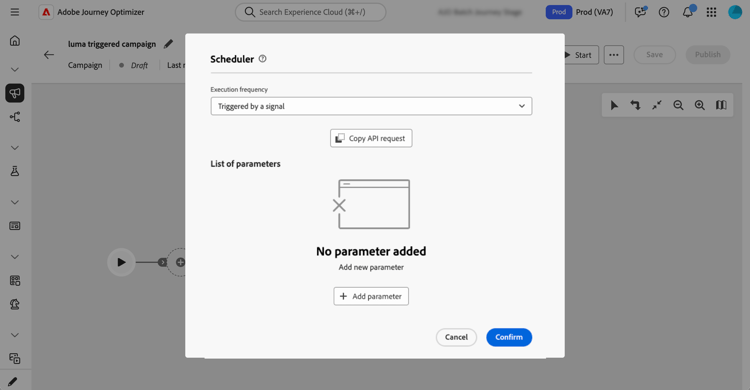
Seleziona Attivato da un segnale in modo che la campagna attenda un segnale invece di essere eseguita secondo una pianificazione.
Aggiungere parametri per il payload del segnale (facoltativo) parameters
Puoi trasmettere parametri nel segnale di attivazione e utilizzarli nella campagna nel contesto di esecuzione, ad esempio nel targeting, nelle condizioni o nelle espressioni. Definisci prima ciascun parametro nelle impostazioni della pianificazione, quindi trasmettine il relativo valore quando chiami l’API del trigger o quando mappi i parametri dall’attività Fine di una campagna a monte (vedi di seguito).
-
Apri il modulo di pianificazione campagne e seleziona Aggiungi parametro.
-
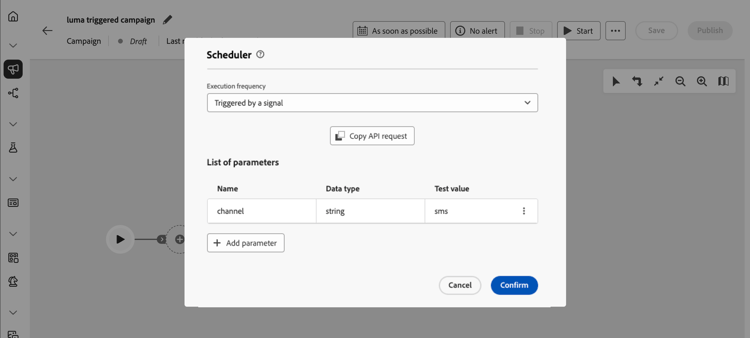
Definisci il nome e il tipo di dati di ciascun parametro da inviare nel payload del segnale. Puoi anche fornire valori di test che verranno utilizzati quando attivi la campagna in modalità di test. Scopri come verificare una campagna attivata.
Testare la campagna build-and-test
Crea la campagna nell’area di lavoro, quindi testala in Bozza prima di pubblicarla inviando il segnale tramite l’API REST.
-
Campagne orchestrate attivate dall’API REST. Utilizzare i passaggi seguenti per eseguire la campagna in bozza e convalidare il targeting, i parametri e la logica di consegna prima della pubblicazione.
-
Campagne orchestrate attivate da un’attività End. Impossibile eseguire la catena completa end-to-end nella bozza: dopo la pubblicazione della campagna upstream, l’attività End avvia solo una campagna downstream pubblicata. Per eseguire il test del lato a valle prima della pubblicazione di entrambe le campagne, mantieni la campagna in Bozza, imposta Valori di test per i parametri del segnale nella pianificazione (Aggiungi parametri per il payload del segnale), quindi segui i passaggi dell’API riportati di seguito. La chiamata API del trigger utilizza lo stesso payload di un’attività End in fase di runtime, pertanto è possibile convalidare l’instradamento dei parametri e la logica dell’area di lavoro prima di pubblicare la campagna a valle e configurare l’attività End a monte (Trigger dall’attività End di un’altra campagna).
-
Aggiungi e connetti attività (pubblico, targeting, consegne) sull’area di lavoro. Scopri come orchestrare le attività della campagna
-
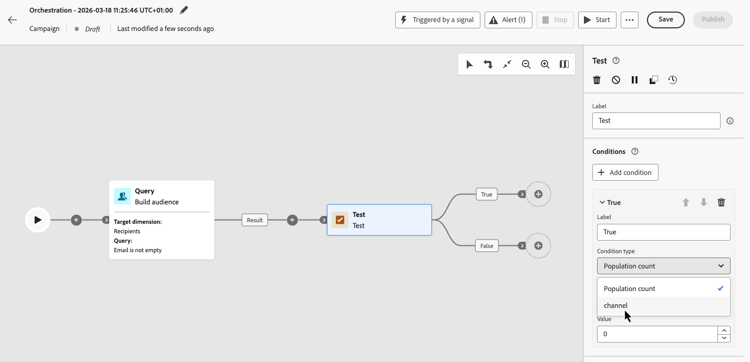
Se hai definito i parametri nel segnale, puoi collegarli alla logica dell’area di lavoro (ad esempio, in condizioni o nel targeting). In questo esempio, il parametro “channel” viene utilizzato come condizione in un’attività Test.
Per utilizzare un parametro di segnale nell’editor espressioni (ad esempio, per generare una query in un’attività Genera pubblico), digitare
$(vars/@<parameterName>)nel campo espressione. Sostituire<parameterName>con il nome del parametro definito nella pianificazione, ad esempio$(vars/@channel). Scopri come utilizzare l’editor espressioni. -
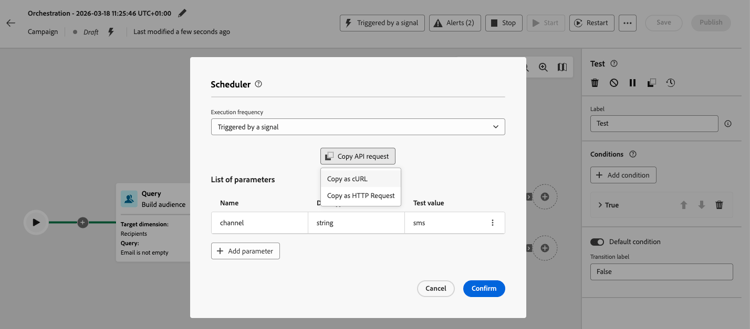
Apri l’utilità di pianificazione della campagna, seleziona Copia richiesta API e scegli il formato (cURL o richiesta HTTP).
Le informazioni copiate includono l’ID della campagna orchestrata, il nome della sandbox, l’ID organizzazione e i valori di test per i parametri, se ne hai aggiunti alcuni.
accordion Richiesta cURL di esempio con un parametro e un valore di test code language-bash POST https://platform.adobe.io/ajo/campaign-orchestration/orchestratedCampaigns/1c7529c7-7a8c-491a-a2c6-3d8131d2e17d/trigger Headers: Authorization: Bearer ## Access token ## Content-Type: application/json x-api-key: ## Provide API Key here ## x-api-version: 1 x-gw-ims-org-id: 123456ABCDEFG@LumaOrg x-sandbox-name: prod Body: { "variables": { "channel": "sms" } } -
Fai clic su Inizio per avviare la campagna.
-
Invia la chiamata API del trigger utilizzando la richiesta di esempio copiata dal modulo di pianificazione. Per informazioni dettagliate su richieste e risposte, consulta Attivare l’API delle campagne orchestrate.
Quando si è soddisfatti dei risultati del test, pubblicare la campagna.
Pubblicare e attivare la campagna publish
Dopo aver testato la campagna, pubblicala in modo che possa ricevere un segnale dall’applicazione o dall’attività End di un’altra campagna. Ulteriori informazioni sull’avvio e il monitoraggio della campagna.
Potrai quindi attivarla dall’API REST o dall’attività End di un’altra campagna. Consulta le sezioni seguenti.
Inviare il segnale con l’API REST publish-api
Dopo la pubblicazione, segui questi passaggi ogni volta che attivi la campagna dalla tua applicazione:
-
Apri l’utilità di pianificazione della campagna, seleziona Copia richiesta API e scegli il formato (cURL o richiesta HTTP).
Le informazioni copiate includono l’ID della campagna orchestrata, il nome della sandbox, l’ID dell’organizzazione e i parametri, se ne hai aggiunti alcuni.
-
Chiama l’API del trigger dal sistema. Per informazioni sulla specifica dell’endpoint attivo, consulta API di attivazione di campagne orchestrate.
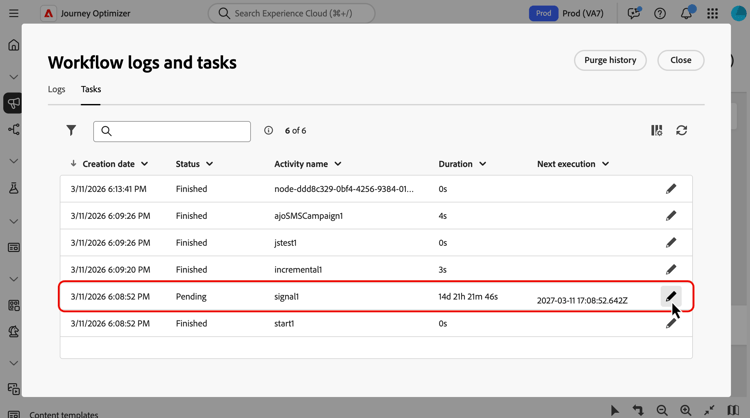
note important IMPORTANT Per una campagna orchestrata in tempo reale, un guardrail della velocità impone un intervallo minimo di un’ora tra due esecuzioni del trigger API. Se richiami nuovamente l’API prima che sia trascorso tale intervallo, l’API restituisce HTTP 429 (troppe richieste). Questo guardrail non viene applicato quando si attiva una versione bozza per testarla. Se hai aggiunto parametri al payload del segnale, i valori trasmessi nella chiamata API vengono esposti come variabili evento della campagna durante l’esecuzione della campagna. Per esaminarli, apri i registri della campagna dalla barra degli strumenti dell’area di lavoro della campagna. Nella scheda Attività, identifica l’attività corrispondente al segnale e fai clic sull’icona a forma di matita per accedere alle variabili di evento correlate. Scopri come accedere a registri e attività.
Inviare il segnale dall’attività Fine di un’altra campagna signal-end
Utilizza questo percorso per concatenare campagne orchestrate: al termine di un ramo della campagna a monte, l’attività End invia un segnale a una campagna a valle già impostata su Attivata da un segnale. Ciò ti consente di riutilizzare campagne più piccole e di trasmettere un payload diverso da ogni chiamante.
- Puoi utilizzare diverse attività End nella stessa area di lavoro e configurarle per attivare una campagna a valle diversa.
- Diverse campagne possono attivare la stessa campagna a valle. Ogni chiamata può inviare un payload diverso.
Segui questi passaggi sulla campagna che deve essere eseguita per prima:
-
Apri la campagna orchestrata che deve inviare il segnale e seleziona un’attività Fine alla fine del ramo che deve essere completata prima dell’inizio della campagna a valle.
-
Nella sezione External signal, seleziona la campagna a valle da attivare.
-
Facoltativamente, aggiungi parametri: utilizza gli stessi nomi utilizzati nella pianificazione della campagna a valle e imposta ogni valore.

-
Per testare la campagna a valle in modalità bozza prima di pubblicarla, segui i passaggi descritti nella sezione verifica della campagna per attivarla in bozza con l’API REST.
La campagna a valle deve essere pubblicata prima che la campagna a monte venga eseguita abbastanza lontano da raggiungere l’attività End che la attiva. Se il segnale viene inviato mentre la campagna di destinazione non è pubblicata, l’esecuzione non riuscirà. Pubblica la campagna a valle, quindi riprendi o riavvia secondo necessità.