In questa pagina: scopri come creare una campagna orchestrata aggiungendo, configurando e connettendo attività nell’area di lavoro visiva.
Dopo aver creato una campagna orchestrata, puoi iniziare a orchestrare le diverse attività che eseguirà. A questo scopo, viene fornita un’area di lavoro visiva che consente di creare un’area di lavoro orchestrata per una campagna. All’interno di questa area di lavoro, puoi aggiungere varie attività e collegarle in ordine sequenziale.
Aggiungere attività add
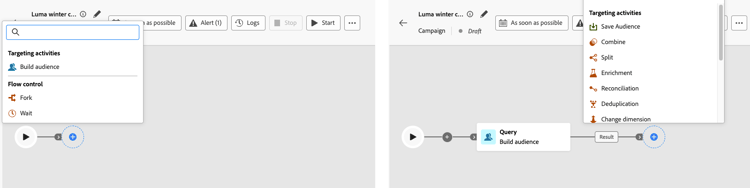
In questa fase della configurazione, l’area di lavoro della campagna orchestrata viene visualizzata con un’icona iniziale che rappresenta l’inizio della campagna orchestrata. Per aggiungere la prima attività, fai clic sul pulsante + collegato all’icona di avvio.
Viene visualizzato un elenco di attività che possono essere aggiunte all’area di lavoro della campagna orchestrata. Le attività disponibili dipendono dalla tua posizione all’interno dell’area di lavoro della campagna orchestrata. Ad esempio, quando aggiungi la prima attività, puoi avviare la campagna orchestrata definendo un pubblico (ad esempio, con Crea pubblico, Leggi pubblico o Carica file), suddividendo il percorso della campagna orchestrata o impostando un’attività Attendi per ritardare l’esecuzione della campagna orchestrata. Al contrario, dopo un’attività di Generazione pubblico, puoi perfezionare il target con le attività di targeting, inviare una consegna al pubblico con le attività del canale o organizzare il processo della campagna orchestrata con le attività di controllo del flusso.
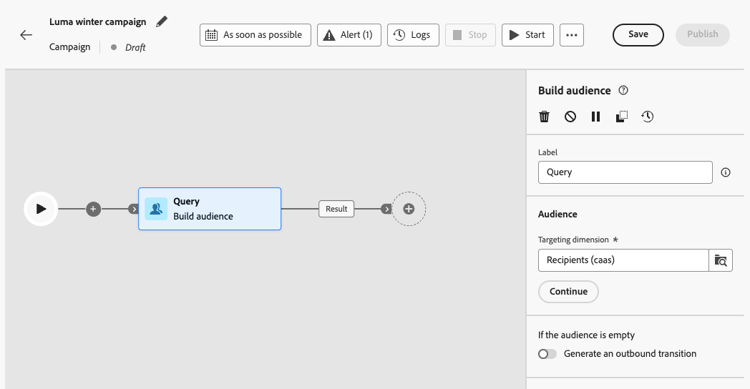
Dopo aver aggiunto un’attività all’area di lavoro, viene visualizzato un riquadro a destra che consente di configurarla con impostazioni specifiche. Informazioni dettagliate su come configurare ogni attività sono disponibili in questa sezione.
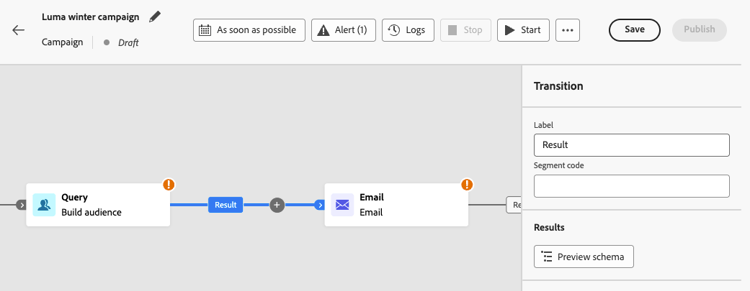
Ripeti questo processo per aggiungere tutte le attività desiderate, a seconda delle attività da eseguire per la campagna orchestrata. Puoi anche inserire una nuova attività tra due attività. A questo scopo, fai clic sul pulsante + sulla transizione tra le attività, seleziona l’attività desiderata e configurala nel riquadro a destra.
Puoi personalizzare il nome delle transizioni tra ciascuna attività. A questo scopo, seleziona la transizione e modifica la relativa etichetta nel riquadro a destra.
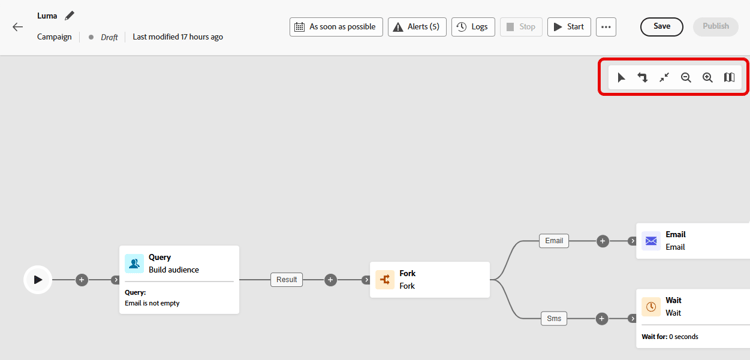
Barra degli strumenti dell’area di lavoro toolbar
La barra degli strumenti dell’area di lavoro offre opzioni per gestire facilmente le attività e navigare nell’area di lavoro:


Gestire le attività manage
Quando si aggiungono delle attività, nel riquadro delle proprietà sono disponibili pulsanti di azione che consentono di eseguire più operazioni.
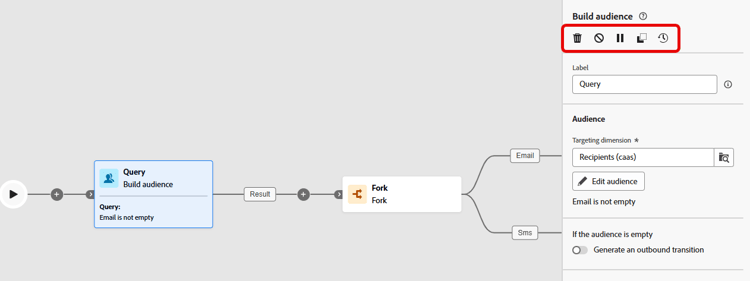


Puoi utilizzare qualsiasi attività nell’area di lavoro come punto di interruzione per mettere in pausa l’esecuzione della campagna. Ciò significa che la campagna verrà eseguita solo fino a questa attività, quindi sospendi l’esecuzione. Durante la sospensione dell’esecuzione, il motore di segmentazione mantiene disponibili i dati temporanei per l’anteprima. Per visualizzare i dati trasportati, puoi selezionare la transizione in entrata immediatamente prima dell’attività in pausa. Ulteriori informazioni su questa sezione: Monitoraggio del flusso visivo


Diverse attività di targeting, come Combina o Deduplica, ti consentono di elaborare la popolazione rimanente e includerla in un’ulteriore transizione in uscita. Ad esempio, se utilizzi un’attività Dividi, il complemento è costituito dalla popolazione che non corrisponde a nessuno dei sottoinsiemi definiti in precedenza. Per utilizzare questa funzionalità, attiva l’opzione Genera complemento.
Attività di copia e incolla copy
Puoi copiare le attività e incollarle in qualsiasi area di lavoro della campagna orchestrata. La campagna di destinazione può trovarsi in una scheda del browser diversa.
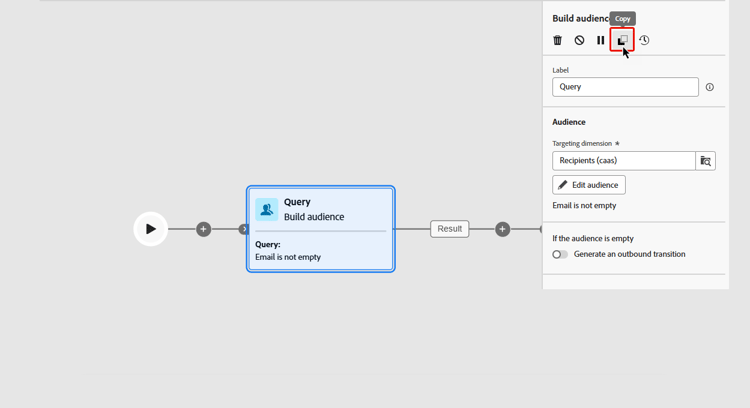
- Per copiare un’attività, fai clic sul pulsante
- Per copiare più attività, fai clic sull’
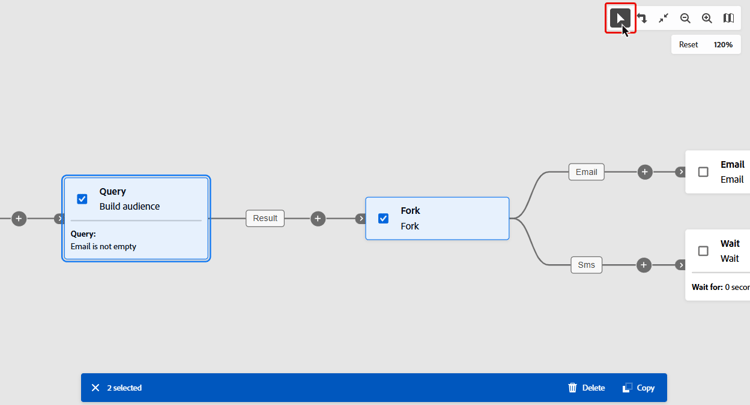
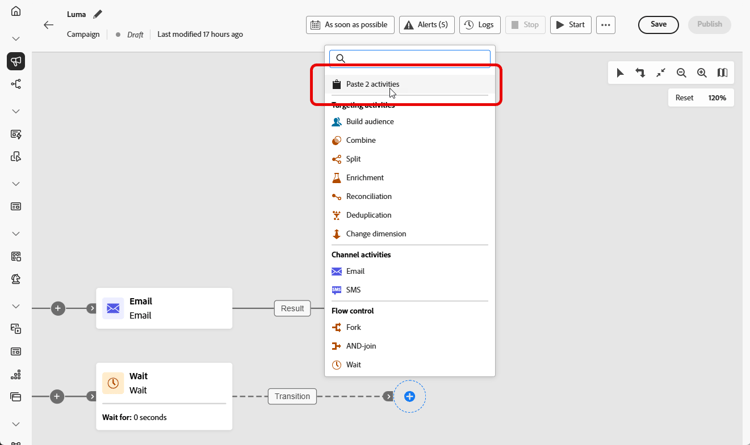
Per incollare le attività, fai clic sul pulsante + su una transizione e seleziona “Incolla x attività”.
Esempio di area di lavoro example
Di seguito è riportato un esempio di campagna orchestrata progettata per inviare un’e-mail a tutti i clienti che hanno effettuato un acquisto di almeno 100$, escludendo al contempo tutti i clienti che hanno meno di 50 punti fedeltà.
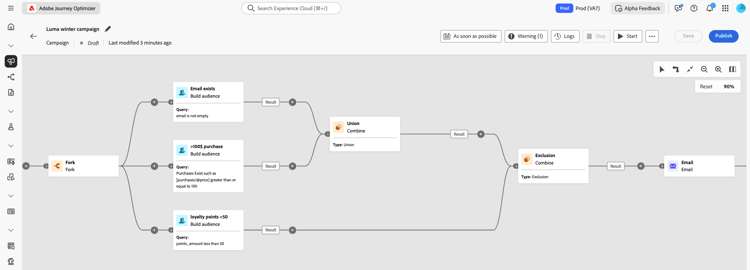
A questo scopo, sono state aggiunte le seguenti attività:
-
Un’attività Fork divide la campagna orchestrata in tre percorsi.
-
Le attività Crea pubblico eseguono il targeting dei tre set di clientela:
- Clientela con un’e-mail,
- Clientela che ha acquistato almeno 100 $,
- Clientela con meno di 50 punti fedeltà.
-
Un’attività Combina raggruppa la clientela con un’e-mail e quella che ha effettuato un acquisto di almeno 100 $,
-
Un’attività Combina esclude la clientela con meno di 50 punti fedeltà,
-
Un’attività Consegna e-mail invia un’e-mail alla clientela risultante.
Quando raggiungi la fine di un ramo, puoi aggiungere un’attività Fine per contrassegnare il completamento nell’area di lavoro. Puoi anche configurare l’attività End in modo da inviare un segnale a un’altra campagna orchestrata impostata su Attivata da un segnale e passare i parametri nel payload. Ulteriori informazioni.
Passaggi successivi next
Dopo aver aggiunto le attività del canale all’area di lavoro, scopri come aggiungere la personalizzazione in e-mail, dispositivi mobili e altri messaggi.
Quando l’area di lavoro è pronta, esegui la campagna orchestrata e tieni traccia dell’avanzamento delle relative attività. Scopri come avviare una campagna orchestrata e monitorarne l’esecuzione
This section contains structured knowledge intended to support interpretation, retrieval, and question answering related to this topic.
For complete understanding, this information should be combined with the documentation on this page. Neither source is intended to stand alone; the page describes the feature, while this section provides additional context that helps disambiguate terminology, intent, applicability, and constraints.
- TL;DR: This page explains how to build an Orchestrated campaign by adding, configuring, connecting, and managing activities on the visual canvas, including the canvas toolbar, activity action buttons, copy-paste, and a canvas example.
Intents:
- Add activities to the Orchestrated campaign canvas and configure them in the right pane.
- Insert a new activity between two existing activities and customize transition labels.
- Use the canvas toolbar to select multiple activities (to delete or copy them), rotate the canvas, zoom in or out, or open a snapshot showing your current location in the canvas.
- Delete, disable/enable, pause/resume, or copy an activity using the action buttons in the properties pane.
- Copy-paste one or multiple activities within or across Orchestrated campaign canvases.
- Use a breaking point activity to pause campaign execution and preview transported data.
Glossary:
- Orchestrated campaign canvas: the visual canvas used to construct an Orchestrated campaign by adding and connecting activities (product-specific)
- Fork: an activity that divides the Orchestrated campaign into separate paths, as shown in the canvas example, which uses a Fork activity to create three paths (product-specific)
- Combine: a targeting activity that groups together or excludes populations from different paths (product-specific)
- Generate complement: an option on activities such as Combine or Deduplication that includes the remaining, unmatched population into an additional outbound transition (product-specific)
- Breaking point: any activity used in the canvas to make campaign execution run only until that activity, then pause, keeping segmentation engine temporary data available for preview (product-specific)
- End activity: an activity added at the end of a branch to mark completion on the canvas, which can also be configured to send a signal to another Orchestrated campaign set to Triggered by a signal, passing parameters in the payload (product-specific)
Guardrails:
- The available activities to add depend on your position within the Orchestrated campaign canvas: when adding the first activity, you can define an audience (Build audience, Read audience, or Load file), split the path, or set a Wait activity; after a Build audience activity, you can use targeting activities, channel activities to send a delivery, or flow control activities to organize the process.
- When an Orchestrated campaign is executed, disabled activities and the following activities on the same path are not executed and the Orchestrated campaign is stopped.
- When an Orchestrated campaign is executed, it pauses at a paused activity; that activity and all those that follow it in the same path are not executed.
- Several targeting activities, such as Combine or Deduplication, allow processing of the remaining population into an additional outbound transition when the Generate complement option is activated.
- When using a Split activity, the complement consists of the population that did not match any of the previously defined subsets.
Terminology:
- Canonical name: Orchestrated campaign canvas
- Canonical name: Activity
- Do not confuse: “Disable/Enable” (disabled activities and following activities on the same path are not executed, and the Orchestrated campaign is stopped) ≠ “Pause/Resume” (execution pauses at the paused activity; that activity and all following activities on the same path are not executed)
FAQ:
- Q: What determines which activities I can add at a given point? — The available activities depend on your position within the Orchestrated campaign canvas: for example, the first activity can define an audience, split the path, or set a Wait activity, while activities after a Build audience activity can refine the target, send a delivery, or organize the process.
- Q: What happens when I disable an activity? — The disabled activity and the following activities on the same path are not executed, and the Orchestrated campaign is stopped.
- Q: What happens when I pause an activity? — Execution pauses at the paused activity; that activity and all those that follow it in the same path are not executed.
- Q: What can I do with a breaking point during execution? — You can use any activity as a breaking point so the campaign runs only until that activity, then pauses; while paused, the segmentation engine keeps temporary data available for you to preview by selecting the inbound transition just before the paused activity.
- Q: Can I copy activities to a different campaign? — Yes, you can copy one or multiple activities and paste them in any Orchestrated campaign canvas, including one in a different browser tab.
- Q: What does the Generate complement option do? — It includes the remaining population that was not otherwise processed into an additional outbound transition, available on targeting activities such as Combine or Deduplication.
Examples:
- Canvas example: a Fork activity divides the Orchestrated campaign into three paths; Build audience activities target customers with an email, customers who made a purchase of at least 100$, and customers with less than 50 loyalty points; a Combine activity groups customers with an email and those with a purchase of at least 100$; a second Combine activity excludes customers with less than 50 loyalty points; an Email delivery activity then sends an email to the resulting customers.
Related pages:
- For detailed configuration of each activity type: Work with Orchestrated campaign activities (orchestrated/activities/about-activities.md)
- For sending a signal from an End activity to another Orchestrated campaign: Trigger an Orchestrated campaign using a signal (orchestrated/trigger-orchestrated-campaign.md)
- For adding personalization to channel activities after building the canvas: learn how to add personalization (orchestrated/add-personalization.md)
- For reviewing transported data at a breaking point during execution: Visual flow monitoring (orchestrated/start-monitor-campaigns.md)
- For starting and monitoring the Orchestrated campaign after the canvas is ready: Learn how to start an Orchestrated campaign and monitor its execution (orchestrated/start-monitor-campaigns.md)
Personas:
- marketer: Can add activities to the Orchestrated campaign canvas by selecting the + button, then configure each activity in the right pane. Can insert a new activity between two existing activities and customize transition labels. The page states that disabled activities and the following activities on the same path are not executed, and the campaign is stopped. Where: “Add activities”.
Onboarding:
- Level: Intermediate
- First minimal step: Select the + button connected to the start icon to add your first activity.
- Success check: A right pane appears, allowing you to configure the activity with specific settings.
- Previous: After creating an Orchestrated campaign: Key steps to create an Orchestrated campaign (orchestrated/gs-campaign-creation.md)
- Next: After adding channel activities to the canvas: Add personalization in Orchestrated campaigns (orchestrated/add-personalization.md); When the canvas is ready: Start and monitor Orchestrated campaigns with Adobe Journey Optimizer (orchestrated/start-monitor-campaigns.md)