In questa pagina: scopri come creare una configurazione del canale di messaggi Mobile in Adobe Journey Optimizer impostando il tipo di messaggio, la configurazione mobile, il numero del mittente, il sottodominio e il campo di esecuzione per inviare messaggi SMS, RCS e MMS.
Una volta configurato il canale dei messaggi mobile, è necessario creare una configurazione di canale per poter inviare messaggi SMS, RCS e MMS da Journey Optimizer.
Per creare una configurazione di canale, effettua le seguenti operazioni:
-
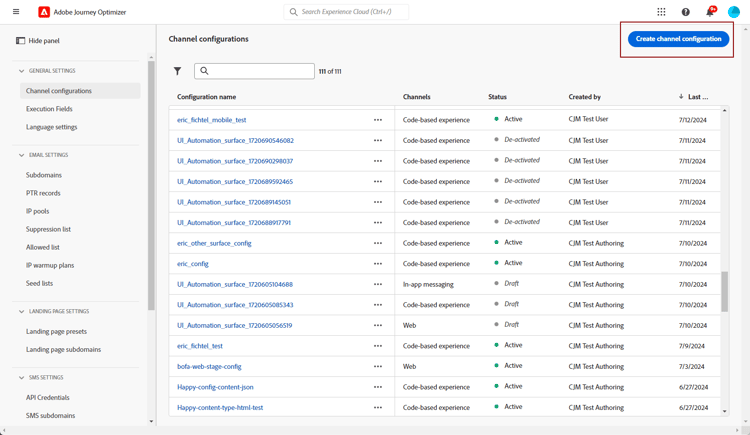
Nella barra a sinistra, passa a Amministrazione > Canali e seleziona Impostazioni generali > Configurazioni canale. Fare clic sul pulsante Crea configurazione canale.
-
Immetti un nome e una descrizione (facoltativa) per la configurazione, quindi seleziona il canale mobile.
I nomi devono iniziare con una lettera (A-Z). Può contenere solo caratteri alfanumerici. È inoltre possibile utilizzare i caratteri trattino basso
_, punto.e trattino-.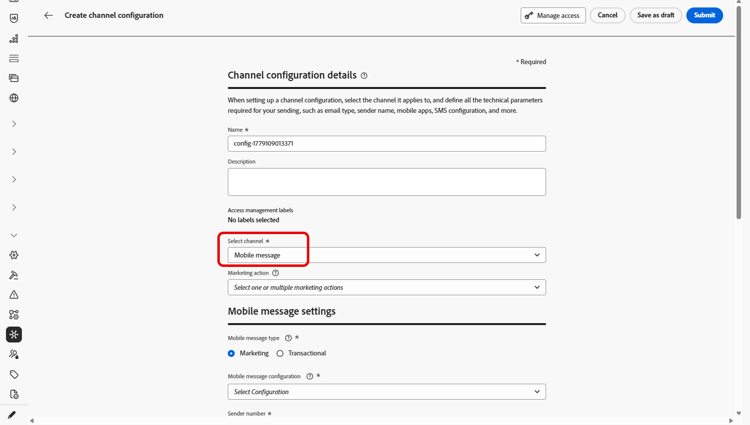
-
Selezionare il tipo di SMS per questa configurazione:
- Marketing: per messaggi promozionali che richiedono il consenso dell’utente.
- Transazionale: per messaggi non commerciali quali conferme di ordini, reimpostazioni di password o aggiornamenti di consegna.
note caution CAUTION I messaggi transazionali possono essere inviati ai profili che hanno annullato l'abbonamento alle comunicazioni di marketing, ma solo in contesti specifici. 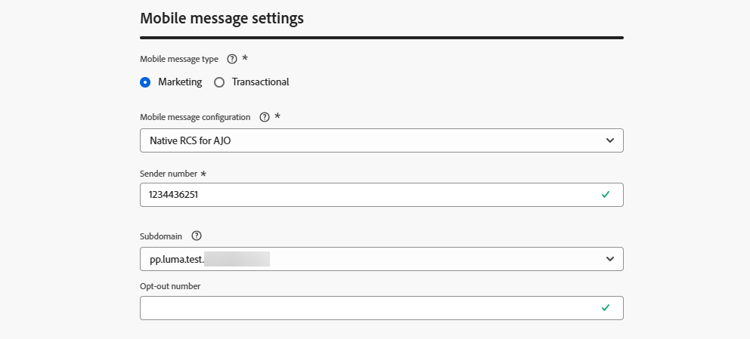
-
Selezionare la configurazione mobile da associare alla configurazione.
Per ulteriori informazioni su come configurare l’ambiente per l’invio di messaggi Mobile, consulta questa sezione.
-
Immettere il numero mittente che si desidera utilizzare per le comunicazioni.
-
Nel campo Numero rinuncia, specifica il numero a cui i profili inviano le richieste di rinuncia, ad esempio rispondendo a STOP. Journey Optimizer verifica il consenso di rinuncia registrato per questo numero prima dell’invio di un messaggio.
Se questo campo viene lasciato vuoto, Journey Optimizer utilizza invece il numero mittente. Se Numero mittente è un ID mittente alfanumerico, ad esempio un nome di marchio, è necessario specificare il numero di telefono in entrata nel campo Numero rinuncia. In caso contrario, le rinunce non corrispondono e i profili che hanno rinunciato possono ancora ricevere messaggi.
-
Se desideri utilizzare la funzione di abbreviazione URL nei messaggi Mobile, seleziona un elemento dall’elenco Sottodominio.
Per poter selezionare un sottodominio, accertati di aver configurato in precedenza almeno un sottodominio SMS/RCS/MMS. Scopri come
-
Nella sezione Dimensione di esecuzione, utilizza il Campo di esecuzione SMS per selezionare tra gli attributi del profilo il numero di telefono da utilizzare in priorità se nel database sono disponibili più numeri. Ulteriori informazioni
note NOTE Per impostazione predefinita, Journey Optimizer utilizza il numero di telefono specificato nelle impostazioni generali a livello di sandbox. L’aggiornamento di questo campo sovrascrive il valore predefinito per i percorsi e le campagne che utilizzano questa configurazione. -
Seleziona Usa set di dati personalizzato per in entrata per instradare gli SMS in entrata di questa credenziale a un set di dati precreato scelto dal menu a discesa. Ulteriori informazioni sull’utilizzo di un set di dati personalizzato per le parole chiave in entrata
note NOTE Lo schema del set di dati deve essere XDM ExperienceEvent e includere almeno questi gruppi di campi: - Adobe CJM ExperienceEvent - Dettagli sull’interazione del messaggio
- Adobe CJM ExperienceEvent - Dettagli sull’esecuzione dei messaggi
- Adobe CJM ExperienceEvent - Dettagli profilo messaggio
Lo schema e il set di dati devono essere abilitati per il profilo. -
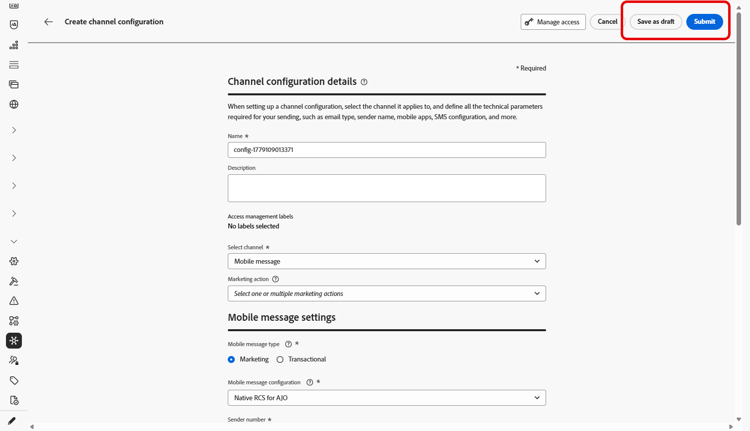
Una volta configurati tutti i parametri, fai clic su Invia per confermare. Puoi anche salvare la configurazione del canale come bozza e riprenderla in un secondo momento.
-
Una volta creata, la configurazione del canale viene visualizzata nell’elenco con lo stato Elaborazione.
Se i controlli non hanno esito positivo, ulteriori informazioni sui possibili motivi di errore in questa sezione.
-
Una volta completati i controlli, la configurazione del canale ottiene lo stato Attivo. È pronto per essere utilizzato per inviare messaggi.
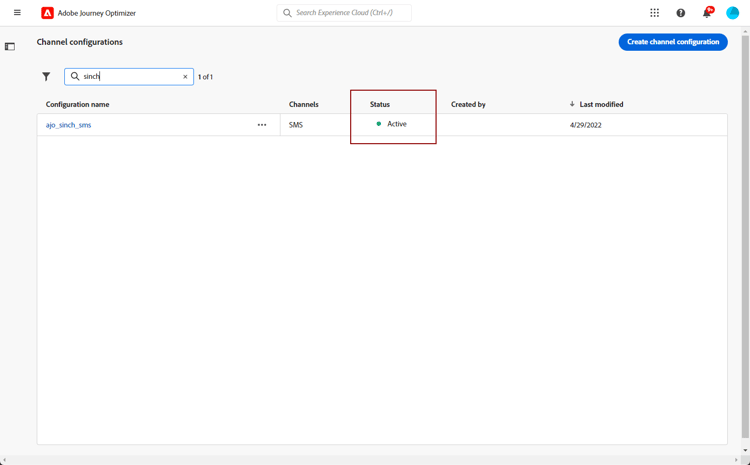
Ora puoi inviare messaggi mobili con Journey Optimizer.
This section contains structured knowledge intended to support interpretation, retrieval, and question answering related to this topic.
For complete understanding, this information should be combined with the documentation on this page. Neither source is intended to stand alone; the page describes the feature, while this section provides additional context that helps disambiguate terminology, intent, applicability, and constraints.
- TL;DR: This page explains how to create a Mobile message channel configuration in Journey Optimizer by setting the message type, mobile configuration, sender number, subdomain, and execution field to send SMS, RCS, and MMS messages.
Intents:
- Create a Mobile message channel configuration
- Select the SMS Type (Marketing or Transactional) for the configuration
- Associate a Mobile configuration and a sender number
- Enable URL shortening by selecting a subdomain
- Override the priority phone number with the SMS Execution Field
- Save the channel configuration as draft and resume it later
Glossary:
- Channel configuration: The Mobile message configuration you create to send SMS, RCS, and MMS messages from Journey Optimizer (product-specific)
- SMS Type: The message category of the configuration, either Marketing or Transactional (product-specific)
- Marketing: SMS Type for promotional messages that require user consent (product-specific)
- Transactional: SMS Type for non-commercial messages such as order confirmations, password resets, or delivery updates (product-specific)
- Mobile configuration: The provider API credentials association selected for the channel configuration (product-specific)
- Sender number: The number used for your communications (product-specific)
- Subdomain: An item selected to use the URL shortening function in Mobile messages (product-specific)
- SMS Execution Field: A field in the Execution dimension section used to select, among profile attributes, the phone number to use in priority when several numbers are available (product-specific)
Guardrails:
- Configuration names must begin with a letter (A-Z) and can contain only alpha-numeric characters plus underscore, dot, and hyphen.
- Transactional messages can be sent to profiles who have unsubscribed from marketing communications, but only in specific contexts.
- To select a subdomain, you must have previously configured at least one SMS/RCS/MMS subdomain.
- By default, Journey Optimizer uses the phone number specified in the general settings at the sandbox level; updating the SMS Execution Field overrides the default value for the journeys and campaigns using this configuration.
- The custom dataset for inbound schema must be XDM ExperienceEvent and include at least the Message interaction details, Message Execution Details, and Message Profile Details field groups; the schema and dataset must be enabled for Profile.
Terminology:
- Canonical name: Mobile message channel configuration — variants: SMS configuration, channel configuration
- Do not confuse: “Marketing” (promotional; requires user consent) ≠ “Transactional” (non-commercial messages)
- Do not confuse: “Processing” (status while checks run) ≠ “Active” (status once checks are successful; ready to deliver messages)
- Do not confuse: “Mobile configuration” (provider API credentials association) ≠ “channel configuration” (the Mobile message configuration created on this page)
FAQ:
- Q: What is the difference between the Marketing and Transactional SMS Type? — Marketing is for promotional messages that require user consent; Transactional is for non-commercial messages such as order confirmations, password resets, or delivery updates.
- Q: Can Transactional messages reach profiles who unsubscribed from marketing? — Yes, but only in specific contexts.
- Q: Why is no subdomain available to select? — You must have previously configured at least one SMS/RCS/MMS subdomain before a subdomain can be selected.
- Q: What does the SMS Execution Field do? — It selects the phone number to use in priority among profile attributes; updating it overrides the default sandbox-level number for the journeys and campaigns using this configuration.
- Q: What do the Processing and Active statuses mean? — After you submit, the configuration displays with the Processing status; once the checks are successful it gets the Active status and is ready to deliver messages.
Personas:
- admin: Can create a Mobile message channel configuration by selecting the SMS Type, Mobile configuration, Sender number, Opt-out number, Subdomain, and SMS Execution Field. The page states that configuration names must begin with a letter and contain only alpha-numeric characters, underscore, dot, or hyphen. Where: “Create a Mobile message configuration”.
Onboarding:
- Level: Intermediate
- First minimal step: Browse to Administration > Channels, select General settings > Channel configurations, then select Create channel configuration.
- Success check: Once the checks are successful, the channel configuration gets the Active status and is ready to deliver messages.
- Previous: Configure a subdomain before selecting one in the SMS configuration: Configure subdomains for Mobile message (mobile/mobile-subdomains.md)
- Next: Checks are not successful after submitting the configuration: Set up channel configurations (configuration/channel-surfaces.md)