In questa pagina: Scopri come configurare Sinch come provider in Adobe Journey Optimizer impostando credenziali API separate per i messaggi SMS, MMS e RCS.
Quando utilizzi il provider Sinch con Journey Optimizer, puoi trovare tre opzioni distinte:
-
Configurazione SMS: configura le credenziali API Sinch per inviare messaggi SMS senza problemi.
-
Configurazione MMS: per i messaggi multimediali (MMS), configura le credenziali API Sinch MMS. Tieni presente che il tracciamento e la risposta ai messaggi in entrata sono gestiti dalla configurazione SMS. La configurazione MMS è valida solo per il recapito in uscita del messaggio MMS.
-
Configurazione RCS: configura le credenziali API Sinch per inviare messaggi RCS senza problemi.
Per configurare il provider Sinch, effettua le seguenti operazioni:
Configurare le credenziali API per SMS create-api
Per configurare il provider Sinch per l’invio di messaggi SMS e MMS con Journey Optimizer, effettua le seguenti operazioni:
-
Nella barra a sinistra, passa a Amministrazione > Canali
>Impostazioni SMS e seleziona il menu Credenziali API. Fare clic sul pulsante Crea nuove credenziali API. -
Configura le credenziali API SMS, come descritto di seguito:
accordion Elenco delle credenziali SMS per la configurazione table 0-row-2 1-row-2 2-row-2 3-row-2 4-row-2 5-row-2 Campi di configurazione Descrizione Fornitore SMS Sinch Nome Scegli un nome per le credenziali API. ID servizio e token API Accedi alla pagina API e individua le tue credenziali nella scheda SMS. Ulteriori informazioni sono disponibili nella documentazione di Sinch. Numero in entrata Aggiungi un numero in entrata univoco o un codice breve. Questo consente di utilizzare le stesse credenziali API in sandbox diverse, ciascuna con il proprio numero in entrata o codice breve. Sovrascrivi URL Immetti l’URL personalizzato per sostituire gli endpoint predefiniti per rapporti di consegna SMS, dati di feedback, messaggi in entrata o notifiche di eventi. Sinch invierà tutti gli aggiornamenti rilevanti a questo URL invece di quelli predefiniti.
-
Seleziona Usa set di dati personalizzato per in entrata per instradare gli SMS in entrata di questa credenziale a un set di dati precreato scelto dal menu a discesa. Ulteriori informazioni sull’utilizzo di un set di dati personalizzato per le parole chiave in entrata
note NOTE Lo schema del set di dati deve essere XDM ExperienceEvent e includere almeno questi gruppi di campi: - Adobe CJM ExperienceEvent - Dettagli sull’interazione del messaggio
- Adobe CJM ExperienceEvent - Dettagli sull’esecuzione dei messaggi
- Adobe CJM ExperienceEvent - Dettagli profilo messaggio
Lo schema e il set di dati devono essere abilitati per il profilo. -
Fai clic su Invia al termine della configurazione delle credenziali API.
-
Nel menu Credenziali API, fai clic sull’icona bin per eliminare le credenziali API.
-
Per modificare le credenziali esistenti, individuare le credenziali API desiderate e fare clic sull’opzione Modifica per apportare le modifiche necessarie.
-
Fai clic su Verifica connessione SMS, dalle credenziali API esistenti, per verificare le credenziali API SMS inviando un messaggio di esempio a un dispositivo designato.
-
Compila i campi Numero e Messaggio e fai clic su Verifica connessione.
note important IMPORTANT Il messaggio deve essere strutturato in modo da essere allineato al formato di payload del provider. 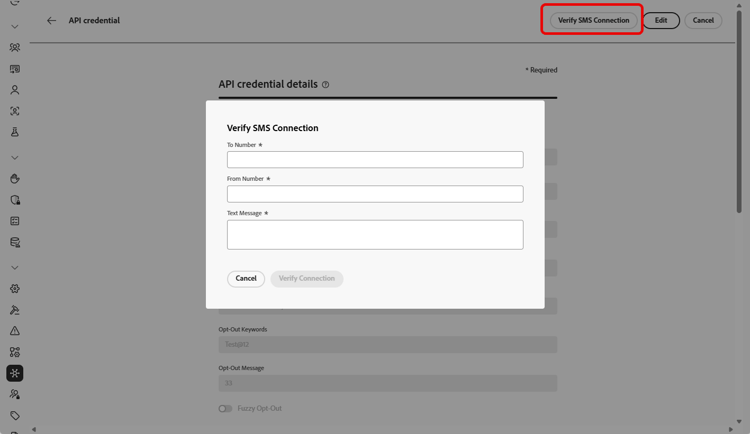
Dopo aver creato e configurato le credenziali API, devi creare il tuo webhook e una configurazione del canale per i messaggi RCS. Ulteriori informazioni
Configurare le credenziali API per MMS sinch-mms
Per configurare Sinch MMS per l’invio di MMS con Journey Optimizer, effettua le seguenti operazioni:
-
Nella barra a sinistra, passa a Amministrazione > Canali
>Impostazioni SMS e seleziona il menu Credenziali API. Fare clic sul pulsante Crea nuove credenziali API. -
Configura le credenziali API MMS, come descritto di seguito:
-
Fornitore SMS: Sinch MMS.
-
Nome: immetti un nome per le credenziali API.
-
ID progetto, ID app e Token API: segui i passaggi seguenti per raccogliere le credenziali API MMS.
- Per ID progetto e ID app: accedi alla pagina Panoramica API di conversazione del progetto Sinch nel tuo dashboard di Sinch.
- Per token API: ottieni le chiavi di accesso per il tuo progetto Sinch e genera un token API Base64 dal tuo progetto Sinch chiavi di accesso.
-
-
Fai clic su Invia al termine della configurazione delle credenziali API.
-
Nel menu Credenziali API, fai clic sull’icona bin per eliminare le credenziali API.
-
Per modificare le credenziali esistenti, individuare le credenziali API desiderate e fare clic sull’opzione Modifica per apportare le modifiche necessarie.
Dopo aver creato e configurato le credenziali API, devi creare il tuo webhook e una configurazione del canale per i messaggi RCS. Ulteriori informazioni
Configurare le credenziali API per RCS
La messaggistica RCS (Rich Communication Services) è supportata in Journey Optimizer tramite Sinch, consentendo l’invio di messaggi di base tramite profili aziendali verificati con elementi di branding come loghi e nomi di mittenti.
L’authoring RCS nativo richiede Sinch RCS. Twilio, Infobip e altri provider devono utilizzare un’integrazione provider personalizzata.
Tieni presente che i messaggi tornano automaticamente a SMS quando il dispositivo del profilo non supporta RCS o è temporaneamente non raggiungibile tramite RCS.
Per configurare Sinch RCS per l’invio di RCS con Journey Optimizer, effettua le seguenti operazioni:
-
Nella barra a sinistra, passa a Amministrazione > Canali
>Impostazioni SMS e seleziona il menu Credenziali API. Fare clic sul pulsante Crea nuove credenziali API. -
Configura le credenziali API RCS, come descritto di seguito:
-
Fornitore SMS: Sinch RCS.
-
Nome: immetti un nome per le credenziali API.
-
ID progetto, ID app e Token API: immetti l’ID progetto, l’ID app e il token API dal tuo account Sinch RCS.
-
ID piano di servizio: immettere l’ID del piano di servizio associato al proprio account Sinch.
-
Token API SMS: immetti il token API SMS dal tuo account Sinch.

-
-
Facoltativamente, abilitare l’opzione Usa set di dati personalizzato per i messaggi in entrata per archiviare i messaggi RCS in entrata in un set di dati personalizzato. Ulteriori informazioni
-
Imposta il limite di frequenza API (richieste al secondo) per limitare il numero massimo di chiamate API al secondo, utilizza il valore consigliato dal provider per evitare la limitazione o lascialo su 0 per le richieste illimitate.
-
Fai clic su Invia al termine della configurazione delle credenziali API.
-
Nel menu Credenziali API, fai clic sull’icona bin per eliminare le credenziali API.
-
Per modificare le credenziali esistenti, individuare le credenziali API desiderate e fare clic sull’opzione Modifica per apportare le modifiche necessarie.
Dopo aver creato e configurato le credenziali API, devi creare il tuo webhook e una configurazione del canale per i messaggi RCS. Ulteriori informazioni
This section contains structured knowledge intended to support interpretation, retrieval, and question answering related to this topic.
For complete understanding, this information should be combined with the documentation on this page. Neither source is intended to stand alone; the page describes the feature, while this section provides additional context that helps disambiguate terminology, intent, applicability, and constraints.
- TL;DR: This page explains how to configure Sinch as your provider in Journey Optimizer by setting up separate API credentials for SMS, MMS, and RCS messages.
Intents:
- Configure Sinch API credentials to send SMS messages
- Configure Sinch MMS API credentials for outbound MMS delivery
- Configure Sinch RCS API credentials to send RCS messages
- Verify the SMS connection by sending a sample message to a designated device
- Route inbound SMS or RCS messages to a custom dataset
- Set an API rate limit for RCS API requests
Glossary:
- SMS Configuration: The Sinch option used to set up API credentials for sending SMS messages (product-specific)
- MMS Configuration: The Sinch option for multimedia messaging; used only for outbound delivery of the MMS message, while tracking and responding to inbound messages are handled by the SMS configuration (product-specific)
- RCS Configuration: The Sinch option used to set up API credentials for sending RCS messages (product-specific)
- Inbound Number: A unique inbound number or short code that lets you use the same API credentials across different sandboxes, each with its own inbound number or short code (product-specific)
- Override URL: A custom URL that replaces the default endpoints for SMS delivery reports, feedback data, inbound messages, or event notifications (product-specific)
- API rate limit (requests per second): A cap on the maximum number of API calls per second for RCS (product-specific)
- Use custom dataset for inbound: An option that routes a credential’s inbound messages to a pre-created dataset selected from a dropdown (product-specific)
- Verify SMS connection: An action on existing API credentials that tests them by sending a sample message to a designated device (product-specific)
Guardrails:
- MMS setup is only for outbound delivery of the MMS message; tracking and responding to inbound messages are handled by the SMS configuration.
- Along with MMS setup, you must also create Sinch API credentials specifically for tracking inbound messages and managing consent requests.
- Native RCS authoring requires Sinch RCS; Twilio, Infobip, and other providers must use a custom provider integration.
- Messages automatically fall back to SMS when the profile’s device does not support RCS or is temporarily unreachable via RCS.
- API rate limit (requests per second) for RCS: use your provider’s recommended value to avoid throttling (recommended), or leave it at 0 for unlimited requests.
- The custom dataset for inbound schema must be XDM ExperienceEvent and include at least the Message interaction details, Message Execution Details, and Message Profile Details field groups; the schema and dataset must be enabled for Profile.
- The Verify connection sample message must be structured to align with the provider’s payload format.
Terminology:
- Canonical name: Sinch provider — Acronym: n/a — variants: Sinch configuration
- Do not confuse: “SMS Configuration” ≠ “MMS Configuration” ≠ “RCS Configuration” (three distinct Sinch options)
- Do not confuse: “Sinch” (SMS vendor value for SMS) ≠ “Sinch MMS” (SMS vendor value for MMS) ≠ “Sinch RCS” (SMS vendor value for RCS)
FAQ:
- Q: Which credentials handle inbound tracking for MMS? — The SMS configuration handles tracking and responding to inbound messages; MMS setup is only for outbound delivery, and you must also create Sinch API credentials specifically for tracking inbound messages and managing consent requests.
- Q: Can I author RCS natively with Twilio or Infobip? — No; native RCS authoring requires Sinch RCS, and Twilio, Infobip, and other providers must use a custom provider integration.
- Q: What happens when a recipient’s device does not support RCS? — Messages automatically fall back to SMS when the profile’s device does not support RCS or is temporarily unreachable via RCS.
- Q: How do I test my SMS API credentials? — Click Verify SMS connection, fill in the Number and Message fields, and click Verify connection to send a sample message to a designated device.
- Q: What does the API rate limit setting do for RCS? — It caps the maximum number of API calls per second; use your provider’s recommended value to avoid throttling, or leave it at 0 for unlimited requests.