In questa pagina: scopri come integrare un provider di messaggistica personalizzato in Adobe Journey Optimizer creando credenziali API, scegliendo un metodo di autenticazione e configurando intestazioni, payload e impostazioni in entrata per l’invio di messaggi SMS e RCS.
Questa funzione consente di integrare e configurare i provider di messaggistica, offrendo flessibilità oltre le opzioni predefinite (Sinch, Twilio e Infobip). Questo consente l’authoring, la consegna, il reporting e la gestione del consenso senza interruzioni per i messaggi mobili.
Con la configurazione del provider personalizzato, puoi collegare servizi di messaggistica di terze parti direttamente in Journey Optimizer, personalizzare i payload dei messaggi per il contenuto dinamico e gestire le preferenze di consenso/rinuncia per garantire la conformità sia sui canali SMS che RCS.
Per configurare il provider personalizzato, effettua le seguenti operazioni:
Creare le credenziali API api-credential
Per inviare un messaggio Mobile in Journey Optimizer utilizzando un provider personalizzato non disponibile da Adobe (ad esempio Sinch, Infobip, Twilio), procedi come segue:
-
Nella barra a sinistra, passa a Amministrazione
>Canali, seleziona il menu Credenziali API in Impostazioni SMS e fai clic sul pulsante Crea nuove credenziali API.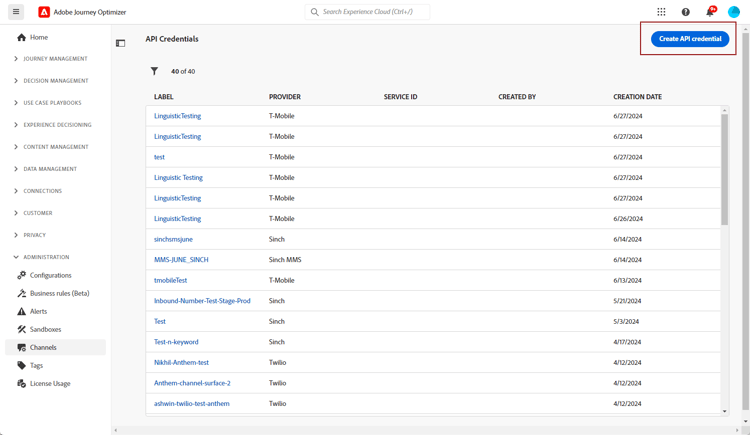
-
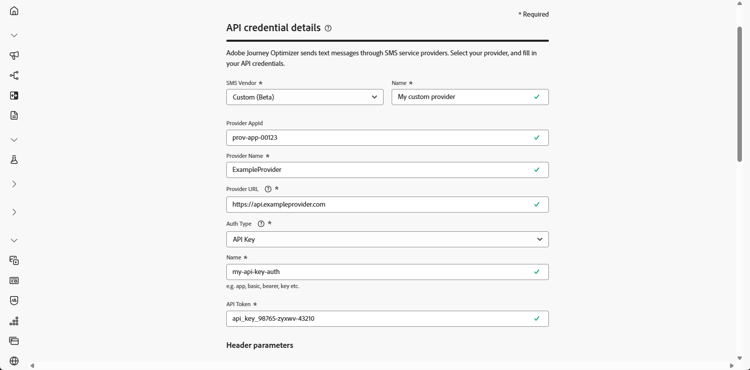
Configura le credenziali API SMS, come descritto di seguito:
-
Fornitore SMS: personalizzato.
-
Nome: immetti un nome per le credenziali API.
-
Provider AppId: immetti l’ID applicazione fornito dal provider SMS.
-
Nome provider: immetti il nome del provider SMS.
-
URL provider: immetti l’URL del provider SMS.
-
Tipo di canale: facoltativo. Indica il canale mobile rappresentato da queste credenziali, ad esempio SMS, RCS o MMS.
-
Tipo di autenticazione: seleziona il tipo di autorizzazione e completa i campi corrispondenti in base al metodo di autenticazione scelto.
-
-
Abilitare l’opzione supporto mTLS, che garantisce che il client e il server si autentichino a vicenda prima di stabilire una connessione sicura.
Per utilizzare solo mTLS, selezionare Nessuna autenticazione dal menu a discesa Tipo di autenticazione, quindi abilitare il supporto mTLS.
mTLS si applica solo all’endpoint del provider SMS (invio di messaggi). L’endpoint token OAuth non deve utilizzare mTLS. Verifica che mTLS sia disabilitato nell’endpoint del token prima di eseguire il test.
note important IMPORTANT Configurare l'endpoint di invio SMS in modo che consideri attendibile la catena di autorità di certificazione Adobe Experience Platform scaricando il certificato pubblico dall'API certificato pubblico MTLS e aggiungendolo all'archivio di attendibilità del server (CN client previsto: ajo-sms.aep-mtls.adobe.com). In caso contrario, Journey Optimizer omette il certificato client e la consegna SMS non riesce. -
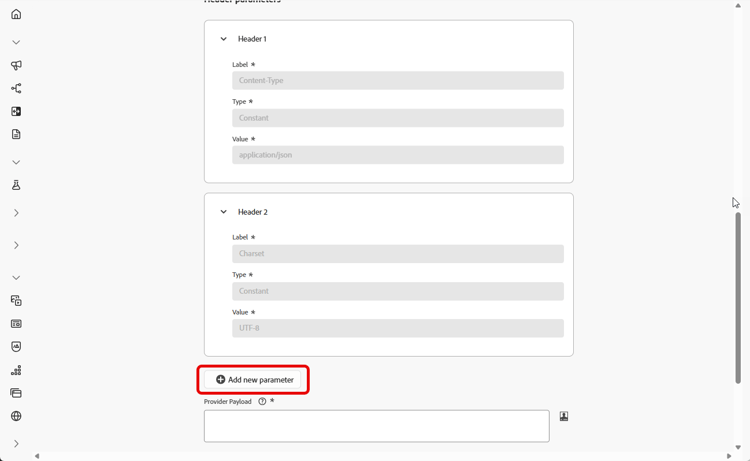
Nella sezione Intestazioni, fai clic su Aggiungi nuovo parametro per specificare le intestazioni HTTP per il messaggio di richiesta che verrà inviato al servizio esterno.
I campi di intestazione Content-Type e Charset sono impostati per impostazione predefinita e non possono essere eliminati, anche se è possibile modificare il valore predefinito Content-Type. Puoi aggiungere fino a 10 parametri di intestazione personalizzati.
-
Aggiungi il Payload provider per convalidare e personalizzare i payload della richiesta.
Per i messaggi RCS, questo payload viene utilizzato successivamente durante la progettazione del contenuto.
note NOTE Durante la configurazione di un provider SMS personalizzato con autenticazione di base o Bearer, è necessario includere il parametro authOptionnel payload JSON. Inoltre, il payload Provider deve fare riferimento alle variabili di modello{{fromNumber}},{{toNumber}}e{{message}}.Il payload Provider supporta anche le funzioni helper di personalizzazione di Adobe Journey Optimizer, incluso encode64. -
Seleziona Usa set di dati personalizzato per in entrata per instradare gli SMS in entrata di questa credenziale a un set di dati precreato scelto dal menu a discesa. Ulteriori informazioni sull’utilizzo di un set di dati personalizzato per le parole chiave in entrata
note NOTE Lo schema del set di dati deve essere XDM ExperienceEvent e includere almeno questi gruppi di campi: - Adobe CJM ExperienceEvent - Dettagli sull’interazione del messaggio
- Adobe CJM ExperienceEvent - Dettagli sull’esecuzione dei messaggi
- Adobe CJM ExperienceEvent - Dettagli profilo messaggio
Lo schema e il set di dati devono essere abilitati per il profilo. -
Fai clic su Invia al termine della configurazione delle credenziali API.
-
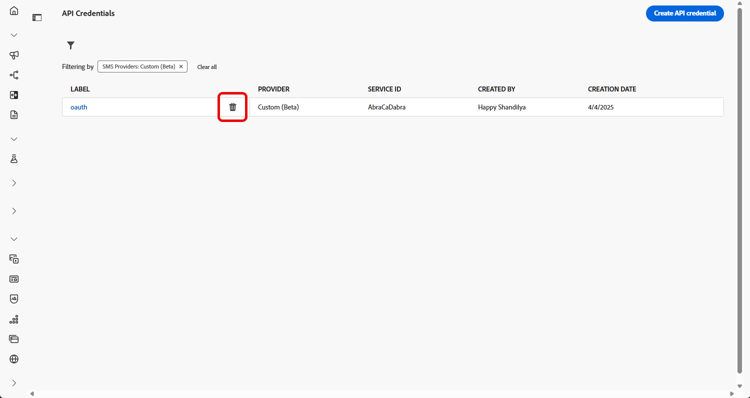
Nel menu Credenziali API, fai clic sull’icona

-
Per modificare le credenziali esistenti, individuare le credenziali API desiderate e fare clic sull’opzione Modifica per apportare le modifiche necessarie.
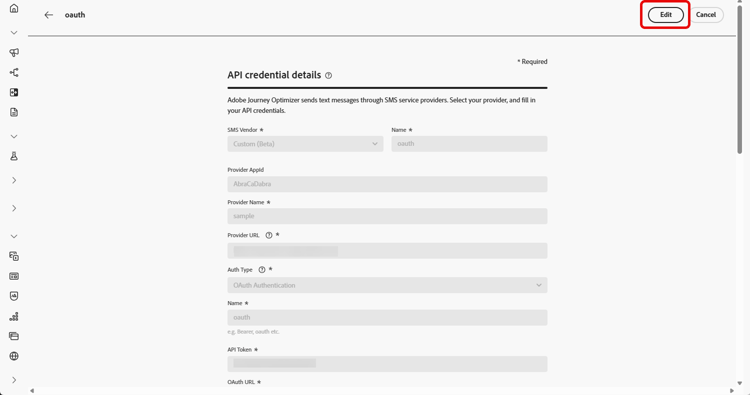
-
Fai clic su Verifica connessione SMS, dalle credenziali API esistenti, per verificare le credenziali API SMS inviando un messaggio di esempio a un dispositivo designato.
-
Compila i campi Numero e Messaggio e fai clic su Verifica connessione.
note important IMPORTANT Il messaggio deve essere strutturato in modo da essere allineato al formato di payload del provider. 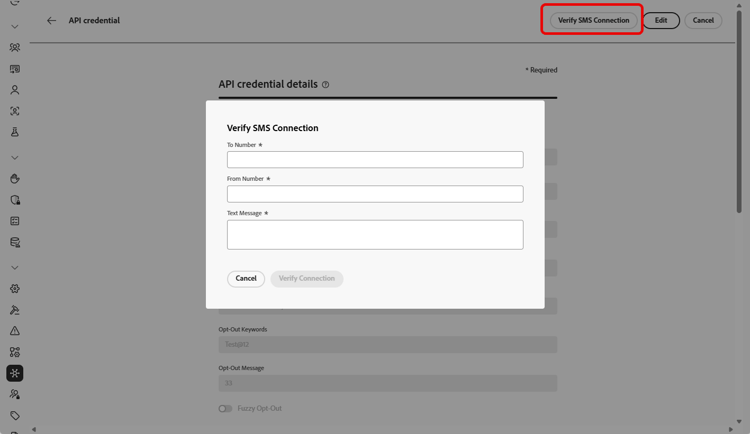
Dopo aver creato e configurato le credenziali API, devi ora impostare le impostazioni in entrata per il webhook per i messaggi SMS.
Opzioni di autenticazione per i provider SMS personalizzati auth-options
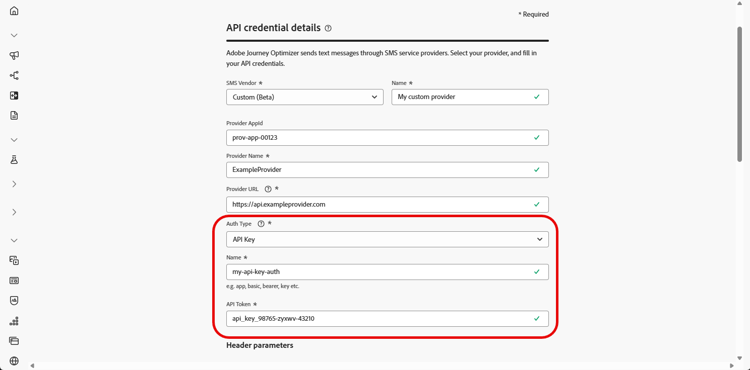
Una volta create le credenziali API, completa i campi necessari per l’autenticazione della chiave API:
- Nome: immetti un nome per la configurazione della chiave API.
- Token API: immetti il token API fornito dal provider SMS.
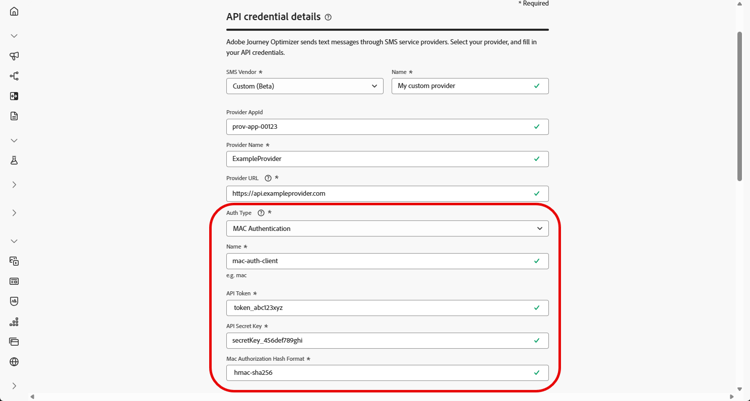
Una volta create le credenziali API, completa i campi richiesti per l’autenticazione MAC:
- Nome: immetti un nome per la configurazione dell’autenticazione MAC.
- Token API: immetti il token API fornito dal provider SMS.
- Chiave segreta API: immetti la chiave segreta API fornita dal provider SMS. Questa chiave viene utilizzata per generare il MAC (Message Authentication Code) per le comunicazioni protette.
- Formato hash di autorizzazione Mac: scegliere il formato hash per l’autenticazione MAC.
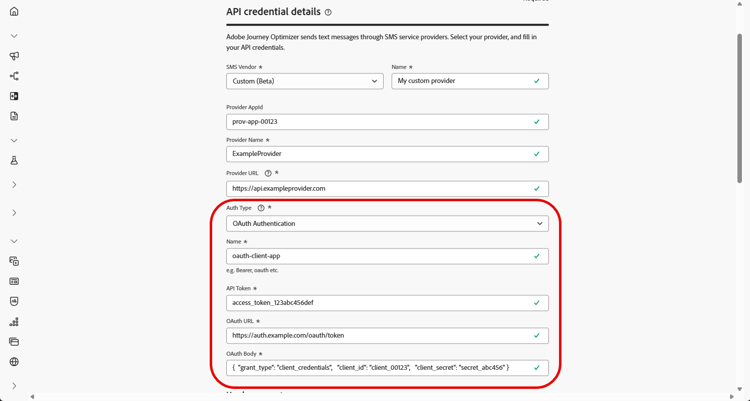
Una volta create le credenziali API, completa i campi necessari per l’autenticazione OAuth:
-
Nome: immetti un nome per la configurazione dell’autenticazione OAuth.
-
Token API: immetti il token API fornito dal provider SMS.
-
URL OAuth: immetti l’URL per ottenere il token OAuth.
-
Corpo OAuth: fornisci il corpo della richiesta OAuth in formato JSON, inclusi parametri come
grant_type,client_ideclient_secret.
Journey Optimizer aggiorna dinamicamente i token OAuth alla scadenza per il connettore SMS personalizzato.
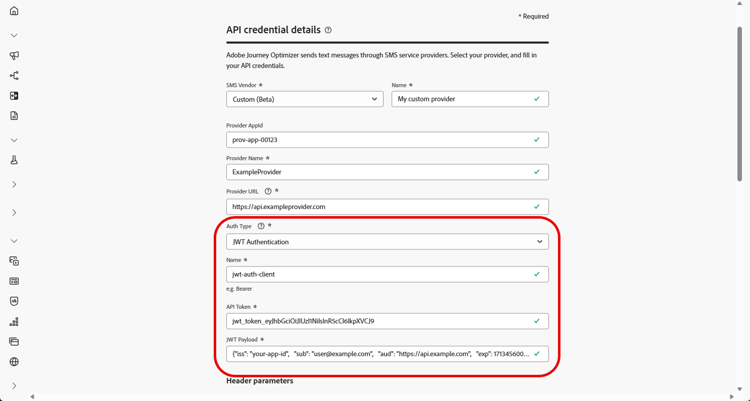
Una volta create le credenziali API, completa i campi richiesti per l’autenticazione JWT:
-
Nome: immetti un nome per la configurazione dell’autenticazione JWT.
-
Token API: immetti il token API fornito dal provider SMS.
-
Payload JWT: inserisci il payload JSON contenente le attestazioni richieste per JWT, ad esempio emittente, oggetto, pubblico e scadenza.
Video introduttivo video
This section contains structured knowledge intended to support interpretation, retrieval, and question answering related to this topic.
For complete understanding, this information should be combined with the documentation on this page. Neither source is intended to stand alone; the page describes the feature, while this section provides additional context that helps disambiguate terminology, intent, applicability, and constraints.
- TL;DR: This page explains how to integrate a custom messaging provider in Journey Optimizer by creating API credentials, choosing an authentication method, and configuring headers, payloads, mTLS, and inbound settings to send SMS and RCS messages beyond the default Sinch, Twilio, and Infobip options.
Intents:
- Create a custom provider API credential with SMS vendor set to Custom
- Choose and complete an authentication method (API key, MAC, OAuth, or JWT)
- Configure HTTP headers and the Provider Payload for the request
- Enable mTLS support for mutual client and server authentication
- Route a credential’s inbound SMS to a custom dataset
- Verify the SMS connection by sending a sample message to a designated device
Glossary:
- Custom provider: A third-party messaging provider integrated beyond the default options (Sinch, Twilio, and Infobip) by selecting Custom as the SMS vendor (product-specific)
- Provider Payload: The request payload used to validate and customize requests, later used during RCS content design (product-specific)
- Channel Type: An optional classification (SMS, RCS, or MMS) written to XDM experience events for reporting and tracking by channel (product-specific)
- mTLS support: An option ensuring that both the client and server authenticate each other before establishing a secure connection (product-specific)
- Verify SMS connection: An action that tests and verifies the API credentials by sending a sample message to a designated device (product-specific)
Guardrails:
- You can add up to 10 custom header parameters.
- The Content-Type and Charset header fields are set by default and cannot be deleted, though the default Content-Type value can be edited.
- mTLS applies only to the Mobile message provider (message sending) endpoint; the OAuth token endpoint must not use mTLS and mTLS must be disabled on the token endpoint before testing.
- With Basic or Bearer authentication, the authOption parameter must be included in the JSON payload, and the Provider Payload must reference the template variables {{fromNumber}}, {{toNumber}}, and {{message}}.
- The custom inbound dataset schema must be XDM ExperienceEvent, include the Adobe CJM ExperienceEvent Message interaction details, Message Execution Details, and Message Profile Details field groups, and be enabled for Profile.
- Do not reuse the same API credentials, webhooks, or provider callback URLs (including RCS agents) across sandboxes; create separate agent configurations for each sandbox.
Terminology:
- Canonical name: Custom provider — Acronym: n/a — variants: custom messaging provider, custom SMS provider, Bring Your Own Provider
- Do not confuse: “Mobile message provider (message sending) endpoint” (uses mTLS) ≠ “OAuth token endpoint” (must not use mTLS)
- Do not confuse: “API key” ≠ “MAC authentication” ≠ “OAuth authentication” ≠ “JWT authentication” (the four Auth Type options)
FAQ:
- Q: How many custom header parameters can I add? — Up to 10 custom header parameters.
- Q: Which authentication types are supported? — API key, MAC authentication, OAuth authentication, and JWT authentication.
- Q: Which endpoint uses mTLS? — mTLS applies only to the Mobile message provider (message sending) endpoint; the OAuth token endpoint must not use mTLS.
- Q: What must the Provider Payload include for Basic or Bearer authentication? — The authOption parameter in the JSON payload, plus references to the template variables {{fromNumber}}, {{toNumber}}, and {{message}}.
- Q: How do I test the credential? — Click Verify SMS connection, fill in the Number and Message fields structured to align with the provider’s payload format, then click Verify connection to send a sample message to a designated device.