In questa pagina: crea una campagna attivata da API in Journey Optimizer in modo da poter avviare, aggiornare e terminare in remoto le attività Live per singoli utenti o tipi di pubblico.
Dopo aver configurato la configurazione mobile e aver implementato il SDK mobile di Adobe Experience Platform, puoi iniziare a creare la tua attività Live in Journey Optimizer:
-
Accedi al menu Campagne, quindi fai clic su Crea campagna.
-
Seleziona il tipo di campagna API attivata.
-
Seleziona Marketing attivato da API per campagne basate su pubblico
-
Seleziona Transazionale attivato da API per le singole campagne.
note important IMPORTANT Tieni presente che per Transazionale attivato da API, l'opzione Alta velocità effettiva non deve essere abilitata. 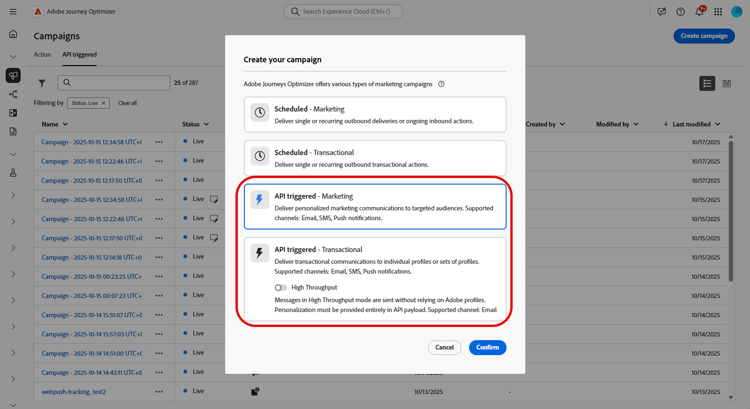
-
-
Dalla sezione Proprietà, modifica il Titolo e la Descrizione della tua campagna.
-
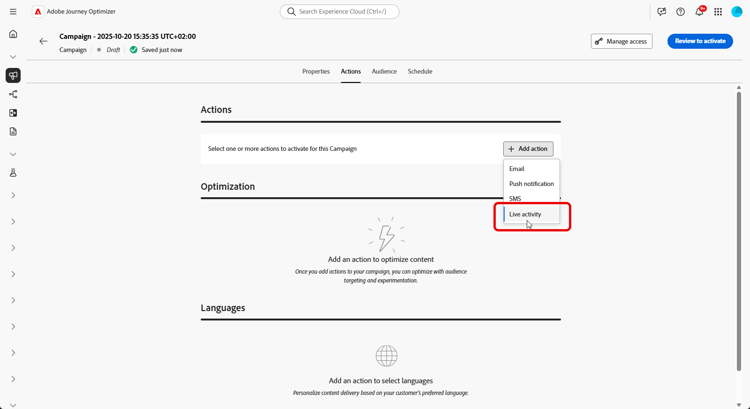
Nella sezione Azioni, scegli Attività live e seleziona o crea una nuova configurazione.
Ulteriori informazioni sulla configurazione delle attività live in questa pagina.
-
Fai clic su Crea esperimento per iniziare a configurare l’esperimento sui contenuti e creare trattamenti per misurarne le prestazioni e identificare l’opzione migliore per il pubblico di destinazione. Ulteriori informazioni
-
Dalla scheda Pubblico, scegli il tuo Tipo di identità Ulteriori informazioni.
note NOTE Per le campagne Marketing attivato da API, puoi selezionare un pubblico esistente che funga da prima segmentazione prima di controllare la sottoscrizione al channelID APN dal payload API. -
Le campagne sono progettate per essere eseguite in una data specifica o con una frequenza ricorrente. Scopri come configurare la pianificazione della campagna in questa sezione.
-
Una volta configurata, fai clic su Verifica per attivare, quindi fai clic su Attiva.
-
Dopo l’attivazione della campagna, utilizza la richiesta cURL fornita come modello per attivare gli eventi di inizio, aggiornamento o fine dell’attività Live. Aggiorna il payload di esempio con i dati specifici prima dell’esecuzione.
Assicurati anche di copiare gli identificatori ID campagna da includere nel payload.
➡️ Per informazioni sui requisiti di autenticazione, inclusi token OAuth e chiavi API, consulta la documentazione di campagne attivate da API.
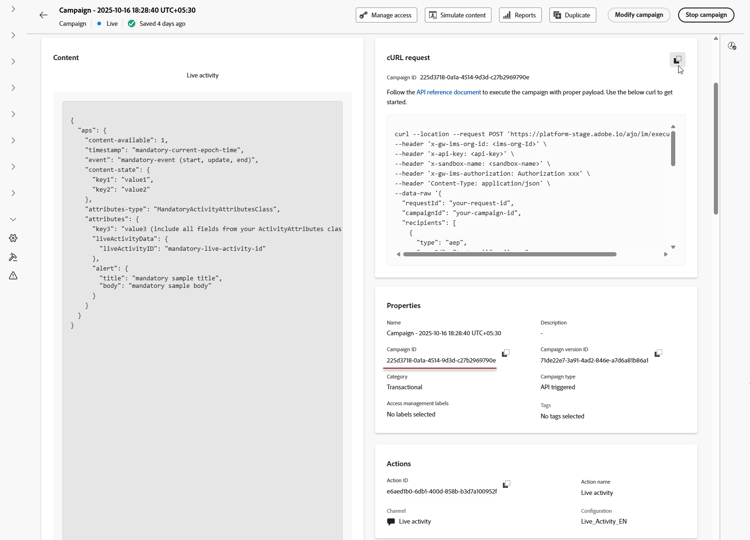
Dopo aver progettato la tua attività Live, puoi monitorare la misurazione dell’impatto della tua attività Live con rapporti incorporati.
Esempi di payload payload
La struttura del payload dipende dalla piattaforma in cui iOS utilizza l’oggetto aps del servizio Apple Push Notification (APNs), mentre Android utilizza l’oggetto fcm di Firebase Cloud Messaging (FCM). Utilizza gli esempi seguenti per la tua piattaforma e il tipo di campagna.
Payload di iOS
Per iOS, inserisci i campi di personalizzazione e ciclo di vita nell’oggetto APNs aps. Assicurati che attributes-type corrisponda al nome dello struct LiveActivityAttributes dell’app e che attributes corrisponda ai campi definiti in tale struct.
Casi d’uso unitari (campagna transazionale attivata da API)
Questo esempio di payload è destinato a singole campagne che utilizzano il tipo di campagna Transazionale attivato da API. La maggior parte dei campi del seguente esempio di payload sono obbligatori, solo requestId, dismissal-date e alert sono facoltativi.
| code language-json |
|---|
|
Casi d’uso per la trasmissione (campagna di marketing attivata da API)
Questo esempio di payload è per le campagne basate su pubblico che utilizzano il tipo di campagna Marketing attivato da API.
| code language-json |
|---|
|
Payload di Android
Per Android, inserisci i campi di attività live nell’oggetto Firebase Cloud Messaging (FCM) fcm. Definisci i valori dinamici in content_state utilizzando le chiavi custom_key_* che il provider di stili dell’app è configurato per gestire.
Casi d’uso unitari (campagna transazionale attivata da API)
fcm contiene due campi di tempo, entrambi espressi in secondi d'epoca:timestampcontrolla l'ordinamento dei messaggi. Ogni evento di inizio, aggiornamento e fine deve utilizzare un valore maggiore rispetto all'evento precedente per lo stessonotification_id(otopic_nameper le trasmissioni). Gli aggiornamenti vengono visualizzati solo se la marca temporale è più recente dell’ultimo valore elaborato. I timestamp precedenti o uguali vengono ignorati.whencontrolla l'ora di visualizzazione della notifica. Questo campo facoltativo corrisponde al metodosetWhendi Android e non influisce sull'ordinamento dei messaggi. Mantieni il valore ragionevolmente aggiornato, in quanto un valore obsoleto può causare problemi di visualizzazione.
Utilizza questi payload per singole campagne del tipo Transazionale attivato da API.
Utilizza lo stesso notification_id per tutti gli eventi di inizio, aggiornamento e fine per garantire che abbiano come destinazione la stessa istanza di attività Live.
| code language-json |
|---|
|
Per aggiornare un’attività Live, impostare event_type su update e mantenere notification_id invariato. Aggiorna body, critical_text e i valori in content_state in base alle esigenze per riflettere lo stato più recente.
| code language-json |
|---|
|
Per terminare un’attività Live, impostare event_type su end. Facoltativamente, includi dismiss_after per specificare il ritardo, in secondi, prima che l’attività Live completata venga chiusa.
| code language-json |
|---|
|
Casi d’uso per la trasmissione (campagna di marketing attivata da API)
Utilizza questo payload per campagne basate su pubblico del tipo Marketing attivato da API.
Imposta topic_name sull’argomento FCM a cui i dispositivi degli utenti si abbonano. Invia tutti gli eventi di aggiornamento e fine allo stesso argomento e mantieni notification_id invariato per eseguire la stessa notifica di attività live.
| code language-json |
|---|
|
Aggiungere dati personalizzati con i metadati di esecuzione metadata
executionMetadata è disponibile solo per campagne transazionali attivate da API.Allega i tuoi dati personalizzati a un profilo, ad esempio un ID ordine, un livello fedeltà o un codice di regione, utilizzando il campo facoltativo executionMetadata. Journey Optimizer archivia questi dati insieme all’esecuzione in modo da poterli recuperare in seguito dal set di dati Feedback attività live e far corrispondere i risultati della consegna ai tuoi record aziendali.
Per inviare questi dati tramite API, vedere il riferimento all’API di messaggistica per il campo executionMetadata. Per leggere nuovamente i valori sul dispositivo, consulta la guida di Mobile SDK sulla ricezione dei metadati di esecuzione dal trigger API.
Per aggiungere dati personalizzati con i metadati di esecuzione:
-
Aggiungi
executionMetadataa un profilo, accanto auserIdenamespace. Sono accettate solo le chiavi e i valori stringa. Converti qualsiasi valore non stringa in una stringa prima di inviarla. -
I valori vengono registrati esattamente come inviati.
executionMetadatanon supporta espressioni di personalizzazione, pertanto qualsiasi espressione{{...}}viene trattata come testo letterale anziché risolta. Dovresti sempre inviare valori letterali finali. -
Ogni profilo può contenere fino a 50 coppie chiave/valore, con un limite di dimensioni combinate di 2 KB per tutte le chiavi e i valori. I metadati che superano questo limite vengono scartati, ma l’attività Live viene comunque consegnata. Limita il payload alle informazioni richieste a scopo di reporting.
In questo esempio, orderId, tier, restaurant e region sono valori personalizzati. Una volta attivata l’attività Live, puoi leggerla nuovamente dal set di dati di feedback per collegare la consegna al record dell’ordine.
| code language-json |
|---|
|
| note |
|---|
| NOTE |
Recupera i metadati di esecuzione su Android nello stesso modo che su iOS: da message.feedback eventi nel set di dati di feedback dei messaggi di AJO. Per esempi di query, consulta la sezione Avanzate: debug tramite query di set di dati. |
| Android utilizza l’estensione open-source Adobe Experience Platform (AEP) Messaging per Mobile SDK. |
In questo esempio, seat e type sono campi di metadati personalizzati contenenti i dettagli della prenotazione. Dopo aver attivato l’attività Live, recupera questi valori dal set di dati di feedback dell’attività Live per associare i risultati della consegna al record della prenotazione.
| code language-json |
|---|
|
Video dimostrativo
Scopri come configurare iOS Live Activities con Adobe Journey Optimizer per offrire aggiornamenti avanzati e in tempo reale nella schermata di blocco di iPhone e su Dynamic Island.
This section contains structured knowledge intended to support interpretation, retrieval, and question answering related to this topic.
For complete understanding, this information should be combined with the documentation on this page. Neither source is intended to stand alone; the page describes the feature, while this section provides additional context that helps disambiguate terminology, intent, applicability, and constraints.
- TL;DR: This page explains how to build an API-triggered campaign in Journey Optimizer to remotely start, update, and end Live activities for individual users or audiences, and how to attach custom data to a profile using the optional
executionMetadatafield.
Intents:
- Create an API-triggered campaign for Live activities, selecting API-triggered Marketing for audience-based campaigns or API-triggered Transactional for individual campaigns
- Choose Live activity in the Actions section and select or create a configuration
- Create a content experiment with treatments to measure performance
- Activate the campaign and use the provided cURL request to trigger start, update, or end events
- Attach custom data to a profile using the optional
executionMetadatafield for later retrieval from the Live activity feedback dataset
Glossary:
- API-triggered Marketing: The campaign type used for audience-based campaigns (product-specific)
- API-triggered Transactional: The campaign type used for individual campaigns (product-specific)
- High Throughput: An option that should not be enabled for API-triggered Transactional Live activity campaigns (product-specific)
- Live activity: The action chosen in the Actions section, tied to a selected or newly created configuration (product-specific)
- executionMetadata: An optional field that attaches custom data to a profile, stored alongside the execution and retrievable from the Live activity feedback dataset (product-specific)
- Live activity feedback dataset: The dataset from which stored
executionMetadatavalues can be retrieved to match delivery results to your own records (product-specific) - event (iOS) / event_type (Android): The payload field whose values are
start,update, orend
Guardrails:
- For API-triggered Transactional campaigns, the High Throughput option should not be enabled.
executionMetadatais only available for API-triggered Transactional campaigns.executionMetadataaccepts only string keys and string values; convert any non-string value to a string before sending.executionMetadatadoes not support personalization expressions, so any{{...}}expression is treated as literal text rather than resolved.- Each profile can carry up to 50 key/value pairs in
executionMetadata(hard limit), with a combined size limit of 2 KB for all keys and values (hard limit). Metadata exceeding this limit is discarded, but the Live activity is still delivered. - In the iOS unitary payload example, most fields are mandatory; only
requestId,dismissal-date, andalertare optional.
Terminology:
- Canonical name: Live activity — Acronym: n/a — variants: Live activities
- Synonyms: “Unitary use cases” = “individual campaigns (API-triggered Transactional)”
- Synonyms: “Broadcast use cases” = “audience-based campaigns (API-triggered Marketing)”
- Do not confuse: “API-triggered Marketing” (audience-based campaigns) ≠ “API-triggered Transactional” (individual campaigns)
- Do not confuse: “start” ≠ “update” ≠ “end” (the values of the
eventfield in iOS payloads and theevent_typefield in Android payloads) - Do not confuse: “dismissal-date” (optional; auto-removes the activity when
eventisend) ≠ “timestamp” (current epoch time)
FAQ:
- Q: Which campaign type do I use for Live activities? — API-triggered Marketing for audience-based campaigns; API-triggered Transactional for individual campaigns.
- Q: Should High Throughput be enabled for API-triggered Transactional? — No; for API-triggered Transactional, the High Throughput option should not be enabled.
- Q: How do I trigger start, update, or end events after activation? — Use the provided cURL request as a template, update the sample payload with your specific data, and copy the Campaign ID into your payload.
- Q: What is
executionMetadatafor? — Attaching your own custom data, such as an order ID, loyalty tier, or region code, to a profile; it is stored alongside the execution and retrievable from the Live activity feedback dataset. It is only available for API-triggered Transactional campaigns. - Q: What are the
executionMetadatalimits? — Up to 50 key/value pairs per profile with a combined 2 KB size limit; only string keys and values are accepted, and personalization expressions are not resolved. Metadata exceeding the limit is discarded, but the Live activity is still delivered.