Guida dell’interfaccia utente di Audience Builder
Audience Builder offre un’area di lavoro ricca che consente di interagire con gli elementi dati del profilo. L’area di lavoro fornisce controlli intuitivi per la creazione e la modifica delle regole del pubblico.
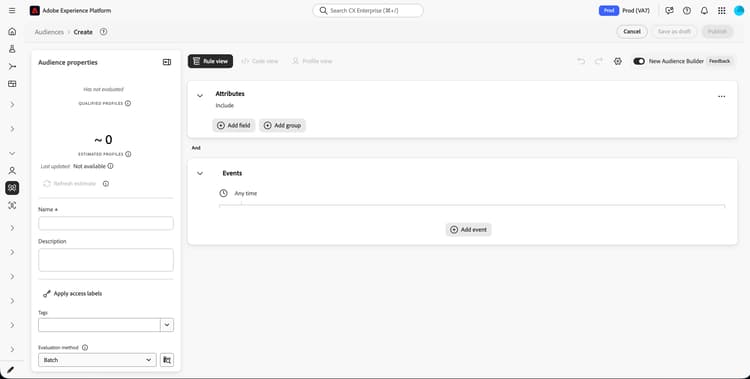
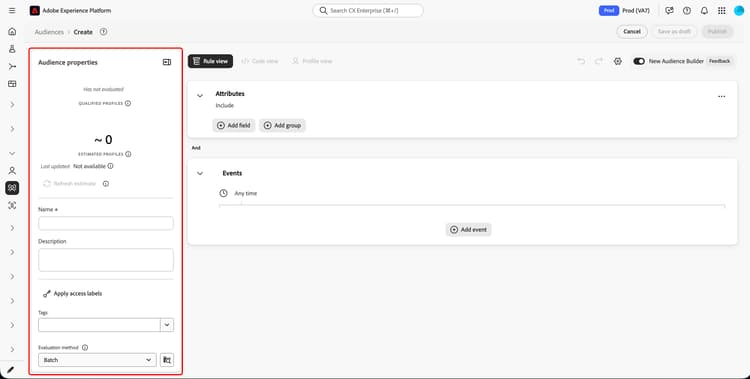
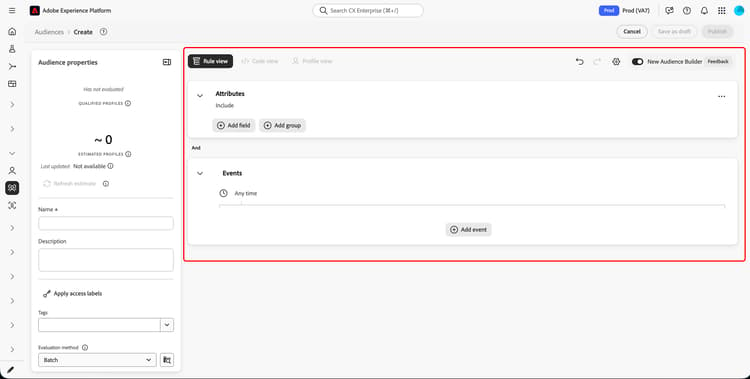
L’interfaccia utente di Audience Builder è composta da due sezioni: il pannello Proprietà pubblico e l’area di lavoro di Audience Builder.
Proprietà pubblico audience-properties
Il pannello Proprietà pubblico sul lato sinistro dell’area di lavoro mostra le informazioni sulle stime per il pubblico e consente di fornire dettagli sul pubblico, tra cui nome, descrizione e metodo di valutazione.
Puoi selezionare l’

Stime estimates
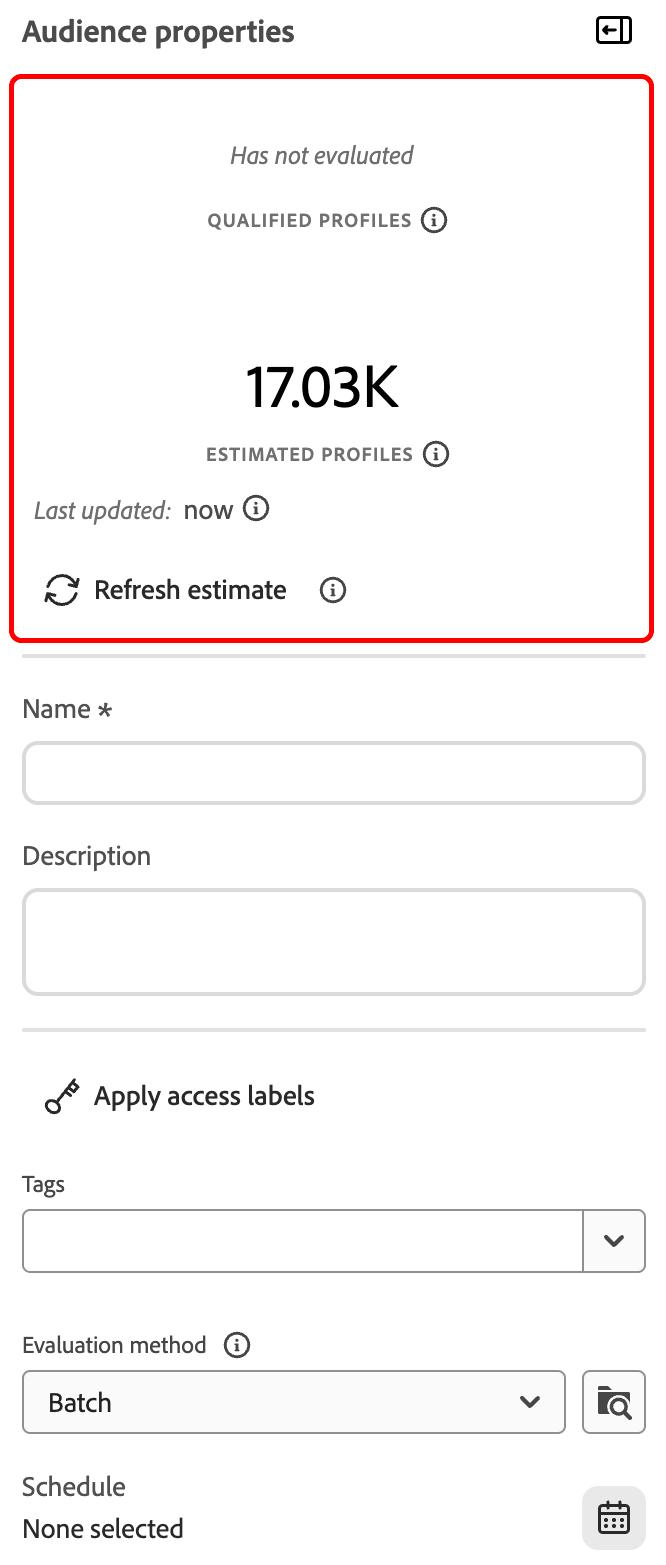
La sezione delle stime del pubblico mostra i profili qualificati e stimati.
Profili qualificati indica il numero effettivo di profili che corrispondono alle regole della definizione del segmento. Questo numero viene aggiornato ogni 24 ore, dopo l’esecuzione del processo di valutazione del segmento.
Il timestamp per i profili qualificati indica il processo di valutazione del segmento batch più recente ed è non visualizzato per le definizioni dei segmenti valutate utilizzando lo streaming o la segmentazione Edge. Se modifichi la definizione del segmento, il numero di profili idonei rimarrà invariato fino all’esecuzione del processo di valutazione del segmento successivo.
Profili stimati indica un intervallo approssimativo di profili, in base al processo di esempio. Ciò significa che i dati di esempio sono proiettati sul set di profili più ampio, con un risultato stimato che può differire dal numero effettivo di profili qualificati. Il campione di profilo stimato ha un intervallo di affidabilità del 95%.
Quando apporti modifiche alle regole del pubblico, puoi selezionare il pulsante Aggiorna stima per visualizzare un conteggio aggiornato dei profili stimati. Tuttavia, questo numero è ancora basato sul lavoro di esempio precedente. Il processo di esempio viene aggiornato quando si verifica una modifica superiore al 3% nei dati del cliente o l’ultimo processo di esempio ha più di tre giorni.
Se si seleziona la bolla di informazioni, viene visualizzata la data e l’ora dell’ultimo processo di campionamento.
Proprietà properties
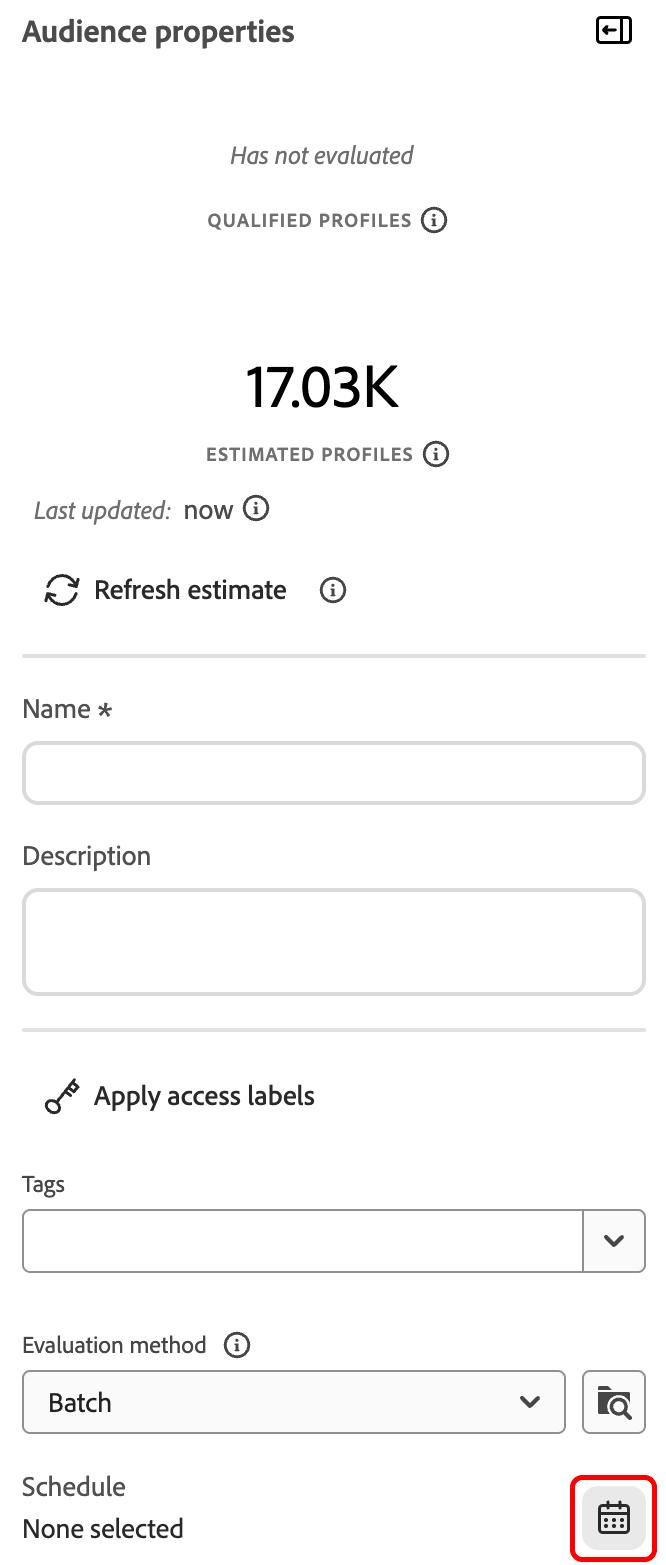
Puoi anche specificare informazioni importanti sul pubblico nel pannello Proprietà pubblico. Questo include il nome, la descrizione, le etichette di accesso, i tag, il tipo di valutazione e la pianificazione del pubblico.
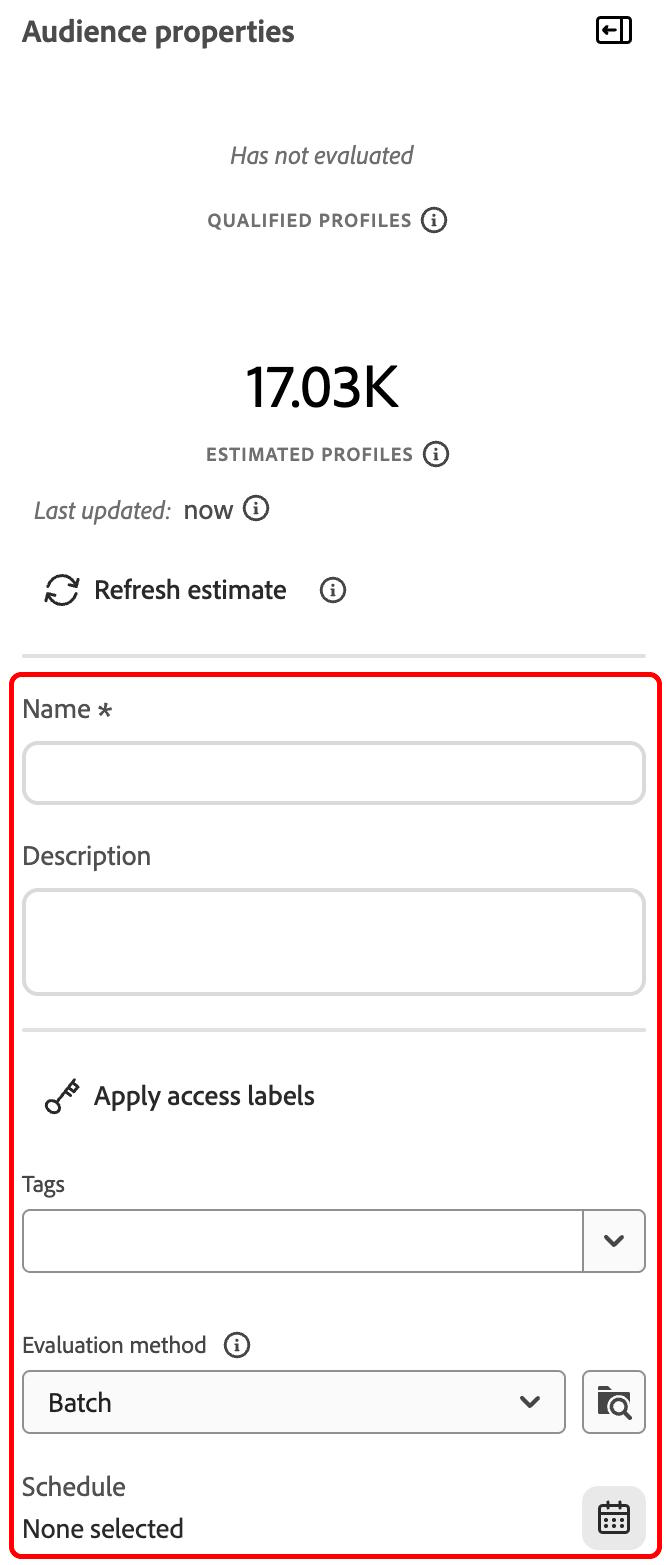
Per applicare le etichette di accesso al pubblico, seleziona Applica etichette di accesso.
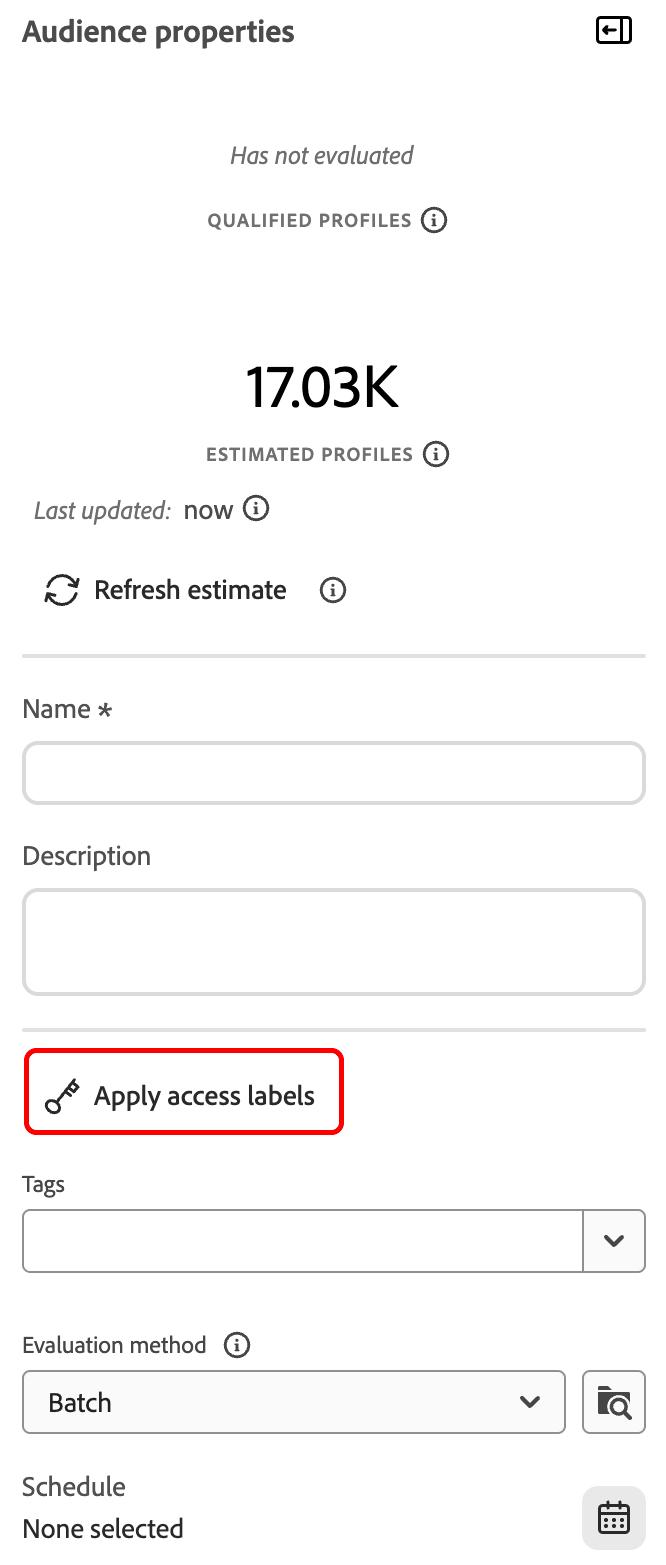
Viene visualizzato il popover Applica etichette di accesso e governance dei dati. Questo popover visualizza un elenco delle etichette disponibili per il pubblico. Per informazioni più dettagliate sull’applicazione delle etichette di accesso e governance dei dati, leggere la guida alle autorizzazioni. Per ulteriori informazioni sulle etichette di accesso e governance dei dati disponibili, leggere il glossario delle etichette di utilizzo dei dati.
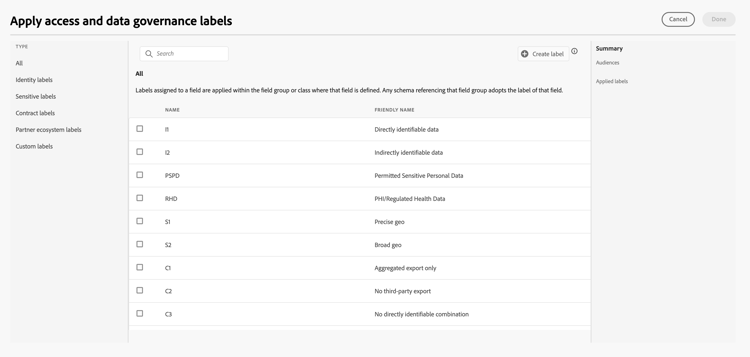
Per applicare i tag al pubblico, seleziona il menu a discesa. Viene visualizzato un elenco dei tag disponibili per il pubblico. Puoi selezionare tutti i tag che desideri applicare al pubblico.
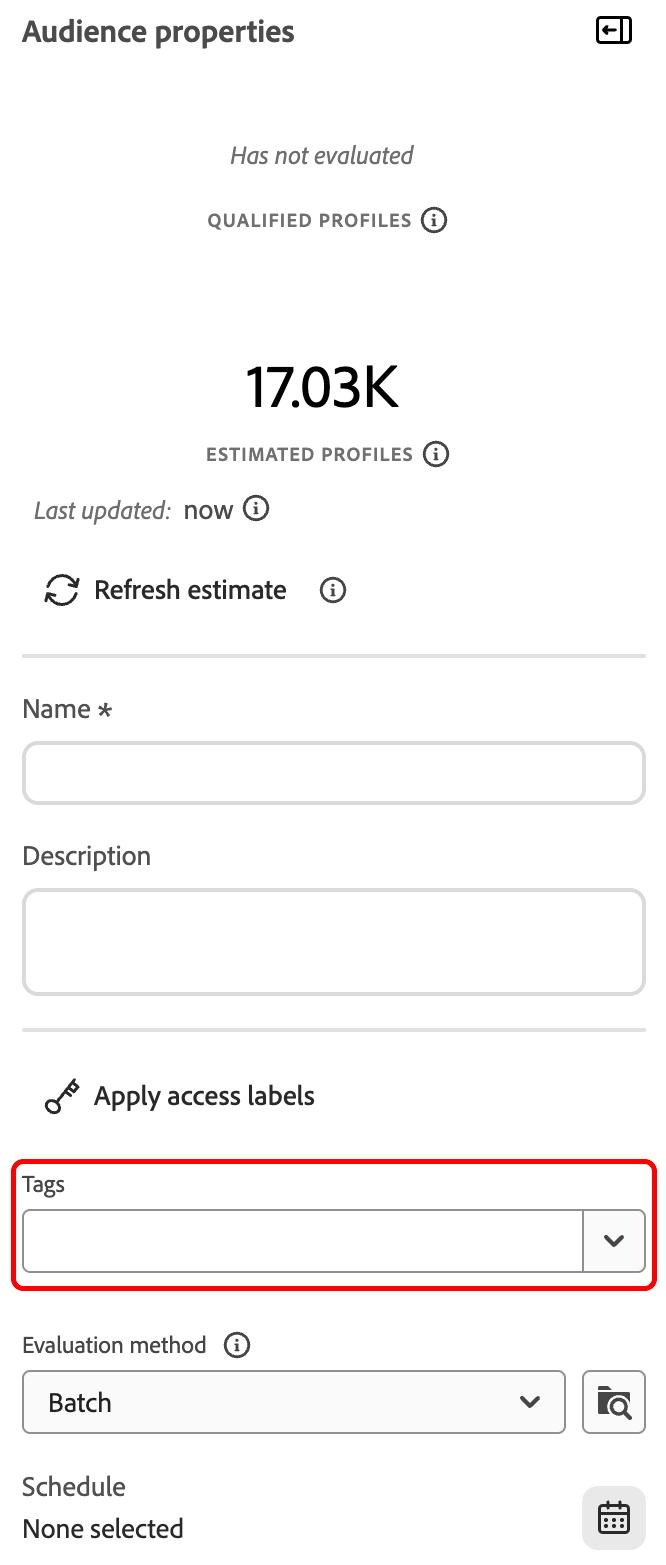
Per scegliere il metodo di valutazione, selezionare l’icona Sfoglia

Viene visualizzato il popover Idoneità al metodo di valutazione. In questo popover vengono visualizzati i metodi di valutazione disponibili, ovvero batch, streaming e edge. Il popover mostra quali metodi di valutazione sono idonei e non idonei.
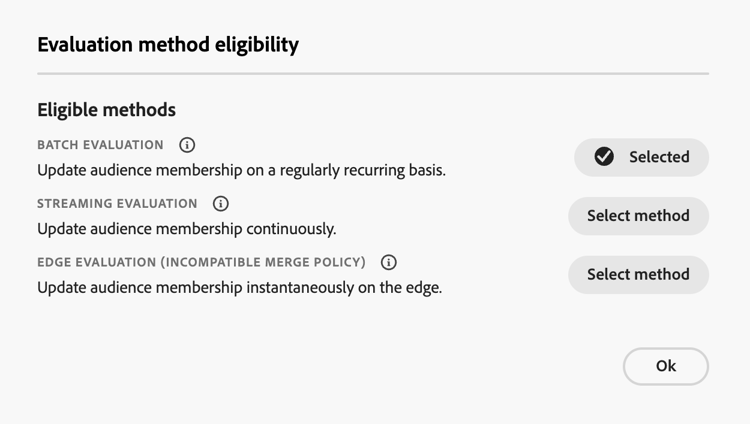
Se sai già quale metodo di valutazione desideri utilizzare, puoi selezionare il metodo di valutazione desiderato utilizzando l’elenco a discesa.
Dopo aver selezionato un metodo di valutazione per il pubblico, puoi comunque modificare il metodo di valutazione del pubblico. Tuttavia, se modifichi il metodo di valutazione da Edge o Streaming a Batch, non potrà ripristinarlo in Edge o Streaming. La modifica al metodo di valutazione avrà effetto solo dopo aver selezionato Salva nel popover. L’annullamento della finestra di dialogo manterrà il metodo di valutazione originale.
Se selezioni un metodo di valutazione non valido, ti verrà chiesto di modificare le regole del pubblico o il metodo di valutazione.
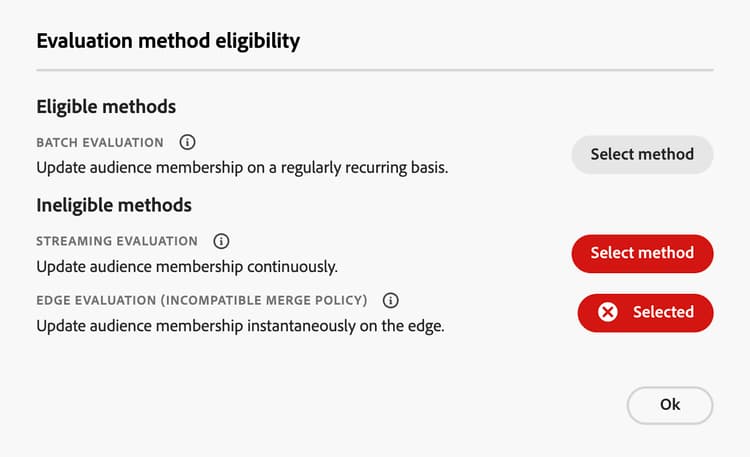
Ulteriori informazioni sui diversi metodi di valutazione del pubblico sono disponibili nella panoramica sulla segmentazione.
Se il pubblico viene valutato utilizzando la valutazione in batch, puoi scegliere una pianificazione con cui valutare il pubblico. Seleziona l’

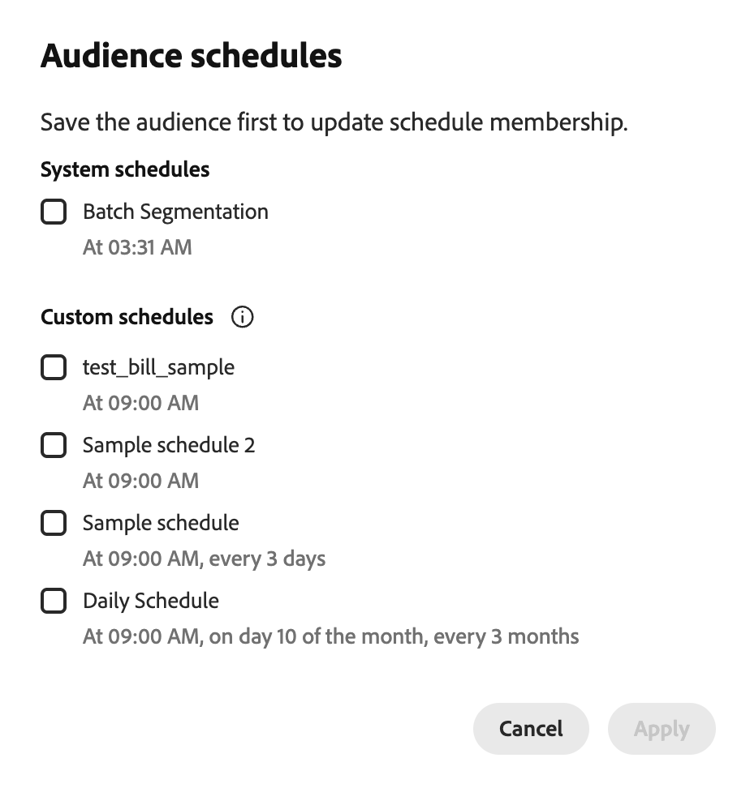
Viene visualizzato il popover Pianificazioni pubblico. In questo popover, puoi selezionare le pianificazioni in base alle quali valutare il pubblico.
Area di lavoro del pubblico audience-canvas
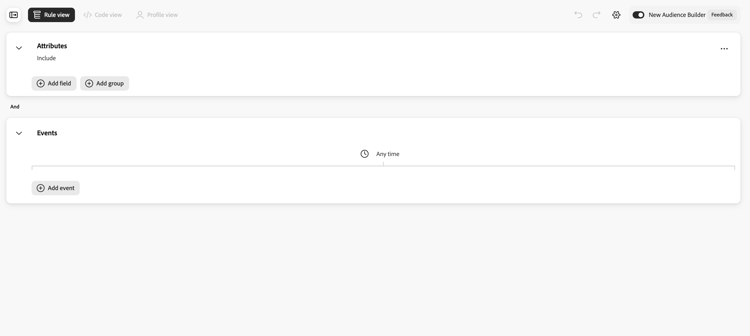
L’area di lavoro di Audience Builder fornisce tre diversi tipi di visualizzazioni: Visualizzazione regole, Visualizzazione codice e Visualizzazione profilo.
- Visualizzazione regole: consente di creare le regole per definire il pubblico.
- Vista Codice: consente di visualizzare il PQL che definisce il pubblico. Questa visualizzazione è visibile solo dopo aver definito una regola per il pubblico.
- Visualizzazione profilo: consente di visualizzare un esempio di profili idonei per il pubblico. Questa visualizzazione è visibile solo dopo l’esecuzione di un processo di stima.
Vista regola rule-view
Nell’area di lavoro della visualizzazione delle regole è possibile aggiungere attributi o eventi all’area di lavoro della creazione delle regole. Gli attributi consentono di aggiungere attributi di profilo che appartengono alla classe Profilo individuale XDM o ad altri tipi di pubblico creati in precedenza, mentre gli eventi consentono di aggiungere azioni o eventi che si verificano utilizzando elementi dati ExperienceEvent XDM.
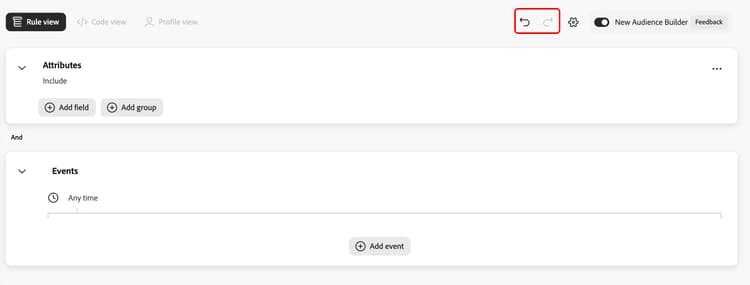
All’interno della vista regola, è possibile utilizzare i pulsanti Annulla e Ripristina per ripristinare le modifiche che non si desidera apportare o riapplicare.
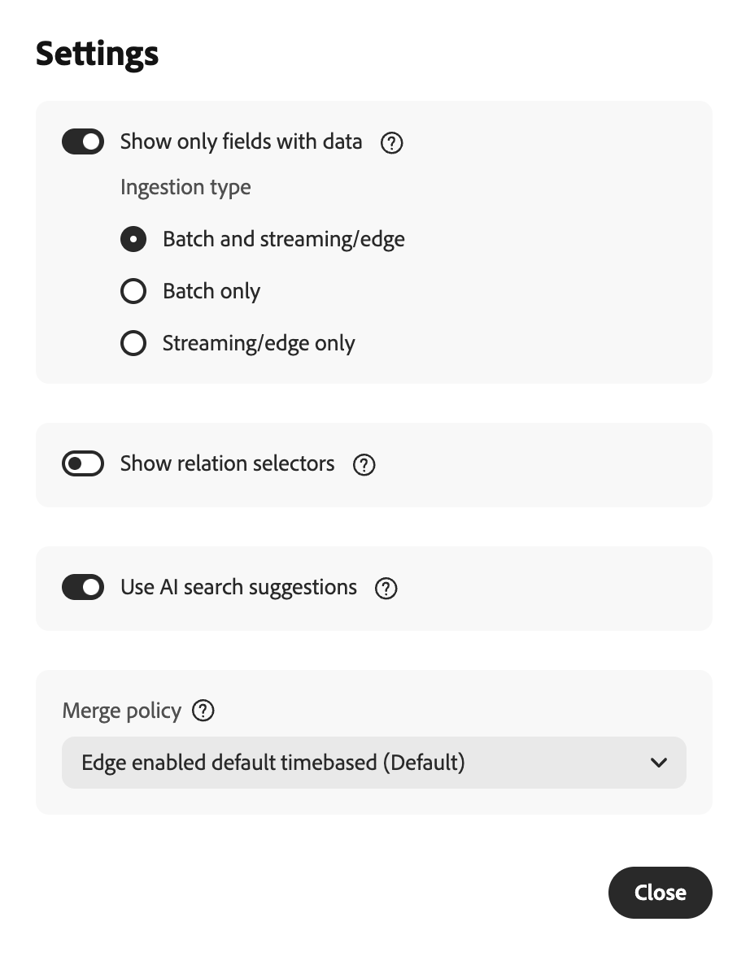
È inoltre possibile modificare le impostazioni dei campi visibili selezionando

L’impostazione Mostra campi solo con dati determina se vengono visualizzati tutti campi o solo i campi che contengono dati.
Per Origini dati, è possibile filtrare per visualizzare gli attributi provenienti dai tipi di acquisizione specificati. I valori supportati includono Batch e streaming/edge, Solo batch e Solo streaming/edge.
L’impostazione Mostra selettori di relazioni determina se si utilizzano le relazioni standard per l’organizzazione o se vengono visualizzati i selettori di relazioni.
L’impostazione Usa suggerimenti Ricerche IA determina se verrà utilizzata l’intelligenza artificiale per suggerire campi e tipi di pubblico rilevanti in base alla query.
Per il criterio di unione, è possibile scegliere il criterio di unione a cui appartengono i campi.
Attributi attributes
La sezione Attributi consente di sfogliare gli attributi Profile appartenenti alla classe XDM Individual Profile.
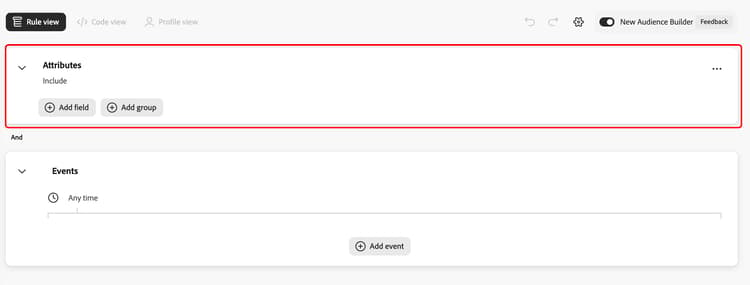
È possibile selezionare Aggiungi campo per aggiungere un attributo o un pubblico all’area di lavoro per la creazione delle regole oppure selezionare Aggiungi gruppo per aggiungere un contenitore all’area di lavoro. Ulteriori informazioni sui gruppi sono disponibili nella sezione Gruppi.
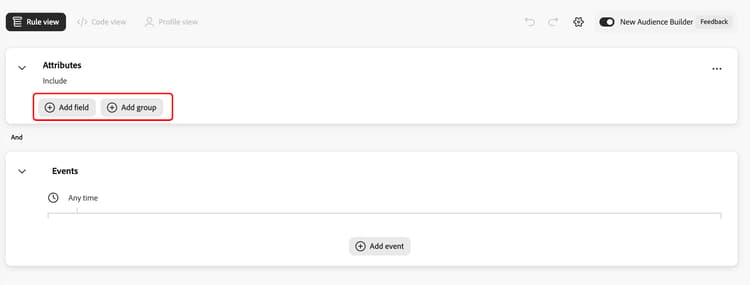
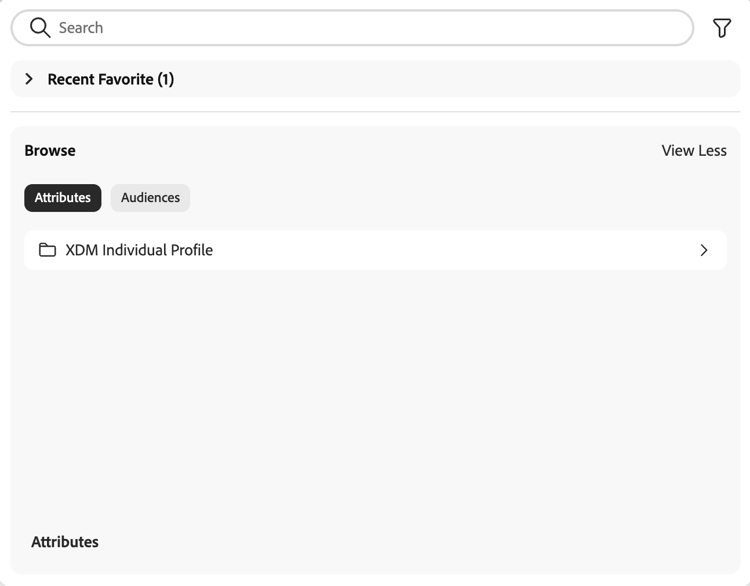
Se si seleziona Aggiungi campo, verrà visualizzato il riquadro di individuazione. Questo pannello consente di cercare il campo da aggiungere e di eseguire automaticamente la ricerca durante la digitazione.
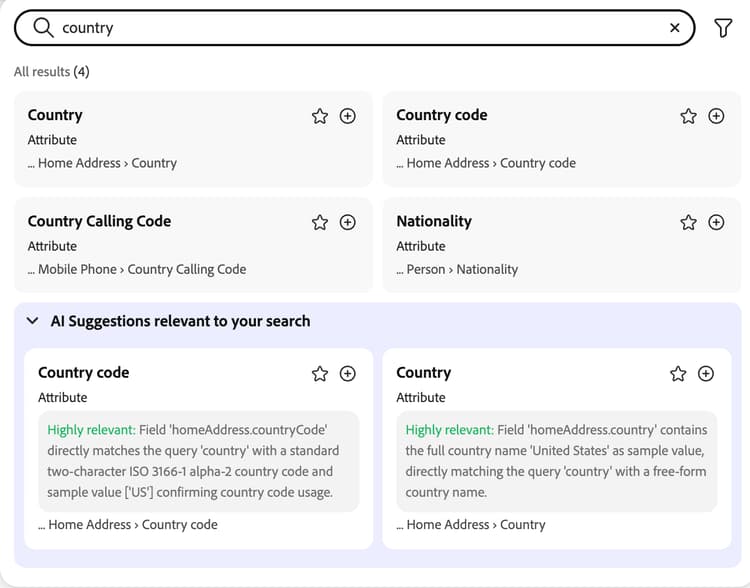
Se Usa suggerimenti Ricerche IA è abilitato, il Pannello di individuazione visualizzerà in modo intelligente i suggerimenti basati sull’intelligenza artificiale in base al campo cercato.
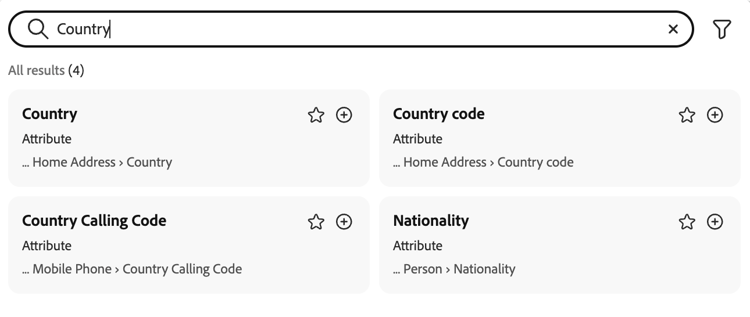
Se Usa suggerimenti Ricerca IA non è abilitato, nel riquadro di individuazione verranno visualizzati i campi in base al criterio cercato.
Puoi selezionare

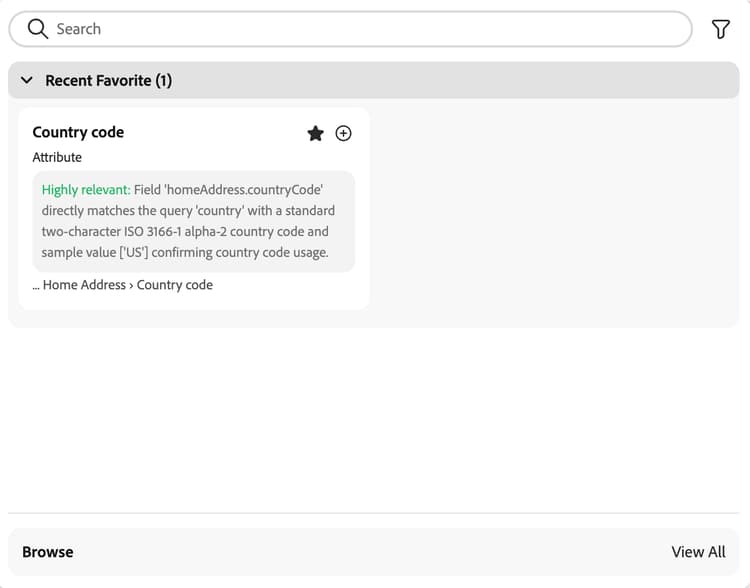
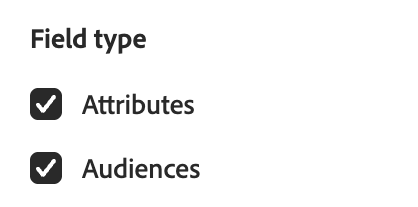
È possibile selezionare

Per i Tipi di campo, puoi visualizzare Attributi o Tipi di pubblico.
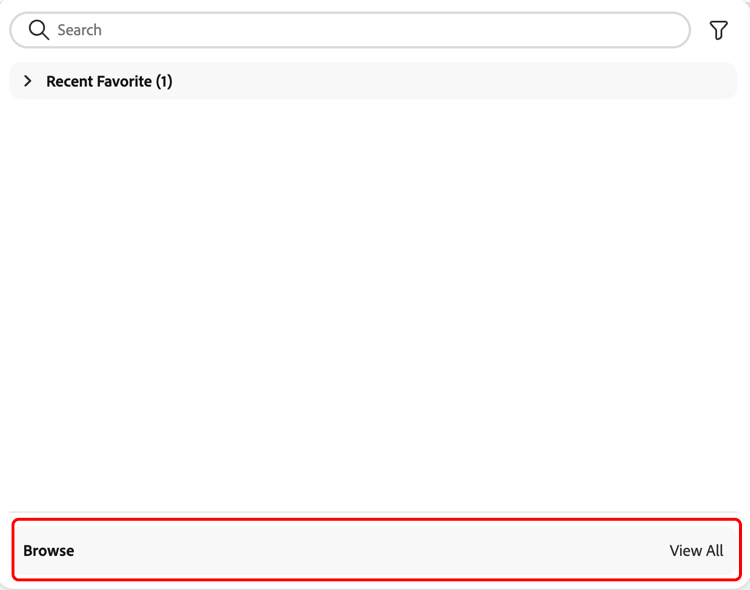
In alternativa, puoi visualizzare tutti i campi disponibili per il pubblico selezionando Visualizza tutto nell’area Sfoglia.
Nell’area Sfoglia puoi selezionare tra Attributi o Tipi di pubblico.
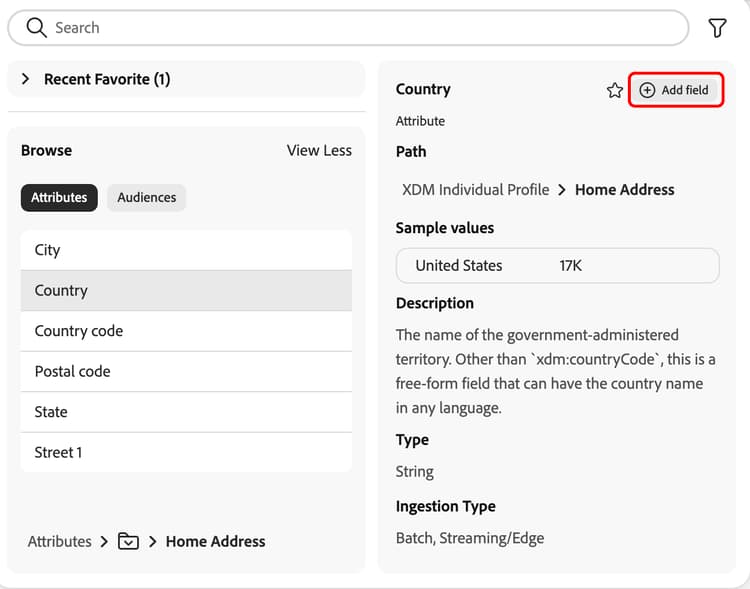
Se selezioni Attributi, viene visualizzato un elenco completo degli attributi XDM disponibili per i singoli profili. Inoltre, puoi visualizzare gli attributi personalizzati aggiunti che appartengono alla sandbox.
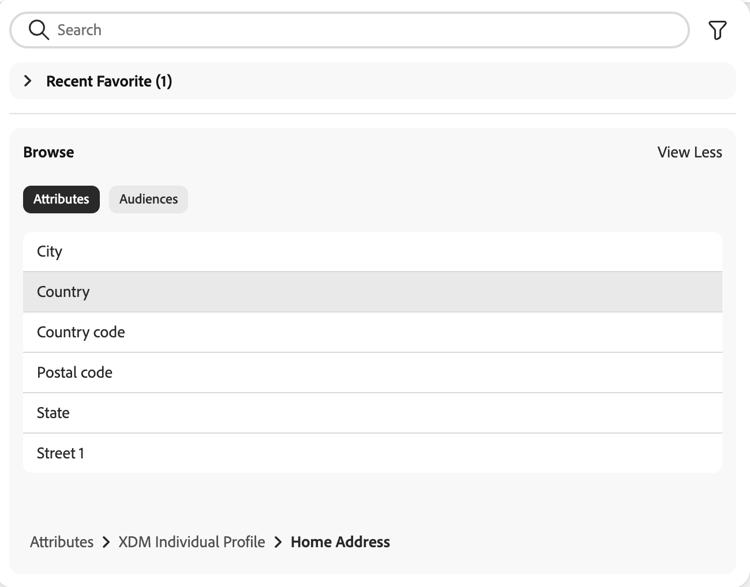
Per aggiungere un attributo all’area di lavoro per la creazione di regole, seleziona il nome dell’attributo che desideri aggiungere. Per trovare l’attributo, potrebbe essere necessario spostarsi nella struttura di cartelle dello schema XDM.
Dopo aver selezionato l’attributo, vengono visualizzati i relativi dettagli. Ciò include informazioni quali il percorso dell’attributo, i valori di esempio, la descrizione, il tipo e il tipo di acquisizione. Puoi selezionare l’icona stella per preferire l’attributo o Aggiungi campo per aggiungere l’attributo alle regole del pubblico.

| note |
|---|
| NOTE |
| I valori di esempio vengono visualizzati solo se il campo not contiene troppi valori diversi e se i valori di tale campo vengono ripetuti di frequente. Inoltre, questi dati di riepilogo vengono aggiornati ogni giorno. |
Se selezioni Tipi di pubblico, viene visualizzato un elenco completo dei tipi di pubblico creati in precedenza per la sandbox e il criterio di unione.
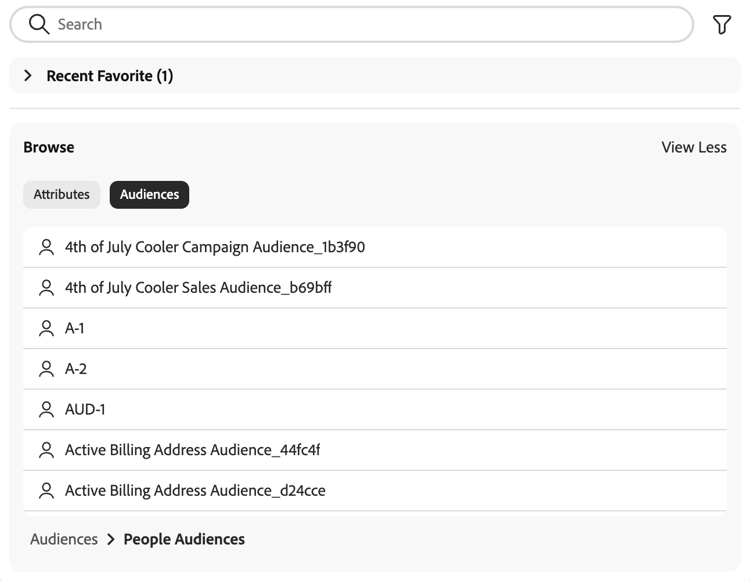
Per aggiungere un pubblico all’area di lavoro per la creazione di regole, seleziona il nome del pubblico che desideri aggiungere.
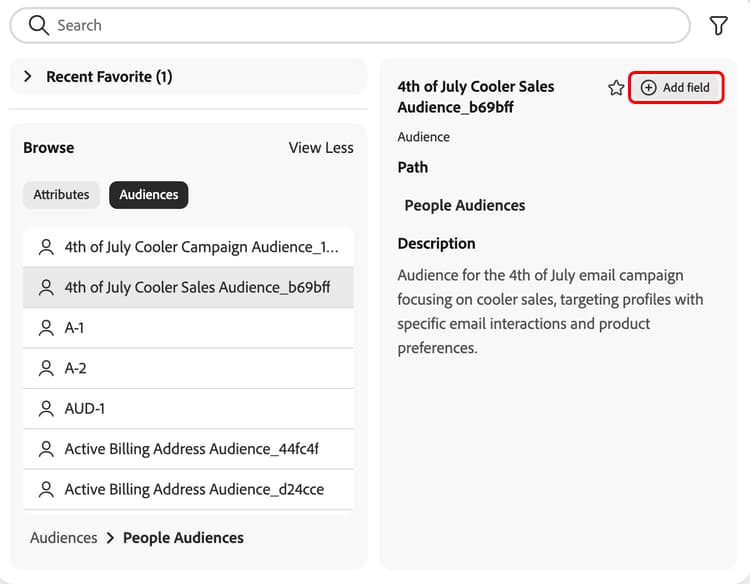
Dopo aver selezionato il pubblico, vengono visualizzati i relativi dettagli. Questo include il nome e la descrizione del pubblico. Puoi selezionare l’icona stella per preferire il pubblico oppure Aggiungi campo per aggiungere il pubblico in base alle regole del pubblico.
Dopo aver aggiunto l’attributo, è possibile selezionare


Puoi utilizzare i seguenti tipi di condizioni per gli attributi:
| table 0-row-2 1-row-2 2-row-2 3-row-2 4-row-2 | |
|---|---|
| Tipo di condizione | Descrizione |
| Confronta con input | Confronta il valore dell’attributo con il valore di input specificato. Questa è l’opzione predefinita quando si sceglie un attributo. |
| Confronta con un altro attributo | Confronta il valore dell’attributo con il valore di un altro attributo. È possibile scegliere l’attributo che si desidera confrontare utilizzando il riquadro di individuazione. |
| Esiste | Verifica se l’attributo esiste. Equivale a vedere se l’attributo ha un valore. |
| Non esiste | Verifica se l’attributo non esiste. Equivale a vedere se l’attributo non ha un valore. |
Se si seleziona Confronta con input, è possibile scegliere una delle opzioni aggiuntive:
- Consenti più input
- Distinzione maiuscole/minuscole
Se si seleziona Consenti più input, verrà visualizzato il popover Più input. In questo popover, puoi aggiungere i valori a cui confrontare l’attributo.
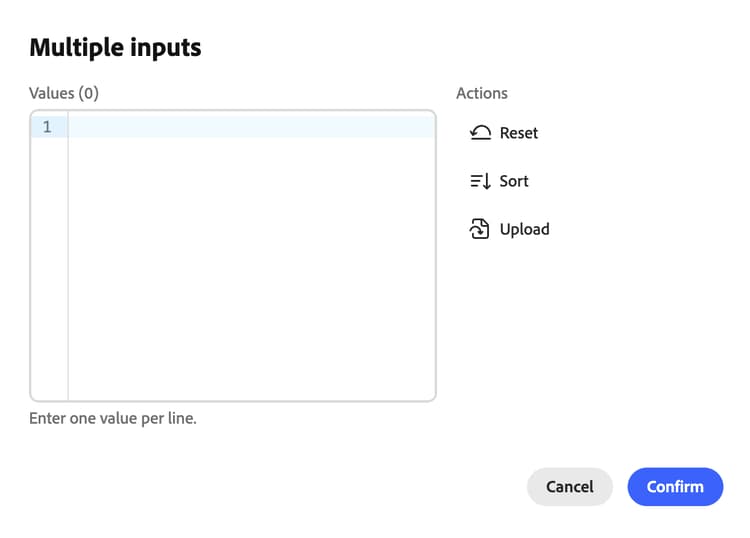
Puoi aggiungere i valori riga per riga nella casella Valori oppure scegliere i valori dalla sezione Valori suggeriti.
Il popover fornisce anche le seguenti azioni disponibili. Se si seleziona


In alternativa, è possibile selezionare


Se si seleziona Maiuscole/minuscole, il valore dell’attributo deve corrispondere esattamente all’iniziale del valore specificato.
Puoi aggiungere attributi aggiuntivi al pubblico selezionando Aggiungi campo. Se aggiungi un attributo aggiuntivo, puoi scegliere se il pubblico richiede tutti gli attributi aggiunti o uno degli attributi aggiunti.
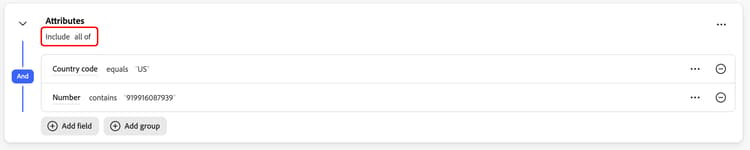
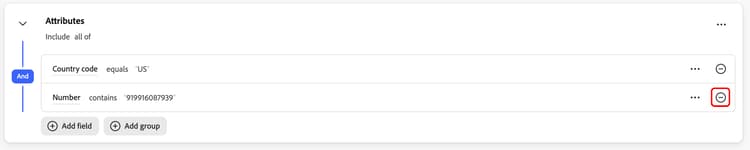
Per rimuovere un attributo aggiunto, selezionare

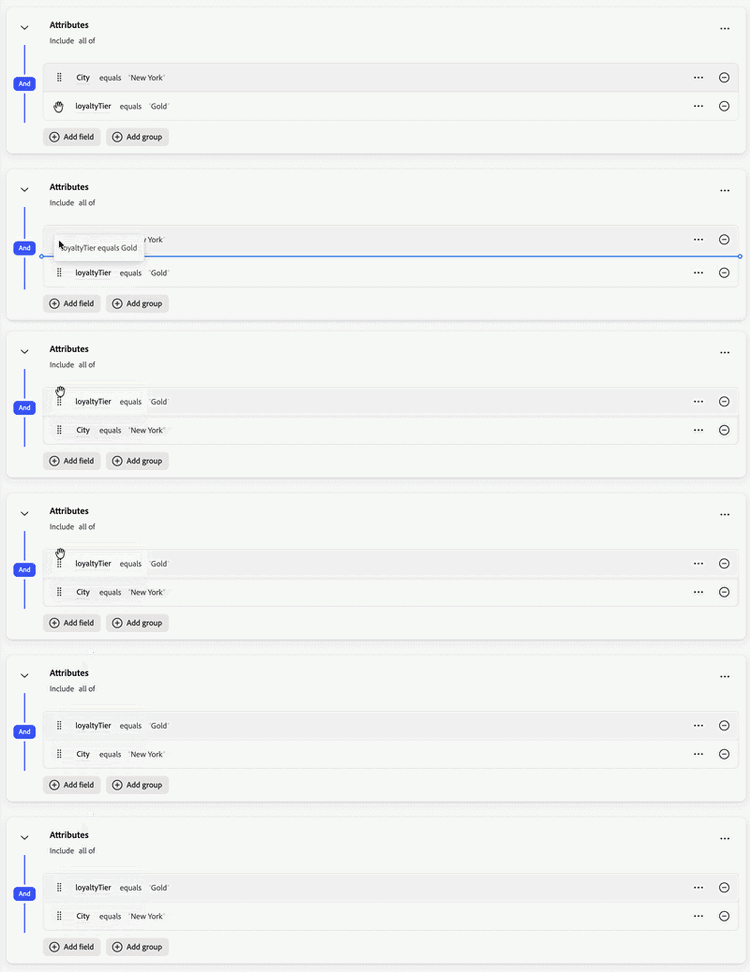
È inoltre possibile spostare un attributo selezionando l’icona

Attributi calcolati computed-attributes
Gli attributi calcolati sono campi calcolati da altri attributi mediante aggregazioni o formule. Puoi utilizzare gli attributi calcolati se hai bisogno di dati aggregati come somme, conteggi o medie in più eventi o se stai creando tipi di pubblico di uso frequente che richiedono calcoli complessi.
Per ulteriori informazioni sugli attributi calcolati, tra cui come crearli, quali funzioni è possibile utilizzare al loro interno e come gestirli, leggere la panoramica sugli attributi calcolati.
Eventi events
La sezione Eventi ti consente di aggiungere ExperienceEvents alle regole del pubblico.
Seleziona Aggiungi evento per aggiungere un ExperienceEvent che puoi aggiungere al pubblico.
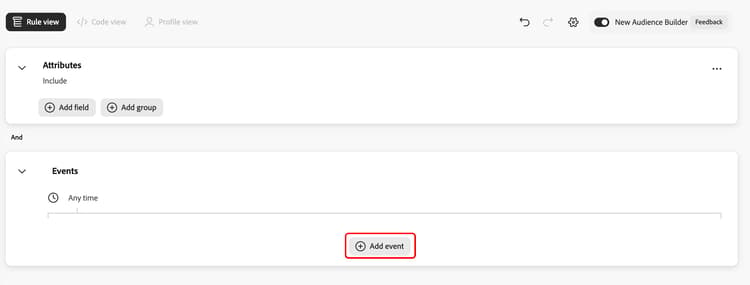
Verrà visualizzato il riquadro di individuazione. In questo pannello vengono visualizzati sia Eventi che Tipi di evento.
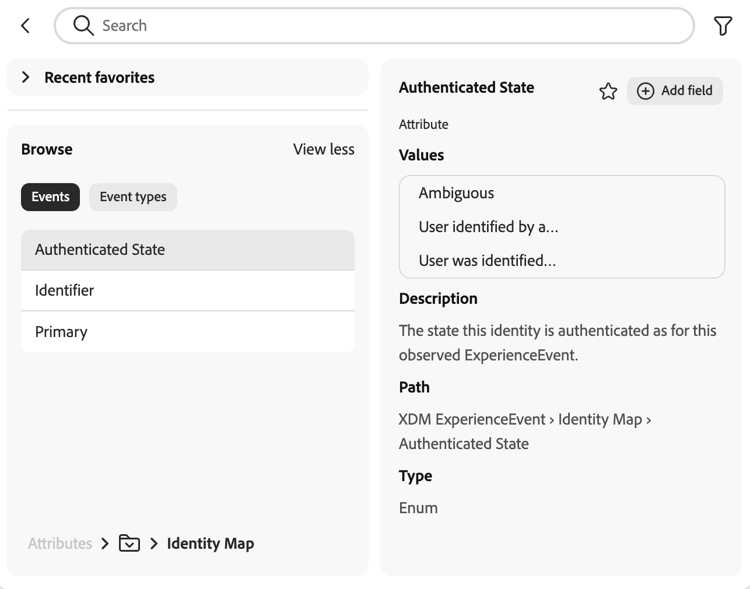
Se selezioni Eventi, puoi scegliere gli eventi che appartengono alla tua organizzazione. Se selezioni Tipi di evento, puoi scegliere una raccolta di eventi di uso comune in Experience Platform.
Dopo aver aggiunto un evento all’area di lavoro, puoi aggiungere altri eventi alla timeline. Questi eventi possono essere aggiunti prima, dopo, sopra o sotto l’evento già selezionato.
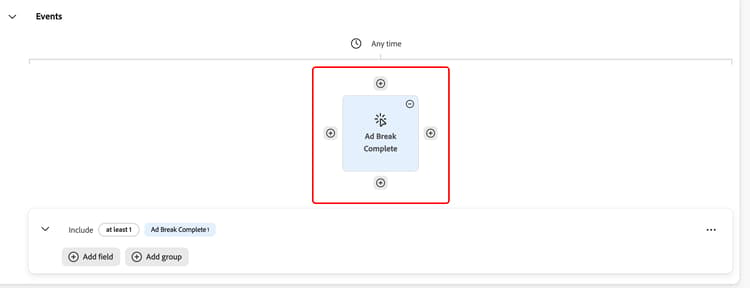
Se aggiungi un evento prima, l’evento deve avere luogo prima dell’evento iniziale. Se aggiungi un evento dopo, l’evento deve aver luogo dopo l’evento iniziale.
È possibile aggiungere un vincolo di tempo a livello di area di lavoro o di evento. I vincoli di tempo consentono di impostare limitazioni temporali specifiche per gli eventi. Per ulteriori informazioni, leggere la sezione vincoli di tempo.
Puoi modificare le impostazioni relative all’evento selezionando l’evento, seguito dalla bolla contenente “Includi”.
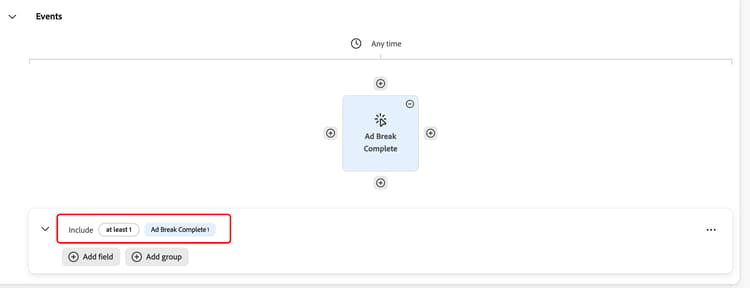
Dopo aver selezionato la bolla, puoi scegliere se includere o meno l’evento e modificare la funzione di conteggio. Le funzioni di conteggio vengono utilizzate per cercare l’evento specificato e per contare il numero di volte in cui vengono eseguite.
È possibile selezionare
Se si seleziona Rimuovi tipo di evento, l’evento verrà rimosso dal pubblico.
Se si seleziona Aggrega, è possibile aggiungere una funzione di aggregazione all’evento. Un’aggregazione è un calcolo su un gruppo di attributi XDM il cui tipo di dati è un numero (doppio o intero). Le quattro funzioni di aggregazione supportate sono count, sum, average, min e max.
Gruppi groups
Puoi aggiungere gruppi di attributi o eventi in Audience Builder. I gruppi ti consentono di controllare l’ordine di esecuzione tramite l’utilizzo di query nidificate.
Quando aggiungete un gruppo, questo viene visualizzato automaticamente come figlio del primo gruppo. Puoi regolare la gerarchia trascinando e spostando le regole all’interno del contenitore.
Per impostazione predefinita, il gruppo includerà tutti gli attributi, gli eventi o i tipi di pubblico all’interno del gruppo. Puoi modificare questa impostazione selezionando il menu a discesa nella parte superiore del gruppo.
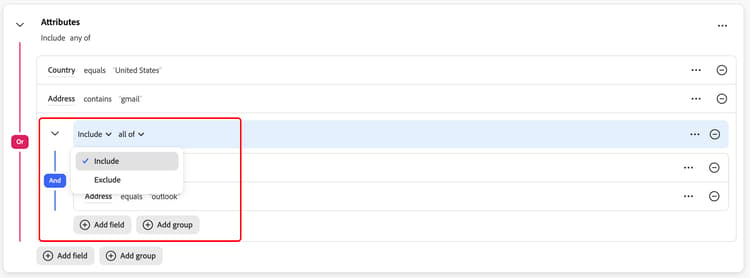
Quando selezioni i menu a discesa nella parte superiore del gruppo, vengono visualizzate le seguenti opzioni:
Potete anche selezionare altre opzioni per il gruppo selezionando l’icona dei puntini di sospensione. Le opzioni disponibili includono Aggiungi gruppo, Elimina gruppo e Nome gruppo.
Se si seleziona Aggiungi gruppo, verrà aggiunto un altro gruppo come figlio del gruppo attualmente selezionato. Se si seleziona Elimina gruppo, il gruppo attualmente selezionato verrà rimosso. Se si seleziona Gruppo nome, è possibile assegnare un nome al gruppo attualmente selezionato.
Vincoli temporali time-constraints
I vincoli di tempo consentono di applicare restrizioni temporali agli attributi basati sul tempo, agli eventi e alla sequenza tra gli eventi.
L’elenco dei vincoli di tempo disponibili è il seguente:
| note |
|---|
| NOTE |
| Tutti i vincoli di tempo sono basati su UTC. |
| Inoltre, se la casella di controllo Ignora anno è abilitata, l'anno non verrà confrontato come parte della valutazione della definizione del segmento. |
| table 0-row-4 1-row-4 2-row-4 3-row-4 4-row-4 5-row-4 6-row-4 7-row-4 8-row-4 9-row-4 10-row-4 11-row-4 12-row-4 13-row-4 14-row-4 15-row-4 16-row-4 | |||
|---|---|---|---|
| Attività Time constraint | Descrizione | Abilita ignora anno | Esempio |
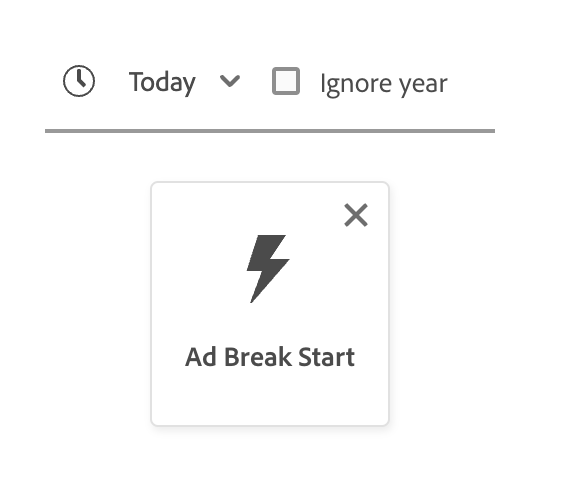
| Oggi | L’attributo o l’evento confrontato deve si verifica oggi. Questo è il vincolo di tempo predefinito selezionato. | Sì |
|
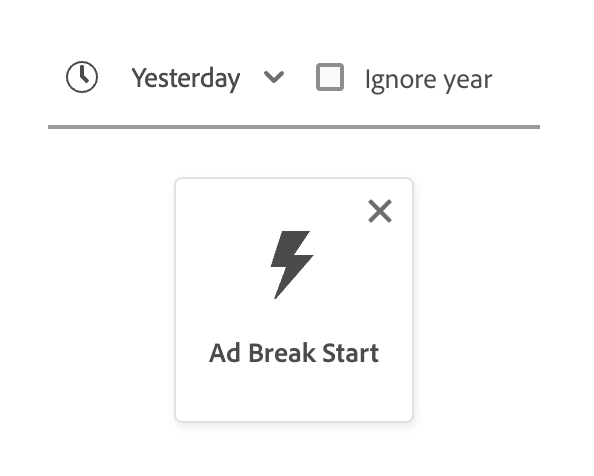
| Ieri | L’attributo o l’evento confrontato must si verifica ieri. | Sì |
|
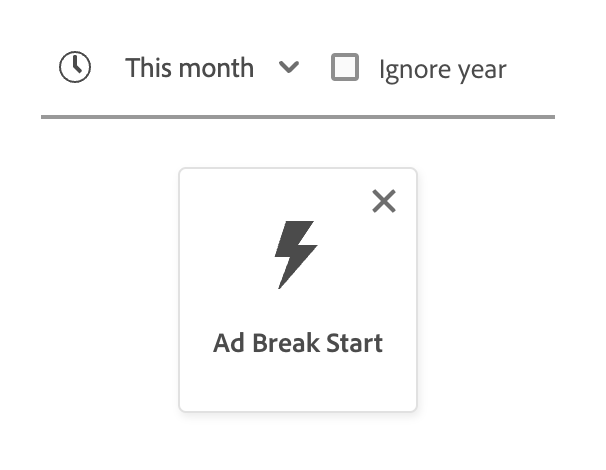
| Questo mese | L’attributo o l’evento confrontato must si verifica questo mese di calendario. | Sì |
|
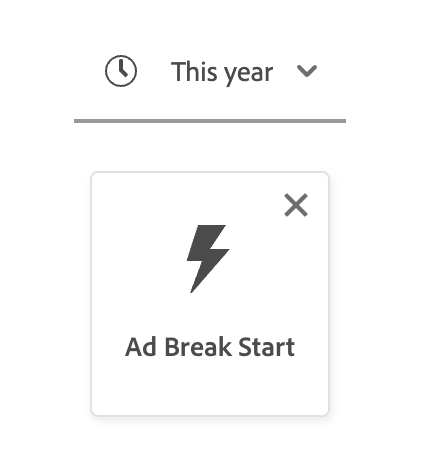
| Quest’anno | L’attributo o l’evento da confrontare must si verifica in questo anno di calendario. | No |
|
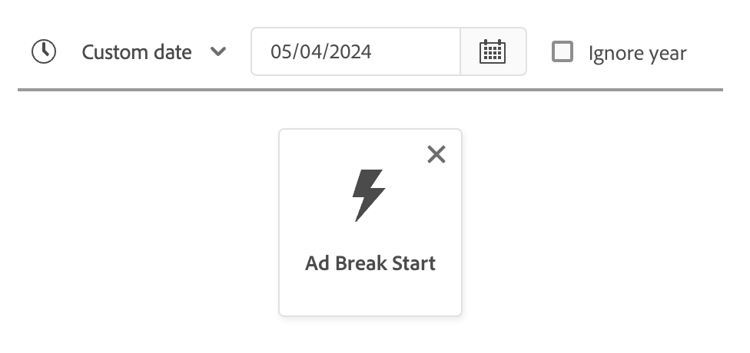
| Data personalizzata | L’attributo o l’evento confrontato deve verificarsi alla data specificata. | Sì |
|
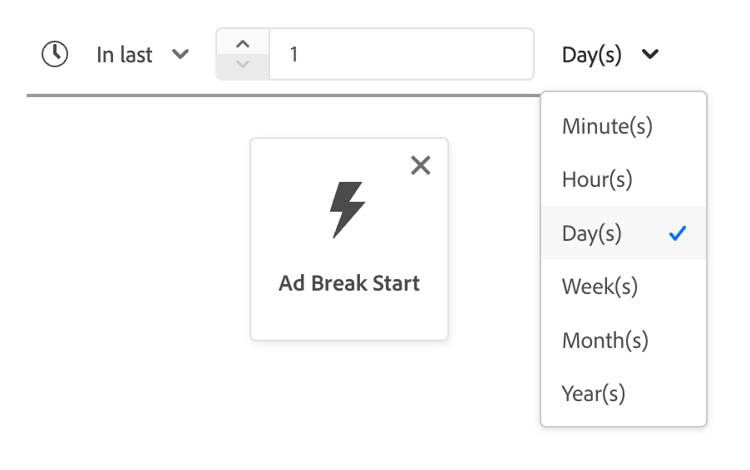
| Nell’ultimo/a | L’attributo o l’evento confrontato deve verificarsi nell’ultimo periodo di tempo scelto. Questo periodo di tempo è inclusivo fino al momento della valutazione. | No |
|
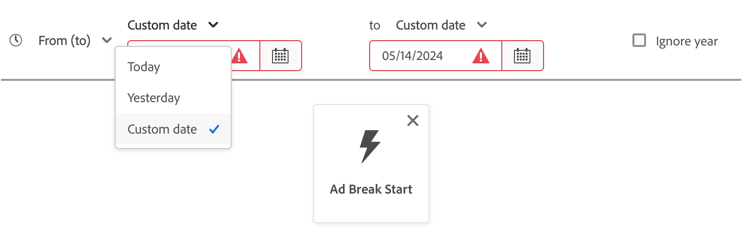
| Da (a) | L’attributo o l’evento confrontato deve verificarsi entro le due date di calendario scelte. Questo periodo di tempo è inclusivo di entrambe le date. | Sì, se la data personalizzata |
|
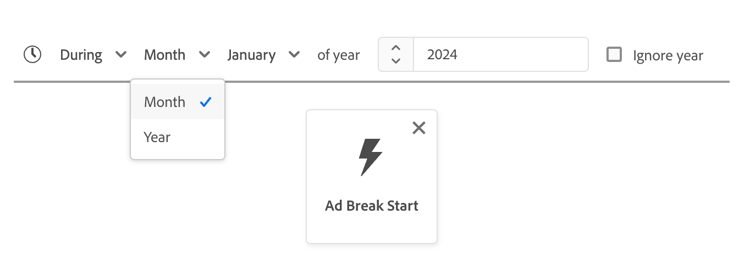
| Durante | L’attributo o l’evento confrontato deve verificarsi entro il mese o l’anno selezionato. Se è selezionato un mese, è necessario scegliere sia il mese che l’anno in cui si è verificato l’attributo o l’evento. Se è selezionato un anno, è sufficiente scegliere l’anno in cui si è verificato l’attributo o l’evento. Se selezioni un mese, puoi anche abilitare la casella di controllo Ignora anno. | Sì |
|
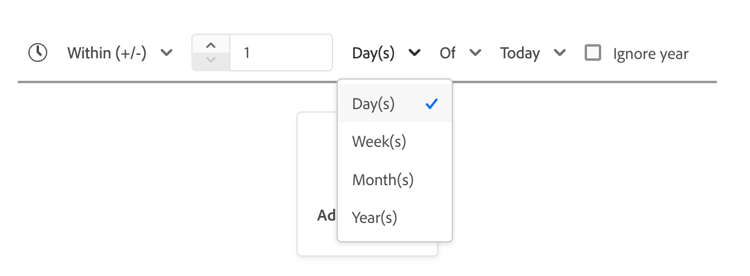
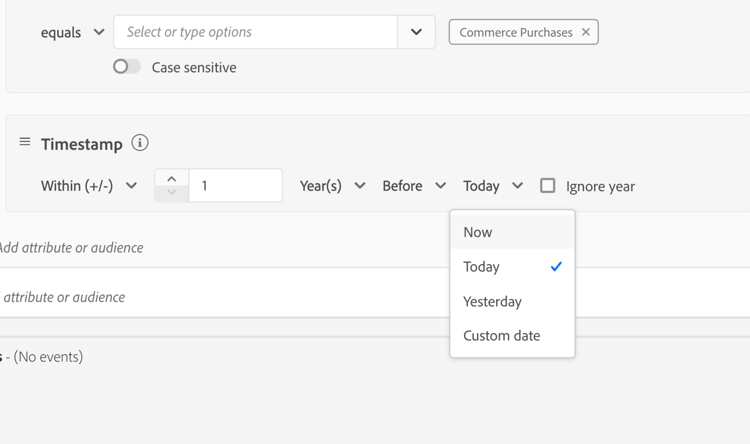
| Entro (+/-) | L’attributo o l’evento confrontato deve verificarsi entro giorni, settimane, mesi o anni dalla data selezionata. Questo periodo di tempo è inclusivo di entrambe le date. La data selezionata può essere oggi, ieri o un’altra data personalizzata a tua scelta. | Sì |
|
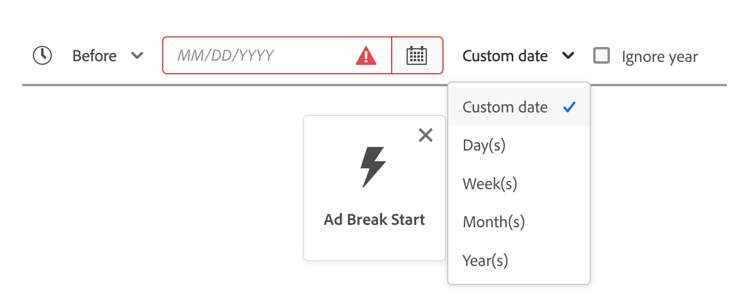
| Prima di | L’attributo o l’evento confrontato deve verificarsi prima della data selezionata. La data selezionata può essere una data personalizzata a tua scelta o una selezione tra giorni, settimane, mesi o anni fa. | Sì |
|
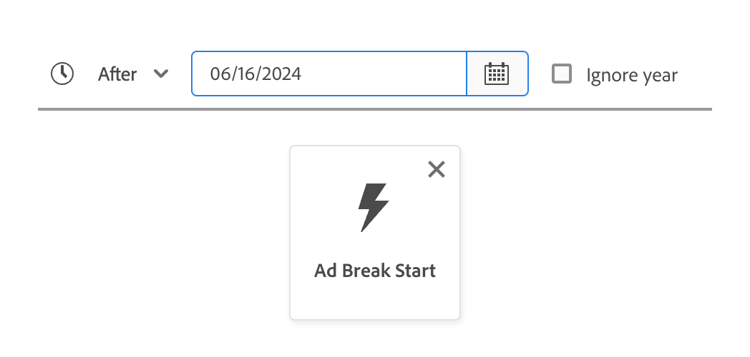
| Dopo | L’attributo o l’evento confrontato deve verificarsi dopo la data selezionata. La data selezionata può essere una data personalizzata a tua scelta o una selezione tra giorni, settimane, mesi o anni fa. | Sì |
|
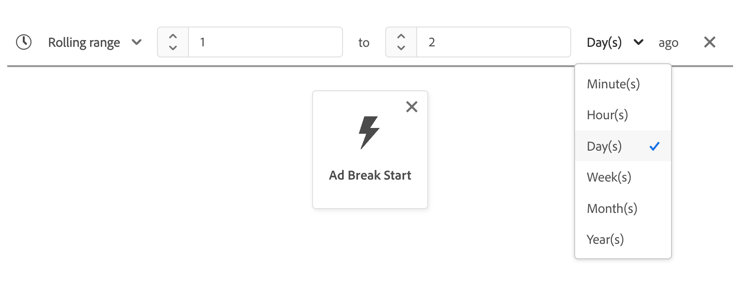
| Intervallo continuo | L’attributo o l’evento confrontato deve verificarsi tra le due date relative. Le date possono essere rappresentate in secondi, minuti, ore, giorni, settimane, mesi o anni. | No |
|
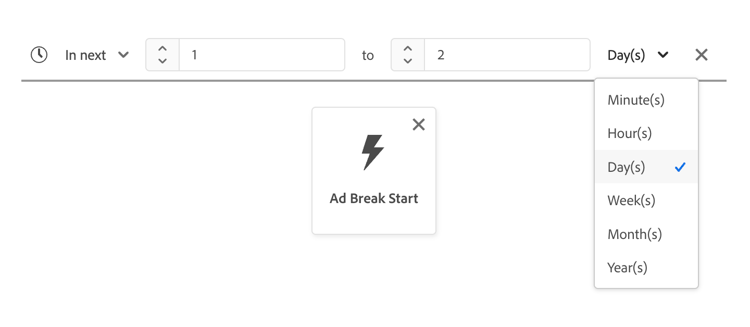
| In avanti | L’attributo o l’evento confrontato deve verificarsi nel periodo di tempo successivo selezionato. I periodi di tempo selezionati includono minuti, ore, giorni, settimane, mesi e anni. | No |
|
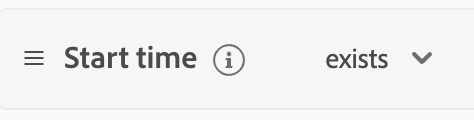
| Esiste | L’attributo esiste già. | No |
|
| Non esiste | L’attributo non esiste. | No |

|
| Ora | L’attributo o l’evento confrontato must si verifica correttamente quando il pubblico viene valutato. Questo vincolo di tempo può essere utilizzato solo come opzione di livello secondario, entro vincoli di tempo quali “Prima” o “Dopo”. | Sì |
|
| note tip |
|---|
| TIP |
| La differenza tra il vincolo di tempo "Oggi" e "Ora" è sottile, ma significativa. |
|
| Tuttavia, esiste un'eccezione importante: se utilizzi "Oggi" come vincolo di tempo di livello principale, significa che stai controllando se l'attributo o l'evento si è verificato a any point oggi. |
Vincolo a livello di area di lavoro
È possibile aggiungere un vincolo a livello di area di lavoro selezionando


Quando applichi un vincolo di tempo a livello di area di lavoro, questo si applica a tutti gli eventi nel pubblico.
Vincolo a livello di evento
Per applicare un vincolo a livello di evento, selezionare l’evento a cui si desidera applicare il vincolo di tempo, seguito da
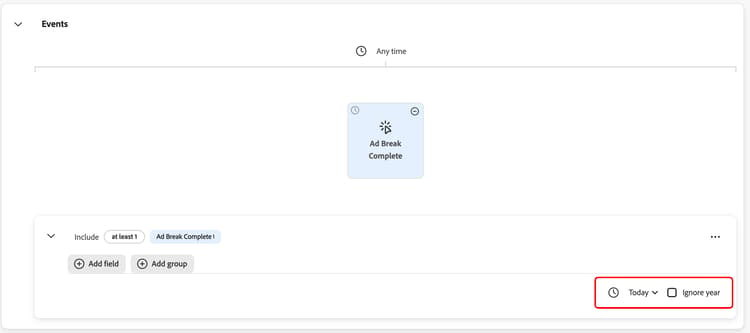
Quando applichi un vincolo di tempo a livello di evento, questo applica il vincolo di tempo all’evento specified nel pubblico.
Vincolo tra eventi
Per applicare un vincolo di tempo tra gli eventi, selezionare
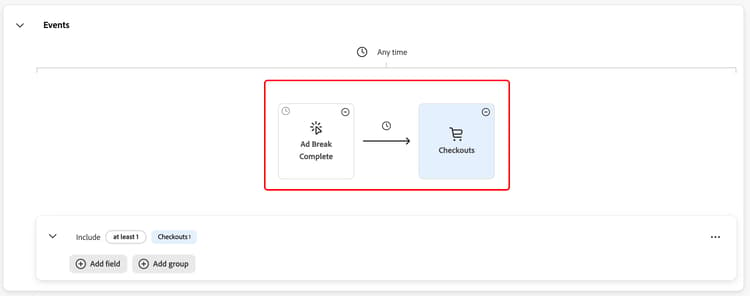
Quando applichi un vincolo di tempo tra gli eventi, questo applica il vincolo di tempo al tempo tra gli eventi.
L’elenco dei vincoli di tempo disponibili per questa operazione differisce dall’elenco principale dei vincoli di tempo e sono i seguenti:
| table 0-row-2 1-row-2 2-row-2 | |
|---|---|
| Attività Time constraint | Descrizione |
| Dopo | L’ultimo evento deve avere luogo almeno dopo l’evento precedente. |
| Entro | I due eventi must si verificano durante il periodo di tempo indicato nel vincolo di tempo. |
| note |
|---|
| NOTE |
| Quando si utilizza il vincolo di tempo "After" (Dopo), quest’ultimo evento può verificarsi più del tempo elencato all’interno del vincolo di tempo. > Ad esempio, se disponi di un evento Visualizzazione pagina e di un evento Pagamento e tra questi due eventi si inserisce il vincolo di tempo "Dopo 1 ora", si qualificherà una definizione del segmento con un evento Pagamento 2 ore dopo l’evento Visualizzazione pagina. |
| Inoltre, questi due vincoli temporali possono essere utilizzati in coordinamento tra loro. |
| Ad esempio, se disponi di un evento Visualizzazione pagina e di un evento Pagamento e imposti entrambi i vincoli di tempo "Dopo 1 ora" ed "Entro 24 ore", una definizione di segmento con un evento Pagamento 12 ore dopo l’evento Visualizzazione pagina sarà idonea, ma una definizione di segmento con un evento Pagamento 36 ore dopo l’evento Visualizzazione pagina non sarà idonea. |
Vista Codice code-view
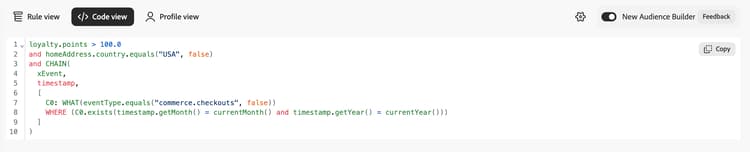
Nella vista Codice viene visualizzata una versione basata su codice del pubblico creato in Audience Builder. Dopo aver creato la regola nell’area di lavoro del generatore di regole, seleziona Vista codice per visualizzare il pubblico come PQL.
La vista Codice fornisce un pulsante che consente di copiare il valore del pubblico da utilizzare nelle chiamate API. Per ottenere la versione più recente del pubblico, assicurati di aver salvato le modifiche più recenti al pubblico.
Visualizzazione profilo profile-view
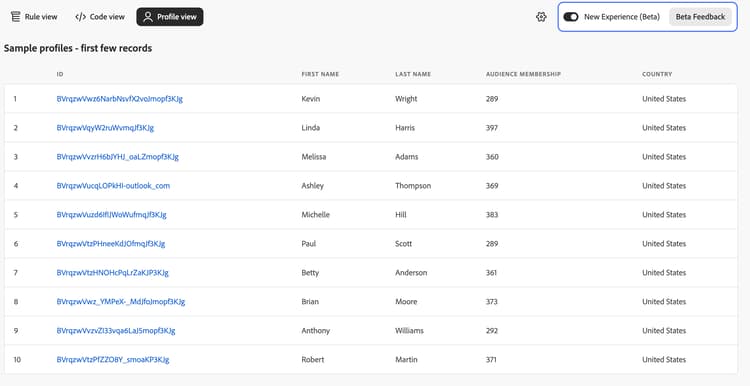
Nella vista Profilo viene visualizzato un campione di profili idonei per il pubblico, in base alle regole correnti. Dopo aver generato almeno una stima per il pubblico, seleziona Visualizzazione profilo per visualizzare i profili di esempio.
Viene visualizzata una selezione di profili. Ciò include informazioni quali ID, nome, cognome e appartenenza al pubblico.
Convalida del pubblico audience-validation
Audience Builder analizza e convalida automaticamente la definizione del pubblico per assicurarti di rispettare le best practice per la definizione del pubblico. Le convalide vengono eseguite in linea all’interno di Audience Builder e vengono visualizzate durante la creazione del pubblico. Queste best practice possono essere impostate in due categorie: convalida critica e ottimizzazione delle prestazioni.
Se una definizione di pubblico non soddisfa una best practice di convalida critica, non sarà in grado di salvare le modifiche per mantenere stabile la sandbox. Se una definizione di pubblico non rispetta le best practice per l’ottimizzazione delle prestazioni, potrai salvare le modifiche, ma è altamente consigliato aggiornare la definizione del pubblico per evitare problemi di prestazioni.
Per ulteriori informazioni sul funzionamento della convalida del pubblico, leggere la guida alla convalida del pubblico.
Passaggi successivi next-steps
Audience Builder offre un flusso di lavoro avanzato che consente di creare tipi di pubblico dai dati del profilo. Dopo aver letto questa guida, ora dovresti essere in grado di:
- Crea tipi di pubblico utilizzando una combinazione di attributi, eventi e tipi di pubblico esistenti come blocchi predefiniti.
- Utilizza l’area di lavoro e i contenitori del generatore di regole per controllare l’ordine di esecuzione delle regole
- Visualizza le stime per il tuo pubblico potenziale, consentendoti di regolare le regole del pubblico in base alle esigenze.
Per ulteriori informazioni su Segmentation Service, continuare a leggere la documentazione e completare le attività di apprendimento guardando i video correlati. Per ulteriori informazioni sulle altre parti dell’interfaccia utente di Segmentation Service, leggere la Segmentation Service guida utente.