Controllare la valutazione del pubblico in batch con gli Schedules batch flessibili
La segmentazione batch è un metodo di valutazione che consente di spostare i dati di profilo in una sola volta per creare un pubblico corrispondente. In precedenza, questi tipi di pubblico in batch si basavano su un singolo processo di segmentazione fisso che veniva eseguito una volta al giorno.
Con gli Schedules Batch Flessibili, puoi controllare quando i tipi di pubblico vengono valutati, dando maggiore flessibilità nell’assegnare priorità ai tempi di valutazione, in modo da adattarli meglio a volumi di pubblico più grandi.
Creare una pianificazione create-schedule
Per utilizzare i programmi batch flessibili, devi innanzitutto creare una pianificazione per il pubblico. Puoi creare una pianificazione utilizzando l’interfaccia utente o l’API di Experience Platform.
Per creare una pianificazione utilizzando l’interfaccia utente di Experience Platform, devi prima accedere alla sezione Valutazione nell’area di lavoro del servizio di segmentazione.
Seleziona Tipi di pubblico nella sezione Cliente, seguito da Valutazione.
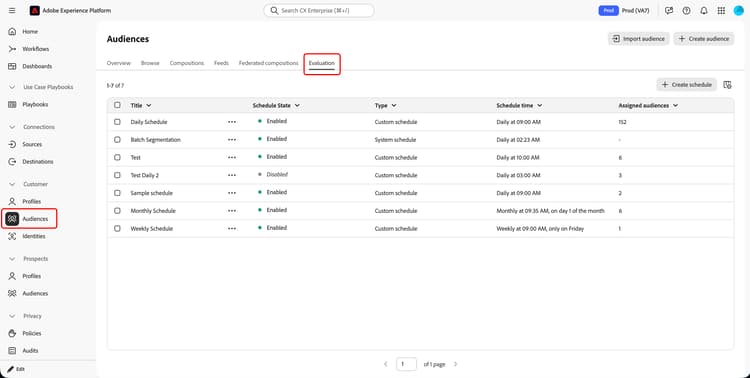
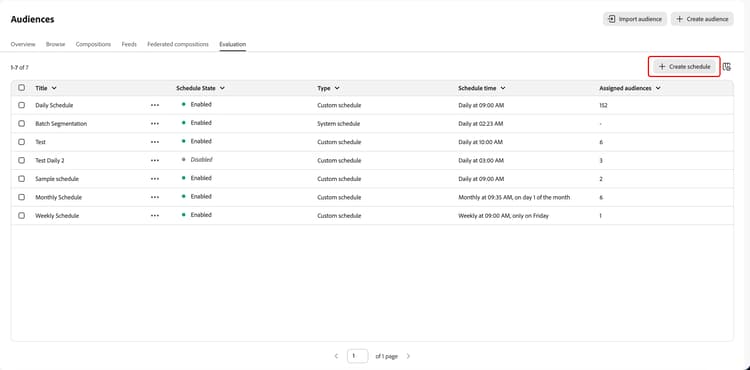
Viene visualizzata la pagina Valutazione, in cui sono visualizzate tutte le pianificazioni attualmente disponibili nell’organizzazione. Seleziona Crea pianificazione per iniziare a creare la pianificazione.
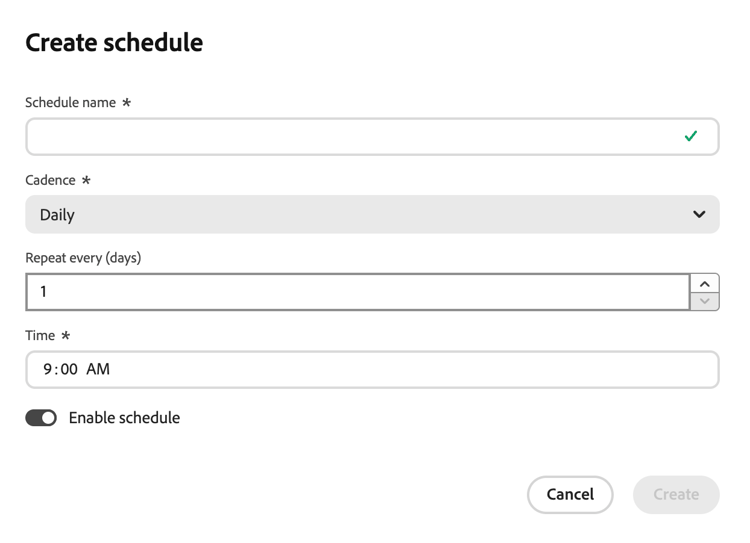
Viene visualizzato il popover Crea pianificazione. In questa finestra a comparsa è possibile inserire i dettagli della pianificazione, inclusi il nome, la cadenza e l’ora del giorno in cui si desidera eseguire la pianificazione. Dopo aver inserito tutti i dettagli richiesti, seleziona Crea per continuare.
Per creare una pianificazione utilizzando l’API di Experience Platform, è necessario effettuare una richiesta POST all’endpoint /schedules.
Formato API
| code language-http |
|---|
|
Richiesta
| accordion | ||
|---|---|---|
| Richiesta di esempio per creare una pianificazione. | ||
Quando crei una pianificazione, devi fornire un nome, un tipo, una pianificazione, i tipi di pubblico che vi appartengono e il relativo stato. Per informazioni più dettagliate sulla creazione di una pianificazione tramite l’API, consulta la guida dell’endpoint delle pianificazioni. |
Risposta
| accordion | ||
|---|---|---|
| Una risposta di esempio durante la creazione di una pianificazione. | ||
In caso di esito positivo, la risposta restituisce lo stato HTTP 200 con informazioni sulla pianificazione appena creata. Il campo |
Assegnare un pubblico a una pianificazione assign-audience
Dopo aver creato una pianificazione, puoi assegnare un pubblico aggiuntivo alla pianificazione precedente. Puoi assegnare i tipi di pubblico utilizzando l’interfaccia utente o l’API di Experience Platform.
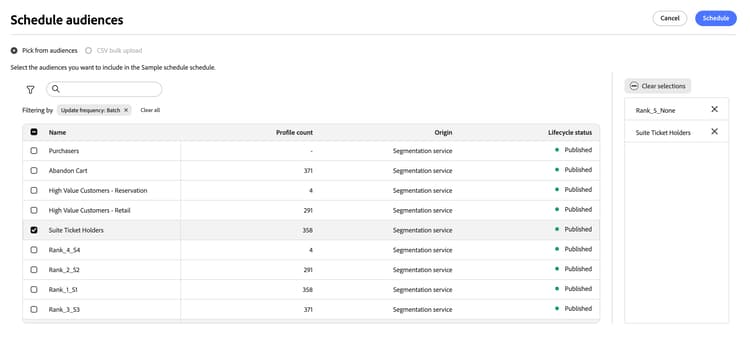
Per assegnare i tipi di pubblico a una pianificazione tramite l’interfaccia utente di Experience Platform, seleziona l’

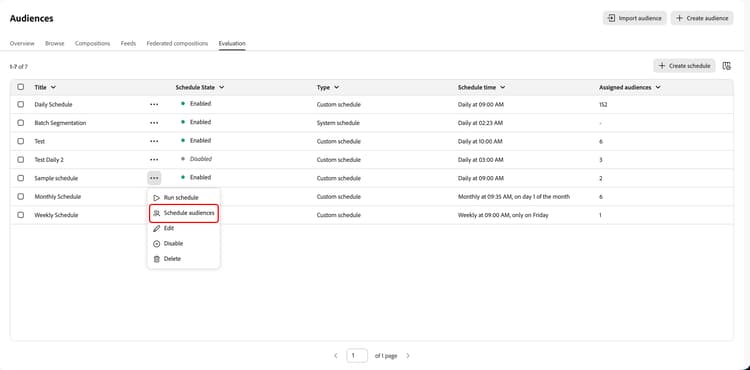
Viene visualizzato il popover Pianifica tipi di pubblico. Seleziona i tipi di pubblico da aggiungere alla pianificazione, seguito da Pianificazione per confermare le modifiche alla pianificazione.
Per assegnare i tipi di pubblico a una pianificazione utilizzando l’API di Experience Platform, è necessario effettuare una richiesta POST all’endpoint /schedules/add-audiences.
Formato API
| code language-http |
|---|
|
Richiesta
| accordion | ||
|---|---|---|
| Una richiesta di esempio per aggiungere tipi di pubblico a una pianificazione. | ||
Quando aggiungi tipi di pubblico a una pianificazione, devi fornire l’ID della pianificazione e gli ID dei tipi di pubblico che desideri aggiungere alla pianificazione. Per informazioni più dettagliate sull’aggiunta di tipi di pubblico a una pianificazione, consulta la guida dell’endpoint delle pianificazioni. |
Risposta
| accordion | ||
|---|---|---|
| Risposta corretta quando si aggiungono tipi di pubblico a una pianificazione. | ||
In caso di esito positivo, la risposta restituisce lo stato HTTP 200 con informazioni sui tipi di pubblico aggiunti alla pianificazione. |
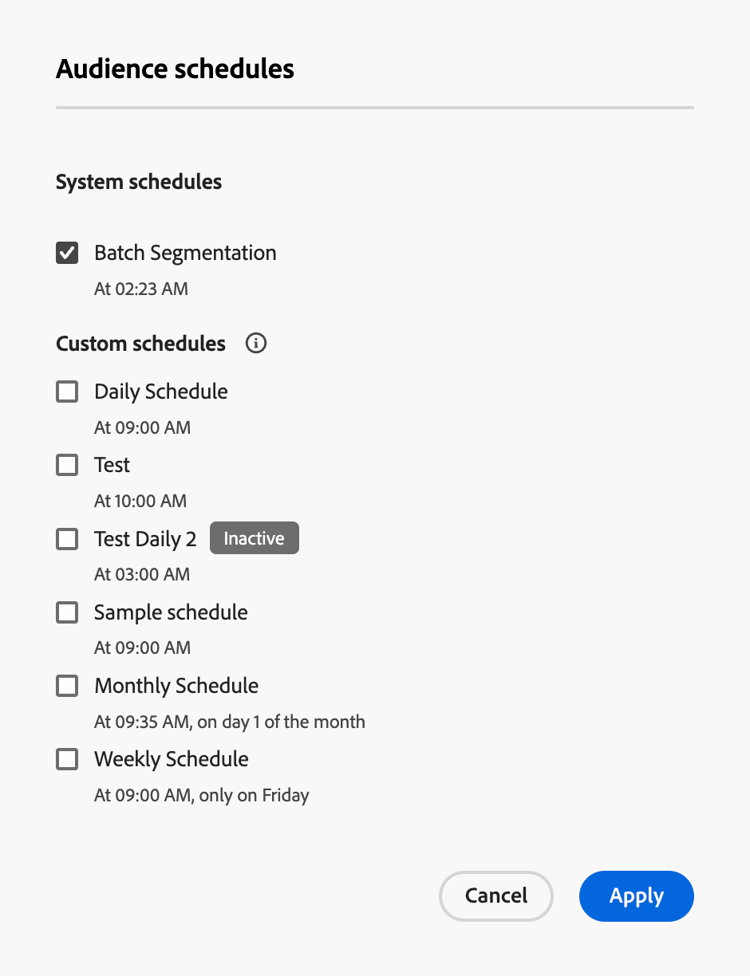
In alternativa, puoi assegnare una pianificazione a un pubblico durante la sua creazione. In Audience Builder, dopo aver salvato il pubblico, passa alla sezione Pianificazione nella sezione delle proprietà del pubblico e seleziona l’icona

Viene visualizzato il popover Pianificazioni pubblico. In questo popover, puoi assegnare a quali pianificazioni deve appartenere il pubblico.
Visualizzare la pianificazione di un pubblico view-audience-schedule
Puoi vedere a quali pianificazioni appartiene un pubblico utilizzando l’interfaccia o l’API di Experience Platform.
| note |
|---|
| NOTE |
| Puoi visualizzare solo le pianificazioni per i tipi di pubblico creati con Audience Builder. |
Per visualizzare le pianificazioni a cui appartiene un pubblico utilizzando l’interfaccia utente di Experience Platform, passa a Audience Portal e seleziona il pubblico, seguito da Modifica pubblico.
In Audience Builder, seleziona l’icona
Per visualizzare le pianificazioni a cui appartiene un pubblico utilizzando l’API di Experience Platform, effettua una richiesta POST all’endpoint /schedules/audience-map.
Formato API
| code language-http |
|---|
|
Richiesta
| accordion | ||
|---|---|---|
| Una richiesta di esempio per vedere a quali pianificazioni appartengono i tipi di pubblico elencati. | ||
Per utilizzare questo endpoint, devi fornire gli ID dei tipi di pubblico per i quali vuoi visualizzare le pianificazioni. Per informazioni più dettagliate sulla visualizzazione delle pianificazioni a cui appartiene un pubblico, consulta la guida dell’endpoint delle pianificazioni. |
Risposta
| accordion | ||
|---|---|---|
| Una risposta corretta durante il recupero delle pianificazioni per i tipi di pubblico. | ||
In caso di esito positivo, la risposta restituisce lo stato HTTP 200 con informazioni dettagliate sulle pianificazioni a cui appartengono i tipi di pubblico richiesti. |
Rimuovere un pubblico da una pianificazione remove-audience
Se desideri rimuovere i tipi di pubblico da una pianificazione già creata, puoi utilizzare l’interfaccia utente o l’API di Experience Platform.
Per rimuovere i tipi di pubblico da una pianificazione utilizzando l’interfaccia utente di Experience Platform, seleziona l’
Viene visualizzato il popover Pianifica tipi di pubblico. Seleziona i tipi di pubblico da rimuovere dalla pianificazione, seguito da Pianificazione per confermare le modifiche alla pianificazione.
Per rimuovere i tipi di pubblico da una pianificazione, è necessario effettuare una richiesta POST all’endpoint /schedules/remove-audiences.
Formato API
| code language-http |
|---|
|
Richiesta
| accordion | ||
|---|---|---|
| Una richiesta di esempio per rimuovere i tipi di pubblico da una pianificazione | ||
Quando rimuovi un pubblico da una pianificazione, devi fornire l’ID della pianificazione e gli ID dei tipi di pubblico che desideri rimuovere dalla pianificazione. Per informazioni più dettagliate sulla rimozione di tipi di pubblico in una pianificazione, consulta la guida dell’endpoint delle pianificazioni. |
Risposta
| accordion | ||
|---|---|---|
| Risposta corretta quando si rimuovono tipi di pubblico da una pianificazione. | ||
|
Eseguire manualmente una pianificazione run-manually
Invece di attendere l’esecuzione della pianificazione, puoi attivare manualmente una pianificazione esistente da eseguire utilizzando l’interfaccia utente o l’API di Experience Platform.
Per eseguire manualmente una pianificazione nell’interfaccia utente di Experience Platform, seleziona l’icona
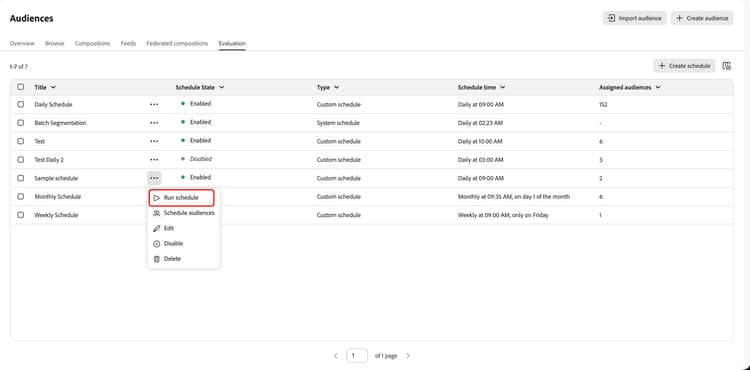
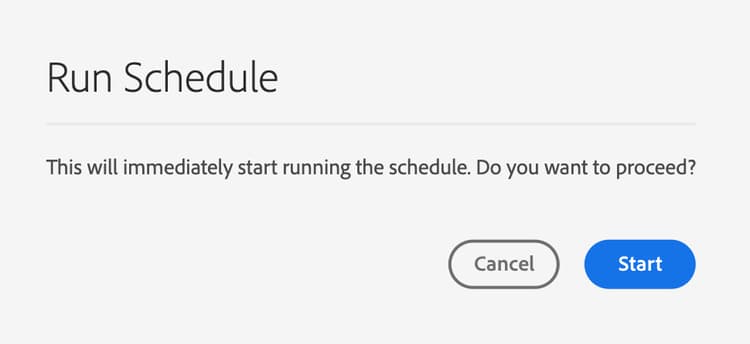
Viene visualizzata una finestra a comparsa di conferma. Selezionare Inizio per avviare immediatamente l’esecuzione della pianificazione.
Per eseguire manualmente una pianificazione nell’API di Experience Platform, è necessario effettuare una richiesta POST all’endpoint /schedules/trigger.
Formato API
| code language-http |
|---|
|
Richiesta
| accordion | ||
|---|---|---|
| Richiesta di esempio per attivare la valutazione di una pianificazione. | ||
Quando attivi una valutazione della pianificazione, devi fornire l’ID della pianificazione da valutare. È possibile solo valutare una pianificazione alla volta. Per informazioni più dettagliate sull’attivazione di una valutazione della pianificazione, leggere la guida dell’endpoint delle pianificazioni. |
Risposta
In caso di esito positivo, la risposta restituisce lo stato HTTP 200 senza contenuto.
Abilitare o disabilitare una pianificazione
Puoi abilitare o disabilitare una pianificazione utilizzando l’interfaccia utente o l’API di Experience Platform.
Per abilitare o disabilitare una pianificazione tramite l’interfaccia utente di Experience Platform, seleziona l’icona
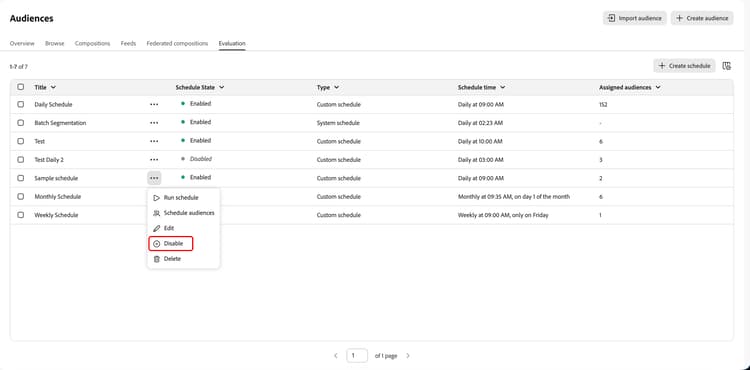
Per abilitare o disabilitare una pianificazione utilizzando l’API di Experience Platform, devi effettuare una richiesta PATCH all’endpoint /schedules, fornendo l’ID della pianificazione da aggiornare.
Formato API
| code language-http |
|---|
|
Richiesta
| accordion | ||
|---|---|---|
| Richiesta di esempio per aggiornare una pianificazione | ||
Quando aggiorni la pianificazione, devi fornire l’operazione, il percorso e il valore per la pianificazione. Per abilitare una pianificazione disabilitata, è necessario impostare |
Risposta
In caso di esito positivo, la risposta restituisce lo stato HTTP 204 senza contenuto.
Passaggi successivi
Dopo aver letto questa guida, ora sai come utilizzare gli Schedules Batch flessibili utilizzando l’API o l’interfaccia utente di Experience Platform. Per ulteriori informazioni sull’interfaccia utente di Flexible Batch Schedules, leggere la panoramica dell’interfaccia utente del servizio di segmentazione. Per ulteriori informazioni sull’API delle pianificazioni, leggere la guida dell’endpoint delle pianificazioni. Per informazioni sul funzionamento di Flexible Batch Schedules con capacità e crediti, leggere la panoramica sull’utilizzo delle licenze e sulle capacità.
Video video
Nel video seguente viene illustrato come utilizzare pianificazioni batch flessibili, in cui viene illustrato come creare pianificazioni personalizzate, monitorare i processi di segmentazione e gestire i crediti nella scheda Valutazione.
Appendice appendix
Nell’appendice seguente viene illustrato il funzionamento delle dipendenze tra programmi e le domande frequenti sui programmi batch flessibili.
Dipendenze tra programmi cross-schedule-dependencies
Se un pubblico fa riferimento a un altro pubblico come a una dipendenza, tale dipendenza può richiamare tale pubblico in una pianificazione a cui non appartiene.
Considera i seguenti quattro tipi di pubblico e due pianificazioni:
Pianificazione A: pubblico 1, pubblico 4
Pianificazione B: pubblico 2, pubblico 3
Il Pubblico 1 si riferisce al Pubblico 2 attraverso una dipendenza, quindi il Pubblico 1 ha bisogno dell’appartenenza valutata dal Pubblico 2 per calcolare la propria.
Quando viene eseguita la Pianificazione A, il Pubblico 1 e il Pubblico 4 valutano, come previsto. Tuttavia, viene eseguito il pubblico 2 also, poiché è una dipendenza del pubblico 1.
Quando viene eseguita la pianificazione B, il pubblico 2 e il pubblico 3 valutano, come previsto. In questo scenario, il pubblico 1 non viene valutato, poiché il pubblico 2 non dipende dal pubblico 1.
Di conseguenza, ciò significa che i tipi di pubblico dipendenti da altri tipi di pubblico (come il Pubblico 2 nello scenario precedente) maggio valutano più di una volta al giorno - una volta come parte della propria valutazione pianificata e una volta come parte della pianificazione del pubblico che dipende dall’altro pubblico.
Domande frequenti faq
È necessario continuare a utilizzare la valutazione giornaliera di cui si dispone attualmente?
È possibile assegnare un pubblico a più di una pianificazione personalizzata?
I tipi di pubblico in streaming o perimetrale possono utilizzare pianificazioni personalizzate?
Posso assegnare una composizione di pubblico a una pianificazione personalizzata?
Quante pianificazioni è possibile eseguire?
Sono necessari programmi batch flessibili per avere più di 4.000 tipi di pubblico batch?
La creazione di un programma personalizzato costa qualcosa?
Come posso vedere se la mia pianificazione è stata eseguita?
