Cercare in tempo reale gli attributi del profilo sul bordo
Adobe Experience Platform utilizza Real-Time Customer Profile come unica origine di verità per tutti i dati del profilo. Per un recupero rapido dei dati in tempo reale, utilizza profili edge, che sono profili leggeri distribuiti in Edge Network. Questo consente casi d’uso di personalizzazione rapidi e in tempo reale.
Casi d’uso use-cases
Di seguito sono riportati due casi di utilizzo in cui la ricerca dei profili edge può essere utile.
- Real-Time Personalization: recupera rapidamente le informazioni sul profilo dal profilo Edge per personalizzare l’esperienza di un utente sul sito Web.
- Assistenza clienti: recupera le informazioni sul profilo in tempo reale quando un cliente chiama un agente del centro di assistenza.
Questa pagina descrive i passaggi da seguire per cercare i dati del profilo edge in tempo reale, per fornire esperienze di personalizzazione o per informare le regole decisionali tramite le applicazioni a valle.
Terminologia e prerequisiti prerequisites
Quando configuri il caso d’uso descritto in questa pagina, utilizzerai i seguenti componenti di Experience Platform:
- Datastream: un datastream riceve i dati evento in arrivo da Web SDK e risponde con i dati del profilo Edge.
- Criteri di unione: verrà creato un criterio di unione Attivo su Edge per garantire che i profili edge utilizzino i dati di profilo corretti.
- Connessione Personalization personalizzata: verrà configurata una nuova connessione di personalizzazione personalizzata che invierà gli attributi del profilo a Edge Network.
- API Edge Network: utilizzerai la funzionalità dell’API Edge Network raccolta dati interattiva per recuperare rapidamente gli attributi del profilo dai profili edge.
Guardrail prestazioni guardrails
I casi di utilizzo della ricerca di profili Edge sono soggetti ai guardrail di prestazioni specifici descritti nella tabella seguente. Per ulteriori dettagli sui guardrail API di Edge Network, consulta la pagina della documentazione relativa ai guardrail.
Passaggio 1: creare e configurare un flusso di dati create-datastream
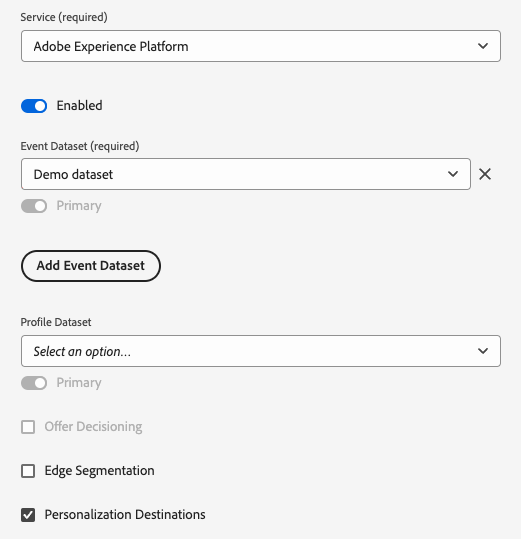
Segui i passaggi descritti nella documentazione relativa alla configurazione dello stream di dati per creare un nuovo stream di dati con le seguenti impostazioni del servizio:
- Servizio: Adobe Experience Platform
- Destinazioni Personalization: abilitato
- Segmentazione Edge: se hai bisogno della segmentazione Edge, abilita questa opzione. Se ti interessa cercare solo gli attributi del profilo sul server Edge di, ma non desideri eseguire alcuna segmentazione in base ai profili Edge di, lascia questa opzione disabilitata.
Passaggio 2: configurare i tipi di pubblico per la valutazione Edge audience-edge-evaluation
La ricerca degli attributi del profilo sul server Edge richiede la configurazione dei tipi di pubblico per la valutazione Edge.
Assicurarsi che il criterio di unione Attivo su Edge sia impostato come predefinito per i tipi di pubblico che si intende attivare. Il criterio di unione Active-On-Edge garantisce che i tipi di pubblico vengano valutati costantemente sul server Edge e siano disponibili per casi di utilizzo di personalizzazione in tempo reale.
Segui le istruzioni relative alla creazione di un criterio di unione e assicurati di attivare/disattivare il criterio di unione Attivo su Edge.
Passaggio 3: inviare i dati degli attributi del profilo ad Edge Network configure-custom-personalization-connection
Per cercare in tempo reale i profili edge, inclusi gli attributi e i dati di appartenenza al pubblico, è necessario rendere disponibili i dati in Edge Network. A questo scopo, devi creare una connessione a una destinazione di Personalization personalizzato con attributi e attivare i tipi di pubblico, inclusi gli attributi che desideri cercare nei profili edge.
Segui l’esercitazione creazione connessione di destinazione per istruzioni dettagliate su come creare una nuova connessione di destinazione.
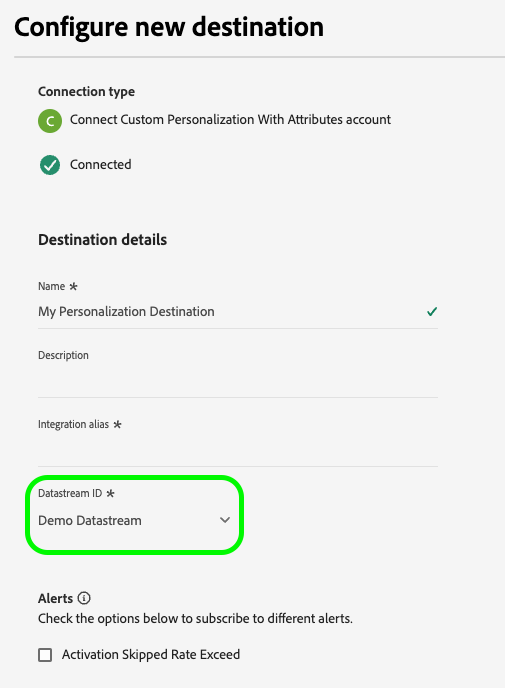
Durante la configurazione della nuova destinazione, seleziona lo stream di dati creato nel passaggio 1 nel campo ID stream di dati. Per Integration alias è possibile utilizzare qualsiasi valore che consenta di identificare questa connessione di destinazione in futuro, come il nome della destinazione.
Dopo aver creato una connessione Personalization personalizzato con attributi, puoi inviare i dati del profilo ad Edge Network.
| note important |
|---|
| IMPORTANT |
|
| Leggi la panoramica sul controllo degli accessi o contatta l'amministratore del prodotto per ottenere le autorizzazioni necessarie. |
-
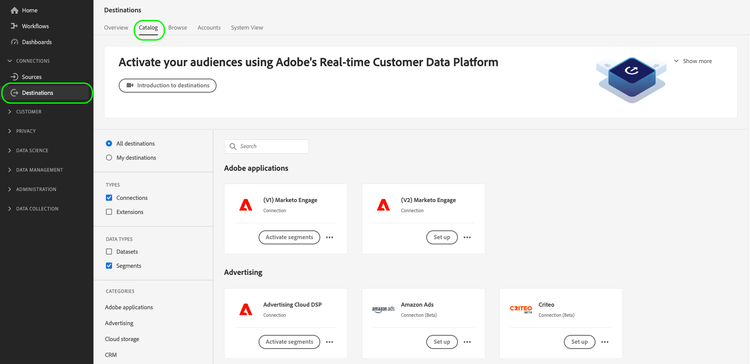
Vai a Connessioni > Destinazioni e seleziona la scheda Catalogo.
-
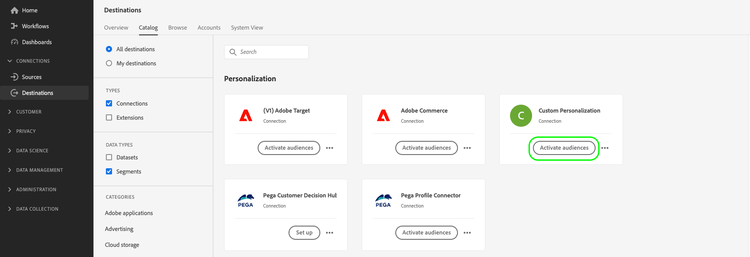
Trova la scheda di destinazione Personalization personalizzato con attributi, quindi seleziona Attiva pubblico, come illustrato nell’immagine seguente.
-
(Facoltativo) Utilizza la casella di ricerca per trovare una connessione di destinazione per nome oppure seleziona l’icona del filtro per restringere i risultati in base ai criteri preferiti.
-
Seleziona la connessione di destinazione configurata in precedenza, quindi seleziona Avanti.

-
Seleziona i tipi di pubblico. Utilizza le caselle di controllo a sinistra dei nomi del pubblico per selezionare i tipi di pubblico che desideri attivare nella destinazione, quindi seleziona Successivo.
Utilizza la casella di ricerca per trovare un pubblico in base al nome oppure seleziona l’icona del filtro per limitare i risultati in base al tipo di valutazione (Edge, streaming o batch), all’origine dello spazio dei nomi o ai tag.
note tip TIP Puoi filtrare in base agli stessi tag utilizzati nella schermata di navigazione del pubblico. Tutti i tag aggiunti a un pubblico vengono riportati in questa schermata. 
Puoi scegliere tra più tipi di pubblico, a seconda della loro origine:
- Servizio di segmentazione: tipi di pubblico generati in Experience Platform dal servizio di segmentazione. Per ulteriori dettagli, consulta la documentazione sulla segmentazione.
- Caricamento personalizzato: pubblico generato al di fuori di Experience Platform e caricato in Experience Platform come file CSV. Per ulteriori informazioni sui tipi di pubblico esterni, consulta la documentazione su importazione di un pubblico.
- Altri tipi di pubblico, provenienti da altre soluzioni Adobe, ad esempio Audience Manager.
-
Selezionare gli attributi di profilo che si desidera rendere disponibili per i profili di spigolo.
-
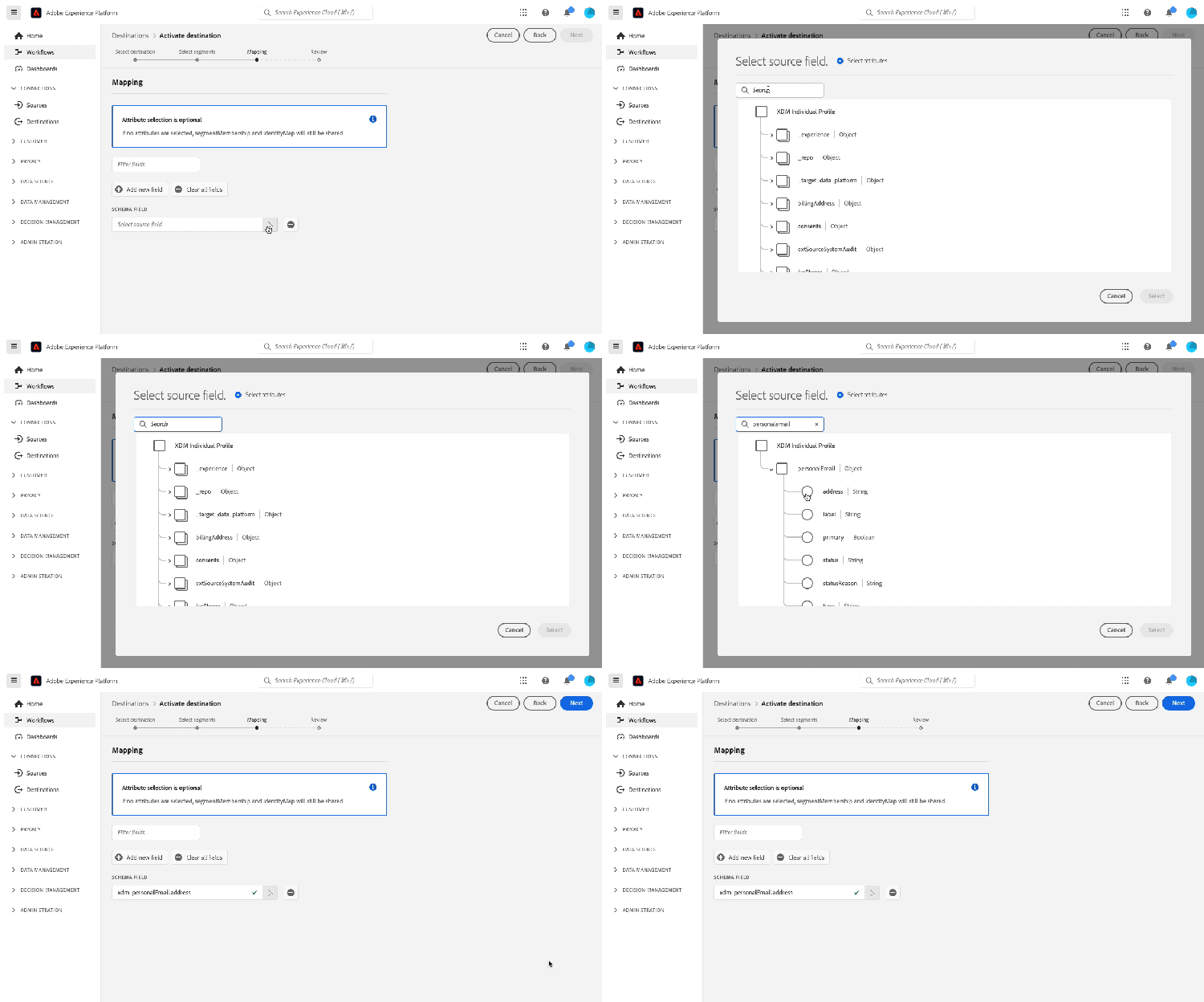
Selezionare gli attributi di origine. Per aggiungere gli attributi di origine, seleziona il controllo Aggiungi nuovo campo nella colonna Campo Source e cerca o passa al campo attributo XDM desiderato, come illustrato di seguito.
-
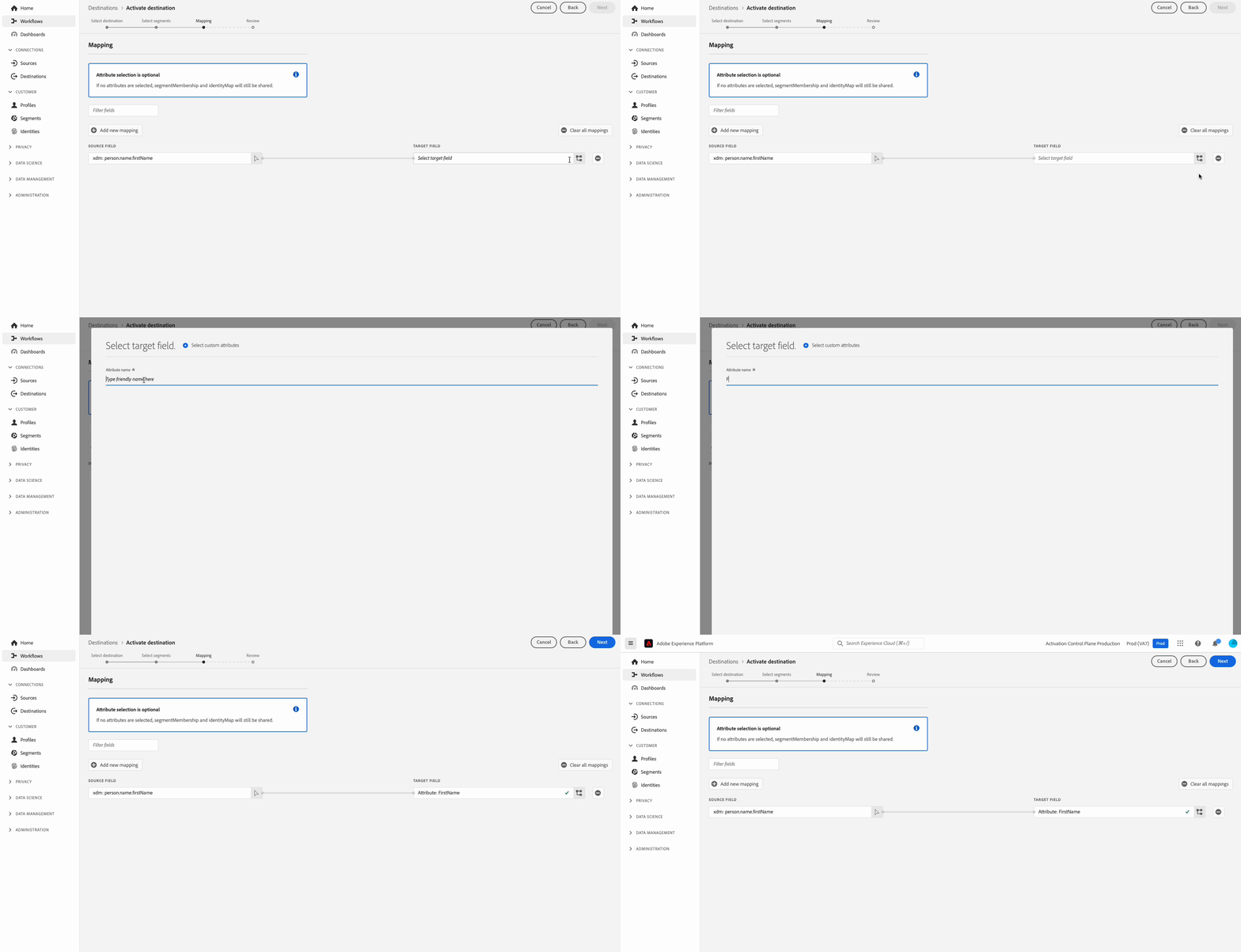
Selezionare gli attributi di destinazione. Per aggiungere attributi di destinazione, selezionare il controllo Aggiungi nuovo campo nella colonna Campo di destinazione e digitare il nome dell’attributo personalizzato a cui si desidera mappare l’attributo di origine.
-
Al termine della mappatura degli attributi del profilo, selezionare Avanti.
Nella pagina Rivedi puoi visualizzare un riepilogo della selezione. Seleziona Annulla per interrompere il flusso, Indietro per modificare le impostazioni oppure Fine per confermare la selezione e iniziare a inviare i dati del profilo ad Edge Network.
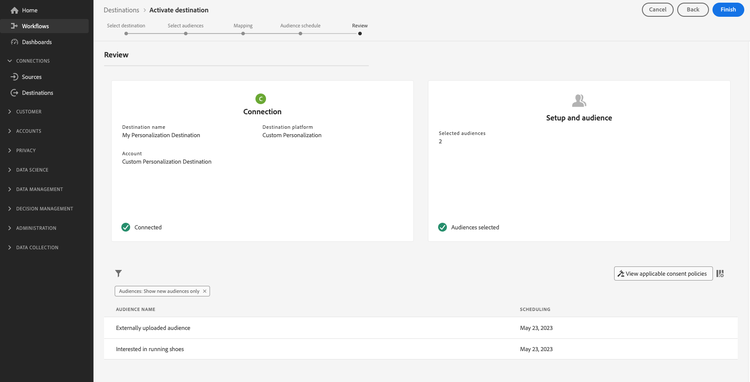
Se l’organizzazione ha acquistato Adobe Healthcare Shield o Adobe Privacy & Security Shield, seleziona Visualizza i criteri di consenso applicabili per vedere quali criteri di consenso vengono applicati e quanti profili vengono inclusi di conseguenza nell’attivazione. Leggi informazioni sulla valutazione dei criteri di consenso per ulteriori informazioni.
Controlli dei criteri di utilizzo dati
Nel passaggio Rivedi, Experience Platform controlla anche eventuali violazioni dei criteri di utilizzo dei dati. Di seguito è riportato un esempio di violazione di una policy. Non puoi completare il flusso di lavoro di attivazione del pubblico finché non hai risolto la violazione. Per informazioni su come risolvere le violazioni dei criteri, leggere le violazioni dei criteri di utilizzo dei dati nella sezione relativa alla governance dei dati.
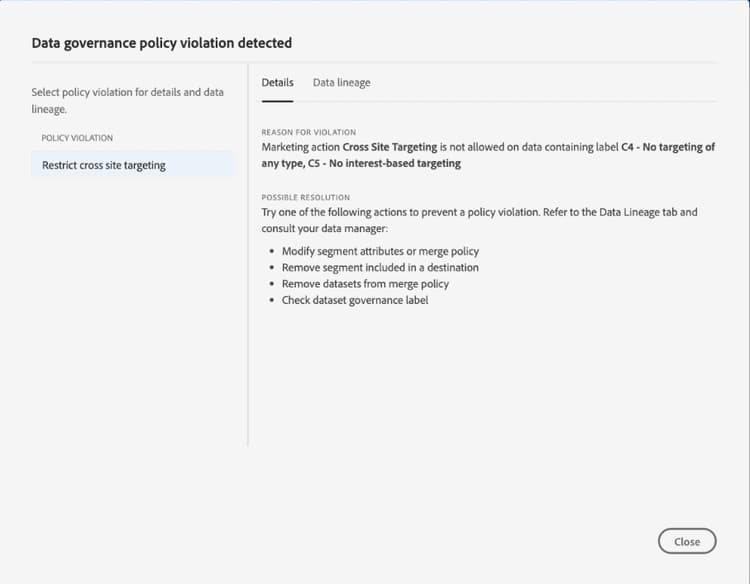
Nel passaggio Rivedi puoi utilizzare i filtri disponibili nella pagina per visualizzare solo i tipi di pubblico la cui pianificazione o mappatura è stata aggiornata come parte di questo flusso di lavoro. Puoi anche scegliere quali colonne della tabella visualizzare.
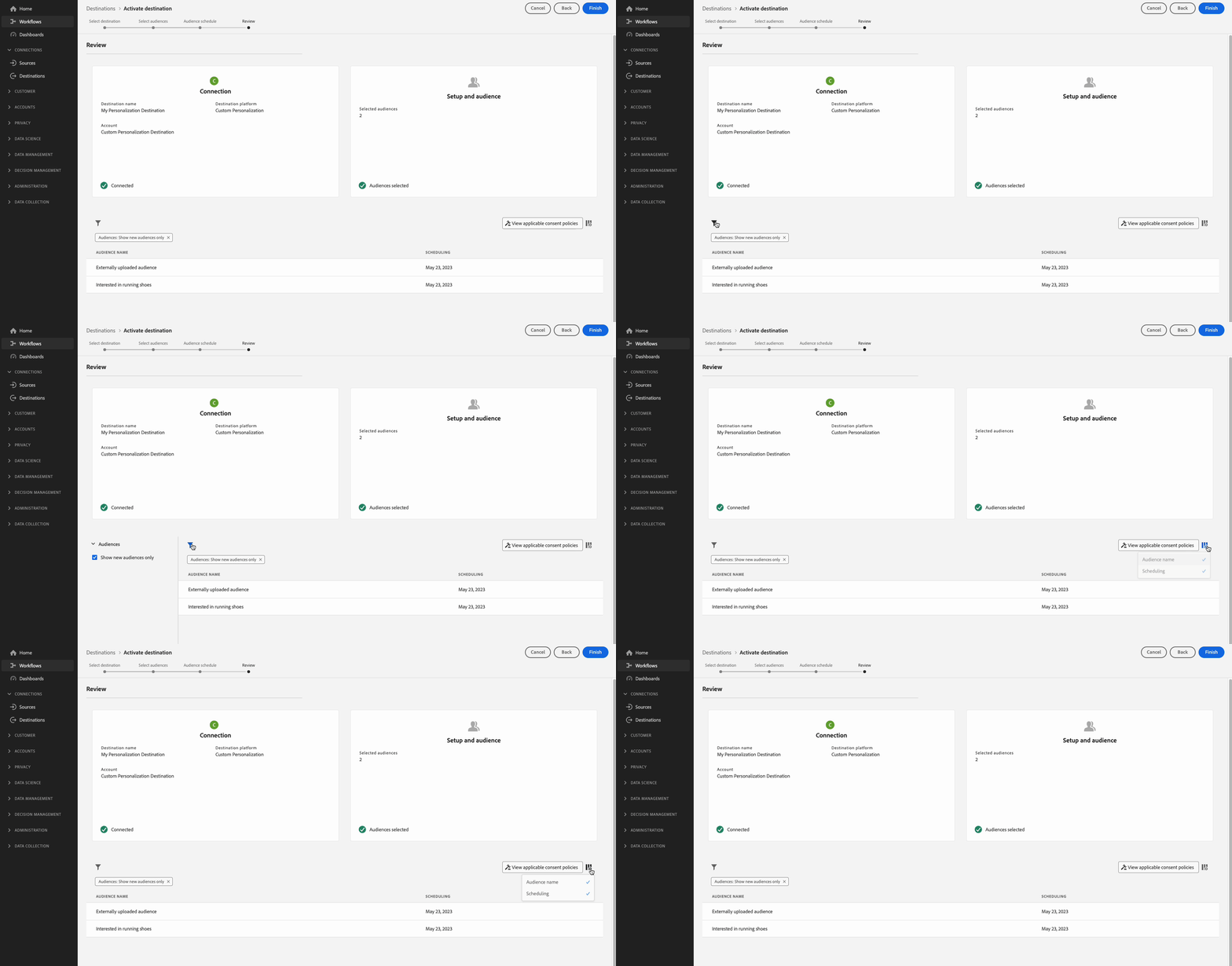
Se si è soddisfatti della selezione e non sono state rilevate violazioni dei criteri, selezionare Fine per confermare la selezione.
Passaggio 4: Cercare gli attributi del profilo sullo spigolo configure-edge-profile-lookup
A questo punto dovresti aver completato la configurazione dello stream di dati, hai creato una nuova connessione di destinazione Personalization con attributi personalizzati e hai utilizzato questa connessione per inviare gli attributi del profilo che potrai cercare in Edge Network.
Il passaggio successivo consiste nel configurare la soluzione di personalizzazione per recuperare gli attributi del profilo dai profili edge.
Lo stream di dati configurato nel passaggio 1 è ora pronto per accettare i dati dell’evento in arrivo e rispondere con le informazioni del profilo Edge.
Configura l’integrazione per recuperare le informazioni del profilo edge, come illustrato negli esempi seguenti.
Richiesta request
Per recuperare i dati del profilo Edge, invia una chiamata POST vuota all’endpoint /interact, con l’identità primaria per la quale stai cercando gli attributi di profilo inclusi nell’evento, come mostrato di seguito.
curl -X POST "https://server.adobedc.net/ee/v2/interact?dataStreamId={DATASTREAM_ID}"
-H "Authorization: Bearer {TOKEN}"
-H "x-gw-ims-org-id: {ORG_ID}"
-H "x-api-key: {API_KEY}"
-H "Content-Type: application/json"
-d '{
    "event":
    {
        "xdm": {
            "identityMap": {
                "Email": [
                    {
                        "id":"test123@adobetest.com",
                        "primary":true
                    }
                ]
            }
        }
    }

}'
Risposta response
In caso di esito positivo, la risposta restituisce lo stato HTTP 200 OK, con un oggetto Handle che include informazioni simili a quelle riportate nelle schede seguenti, a seconda che il profilo si trovi o meno sul server Edge di.
handle può includere più oggetti payload di vari tipi. Le informazioni relative alla ricerca del profilo perimetrale sono raggruppate nell'oggetto payload con "type": "activation:pull",Se il profilo esiste sul server Edge di, a seconda degli attributi del profilo e dei tipi di pubblico attivati sul server Edge di, puoi aspettarti una risposta con attributi e appartenenze a tipi di pubblico simili a quelli riportati di seguito.
| code language-json |
|---|
|
L’oggetto handle fornisce le informazioni descritte nella tabella seguente.
| table 0-row-2 1-row-2 2-row-2 3-row-2 4-row-2 5-row-2 6-row-2 7-row-2 8-row-2 layout-auto | |
|---|---|
| Parametro | Descrizione |
payload |
L’oggetto payload che include le informazioni di ricerca edge. La risposta può contenere più oggetti payload aggiuntivi, non correlati alla ricerca Edge. |
type |
I payload sono raggruppati nella risposta per tipo. Il tipo di payload per la ricerca del profilo edge è sempre impostato su profileLookup. |
destinationId |
ID dell’istanza di connessione Custom Personalization creata in passaggio 3. |
alias |
Alias della connessione di destinazione, configurato dall’utente quando crea la connessione di destinazione Personalization personalizzata. |
attributes |
Questo array include gli attributi del profilo edge dei tipi di pubblico attivati nel passaggio 3. |
segments |
Questo array include i tipi di pubblico attivati in passaggio 3. |
type |
handle oggetti sono raggruppati per tipo. Per i casi di utilizzo di ricerca di profili edge, il tipo dell’oggetto handle è sempre activation:pull. |
eventIndex |
Edge Network riceve gli eventi dal client sotto forma di array. L’ordine degli eventi nell’array viene mantenuto durante l’elaborazione e rispecchiato da questo indice. L’indicizzazione degli eventi inizia con 0. |
Se il profilo non esiste sul server Edge di, la risposta sarà simile a quella riportata di seguito.
| code language-json |
|---|
|
L’oggetto handle fornisce le informazioni descritte nella tabella seguente.
| table 0-row-2 1-row-2 2-row-2 3-row-2 layout-auto | |
|---|---|
| Parametro | Descrizione |
payload |
Quando il profilo non è presente nel perimetro, l’oggetto payload è vuoto. |
type |
payload oggetti sono raggruppati per tipo. Per i casi di utilizzo di ricerca di profili edge, il tipo dell’oggetto payload è sempre activation:pull. |
eventIndex |
Edge Network riceve eventi dal client sotto forma di array. L’ordine degli eventi nell’array viene mantenuto durante l’elaborazione e rispecchiato da questo indice. L’indicizzazione degli eventi inizia con 0. |
Conclusione conclusion
Seguendo i passaggi precedenti, puoi cercare in modo efficiente gli attributi del profilo edge in tempo reale, abilitando esperienze personalizzate e processi decisionali informati tramite le applicazioni a valle.