Creare e inviare una consegna call center create-call-center
Puoi creare una consegna di call center indipendente o nel contesto di un flusso di lavoro della campagna. I passaggi seguenti descrivono la procedura per una consegna autonoma (una tantum). Se lavori nel contesto di un flusso di lavoro della campagna, i passaggi di creazione sono descritti in questa sezione.
Per creare e inviare una nuova consegna standalone di call center, segui questi passaggi principali:
- Crea la consegna, ulteriori informazioni
- Definisci il pubblico, ulteriori informazioni
- Modifica il contenuto, leggi tutto
- Anteprima e invio della consegna, ulteriori informazioni
Creare la consegna create-delivery
Per creare la consegna e configurarne le proprietà, segui i passaggi seguenti:
-
Seleziona il menu Consegne e fai clic sul pulsante Crea consegna.
-
Scegli Call center come canale e fai clic su Crea consegna per confermare.
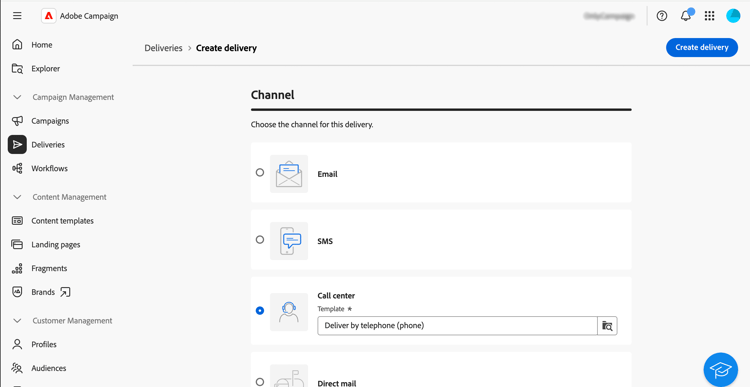
note note NOTE Se desideri selezionare un modello diverso, fai riferimento a questa pagina. -
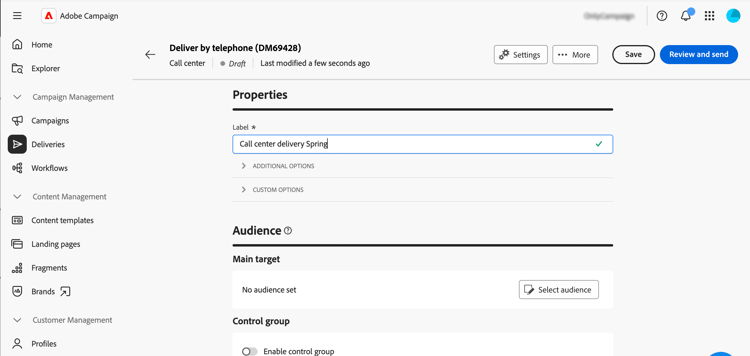
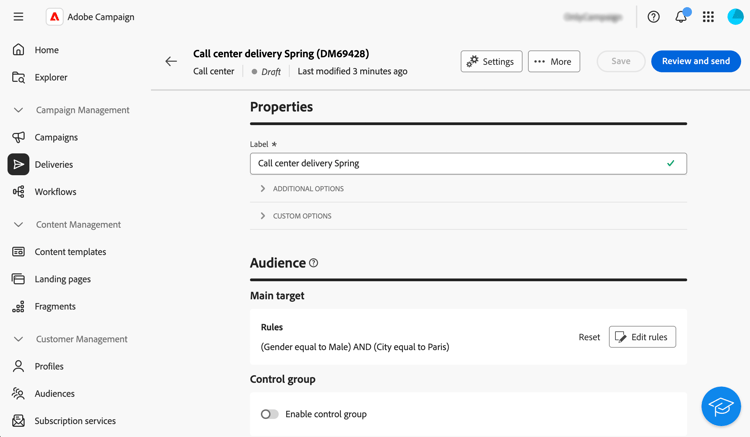
In Proprietà, immetti un Etichetta per la consegna. Ulteriori opzioni sono descritte in questa sezione.
Definire il pubblico select-audience
Ora devi definire il pubblico di destinazione per il file di estrazione.
-
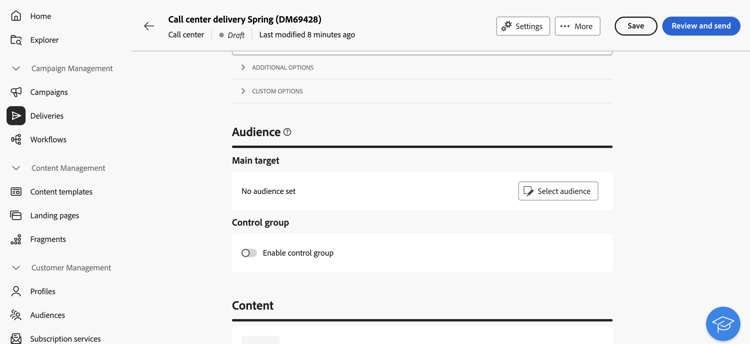
Dalla sezione Pubblico della pagina di consegna, fai clic su Seleziona pubblico.
-
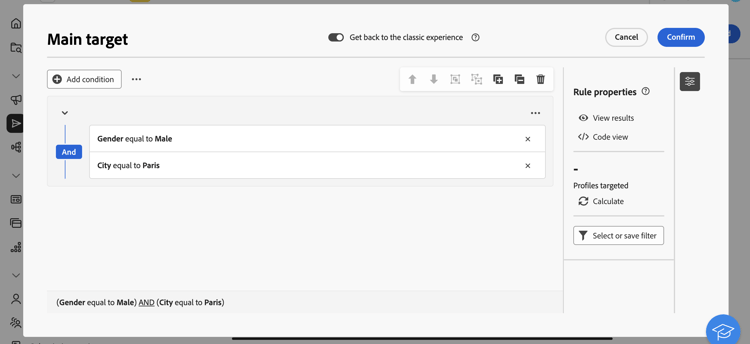
Scegli un pubblico esistente o creane uno tuo.
Modificare il contenuto edit-content
Ora modifichiamo il contenuto del file di estrazione che verrà generato dalla consegna del call center.
-
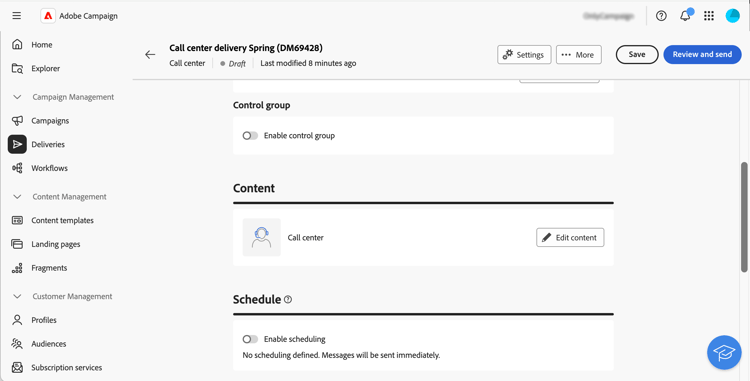
Dalla pagina di consegna, fai clic sul pulsante Modifica contenuto.
-
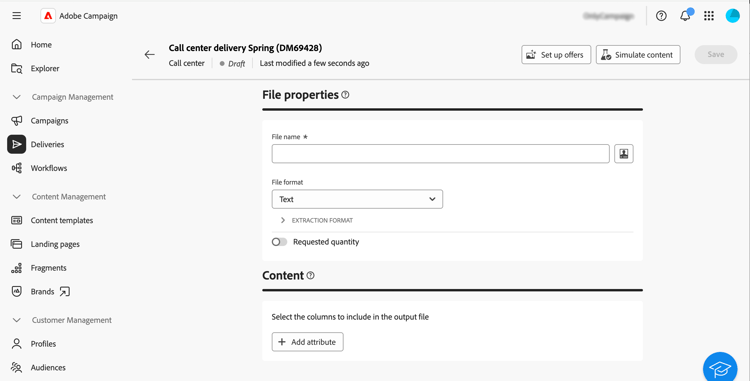
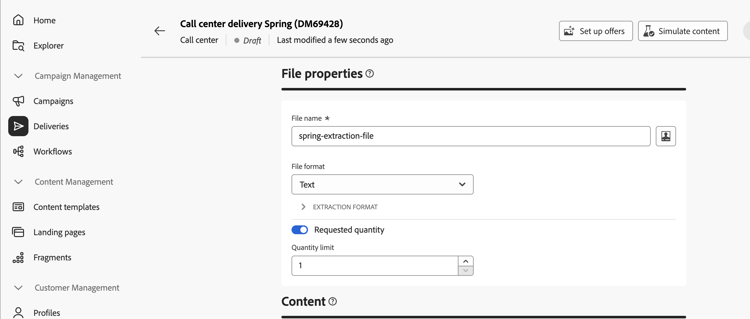
Specificare il nome file. Per informazioni su come personalizzare il nome del file, consulta questa pagina.
-
Seleziona un Formato file: Testo, Testo tramite colonne a larghezza fissa, CSV (Excel) o XML.
note note NOTE Le opzioni del formato di estrazione sono descritte dettagliatamente in questa pagina. -
Attiva l'opzione Quantità richiesta se non puoi limitare il numero di destinatari per la consegna.
-
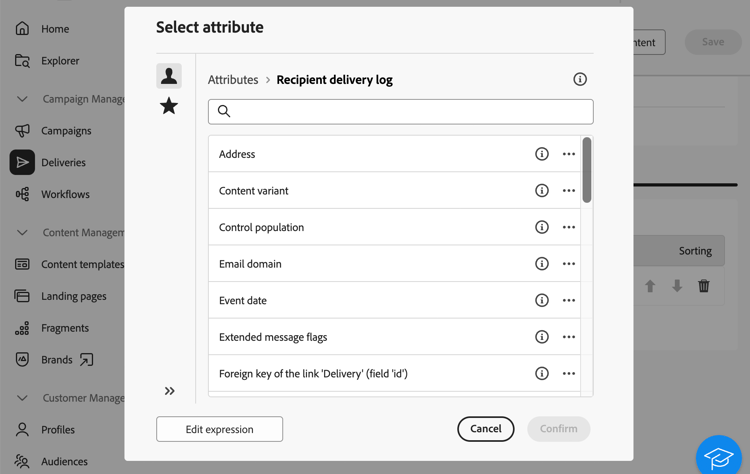
Nella sezione Contenuto, fai clic sul pulsante Aggiungi attributo per creare una nuova colonna da visualizzare nel file di estrazione.
-
Scegli l’attributo da visualizzare nella colonna, quindi conferma. Per ulteriori informazioni su come selezionare gli attributi e aggiungerli ai preferiti, consulta questa pagina.
-
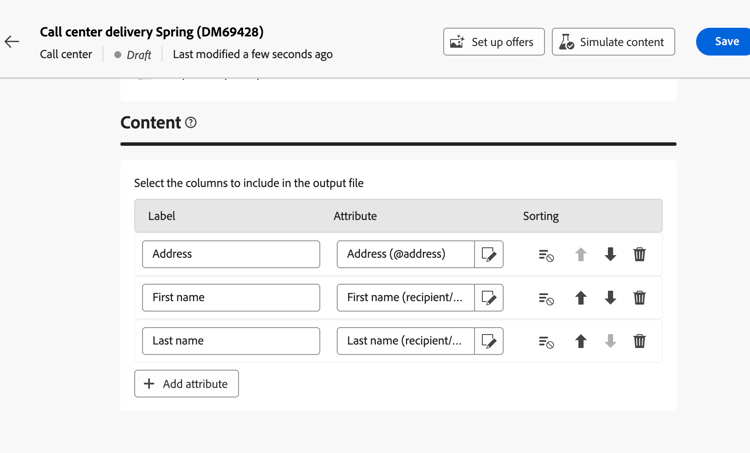
Ripeti questi passaggi per aggiungere tutte le colonne necessarie per il file di estrazione.
Puoi quindi modificare gli attributi, ordinare il file di estrazione o modificare la posizione delle colonne. Per ulteriori informazioni, consulta questa pagina.
Anteprima e invio della consegna preview-send
Quando il contenuto della consegna è pronto, puoi visualizzarlo in anteprima utilizzando i profili di test e inviare le bozze. Puoi quindi inviare la consegna al call center per generare il file di estrazione.
I passaggi principali per visualizzare in anteprima e inviare il file di estrazione sono i seguenti. Ulteriori dettagli sono disponibili in questa pagina.
-
Dalla pagina del contenuto della consegna, fai clic sul pulsante Simula contenuto.
-
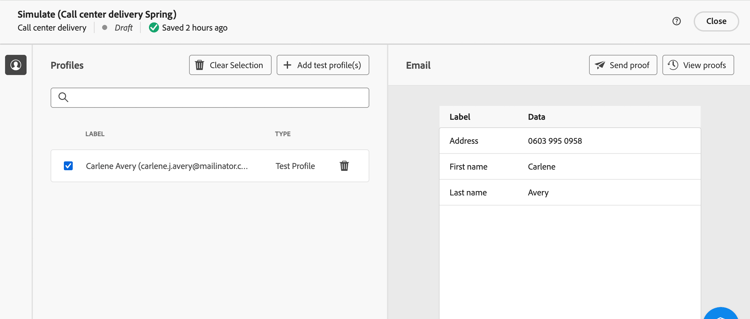
Seleziona uno o più profili di test per visualizzare in anteprima il contenuto personalizzato. Puoi anche inviare delle bozze. Ulteriori informazioni
-
Dalla pagina di consegna, fai clic su Rivedi e invia.
-
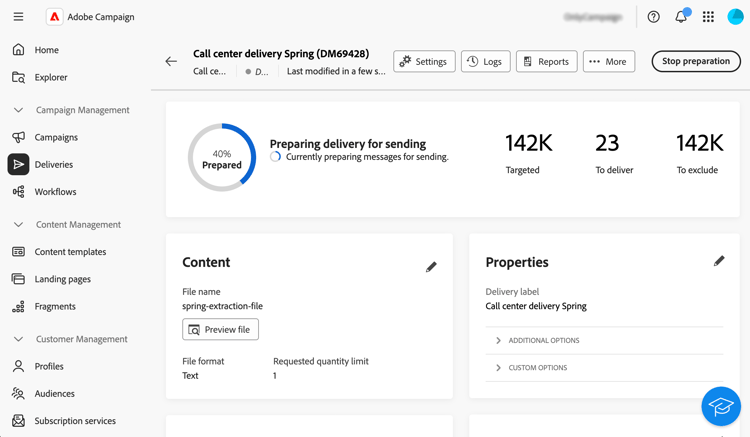
Fai clic su Prepara e controlla l'avanzamento e le statistiche fornite, quindi conferma.
-
Fai clic su Invia per procedere con il processo di invio finale, quindi conferma.
Una volta inviata la consegna, il file di estrazione viene generato ed esportato automaticamente nella posizione specificata nell'account esterno Routing selezionato nelle impostazioni avanzate del modello di consegna. È inoltre possibile visualizzare in anteprima il file facendo clic sul pulsante Anteprima file nella sezione Contenuto della schermata.
Tieni traccia dei dati KPI (Key Performance Indicator) dalla pagina di consegna e dei dati dal menu Registri.
Inizia a misurare l’impatto del messaggio con i rapporti incorporati. Ulteriori informazioni