La barre d’outils principale
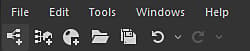
Boutons d’accès rapide


Fichier
Nouveau : ouvre un sous-menu pour créer un graphe ou un pack :
- Nouveau graphe de Substance…:(Ctrl+N) Vous présente la fenêtre Nouveau graphe qui vous permet de configurer un nouveau graphe de Substance ;
- Nouveau graphe de fonction de Substance : crée un pack avec un graphe de fonction de Substance ;
- Vide : crée un package vide.
Ouvrir…: (Ctrl+O) Ouvrir un package de Substances (.SBS, .SBSAR, .SBSASM).
Packs récents : affiche la liste des packs récemment ouverts. Cliquez sur une entrée pour l’ouvrir.
Ouvrir les packages de la dernière session (#) : ouvre tous les packages ouverts lors de la fermeture ou de la fin de la dernière session.
Enregistrer tout : (Ctrl+⇧+S) Enregistre tous les packages ouverts, y compris ceux chargés en arrière-plan.
Tout fermer : ferme tous les packs ouverts.
Recharger les ressources : force Designer à recharger toutes les ressources, y compris les bitmaps et les données de SVG.
Quitter : (Ctrl+Q) - Fermer Substance 3D Designer.
Édition
Annuler : (Ctrl+Z) Annuler la dernière opération.
Rétablir : (Ctrl+Y) Rétablir la dernière opération annulée.
Préférences…: Ouvre la fenêtre Préférences.
Outils
Annuler le rendu : (Echap) arrête l’opération en cours pour la Substance Engine. Peut être utilisé pour interrompre une opération lourde et indésirable.
Suspendre le moteur : (⇧+Echap) suspend le moteur de rendu. Cela peut accélérer la modification de graphes de Substance complexes.
Changer de moteur… :(F9) offre un choix de moteurs de rendu, y compris les moteurs GPU (« DirectX » sous Windows, « OpenGL » sous macOS) ainsi que le moteur CPU (« NEON » sur Apple Silicon, « SSE » sur tous les autres).
Substance Player : gérez l’intégration de Designer avec Substance Player :
- Localiser le lecteur…: Indiquez à Designer où le lecteur est installé ;
- Télécharger le lecteur…: ouvre la page de destination de la documentation de la Substance Player de données, où vous pouvez télécharger le lecteur.
Gestionnaire de plug-ins… : ouvre la fenêtre Gestionnaire de plug-ins, dans laquelle vous pouvez installer, charger et décharger les plug-ins Python pour Substance 3D Designer.
Windows
Nouvel Explorateur : ouvre un nouveau dock Explorateur. Plusieurs docks Explorateurs peuvent être ouverts.
Nouvelle vue 3D : ouvre un nouveau dock vue 3D. Plusieurs docks vue 3D peuvent être ouverts.
Nouvelle vue Bibliothèque : ouvre un nouveau dock de bibliothèque. Plusieurs docks de bibliothèque peuvent être ouverts.
Éditeur Python : ouvre l’éditeur Python utilisé pourévaluer et créer des scripts.
Réinitialiser la disposition : réinitialise l’espace de travail à la disposition par défaut. Toutes les fenêtres seront réorganisées et certaines d’entre elles risquent d’être à nouveau masquées. À utiliser en cas de problèmes avec la disposition du programme.
Annuler l’agrandissement de la fenêtre : lorsqu’un panneau est agrandi, cette option l’agrandit et restaure la disposition telle qu’elle était avant l’agrandissement de la fenêtre
Explorateur : affichez/masquez l’Explorateur.
Graphe : afficher/masquer la ou les fenêtre(s) de graphe.
Paramètres : affichez/masquez les propriétés.
Console : affichez/masquez la fenêtre de la console.
vue 3D : affichez/masquez vue 3D(s).
Gestionnaire de dépendances : affichez/masquez le Gestionnaire de dépendances.
Vues 2D : affichez/masquez la vue 2D.
Bibliothèque : affichez/masquez la fenêtre de bibliothèque.
Barre d’outils principale : afficher/masquer la barre d’outils principale (boutons d’accès rapide uniquement).
Aide
Tutorials : ouvre le site web Substance 3D tutorials (anciennement Substance Academy).\
Notes de mise à jour : ouvre une fenêtre avec le journal des modifications de la dernière version.
Configuration requise : présente la configuration requise pour exécuter l’application.
Documentation : ouvre votre navigateur web par défaut sur cette documentation.
Documentation sur les scripts : ouvre votre navigateur web sur les documents API Python locaux.
Forums…: Ouvre votre navigateur web sur notre forum Communauté d’assistance pour entrer en contact avec la communauté et poser des questions.
Signaler un bogue…: Ouvrez la fenêtre de signalement des bogues.
Exporter le journal… : exporte les fichiers journaux actuels vers un fichier compressé (.zip), à fournir au support technique.
Donner votre avis…: Ouvre votre navigateur web sur la page d’accueil de la Communauté de support d’Adobe.
Ressources Substance 3D : parcourez le contenu 3D premium pour les abonnés (anciennement Substance Source).
Ressources de la communauté Substance 3D : vous permet de parcourir les ressources gratuites de la communauté (anciennement Substance share).
Gérer mon compte*: ouvre la page web de votre compte Adobe.
Se connecter/se déconnecter…*: Vous permet de vous connecter/vous déconnecter de votre compte Adobe.
Écran d’accueil…: Affiche la boîte de dialogue Écran d’accueil.
Nouveautés…: affiche un écran qui met en évidence les fonctionnalités ajoutées à la dernière version de Designer
Écran d’accueil…*: Affiche l’écran a qui guide les nouveaux utilisateurs à travers l’objectif de Designer et sa place dans l’écosystème Substance 3D
Partenaires : vous permet d’accéder aux avis de non-responsabilité et aux avis pour les intégrations tierces de nos partenaires dans Designer.
À propos de Substance 3D Designer…: Affiche des informations sur l’application et ses composants, telles que le numéro de version.
* : ces options sont uniquement disponibles dans la version de Designer installée via Adobe Creative Cloud pour poste de travail, qui nécessite un abonnement Substance 3D.