Création d’un graphe Substance
Les textures de création dans Designer commencent par la création d’un graphe de Substance de données, à partir d’un modèle prédéfini ou d’un graphe vide.
Création d’un graphe
Pour commencer le processus de création d’un nouveau graphe de Substance, vous pouvez utiliser l’une des méthodes suivantes :
-
table 0-row-2 0-border-0 1-border-0 2-border-0 html-authored no-header Dans l’écran d’accueil, cliquez sur le bouton Nouveau graphe. 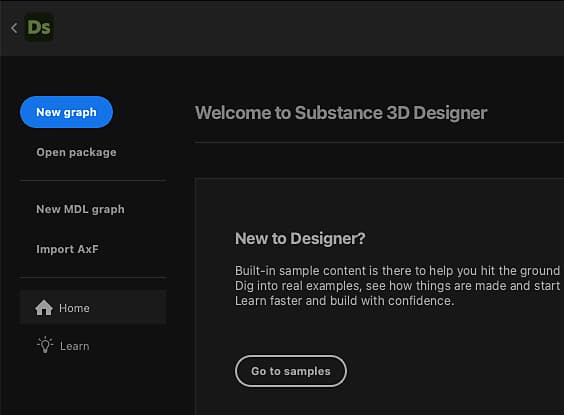
-
table 0-row-2 0-border-0 1-border-0 2-border-0 html-authored no-header Sur n’importe quel élément de package existant dans l’Explorateur, cliquez sur RMB et accédez à Nouveau > graphe de Substance dans le menu contextuel. 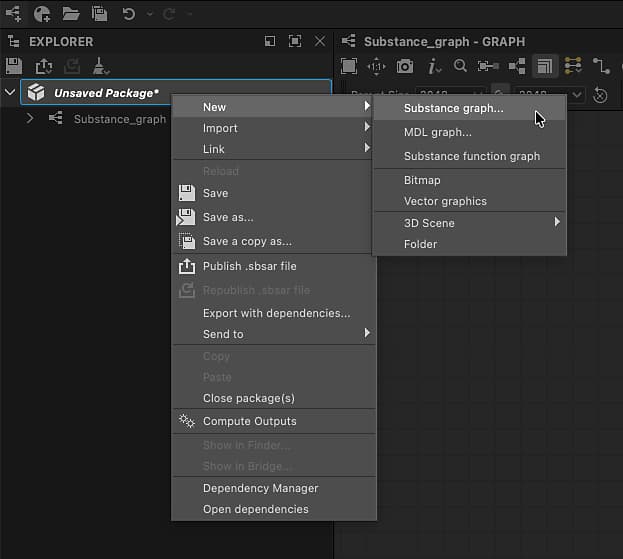
-
table 0-row-2 0-border-0 1-border-0 2-border-0 html-authored no-header Dans la barre d’outils principale, cliquez sur le bouton 
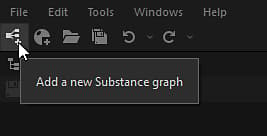
-
table 0-row-2 0-border-0 1-border-0 2-border-0 html-authored no-header Dans le menu principal, accédez à Fichier > Nouveau > graphe de Substance… 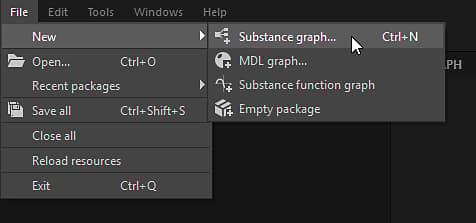
-
Appuyez sur la touche Ctrl+N (Windows) / Cmd+N (macOS).
Quelle que soit la méthode choisie, la boîte de dialogue Nouveau graphe de Substance s’affiche.
Modèles de graphe
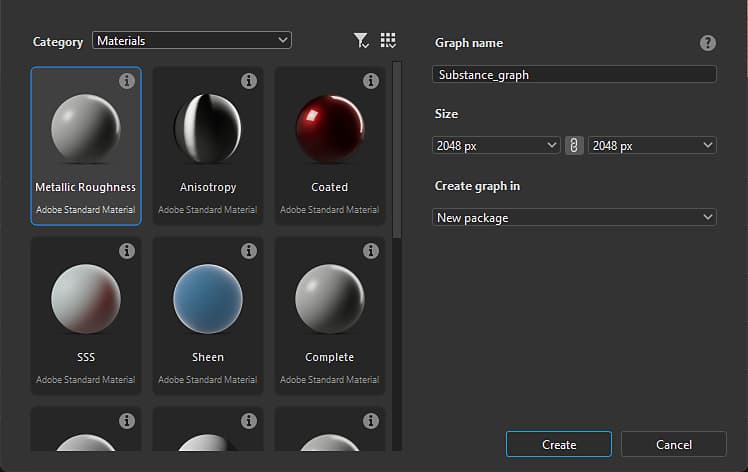
Quelle que soit la méthode utilisée pour créer un nouveau graphe de Substance, la boîte de dialogue Nouveau graphe de Substance s’affiche toujours, vous permettant de configurer le nouveau graphe.
Modèles
Designer inclut des modèles de graphe avec des nœuds préconfigurés pour vous aider à démarrer plus rapidement. Ils peuvent inclure des nœuds de sortie, des nœuds simples pour transmettre des valeurs à ces sorties, par exemple des nœuds de Couleur uniforme, ainsi que des nœuds d’entrée.
Double-cliquez sur un modèle dans la liste ou sélectionnez-le et cliquez sur le bouton Créer pour créer un nouveau graphe de Substance à l’aide de ce modèle. Par défaut, le nouveau graphe est placé dans un nouveau package non enregistré.
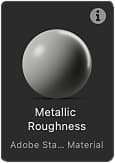
Chaque modèle est répertorié par son libellé et son sous-titre.
Le sous-titre fournit plus de contexte sur le cas d’utilisation du modèle : le modèle de matériau sur lequel il est basé, le logiciel avec lequel il est destiné à s’intégrer, etc.
En mode Vignettes, le sous-titre est placé sous l’étiquette dans un texte plus foncé et plus petit.
Dans les modes d’affichage Liste, Packs et Répertoires, le sous-titre est ajouté à l’étiquette de la manière suivante : Étiquette - Sous-titre.
Exemples de matériaux
La catégorie Exemples de Matériaux comprend une sélection de graphes dont vous pouvez tirer des enseignements et expérimenter.
Vous pouvez également accéder aux échantillons directement à partir de l’écran d’accueil, en utilisant le bouton Accéder aux échantillons.
Tous les échantillons sont basés sur l’modèle de matériau.

Info-bulle d’informations
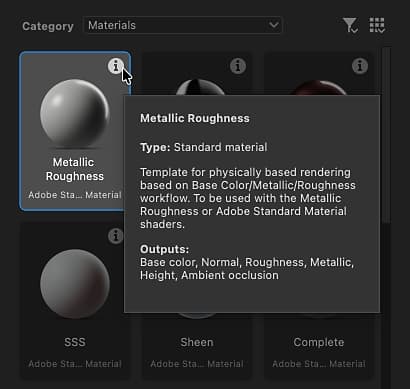
Le survol de l’icône d’informations pour chaque élément de modèle affiche une info-bulle contenant des informations supplémentaires sur le modèle :
Type : type de ressource que le modèle est censé produire. Ce paramètre est modifiable dans les propriétés de graphe.
Description : détails sur le modèle tels que le workflow qu’il intègre, son cas d’utilisation prévu et des recommandations pour son utilisation.
Sorties : les nœuds Sortie du modèle, le cas échéant.
Modes d’affichage
La liste des modèles peut être affichée dans différents modes à l’aide du bouton Afficher les modes.
Le filtrage effectué par la catégorie et le fichier de projet sélectionnés est appliqué dans toutes les vues.
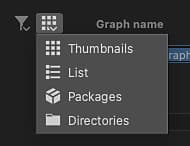
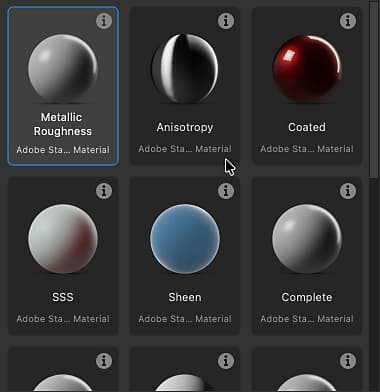
Vignettes
Cartes avec des vignettes fournissant un aperçu ou une icône du type de modèle.
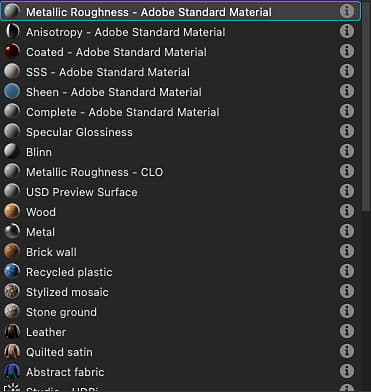
Liste
Les modèles sont répertoriés par leur étiquette uniquement.
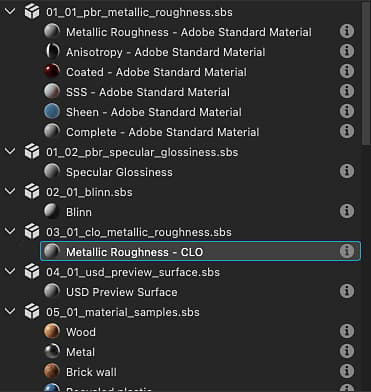
Packs
Les modèles sont répertoriés par leur étiquette en tant qu’enfants du fichier de pack auquel ils appartiennent.
Survolez un élément de fichier de package pour afficher une info-bulle avec son chemin complet.
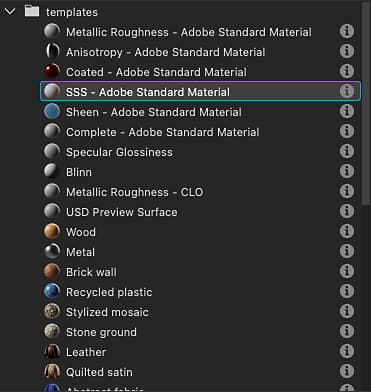
Répertoires
Les modèles sont répertoriés par leur étiquette en tant qu’enfants du répertoire hébergeant le fichier de pack auquel ils appartiennent.
Survolez un élément de répertoire pour afficher une info-bulle avec son chemin complet.
Propriétés
Après avoir sélectionné le modèle, vous pouvez définir des informations de base concernant le nouveau graphe. Il peut être modifié à tout moment après la création du graphe.
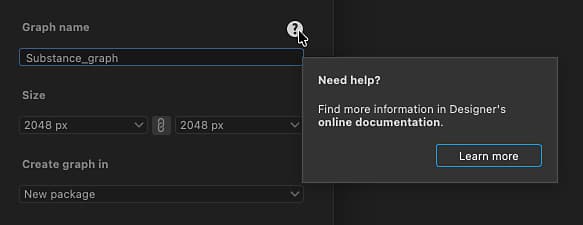
Nom du Graphe : identifiant du graphe. Il doit être unique pour un package donné et ne peut pas inclure d’espaces ni de caractères spéciaux.
Taille : la résolution parent du graphe, qui contrôle la résolution de sortie de la plupart des nœuds, consultez la page Taille de sortie pour en savoir plus. La largeur et l’height sont liés par défaut. Vous pouvez rompre leur lien en cliquant sur le bouton Lier situé entre les zones de liste déroulante Largeur et height.
Créer un graphe dans : vous pouvez utiliser cette zone de liste déroulante pour créer un nouveau package pour le nouveau graphe ou ajouter le nouveau graphe à un package existant déjà chargé dans le panneau Explorateur.
Info-bulle Aide
Passez le curseur de la souris sur l’icône représentant un point d’interrogation pour afficher une info-bulle avec un bouton pointant directement vers cette page, afin de pouvoir consulter cette documentation si nécessaire.
Gestion des modèles
Filtrage par catégorie
Les catégories permettent de regrouper les modèles qui sont liés les uns aux autres par cas d’utilisation ou type d’actif.
Utilisez la zone de liste déroulante Catégorie pour sélectionner la catégorie par laquelle vous souhaitez filtrer les modèles.
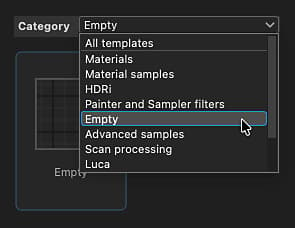
Les modèles peuvent avoir une catégorie configurée dans leurs données de modèle Attribut de graphe, utilisé comme filtre pour affiner la liste des modèles :
<category>;<subtitle>
Des catégories personnalisées peuvent être configurées dans les modèles fournis par les fichiers de projet (voir ci-dessous). Ces catégories sont ensuite ajoutées à la liste dans la zone de liste déroulante.
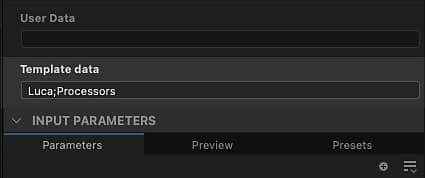
Filtrage par fichier de projet
Si l’un des fichiers de projet fournit un ou plusieurs chemins de modèle, les graphes dans les fichiers de package trouvés dans ces chemins seront ajoutés à la liste des modèles.
Ensuite, utilisez le bouton Filtrer par fichier de projet pour réduire la liste des modèles à ceux fournis par un fichier de projet spécifique.