Personnalisation de votre espace de travail
Cette page présente la façon d’organiser les panneaux dans l’interface utilisateur de Adobe Substance 3D Designer et d’utiliser leurs fonctionnalités pour améliorer vos workflows.
menu Windows
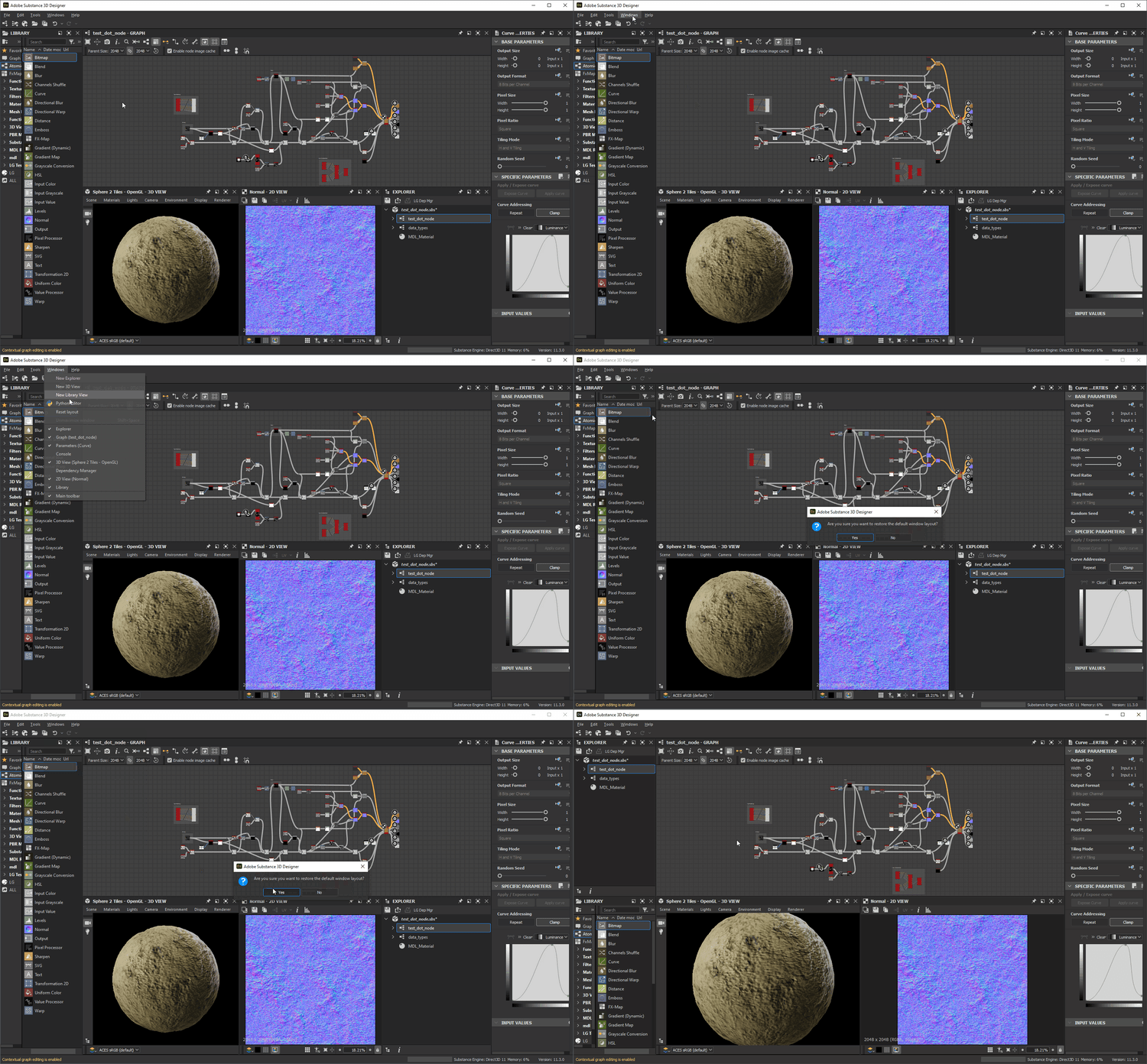
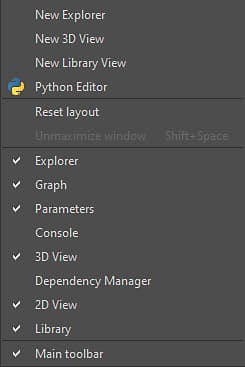
Ce menu vous permet de gérer les principaux éléments de l’interface utilisateur de Designer. Chaque option est décrite dans la section Windows de cette page à propos de la barre d’outils principale. Ici, nous allons fournir des concepts supplémentaires liés à ce menu.
Afficher/Masquer une vue
Pour afficher ou masquer un élément d’interface spécifique, cliquez sur son nom dans le menu Windows. Les éléments affichés sont marqués d’une coche

Remplir un dock avec une vue
Dans Designer, un dock est un conteneur distinct de son contenu. Cela signifie qu’un dock Bibliothèque peut exister et être vide, car il ne contient aucune vue de bibliothèque.
Les options Nouvel Explorateur, Nouvelle vue 3D et Nouvelle vue de bibliothèque créent des vues, qui seront placées en fonction de l’état actuel de l’interface utilisateur :
- Si un dock vide est disponible, la nouvelle vue est créée en son sein
- Si des docks vides ne sont pas disponibles, un nouveau dock est créé pour contenir la nouvelle vue
Redimensionnement des docks
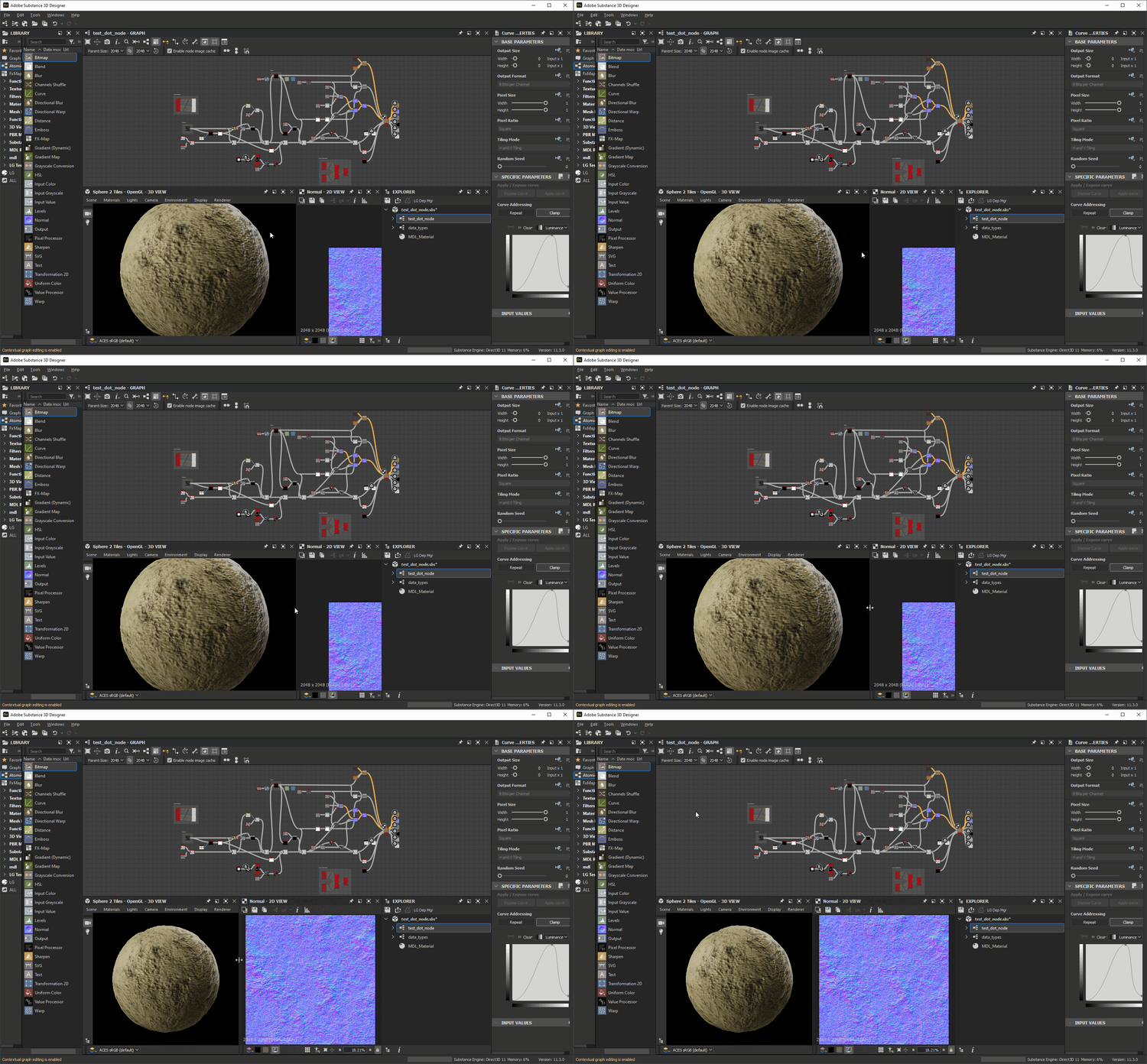
Les docks peuvent être redimensionnés en déplaçant l’un de leurs bords. Les autres quais seront redimensionnés dynamiquement pour s’adapter.
Déplacement des docks
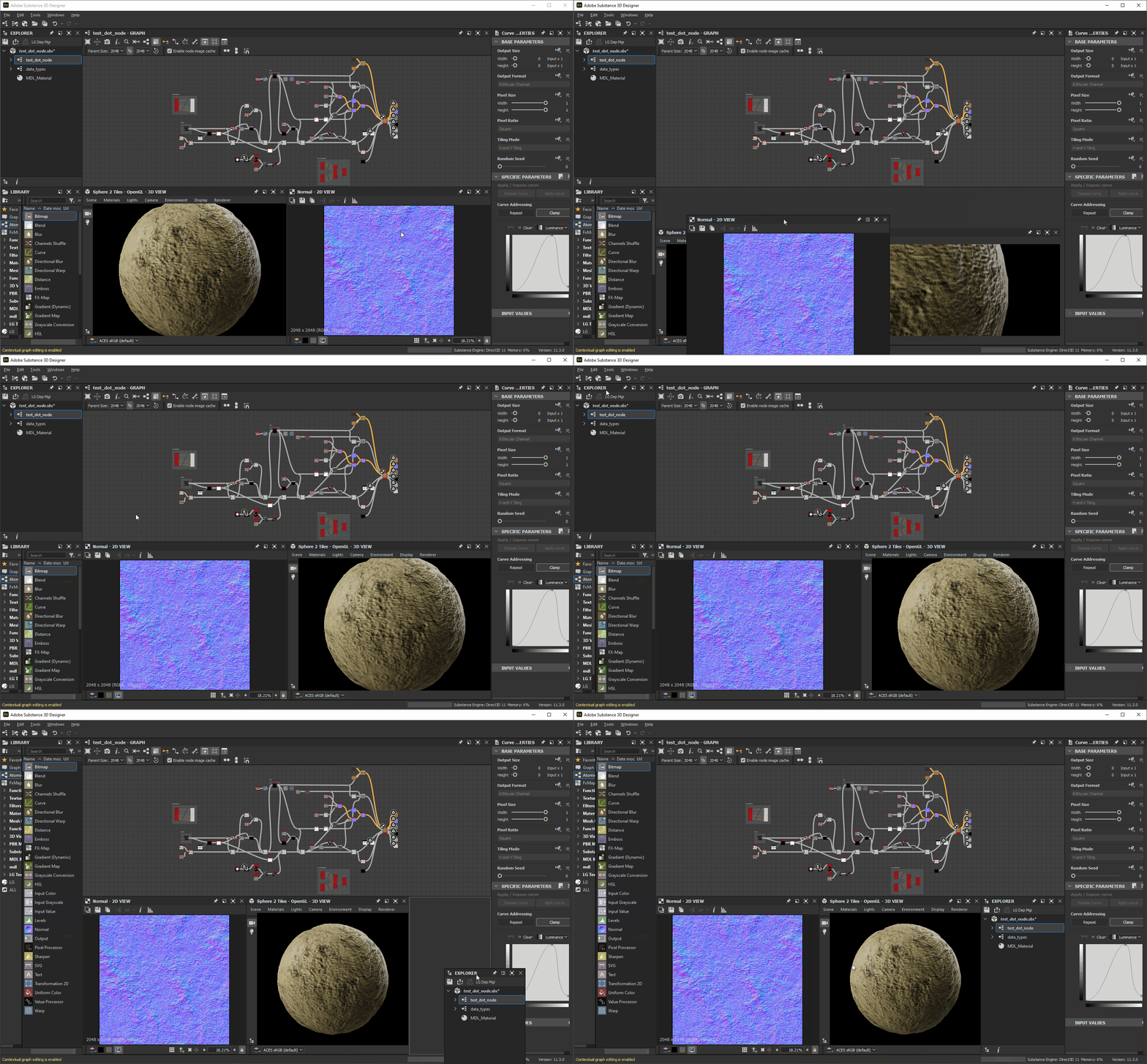
Tout dock peut être déplacé autour de la fenêtre principale à l’aide de sa barre de titre. Selon l’emplacement vers lequel le dock est déplacé, les docks seront redimensionnés pour s’adapter.
Tabulation des docks
Les docks peuvent être empilés dans des onglets. Cela est utile pour enregistrer des vues d’écran ou des vues agrégées qui sont liées les unes aux autres d’une manière ou d’une autre.
Vous pouvez activer la tabulation des docks en déplaçant un dock à l’aide de sa barre de titre sur un dock existant. Les docks ne sont ni redimensionnés ni déplacés, mais un cadre apparaît autour du dock cible.
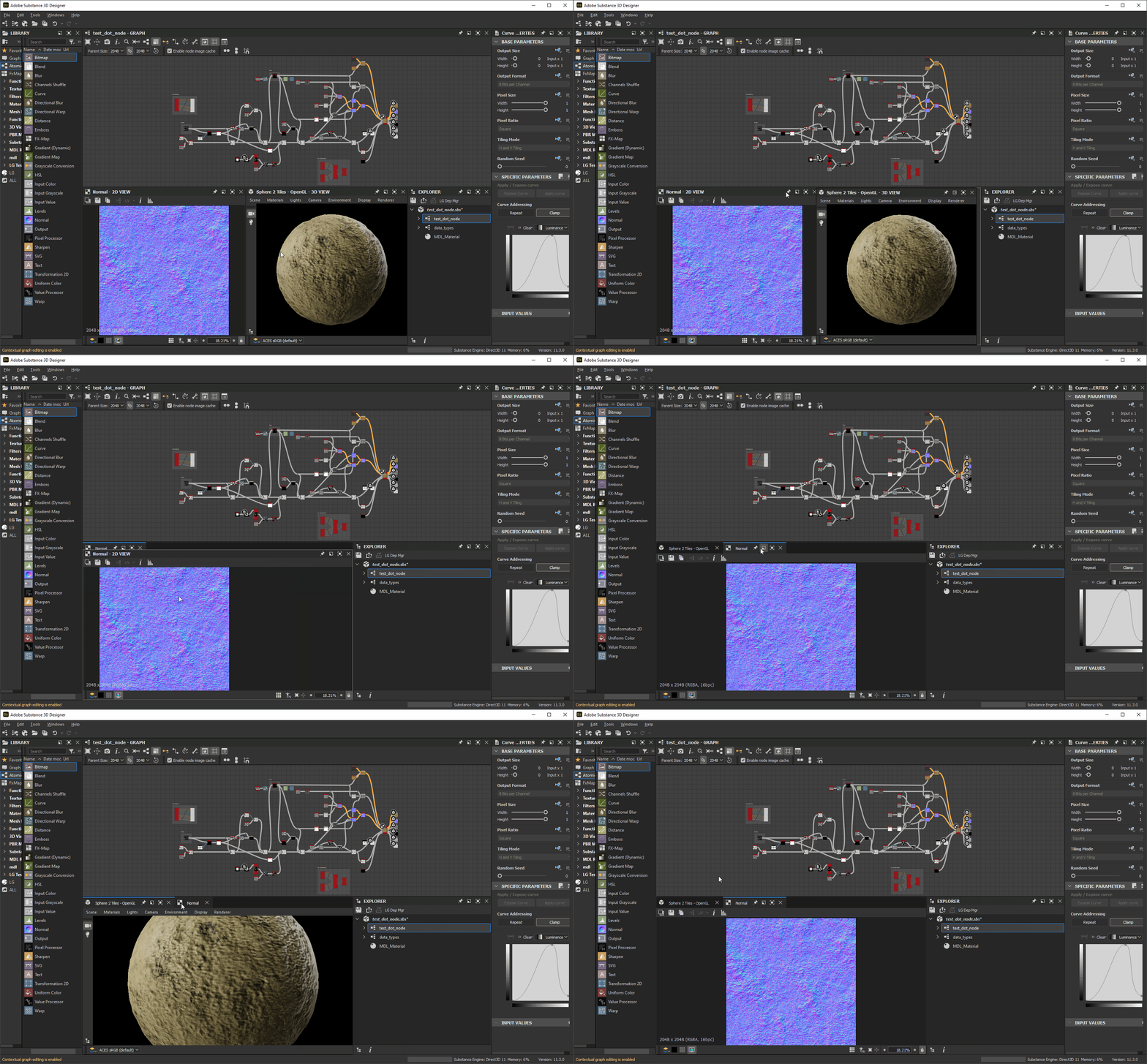
Désancrage
Un dock peut être désancré dans une fenêtre flottante qui peut être redimensionnée et déplacée hors de la fenêtre principale, y compris vers un autre écran.
Cela peut se faire de deux manières :
- Déplacer le dock à l’aide de sa barre de titre et le placer hors de la fenêtre principale ou sur une zone de la fenêtre principale qui n’est pas un dock. Vous pouvez réancrer ce dock en le déplaçant sur un autre dock dans la fenêtre principale ou en cliquant sur le bouton

- Cliquez sur le bouton

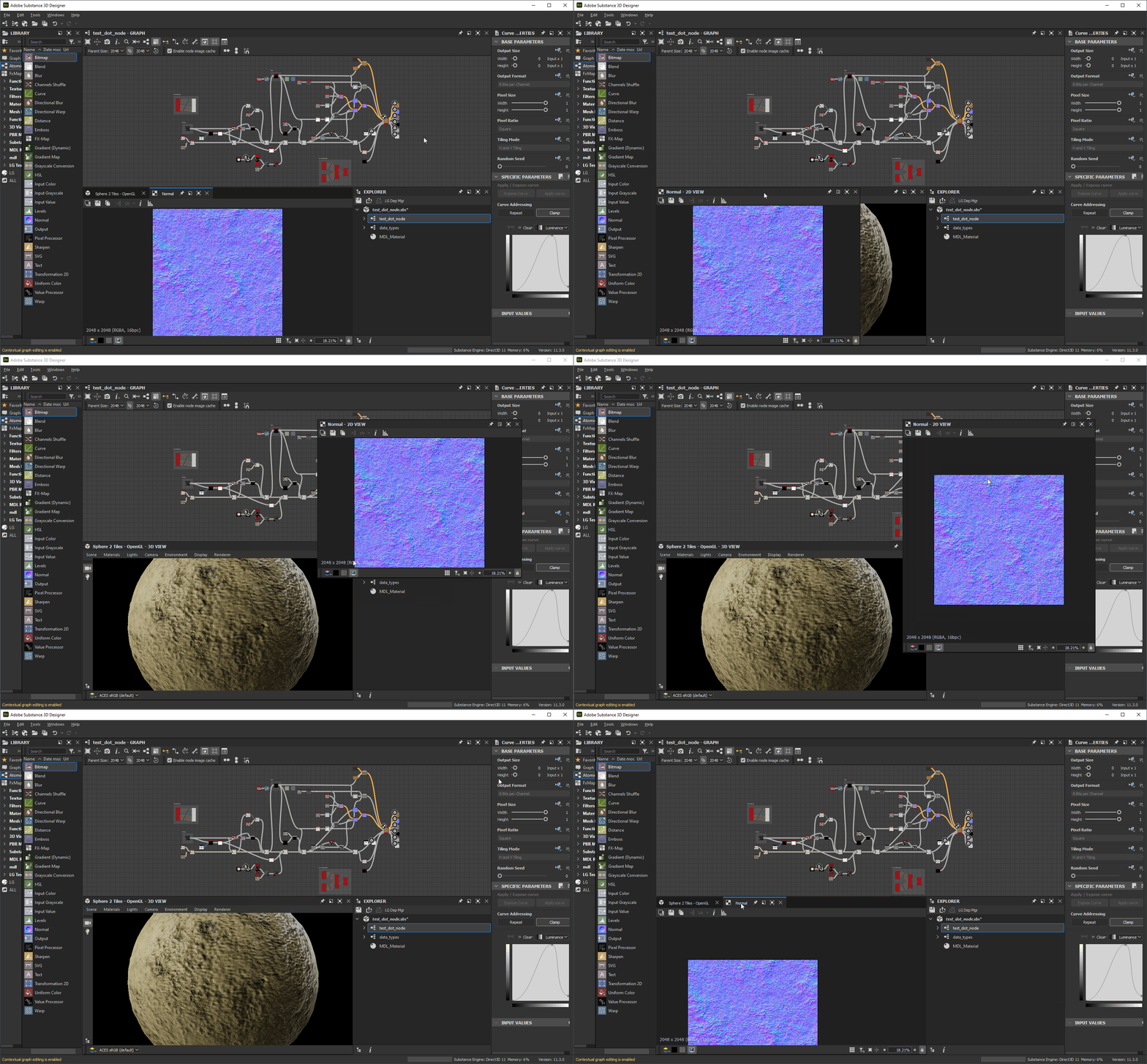
Agrandissement des quais
Tout dock peut être agrandi pour s’adapter à la zone ou à sa fenêtre parent :
- Les docks ancrés s’étendront sur toute la zone de la fenêtre principale, à l’exclusion de la barre de titre, de la barre d’outils principale et de la barre d’état
- Les docks non ancrés s’étendront sur l’ensemble de l’affichage
Les docks peuvent être agrandis de deux manières :
- Placement du curseur sur le dock et appui sur la touche Maj+Espace
- Cliquer sur leur bouton

Les docks agrandis peuvent être réduits à la taille et à l’emplacement qu’ils occupaient avant d’être agrandis. Cela peut se faire de trois manières :
- Placement du curseur sur le dock et appui sur la touche Maj+Espace
- Cliquer sur leur bouton

- Ouverture du menu Windows et sélection de l’option Annuler l’agrandissement de la fenêtre
- Les docks qui s’affichent/se mettent à jour automatiquement le font en arrière-plan (par exemple, Properties, Vue 2D)
- Les éléments de menu sont désactivés dans le menu Windows
- Les boutons sont désactivés dans la barre de titre du dock
- Un dock agrandi dans la fenêtre principale ne peut pas être déplacé à l'aide de sa barre de titre
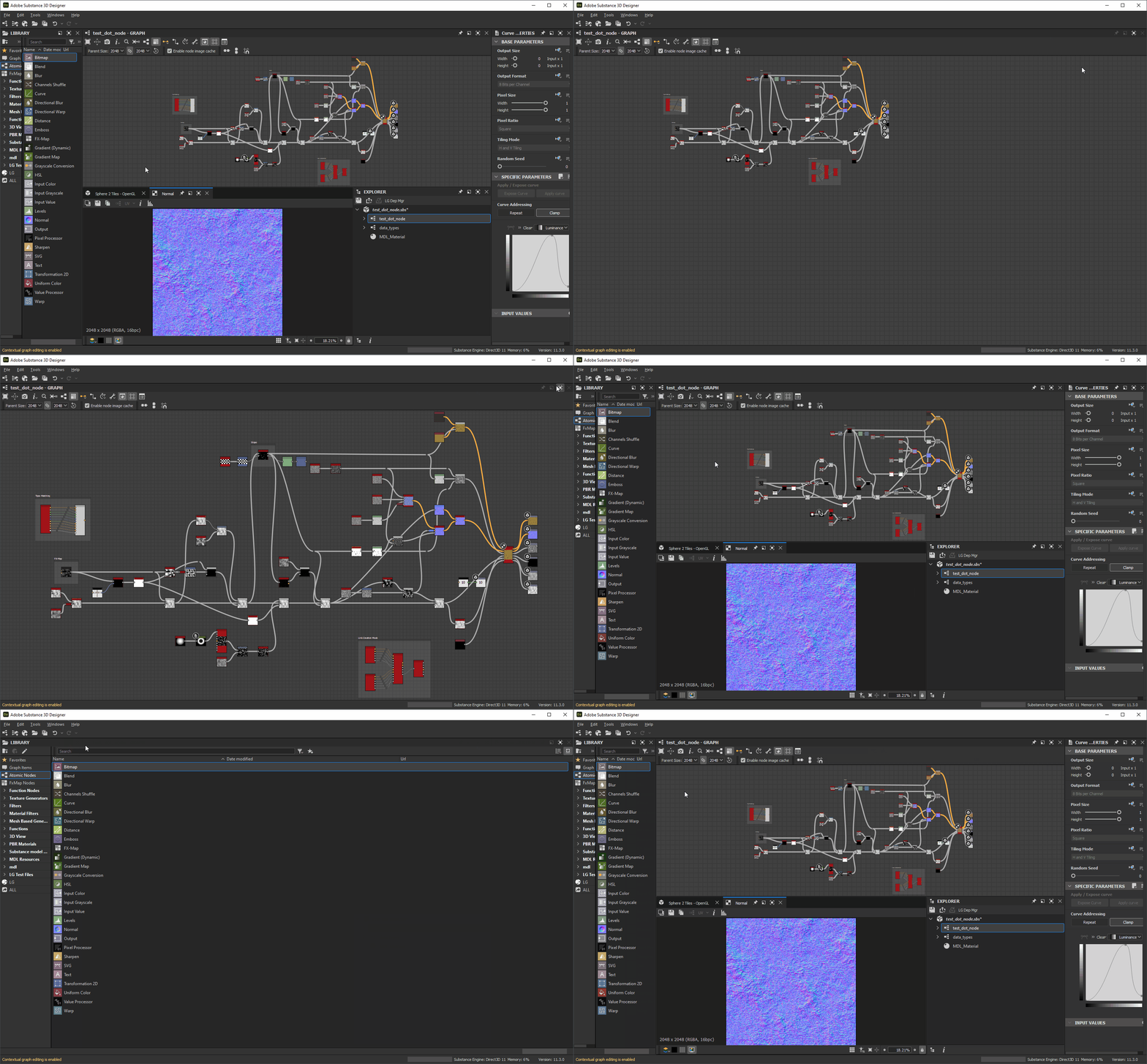
Épingler les docks
L’épinglage d’un dock empêche son remplissage avec un autre contenu ou une vue différente.
Lorsqu’un dock est épinglé, tout contenu futur qui doit être affiché dans son sera créé un nouveau dock pour l’héberger. Ce nouveau dock ne sera pas épinglé et pourra donc mettre à jour et héberger de nouveaux contenus.
Pour épingle un dock, cliquez sur son bouton


Plusieurs docks peuvent être épinglés à la fois, y compris plusieurs docks du même type.
L’épinglage des docks vous permet d’effectuer les opérations suivantes :
- Affichage et modification des propriétés de plusieurs nœuds en même temps
- Affichage simultané de deux bitmaps ou plus
- Utilisation simultanée de plusieurs graphes
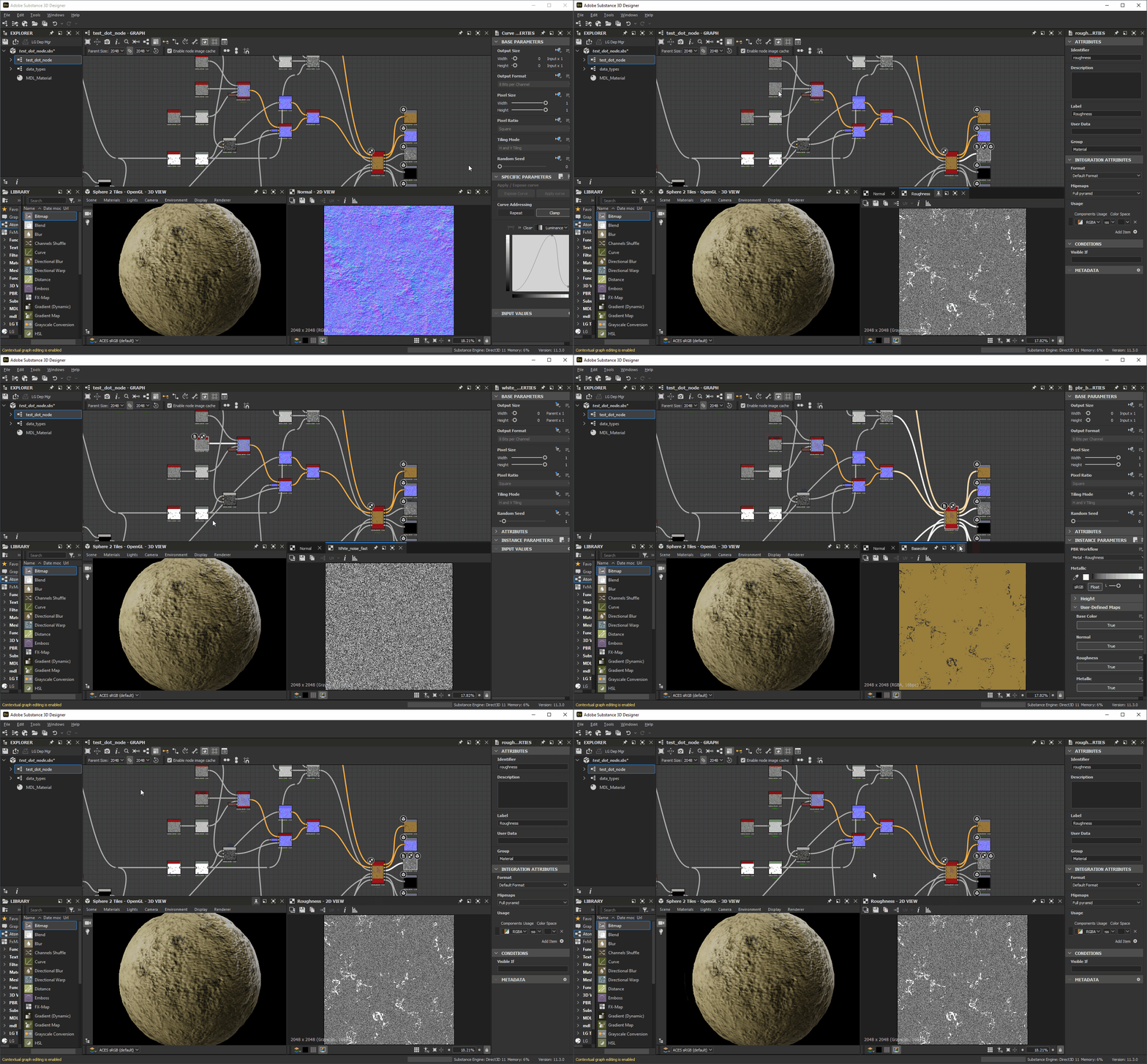
Fermeture des docks
Tout dock peut être fermé en cliquant sur son bouton

Réinitialisation de la disposition de l’interface
L’interface utilisateur entière peut être réinitialisée dans sa mise en page par défaut en ouvrant le menu Windows et en sélectionnant l’option Réinitialiser la mise en page.
Leur état d’affichage sera également réinitialisé, ce qui signifie que les docks fermés peuvent être rouverts (par exemple, vue 3D) et que les docks affichés peuvent être fermés (par exemple, Console, Gestionnaire de dépendances, docks créés par des plug-ins).