[Disponibilité limitée]{class="badge informative"}
Configuration des Databricks Delta Share pour l’approvisionnement des audiences
Utilisez ce guide pour connecter Databricks Delta Share à Adobe Real-Time CDP Collaboration et créer des audiences propriétaires via l’interface utilisateur.
Lorsque vous vous connectez Databricks Delta Share, Collaboration lit les données d’audience directement à partir de votre partage de catalogue Unity. Une fois l’approvisionnement terminé, vous pouvez utiliser les audiences pour l’activation et l’analyse de chevauchement dans les projets de collaboration.
Ce guide explique comment préparer les conditions préalables, connecter votre Delta Share, spécifier des tables source, mapper des champs d’identité et vérifier que l’approvisionnement de l’audience démarre correctement.
Les audiences provenant de Databricks suivent les mêmes règles de gouvernance et de gestion des données que les audiences provenant de Adobe Experience Platform et d’autres sources cloud prises en charge.
Les autres méthodes de source disponibles sont les suivantes : 🔗, Amazon S3, Google Cloud Storage, Snowflake, Azure storage et téléchargement de fichier CSV. Pour en savoir plus sur toutes les sources disponibles dans Collaboration, voir Présentation des sources.
Conditions préalables prerequisites
Remplissez les conditions préalables décrites dans cette section avant de démarrer le workflow de configuration. Les conditions préalables manquantes sont une raison courante pour laquelle la configuration échoue ou les audiences n’apparaissent pas après le sourcing. Avant de suivre ce guide, terminez intégration et configuration du compte .
Certaines tâches de ce guide nécessitent l’aide d’un administrateur Databricks. Si vous n’administrez pas Databricks pour votre organisation, contactez l’administrateur ou administratrice approprié(e) avant de commencer.
accès Databricks Delta Share databricks-delta-share-access
Avant de poursuivre, vérifiez les points suivants auprès de votre administrateur Databricks :
- Votre organisation a publié un Delta Share sur le compte Databricks d’Adobe à l’aide du partage natif de briques de données à briques de données (catalogue Unity). Collaboration ne prend pas en charge les entrées d’informations d’identification de jeton porteur ou OIDC dans l’interface utilisateur pour ce workflow.
- Vous connaissez le nom du fournisseur tel qu’il est enregistré dans le métastore du catalogue Unity d’Adobe, le nom du partage et le schéma qui contient vos tables d’audience.
- Databricks Delta Share’approvisionnement des audiences est disponible pour votre compte Collaboration et votre région. Si l’approvisionnement en briques de données n’est pas encore disponible dans votre région, contactez votre représentant de compte Adobe pour confirmer une chronologie.
Pour obtenir des instructions détaillées sur la publication d’un partage dans Adobe, reportez-vous à la section Publier votre partage Delta dans Adobe de ce guide.
Préparation des données d’audience prepare-audience-data
Structurez vos tableaux d’audience afin que Collaboration puisse découvrir des audiences et mapper correctement les identités.
- Table d’appartenance (obligatoire) : table de votre schéma partagé qui contient une ligne par paire profil-audience. Cette table doit inclure une colonne mappable à
AUDIENCE_IDet au moins une colonne clé de correspondance prise en charge. Collaboration utilise cette table pour l’aperçu des données sources et le mappage des champs. - Table de métadonnées (facultatif) : si vous conservez un catalogue distinct d’audiences (une ligne par audience avec un identifiant d’audience, un nom, des nombres ou des métadonnées similaires), vous pouvez fournir cette table afin que Collaboration lise les définitions d’audience à partir de celle-ci au lieu de déduire des identifiants d’audience distincts à partir de la table d’appartenance seule.
- Clés de correspondance prises en charge :
HASHED_EMAIL_SHA_256,HASHED_PHONE_SHA_256,HASHED_IPV4_SHA_256,CRM_ID,LOYALTY_ID,ADFIXUS_IDet autres clés de correspondance activées pour votre compte Collaboration. - Exigences de hachage : toutes les valeurs de clé correspondantes doivent être tronquées, mises en minuscules et hachées SHA256 avant d’être stockées dans Databricks. Collaboration ne hache ni ne normalise les données avant l’ingestion.
- Cohérence des colonnes : la table d’appartenance doit exposer des noms de colonnes stables que Collaboration peut mapper à vos clés de correspondance activées.
Toutes les clés de correspondance présentes dans votre table d’abonnement doivent également être activées pour votre compte Collaboration. Pour ajouter ou activer des clés de correspondance, voir Configurer des clés de correspondance.
Valeurs requises avant de commencer required-values
Préparez les valeurs suivantes avant de démarrer l’assistant de configuration.
Configurer votre connexion Databricks configure-databricks-connection
Le workflow de configuration est un assistant à plusieurs étapes dans l’espace de travail Configuration. Effectuez chaque étape dans l’ordre.
Ajouter une nouvelle connexion de données add-data-connection
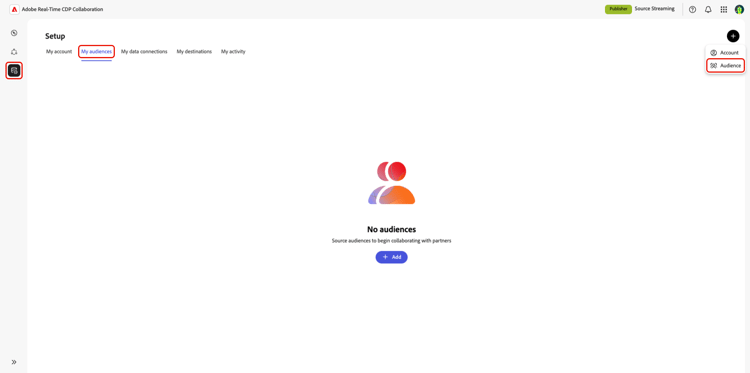
Dans l’onglet Mes audiences de l’espace de travail Configuration, sélectionnez l’icône d’ajout (

S’il s’agit de votre première audience, vous pouvez également sélectionner l’option Ajouter.
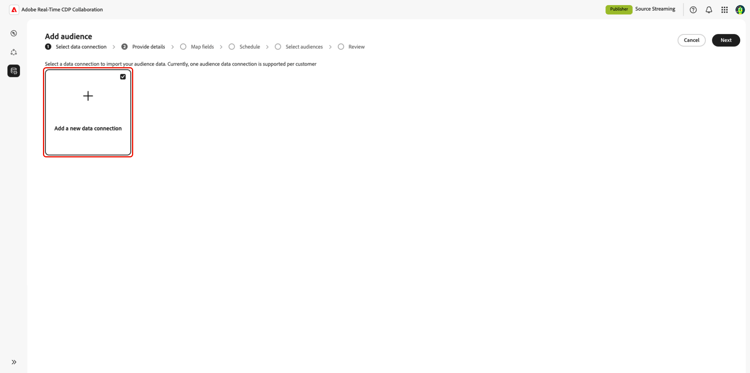
Le workflow Ajouter une audience s’affiche. Sélectionnez Ajouter une nouvelle connexion de données puis sélectionnez Suivant.
Sélectionner Databricks Delta Share comme source de données select-databricks-delta-share
L’écran de sélection de la source de données répertorie tous les types de connexion disponibles. Sélectionnez Partage Delta des briques de données puis sélectionnez Suivant.

Connecter votre Delta Share connect-delta-share
Fournissez les détails requis pour permettre à Collaboration d’accéder à votre Delta Share. Saisissez les détails du fournisseur, du partage, du schéma et de la table à partir de votre Databricks Delta Share. La table d’appartenance requise doit être disponible dans le schéma partagé. Si vous utilisez une table de métadonnées, elle doit également être disponible dans le même schéma partagé.
Après avoir saisi les informations requises, sélectionnez Connexion.
Collaboration valide le partage et le monte dans l’espace de travail Adobe. Cette étape peut prendre jusqu’à une minute. Un indicateur de progression s’affiche lorsque la connexion est établie.

Si le partage est introuvable ou si le schéma n’est pas encore visible, un message d’erreur s’affiche. Vérifiez les valeurs auprès de votre administrateur Databricks et réessayez.
Confirmer le consentement et la confirmation d’utilisation des données confirm-consent
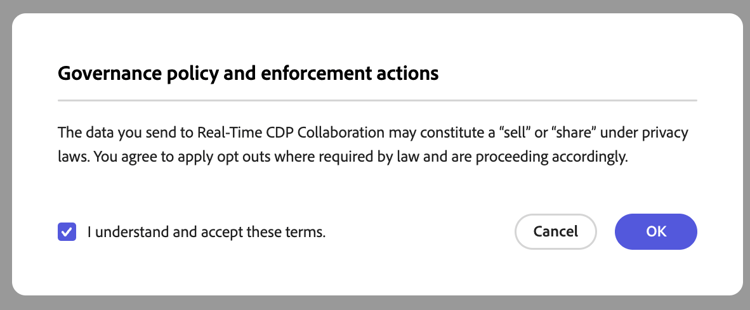
Avant de poursuivre, vérifiez que vous avez appliqué les désinscriptions requises par la loi aux données d’audience que vous envoyez à Collaboration. Si vous ne savez pas si vos données répondent à cette exigence, consultez le guide politique de gouvernance et mesures d’application avant de continuer. Cochez la case de confirmation, puis sélectionnez OK pour continuer.
Fournir les détails de la connexion provide-connection-details
Saisissez un nom et une description facultative pour cette connexion de données. Le nom que vous indiquez apparaît dans l’onglet Mes connexions de données et permet de distinguer cette source si vous gérez plusieurs connexions de données.
- Nom de la connexion de données (obligatoire)
- Description de la connexion de données (facultatif)
Sélectionnez Suivant pour continuer.

Mapper les champs d’identité map-identity-fields
L’écran Mappage montre comment Collaboration mappe les colonnes sources de votre table d’appartenance aux champs d’identité cible. Collaboration mappe automatiquement les champs en fonction des noms de colonne et des clés de correspondance activées pour votre compte.

Vérifiez que les mappages affichés reflètent les colonnes de votre tableau d’appartenance. Sélectionnez Suivant pour continuer.

Planifier la fréquence d’actualisation et la période schedule-refresh
La vue Planification s’affiche. Utilisez le menu déroulant pour sélectionner une fréquence d’actualisation comprise entre un et six jours, puis définissez la période active. Utilisez l’icône de calendrier pour spécifier les dates de début et de fin.

Vérifier et terminer la connexion review-and-complete
Consultez le résumé de la configuration avant de créer la connexion. L’écran de résumé affiche les sections suivantes :
- Connexion de données : nom de la connexion, nom du fournisseur, nom du partage et schéma que vous avez configurés.
- Mapping : mappages des champs d’identité source et cible.
- Planification : fréquence d’actualisation et période active.

Vérifiez que toutes les sections sont correctes, puis sélectionnez Terminé.
Une boîte de dialogue de confirmation s’affiche, indiquant que Collaboration a créé la connexion de données et que l’approvisionnement de l’audience est en cours.
Vérifier les audiences sources review-sourced-audiences
Une fois l’assistant de configuration terminé, Collaboration commence à sourcer les audiences de vos tables Databricks de manière asynchrone. Accédez à Configuration > Mes audiences pour surveiller la progression. L’approvisionnement n’est pas terminé immédiatement ; le temps nécessaire dépend de la taille de vos données.
Surveiller la progression de l’approvisionnement des audiences monitor-sourcing-progress
Pendant que Collaboration récupère vos données d’audience, une bannière en haut de l’espace de travail Mes audiences indique que le sourcing est en cours. Les audiences individuelles apparaissent dans la liste uniquement une fois l’approvisionnement terminé pour chaque audience.

Afficher les détails de l’audience source view-audience-details
Une fois le sourcing terminé, vos audiences Databricks apparaissent dans l’onglet Mes audiences à côté des audiences provenant d’autres connexions. Sélectionnez un élément de ligne ou Afficher l’audience pour ouvrir la vue détaillée d’une audience spécifique.

La vue détaillée affiche le statut de l’audience, la source et le nom de la connexion aux données, ainsi que les panneaux suivants :
- Identités : nombre total d’identités et répartition de l’audience, une fois que les données sont disponibles.
- Catégories : toutes les balises appliquées pour organiser ou filtrer l’audience.
- Accès de connexion : indique si l’audience est privée, publique ou partagée avec des collaborateurs spécifiques.
- Visibilité des métadonnées : informations sur l’audience, telles que le nombre d’identités, le pourcentage de chevauchement et l’index, visibles par les collaborateurs.

Consultez ces paramètres avant d’utiliser l’audience dans un projet de collaboration. Pour mettre à jour les catégories, l’accès aux connexions ou la visibilité des métadonnées, consultez Affichage et gestion des audiences individuelles.
Modifier les paramètres d’audience edit-audience-settings
Vous pouvez modifier les métadonnées d’audience directement à partir de la vue liste Mes audiences sans ouvrir la vue détaillée. Cochez la case d’une audience pour afficher la barre d’outils d’actions, puis sélectionnez une action : Modifier la visibilité des métadonnées, Modifier l’accès à la connexion, Modifier le nom et la description, Modifier les catégories ou Supprimer.

Afficher la connexion aux données Databricks view-databricks-connection
Pour vérifier la connexion elle-même, y compris ses clés de correspondance, accédez à Configuration > Mes connexions de données. Votre nouvelle connexion Databricks y est disponible. La source de l’audience s’affiche sous la forme Partage Delta des briques de données.

Limites connues known-limitations
Tenez compte des contraintes suivantes lors de la configuration et de l’utilisation de l’approvisionnement des audiences Databricks Delta Share :
- Partage natif uniquement : l’interface utilisateur prend uniquement en charge le Delta Sharing natif de briques de données à briques de données uniquement. Les flux d’authentification de jeton porteur et OIDC ne sont pas disponibles dans l’assistant de configuration.
- Pas de navigateur de table dans l’assistant : vous devez saisir les noms de table manuellement. Collaboration valide les noms des tableaux lorsque vous les prévisualisez ; il ne répertorie pas automatiquement tous les tableaux de votre partage.
- Limite de lignes du tableau de métadonnées : lorsque vous utilisez un tableau de métadonnées pour la découverte d’audiences, Collaboration importe jusqu’à 100 000 lignes d’audience de ce tableau. Contactez l’assistance Adobe si votre catalogue dépasse cette limite.
- Contraintes de clé de correspondance : une fois qu’une clé de correspondance est activée pour une connexion de données, elle ne peut pas être supprimée. Vous pouvez ajouter des clés de correspondance à une connexion existante, mais vous ne pouvez pas les désactiver ni les supprimer. Pour modifier les clés de correspondance actives, vous devez supprimer la connexion de données et en créer une nouvelle.
- Table d’appartenance requise : même lorsque vous utilisez une table de métadonnées pour la découverte d’audiences, vous devez spécifier une table d’appartenance. Collaboration lit les lignes d’identité de la table d’appartenance lors de l’ingestion.
Dépannage troubleshooting
Utilisez cette section pour résoudre les problèmes qui se produisent pendant ou après la configuration. Pour détecter les erreurs lors du partage de la connexion, vérifiez le nom de votre fournisseur, le nom du partage et le schéma avec votre administrateur Databricks.
La connexion de partage échoue ou expire
- Vérifiez que votre Delta Share est publiée sur le compte Databricks d’Adobe et que le nom du fournisseur, le nom du partage et le schéma sont corrects.
- Vérifiez que le schéma est visible dans le partage. Les partages nouvellement publiés peuvent prendre du temps à se propager.
- Si la connexion échoue toujours au bout de quelques minutes, redémarrez la configuration et réessayez, ou contactez l’assistance clientèle d’Adobe et fournissez le nom du fournisseur, le nom du partage, le schéma et tous les détails d’erreur pertinents. N’incluez pas d’informations d’identification sensibles.
Échec de l’aperçu du tableau
- Vérifiez que le nom de la table est orthographié correctement et existe dans le schéma que vous avez spécifié.
- Assurez-vous que le tableau est inclus dans le Delta Share publié sur Adobe.
- Pour la découverte pilotée par les métadonnées, prévisualisez le tableau des abonnements et le tableau des métadonnées avant de continuer.
La validation du mappage des champs bloque la progression
- Confirmez que votre tableau d’appartenance comprend une colonne mappable à
AUDIENCE_ID. - Assurez-vous qu’au moins deux champs d’identité sont entièrement mappés (source et cible).
- Utilisez Prévisualiser les données sources pour vérifier que les noms des colonnes correspondent à vos clés de correspondance activées.
Les audiences n’apparaissent pas ou l’approvisionnement prend plus de temps que prévu
- Le temps d’approvisionnement est proportionnel au volume des données. Un temps de traitement étendu est attendu pour les tables d’appartenance volumineuses.
- Si les audiences ne s’affichent pas dans les 24 heures, recherchez les indicateurs d’erreur sur la connexion dans l’onglet Mes connexions de données.
- Vérifiez que la structure de votre table d’appartenance et les mappages de champs correspondent aux exigences de la section Préparer les données d’audience.
- Si le problème persiste, contactez l’assistance clientèle d’Adobe et fournissez le nom de la connexion de données et les détails de la table.
La connexion de données affiche le statut En échec après le succès initial
- Vérifiez que les Delta Share et les tables n’ont pas été supprimés ou renommés dans Databricks depuis la création de la connexion.
- Vérifiez que l’accès Adobe au partage n’a pas été révoqué.
- Si le problème persiste, contactez l’assistance clientèle d’Adobe.
Publication de votre Delta Share dans Adobe publish-delta-share
Databricks catalogue Unity Delta Sharing vous permet de partager des tables en toute sécurité avec d’autres comptes Databricks sans copier de données. Pour permettre à Collaboration de lire les données de votre audience, votre administrateur Databricks doit publier un Delta Share sur le compte client Databricks Adobe.
Avant la publication before-you-publish
Contactez votre représentant de compte Adobe ou votre contact d’intégration pour obtenir :
- Confirmation qu’Adobe est prêt à recevoir votre part dans votre région.
- Nom du fournisseur qu’Adobe utilise dans sa métastore de catalogue Unity pour identifier votre organisation en tant que fournisseur de partages.
Préparez les éléments suivants dans votre espace de travail Databricks :
- Un Delta Share contenant le schéma et les tables Collaboration sera lu.
- Une table d’appartenance avec une ligne par paire profil-audience et des colonnes pour les clés de
AUDIENCE_IDet de correspondance. - Un tableau de métadonnées facultatif si vous prévoyez d’utiliser la découverte d’audience pilotée par les métadonnées.
Publier le partage publish
Suivez les procédures de Databricks Delta Sharing de votre entreprise pour accorder l’accès au partage à un compte client Adobe. Les étapes exactes dépendent de votre déploiement Databricks et de votre modèle de gouvernance. En général :
- Dans le catalogue Unity, créez ou identifiez le partage contenant le schéma et les tableaux de votre audience.
- Ajoutez le schéma (ou les tables individuelles) au partage.
- Octroyez le partage à un compte client Adobe Databricks à l’aide du partage de briques de données natives entre elles.
- Vérifiez auprès de votre contact Adobe que le partage est visible côté client et notez le nom du fournisseur et le nom du partage pour l’assistant de configuration Collaboration.
- Pour consulter Databricks documentation du produit sur Delta Sharing, reportez-vous à la documentation sur le partage Delta des briques de données.
Collecter des détails Databricks pour Collaboration collect-databricks-details
Après avoir publié le partage, assurez-vous que le nom du fournisseur, le nom du partage, le schéma et les noms des tables sont disponibles pour le workflow de configuration de Collaboration.
Rassemblez les détails ci-dessous avant de démarrer l’assistant de configuration Collaboration.
your_org_provideraudience_share_prodcollaboration_audiencesaudience_membersaudience_catalogÉtapes suivantes next-steps
Vous avez configuré Databricks Delta Share comme source de données dans Collaboration. Une fois l’approvisionnement terminé, vos audiences sont disponibles dans l’espace de travail Mes audiences et prêtes à être utilisées dans des projets de collaboration.
Plusieurs possibilités sʼoffrent alors à vous :
Pour d’autres méthodes d’approvisionnement d’audience, voir :