[Disponibilité limitée]{class="badge informative"}
Audiences Source à partir du stockage Azure
Connectez Azure Blob Storage ou Azure Data Lake Storage (ADLS) Gen2 à Adobe Real-Time CDP Collaboration pour obtenir des données d’audience propriétaires à des fins d’activation et d’analyse de chevauchement.
Utilisez ce guide pour créer une connexion de données Azure réutilisable et exécuter une importation unique à partir de l’emplacement de stockage configuré. Avant de commencer, vérifiez que vos fichiers d’audience répondent à la Spécification d’approvisionnement de l’audience. Vous accorderez à Adobe un accès en lecture à votre stockage Azure pendant le processus de configuration.
Choisissez votre type de source Azure choose-source-type
Collaboration prend en charge deux options d’ingestion de Azure. Utilisez le tableau ci-dessous pour sélectionner le chemin d’accès du guide qui correspond à l’emplacement de vos fichiers d’audience.
Vous ne pouvez configurer un seul type de source par connexion de données. Pour utiliser à la fois Blob et ADLS, créez des connexions de données distinctes.
Conditions préalables prerequisites
Avant de suivre ce guide, terminez intégration et configuration du compte . Renseignez ensuite les prérequis de cette section avant de démarrer le workflow de configuration.
Certaines étapes nécessitent l’intervention d’un Azureadministrateur. Si vous n’êtes pas l’administrateur Azure de votre organisation, identifiez la personne appropriée avant de commencer.
Accès et autorisations Azure azure-access-and-permissions
Avant de configurer la connexion dans Collaboration, vous ou votre administrateur Azure devez octroyer à Adobe l’accès en lecture au conteneur de stockage ou au système de fichiers ADLS Gen2 contenant vos fichiers d’audience. Une fois la configuration des autorisations terminée, le workflow de configuration Collaboration valide l’accès lors de l’étape Consentement.
Préparation des données d’audience prepare-audience-data
Vos fichiers d’audience doivent être conformes à la Spécification d’approvisionnement de l’audience (v1.2) avant que l’approvisionnement ne commence.
Les principales exigences sont les suivantes :
- Format de fichier : CSV, en utilisant des virgules comme délimiteurs de champ et des barres verticales (
|) comme séparateurs pour plusieurs valeurs dans un seul champ. - Champs obligatoires : chaque enregistrement doit inclure une colonne
AUDIENCE_IDet au moins une colonne clé de correspondance prise en charge. - Clés de correspondance prises en charge :
HASHED_EMAIL_SHA_256,HASHED_PHONE_SHA_256,HASHED_IPV4_SHA_256,CRM_ID,LOYALTY_ID,ADFIXUS_ID. - Exigences de hachage : toutes les valeurs de clé correspondantes doivent être tronquées, mises en minuscules et hachées SHA256 avant le chargement. Collaboration ne hache ni ne normalise les données avant l’ingestion.
- Cohérence des colonnes : tous les fichiers situés sous votre chemin d’accès configuré doivent utiliser des structures de colonnes identiques.
Toutes les clés de correspondance présentes dans vos fichiers d’audience doivent également être activées pour votre compte Collaboration. Voir Configurer des clés de correspondance pour obtenir des conseils.
Valeurs requises avant de commencer values-required
Préparez les valeurs suivantes avant de démarrer le workflow de configuration.
customerdatastoredatalake-prodaudience-ingestaudiencessourcing/audiences/path1/sourcing/inbound/00000000-0000-0000-0000-00000000000000000000-0000-0000-0000-000000000000Configurer les autorisations Azure set-up-azure-permissions
Suivez les étapes de cette section pour préparer votre environnement de Azure. Adobe nécessite un accès en lecture à votre conteneur de stockage avant que le workflow de configuration de Collaboration puisse établir une connexion. Ce travail est effectué sur le portail Azure et peut être complété par votre administrateur Azure.
Une fois cette section terminée, passez à Configurer votre Azure connexion.
Obtention de l’identifiant principal du service Azure Adobe obtain-principal-identifier
Avant d’effectuer les étapes d’affectation de rôle ci-dessous, contactez l’équipe de votre compte Adobe pour obtenir l’identifiant principal de service Azure pour votre région (Amérique du Nord, EMEA ou Australie et Nouvelle-Zélande). Vous utiliserez cet identifiant pour accorder à Adobe un accès en lecture à votre stockage .
Configurer les autorisations Azure Blob Storage set-up-azure-blob-storage-permissions
- Dans le Azure portail, ouvrez le compte de stockage, puis accédez à Conteneurs et sélectionnez le conteneur qui contient vos fichiers d’audience.
- Sélectionnez Access control (IAM), puis sélectionnez Add role assignment.
- Attribuez le rôle Storage Blob Data Reader au principal de sécurité Adobe au niveau de la portée du conteneur.
- Sélectionnez Enregistrer.
Configurer les autorisations ADLS Gen2 set-up-adls-gen2-permissions
Pour les connexions ADLS Gen2, le champ Conteneur dans Collaboration correspond au système de fichiers ADLS Gen2 dans Azure. Utilisez le système de fichiers qui contient vos fichiers d’audience.
Avant d’attribuer des autorisations, vérifiez que le compte de stockage a espace de noms hiérarchique activé et que les règles de pare-feu ou de point d’entrée privé autorisent l’accès à Adobe.
- Dans le Azure portail, ouvrez le compte de stockage contenant votre système de fichiers ADLS Gen2.
- Ouvrez le système de fichiers qui contient les fichiers de votre audience.
- Sélectionnez Contrôle d’accès (IAM) puis sélectionnez Ajouter une affectation de rôle.
- Attribuez le rôle Storage Blob Data Reader au principal de sécurité Adobe au niveau du système de fichiers ou de la portée du répertoire.
- Sélectionnez Enregistrer.
Une fois que vous avez terminé la configuration des autorisations pour votre type de source, passez à Configurer votre Azure connexion .
Configurer votre connexion Azure configure-your-azure-connection
Utilisez le workflow de configuration Collaboration pour valider les détails de stockage de vos Azure, confirmer l’accès à Adobe, vérifier les champs d’identité mappés automatiquement et créer la connexion aux données.
Ajouter une nouvelle connexion de données add-new-data-connection
Accédez à Configuration > Mes audiences, puis sélectionnez l’icône d’ajout (

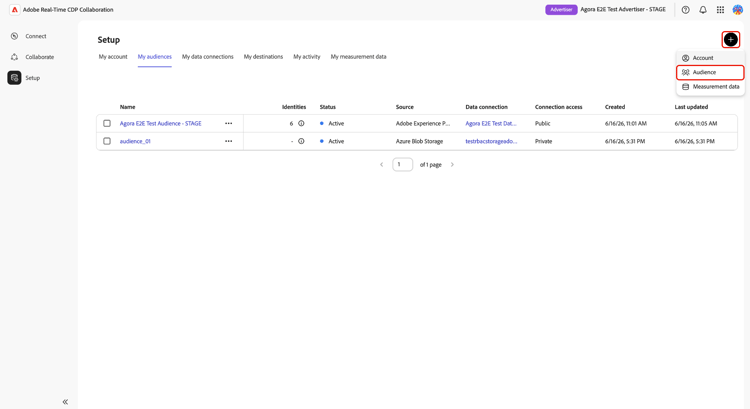
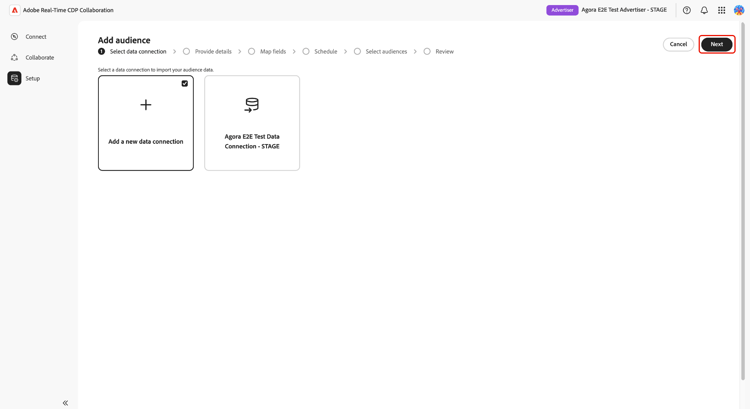
Le workflow Ajouter une audience s’affiche. Sélectionnez Ajouter une nouvelle connexion de données puis sélectionnez Suivant.
Sélectionner la source de données Azure select-azure-data-source
Sélectionnez Azure Blob Storage ou Azure Data Lake Storage Gen2, puis sélectionnez Suivant.

Continuez à suivre les étapes restantes pour valider votre connexion Azure, confirmer l’accès Adobe, vérifier les mappages de champs et créer la connexion aux données.
Saisir les informations d’identification de connexion enter-connection-credentials
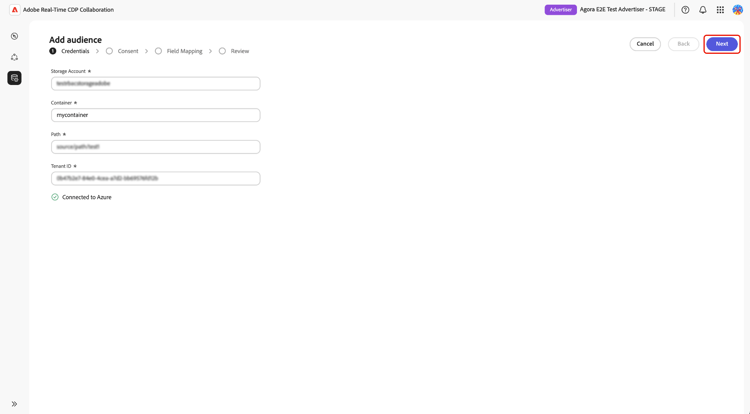
À l’étape Informations d’identification, fournissez les informations requises pour accéder à l’emplacement de stockage de votre Azure.
Après avoir saisi les valeurs requises, sélectionnez Se connecter à Azure.
Un message de confirmation indique que la connexion a bien été établie. Sélectionnez Suivant pour continuer.
Octroi d’un accès Adobe à votre stockage Azure grant-adobe-access
À l’étape Consentement, Collaboration valide les autorisations Azure que vous avez configurées précédemment.
Sélectionnez l’icône de lancement en regard de URL de consentement pour ouvrir le workflow d’autorisation dans Azure. Connectez-vous à l’aide d’un compte autorisé à accorder le consentement pour l’emplacement de stockage , puis remplissez les invites d’autorisation Azure qui accordent l’accès d’Adobe à l’emplacement de stockage configuré. Une fois l’autorisation terminée, revenez à Collaboration et sélectionnez Confirmer le consentement pour valider l’accès à Adobe.
Lorsque la validation du consentement réussit, un message de confirmation Consentement accordé s’affiche. Sélectionnez Suivant pour continuer.

Vérifier les mappages de champs review-field-mappings
À l’étape Mappage de champs, Collaboration mappe automatiquement les champs d’identité pris en charge à partir de vos fichiers sources.
Aucune configuration manuelle n’est requise.
Passez en revue les mappages affichés et vérifiez que les champs sources correspondent aux colonnes d’identité de vos fichiers d’audience. Sélectionnez Suivant pour continuer.

Vérifier et terminer la connexion review-and-complete
À l’étape Révision, vérifiez le compte de stockage, le conteneur, le chemin d’accès source, l’ID client et les mappages de champs.
La page de révision indique également que le workflow de Azure actuel effectue une seule exécution de sourcing et ne configure pas de planification récurrente.
Lorsque la configuration est correcte, sélectionnez Terminé.

Confirmer la connexion et surveiller les audiences sources confirm-connection-and-monitor-audiences
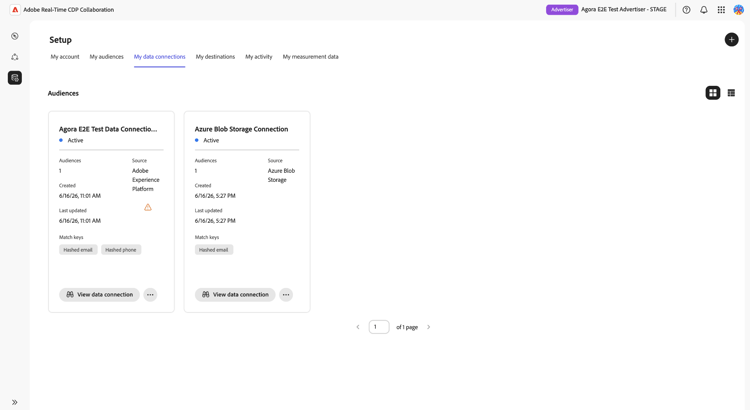
Après avoir sélectionné Terminé, Collaboration crée la connexion de données et vous permet d’accéder à Configuration > Mes connexions de données.
Vérifiez que la connexion a été créée. confirm-connection-created
La carte de connexion dans Mes connexions de données confirme que la connexion a bien été créée. La carte affiche le type de source (Azure Blob Storage ou Azure Data Lake Storage Gen2), la date de création, les clés de correspondance, le nombre de profils des audiences et le statut de connexion actuel.
Afficher les audiences sources view-sourced-audiences
Une fois la connexion créée, Collaboration commence automatiquement à sourcer les audiences à partir de l’emplacement Azure configuré. Accédez à Configuration > Mes audiences pour surveiller la progression de l’approvisionnement et consulter les audiences approvisionnées.
Les audiences sources apparaissent dans le tableau Mes audiences. Utilisez le statut de l’audience, le nombre d’identités, la source, la connexion aux données et la date de dernière mise à jour pour confirmer que les audiences attendues proviennent de votre connexion Azure.

Limites connues known-limitations
Vérifiez les limites suivantes avant de créer ou de gérer une connexion de données Azure.
- Contraintes de clé de correspondance : les clés de correspondance ne peuvent pas être supprimées d’une connexion existante. Pour modifier les clés de correspondance actives, supprimez la connexion et créez-en une.
- Une connexion active par type de source Azure : vous pouvez avoir une connexion Blob active et une connexion ADLS Gen2 active par compte. Pour modifier l’emplacement de stockage, supprimez la connexion existante et créez-en une nouvelle.
- Prise en charge des sous-dossiers : Collaboration n’ingère que les fichiers directement sous le chemin configuré. Il n’ingère pas les fichiers des sous-dossiers imbriqués.
- Types de source distincts : Blob et ADLS Gen2 sont des connexions distinctes ; ne mélangez pas la configuration dans une seule exécution d’assistant.
Dépannage troubleshooting
Les audiences n’apparaissent pas ou le sourcing est lent audiences-not-appearing
Si les audiences sources n’apparaissent pas après la création de la connexion, effectuez les actions suivantes.
- Vérifiez que les fichiers d’audience existent directement sous le chemin d’accès configuré et sont conformes aux spécifications d’approvisionnement de l’audience.
- Vérifiez Mes connexions de données pour détecter les erreurs.
- Contactez l’assistance Adobe avec le nom de la connexion, le compte de stockage et les détails du conteneur si les problèmes persistent après 24 heures.
Audiences source mais affichent zéro identité ou une identité inattendue zero-identities
Si les audiences apparaissent après le sourcing mais que le nombre d’identités est nul ou inférieur à ce qui était attendu, effectuez les actions suivantes.
- Vérifiez que toutes les valeurs de clé correspondantes dans vos fichiers d’audience ont été tronquées, mises en minuscules et SHA256-hachées avant le chargement. Collaboration ne hache ni ne normalise les données lors de l’ingestion.
- Vérifiez que les clés de correspondance présentes dans vos fichiers sont activées pour votre compte Collaboration. Voir Configurer des clés de correspondance.
Échec de la connexion après le succès initial connection-failed
Utilisez ces vérifications lorsqu’une connexion a été créée avec succès, mais passe ensuite à l’état d’échec.
- Vérifiez que l’affectation de rôle RBAC Azure pour le principal d’Adobe n’a pas été supprimée ou réduite.
- Vérifiez que les fichiers existent toujours au niveau du chemin d’accès et correspondent à la spécification.
Erreurs d’import ou de format format-errors
Utilisez ces contrôles lorsque le sourcing échoue en raison de problèmes de structure de fichiers, de hachage ou de format de colonne.
- Assurez-vous que tous les fichiers conservent la même structure de colonnes et les mêmes règles de hachage que l’ingestion initiale.
Étapes suivantes next-steps
Une fois l’approvisionnement terminé, les audiences sont disponibles dans Mes audiences pour l’activation, l’analyse de chevauchement et les workflows de mesure. Pour activer les audiences sources avec des collaborateurs, voir Activer les audiences.
D’autres méthodes de source disponibles incluent Experience Platform, Amazon S3, Google Cloud Storage, Snowflake et le chargement de fichiers CSV. Pour d’autres méthodes d’approvisionnement d’audience, voir :