Activer les audiences
Utilisez l’onglet Activer dans un projet pour envoyer des audiences à votre collaborateur, passer en revue les audiences reçues de votre collaborateur et activer les audiences reçues pour diffusion vers une destination configurée. L’activation peut être créée automatiquement à la réception de l’audience ou manuellement par le collaborateur récepteur. Pour configurer et gérer les destinations à partir de l’espace de travail de niveau supérieur Activation, consultez la présentation des destinations.
Utilisez l’onglet Découvrir pour identifier les audiences qui correspondent le mieux à votre campagne, puis envoyez-les à votre collaborateur ou collaboratrice.
Si le destinataire configure une destination d’activation automatique dans les paramètres de connexion, l’expéditeur sélectionne un planning d’activation lors de l’envoi de l’audience. La destination est en lecture seule pour l’expéditeur. Lorsque l’audience est reçue, elle est automatiquement activée vers la destination configurée du destinataire selon le planning d’activation de l’expéditeur. Pour obtenir des instructions de configuration de la connexion, voir Configurer une destination d’activation automatique.
Si le destinataire n’a pas configuré de destination d’activation automatique, l’envoi et l’activation restent des actions distinctes. L’envoi donne au destinataire l’accès à une audience, et celui-ci sélectionne une destination et un planning lors de son activation manuelle. Seules les destinations préconfigurées peuvent être sélectionnées pour l’activation dans un projet. Pour obtenir des instructions sur la configuration des destinations, voir Gérer les destinations .
Les sections et actions disponibles varient selon que votre organisation envoie ou reçoit des audiences dans le projet. L’onglet Activer contient les sections suivantes :

Conditions préalables prerequisites
Avant d’envoyer ou d’activer des audiences, assurez-vous des points suivants :
- Les audiences sont sourcées et disponibles pour l’envoi. Pour plus d’informations, voir Source et gérer les audiences.
- Les audiences atteignent le seuil minimum de 1 000 identités de chevauchement requis pour l’envoi et l’activation.
- Les audiences sont configurées avec les clés de correspondance requises lors de l’utilisation d’audiences à clés de correspondance multiples.
- Au moins une destination est configurée si vous devez activer les audiences reçues. Pour plus d’informations, voir la présentation des destinations.
- Pour l’activation automatique, le destinataire possède une destination active et l’a sélectionnée comme destination d’activation automatique de la connexion.
Envoyer les audiences send-audiences
Envoyez une audience pour permettre à votre collaborateur d’y accéder. Une fois l’audience envoyée, elle apparaît dans votre section Envoi d’audiences à [collaborateur] et dans la section Audiences reçues de votre collaborateur.
Accédez à Collaborer, ouvrez un projet, puis sélectionnez l’onglet Activer.
Dans la section Audiences envoyées à [collaborateur], sélectionnez l’icône d’ajout (


Le workflow Envoyer des audiences s’ouvre. Utilisez le sélecteur d’audiences pour trouver une audience ou sélectionnez Parcourir les audiences pour comparer les audiences disponibles.

Dans la boîte de dialogue Parcourir les audiences, passez en revue les Nombre d’identités, Chevauchement des identités et Chevauchement de % pour chaque audience.
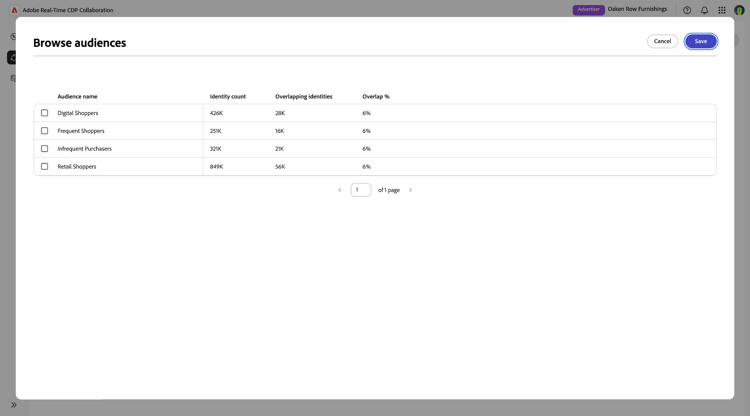
Sélectionnez l’audience à envoyer, puis sélectionnez Enregistrer.
L’audience sélectionnée apparaît dans le workflow avec son identité et ses informations de chevauchement.

Modifier les clés correspondantes edit-match-keys
Utilisez les clés de correspondance configurées pour la connexion du collaborateur ou supprimez les clés de correspondance qui ne s’appliquent pas à l’audience.
Sélectionnez Modifier les clés de correspondance dans l’audience sélectionnée.

La boîte de dialogue Modifier les clés de correspondance s’affiche. Désactivez toutes les clés de correspondance que vous ne souhaitez pas utiliser, puis sélectionnez Enregistrer.

Configuration de l’accès aux audiences configure-audience-access
Configurez la manière dont l’audience est envoyée et la durée pendant laquelle votre collaborateur peut y accéder.
Utilisez le contrôle Durée d’accès pour sélectionner l’une des options suivantes :
- Envoyer maintenant (une seule fois) : envoyez l’audience une fois. Le collaborateur récepteur peut l’activer une fois.
- Planifier l’envoi d’audience récurrente : actualisez l’audience pendant une période d’accès spécifiée. Utilisez le contrôle Période pour sélectionner les dates de début et de fin.

Choisir un planning d’activation automatique auto-activation-schedule
Si votre collaborateur a configuré une destination d’activation automatique pour la connexion, la section Activation indique que l’option Activation automatique est activée. La destination sélectionnée par le destinataire s’affiche en lecture seule. En tant qu’expéditeur, utilisez Fréquence pour choisir le moment où l’activation s’exécute :
- Activer maintenant (une seule fois) : exécutez l’activation une fois lorsque l’audience est reçue.
- Planifier l’activation d’audience unique : exécutez l’activation une seule fois à la date et à l’heure futures que vous sélectionnez.
- Planifier une activation récurrente : exécutez l’activation selon le planning que vous configurez pendant la période sélectionnée.

Pour une activation récurrente, configurez le planning d’activation, l’heure de début et la période. L’activation automatique prend en charge des plannings immédiats, futurs, ponctuels ou récurrents ; les plannings récurrents ne sont pas requis.

Une fois l’audience et les paramètres d’accès définis, sélectionnez Envoyer.
L’audience s’affiche dans votre section Audiences envoyées à [collaborateur]. Votre collaborateur peut le consulter dans sa section Audiences reçues. Si l’activation automatique est activée, Collaboration crée également l’activation pour le récepteur, et l’activation s’exécute selon le planning que vous avez sélectionné.
Afficher les audiences envoyées view-sent-audiences
Utilisez la section Audiences envoyées à [collaborateur] pour passer en revue les audiences que vous avez envoyées et surveiller leur statut d’accès actuel.
Chaque audience envoyée affiche les informations suivantes :
Supprimer une audience envoyée delete-sent-audience
Supprimez une audience envoyée pour la supprimer de la liste des audiences envoyées et révoquer l’accès de votre collaborateur ou collaboratrice.
Sélectionnez l’icône de suppression (


Une boîte de dialogue de confirmation s’affiche. Sélectionnez Supprimer pour confirmer.

L’audience est supprimée de la section et votre collaborateur n’y a plus accès.
Afficher les audiences reçues received-audiences
Utilisez la section Audiences reçues pour passer en revue les audiences que votre collaborateur vous a envoyées. Si une destination d’activation automatique a été configurée avant l’envoi de l’audience, Collaboration crée automatiquement une activation à la réception de l’audience. Pour les activations automatiques récurrentes, vous pouvez également créer une activation manuelle supplémentaire vers une autre destination. Voir Activer manuellement une audience reçue pour plus d’informations. Si aucune destination d’activation automatique n’a été configurée, activez l’audience manuellement.
Chaque audience reçue affiche les informations suivantes :

Activer manuellement une audience reçue activate-received-audience
Activez manuellement une audience reçue pour envoyer ses données à l’une de vos destinations configurées.
Dans la section Audiences reçues, sélectionnez l’icône d’ajout (
La boîte de dialogue Activer l’audience s’affiche.
Utilisez Destination pour sélectionner la destination qui reçoit les données d’audience. Si la liste de destinations est vide, configurez une destination avant de continuer. Pour obtenir des instructions, consultez la présentation des destinations.
Configurez la Fréquence et les commandes de planification disponibles pour choisir quand et à quelle fréquence l’activation s’exécute. Sélectionnez ensuite Activer.
L’exemple suivant illustre le workflow d’activation manuelle avec la destination Exportations d’audiences Northstar sélectionnée.

La boîte de dialogue se ferme et l’activation s’affiche dans la section Audiences activées. L’audience reçue reste disponible dans la section Audiences reçues tandis que son accès reste actif.
Afficher les audiences activées activated-audiences
Utilisez la section Audiences activées pour confirmer quelles audiences reçues ont créé automatiquement ou manuellement des activations et consulter leur destination et leur statut de diffusion. Les activations créées automatiquement apparaissent ici sans que le destinataire ait à terminer le workflow d’activation manuelle.

Chaque audience activée affiche les informations suivantes :

Supprimer une audience activée delete-activated-audience
Supprimez une audience activée pour supprimer l’activation de la section Audiences activées.
Sélectionnez l’icône de suppression (
Une boîte de dialogue de confirmation s’affiche. Sélectionnez Supprimer pour confirmer.

L’activation est supprimée de la liste. Vous pouvez activer à nouveau l’audience reçue tant que son accès reste actif.
Étapes suivantes next-steps
Après l’envoi ou l’activation des audiences, surveillez leur statut dans les sections Envoyer des audiences à [collaborateur] et Audiences activées. Une fois les campagnes terminées, travaillez avec l’équipe d’activation et d’ingénierie d’Adobe pour charger les données de mesure et afficher les rapports de mesure correspondants.