[Disponibilité limitée]{class="badge informative"}
Mesurer les performances
Découvrez les rapports disponibles dans Adobe Real-Time CDP Collaboration et comment mesurer et analyser les performances de vos campagnes marketing sur différents canaux.
Conditions préalables prerequisites
Avant de pouvoir accéder aux rapports de mesure dans Collaboration, vous devez :
-
Se connecter avec un collaborateur avec le cas d’utilisation Measurement activé
-
Collaborez à au moins un projet avec votre collaborateur. Découvrez comment créer un projet .
-
Exécutez votre campagne et assurez-vous qu’un identifiant de campagne est fourni pour la campagne :
- Si vous êtes un éditeur, saisissez l’identifiant de campagne associé à la campagne de votre annonceur.
- Si vous êtes un annonceur, demandez à votre collaborateur (éditeur) de fournir l’identifiant de la campagne. Cela est nécessaire pour générer des rapports dans l’espace de travail Mesure.
-
Chargez les données de mesure dans Collaboration pour créer des rapports d’attribution.
Afficher les rapports view-reports
Pour visualiser les rapports disponibles dans l’onglet Mesure :
- Accédez à Collaborer > Mes projets.
- Pour le projet souhaité, sélectionnez Afficher.
- Dans le projet, sélectionnez l’onglet Mesure.
Sélectionnez Afficher le rapport complet pour accéder aux différents rapports disponibles, détaillés ci-dessous.
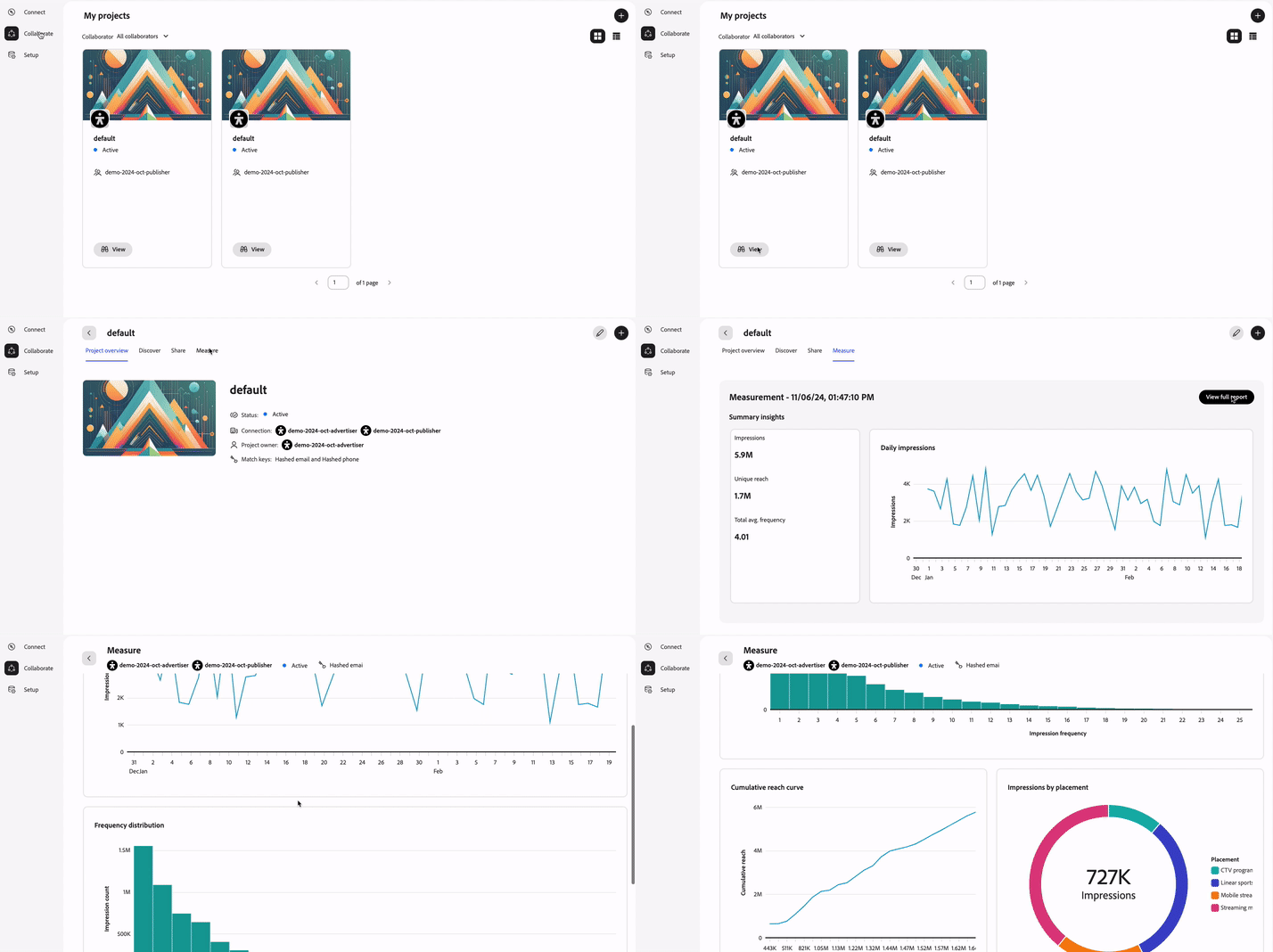
Vue récapitulative
L’affichage du haut de la page dans l’onglet Mesure affiche un résumé de la campagne avec des chiffres généraux à titre de référence :
Impressions : nombre total d’affichages de la création.
Portée unique : nombre d’identités individuelles ayant vu le contenu créatif.
Fréquence moyenne totale : nombre d’impressions divisé par les identités uniques atteintes. Cette figure indique la fréquence à laquelle chaque identité a été présentée dans la création.
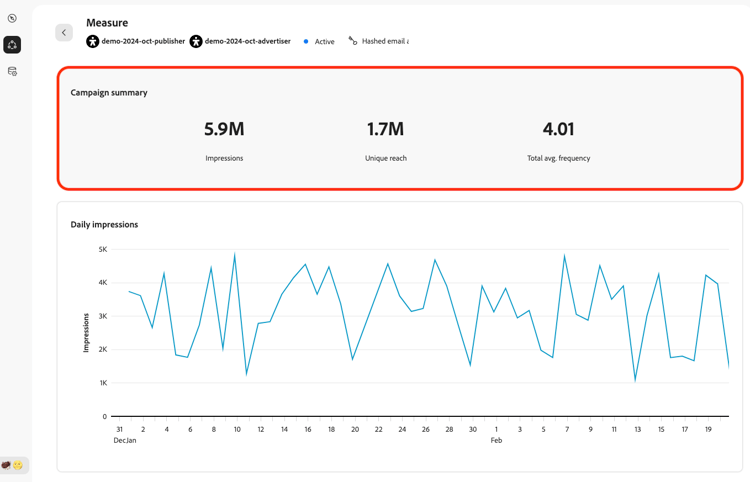
Mesures au fil du temps metrics-over-time
Utilisez la vue Mesures au fil du temps pour comprendre le nombre total d’impressions affichées pour votre contenu créatif tout au long de la campagne. Notez que vous pouvez sélectionner un maximum de deux mesures à afficher et à analyser dans le rapport.
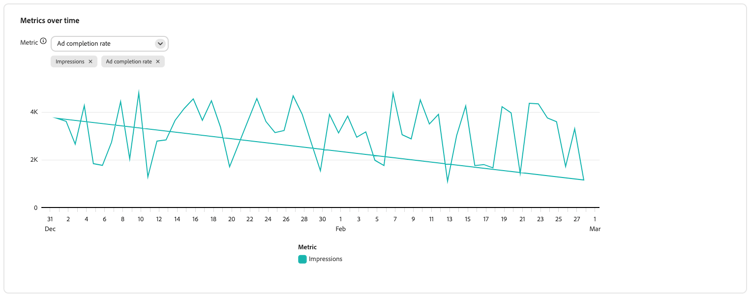
Répartition des fréquences frequency-distribution
Utilisez le mode Distribution de fréquence pour comprendre la répartition du nombre d’impressions présentées à chaque utilisateur unique. Cette vue peut vous aider dans les futures campagnes à décider à partir de quel point vous souhaitez commencer à supprimer des audiences. Par exemple, vous pouvez supprimer des profils qui ont déjà vu un contenu créatif trois fois.
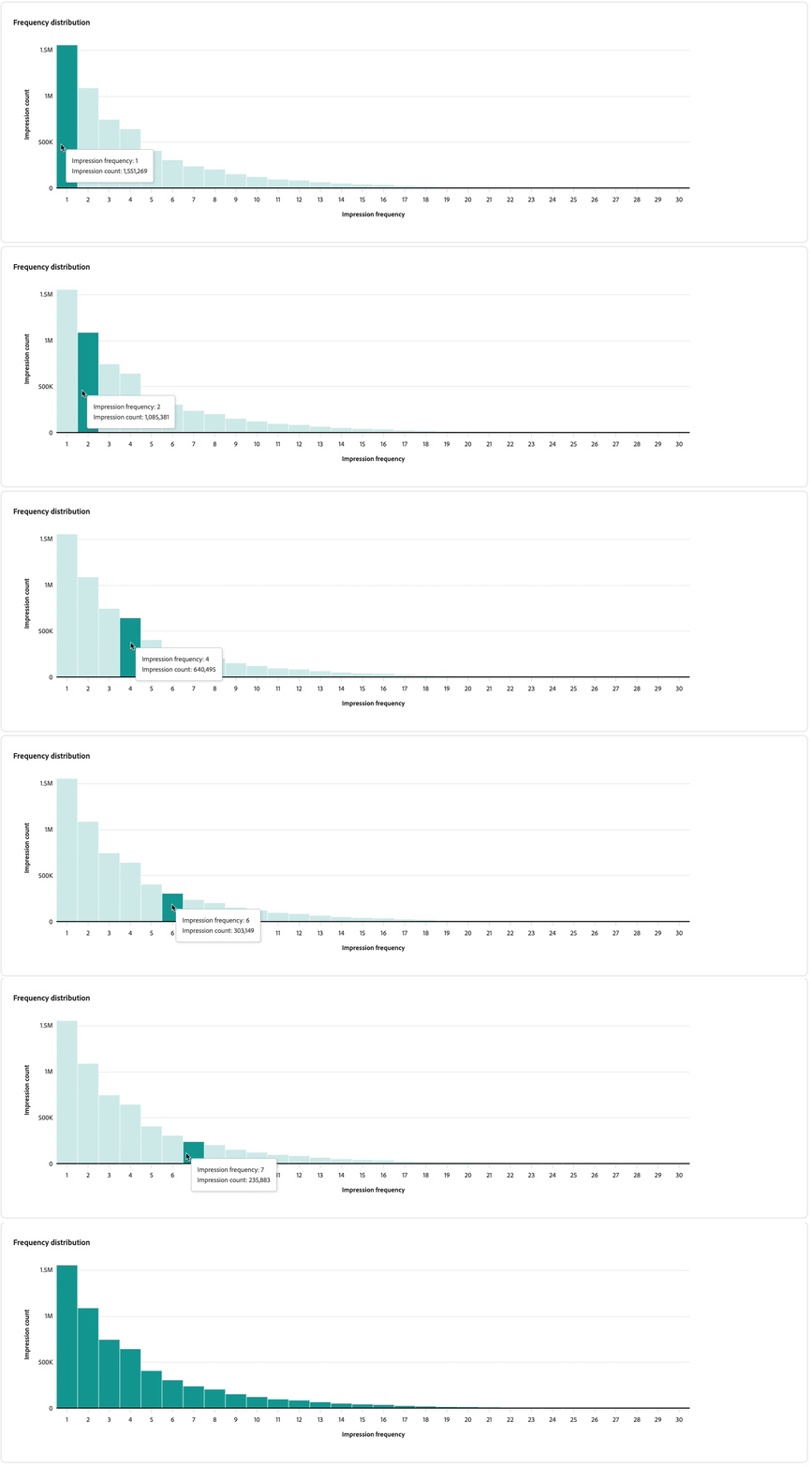
Mesure par dimension metric-by-dimension
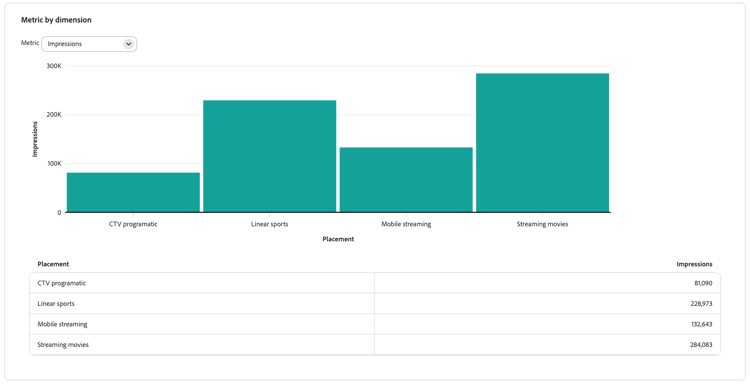
Analysez différentes mesures telles que les impressions, les impressions visibles, la portée unique, le coût, etc. dans le contexte du support d’emplacement. Analysez les médias (par exemple, diffusion en continu mobile, CTV programmatique ou autres) qui génèrent les meilleurs résultats pour vos campagnes.
Courbe de portée cumulée cumulative-reach-curve
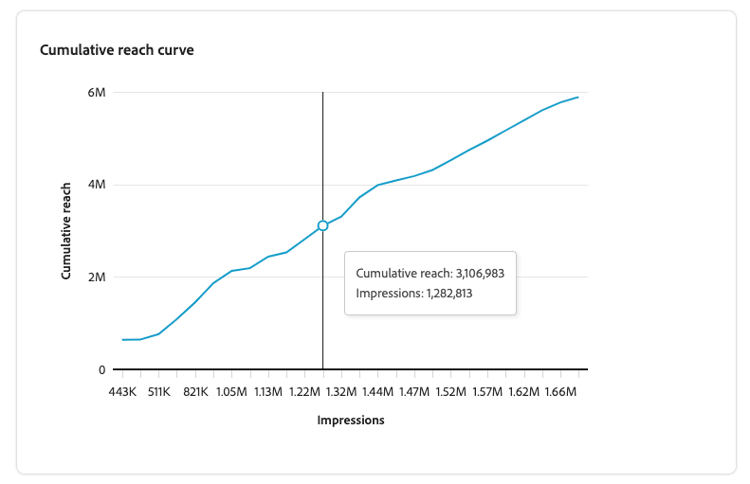
Au fur et à mesure que la campagne avançait et que le nombre d’impressions augmentait, comprenez si le nombre d’utilisateurs que vous avez pu atteindre a également augmenté. Une tendance courante dans les campagnes est qu’après un certain point, un plateau est atteint où la création est présentée aux mêmes personnes encore et encore. Cette vue peut vous aider à ajuster la durée des futures campagnes, en fonction du moment où de nouvelles personnes n’ont plus été atteintes.
Impressions par placement impressions-by-placement
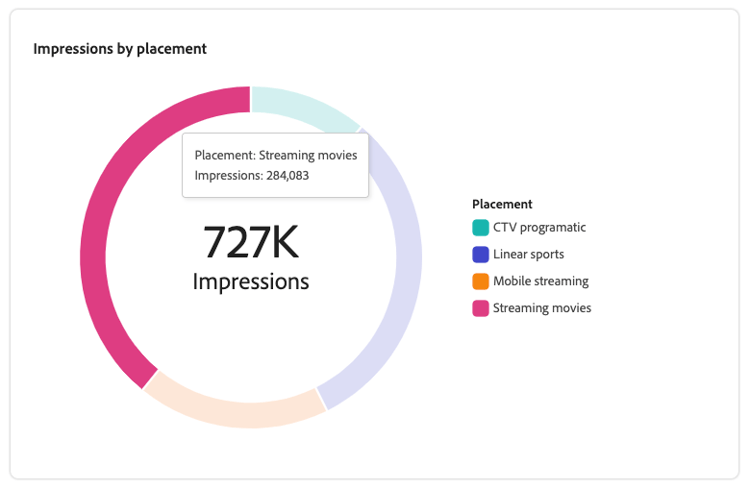
Identifiez le support qui génère des impressions pour votre contenu créatif. Cela peut vous aider à décider où investir vos dépenses publicitaires dans les campagnes futures.
Conversions cumulées cumulative-conversions
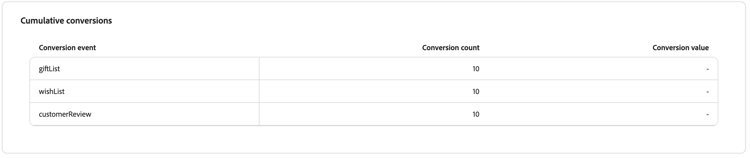
Cette vue fournit une répartition détaillée des événements de conversion que vous choisissez de mesurer sous la forme d’un tableau. Les résultats sont calculés au niveau de l’identifiant de campagne. Le tableau comprend :
- Événement de conversion : nom de chaque événement de conversion dont vous effectuez le suivi.
- Nombre de conversions : nombre total de conversions qui se sont produites pour chaque événement, pour l’identifiant de campagne.
- Valeur(s) de conversion : valeur attribuée à chaque événement de conversion, pour l’identifiant de campagne.
Consultez ce tableau pour évaluer l’efficacité de votre campagne à générer les actions souhaitées.
Conversions par jour conversions-by-day
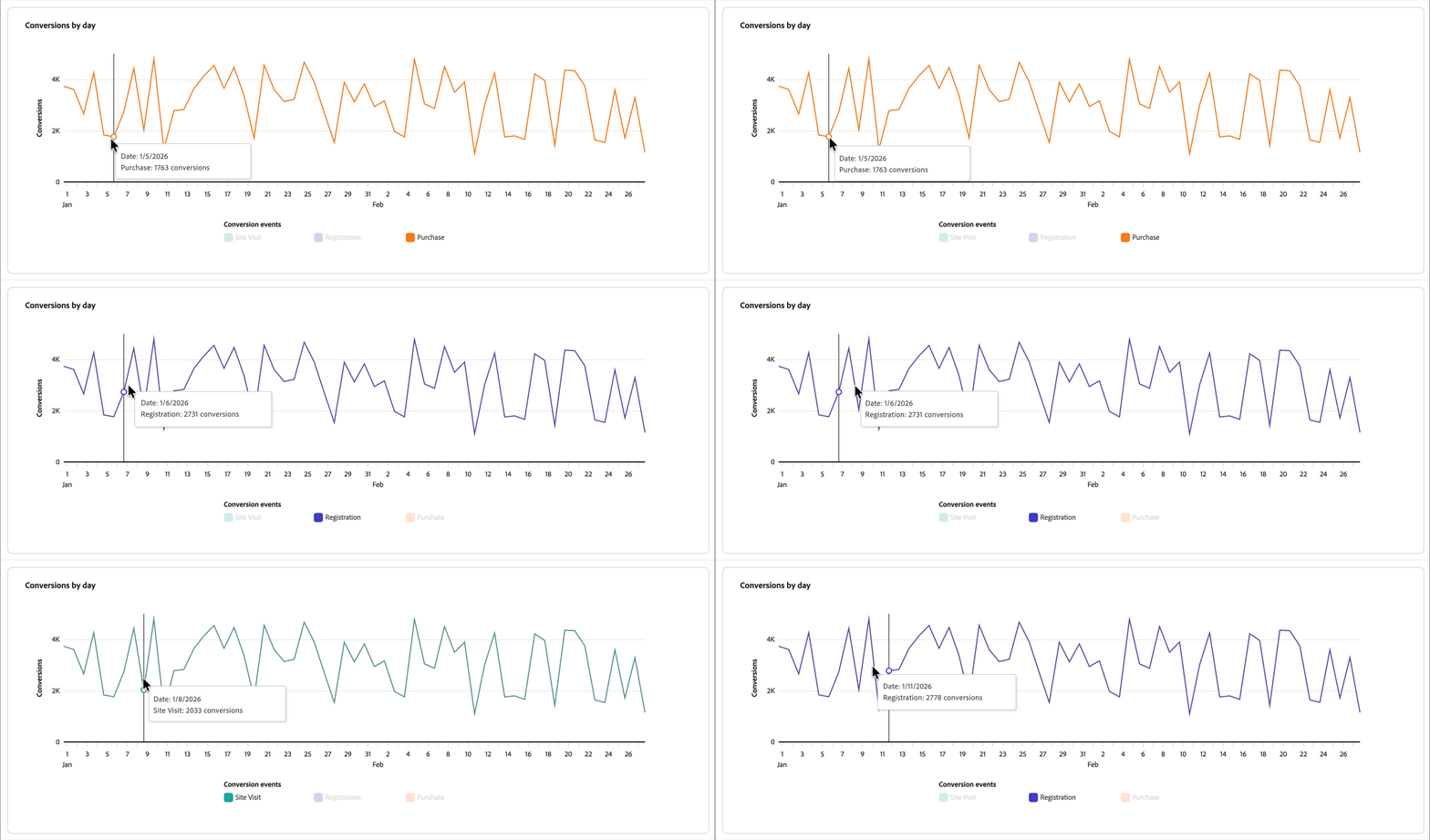
Ce graphique fournit une répartition quotidienne des conversions pour chaque événement configuré lors de la création d’un rapport d’attribution. Utilisez cette vue pour découvrir des modèles quotidiens, identifier les périodes d’activité de conversion élevée ou faible, et comparer l’exécution de différents événements de conversion sur la chronologie de votre campagne.
Conversions par emplacement conversions-by-placement
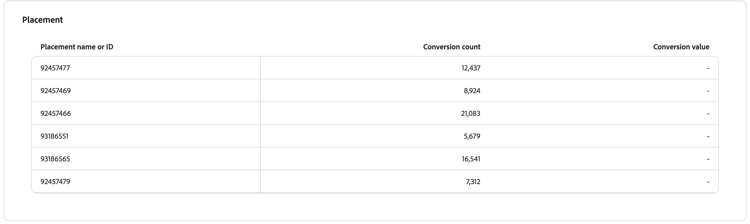
Ce tableau fournit une répartition au niveau de l’identifiant d’emplacement des événements de conversion sélectionnés pour le rapport Attribution. Un seul identifiant de campagne peut inclure plusieurs identifiants d’emplacement. Utilisez donc cette vue pour voir la répartition des conversions au sein d’une campagne. Pour chaque événement de conversion sélectionné, le tableau affiche les conversions attribuées à chaque emplacement et la valeur de conversion correspondante. Le tableau comprend :
- Nom ou ID de l’emplacement : identifiant de l’emplacement où le contenu créatif s’est exécuté.
- Nombre de conversions : nombre de conversions attribuées à cet emplacement, pour chaque événement de conversion sélectionné lors de la création du rapport. Un emplacement peut afficher jusqu’à trois événements de conversion, correspondant au nombre maximal d’événements de conversion autorisé par rapport.
- Valeur de conversion : valeur attribuée à chaque événement de conversion, pour cet emplacement spécifique.
Créer un rapport de mesure create-measurement-report
Dans Collaboration, vous pouvez créer deux principaux types de rapports de mesure :
- Résumé de la campagne : fournit des mesures de haut niveau telles que la portée, les impressions, la fréquence moyenne et la diffusion par canal, ce qui donne un aperçu rapide des performances globales de la campagne.
- Attribution : mesure la manière dont les expositions des campagnes génèrent des actions en aval telles que des conversions ou des achats, ce qui vous aide à comprendre l’efficacité des campagnes.
Vous pouvez exécuter le rapport de synthèse de la campagne seul, tandis que le rapport d’attribution nécessite que les deux types de rapports soient sélectionnés ensemble.
Créer un rapport de synthèse de campagne create-campaign-summary-report
Les éditeurs et les annonceurs peuvent générer des rapports Résumé de la campagne pour évaluer les performances de la campagne. Utilisez ces rapports pour obtenir des informations sur les mesures clés telles que portée, fréquence et impressions et comprendre comment votre campagne a été diffusée et son impact global.
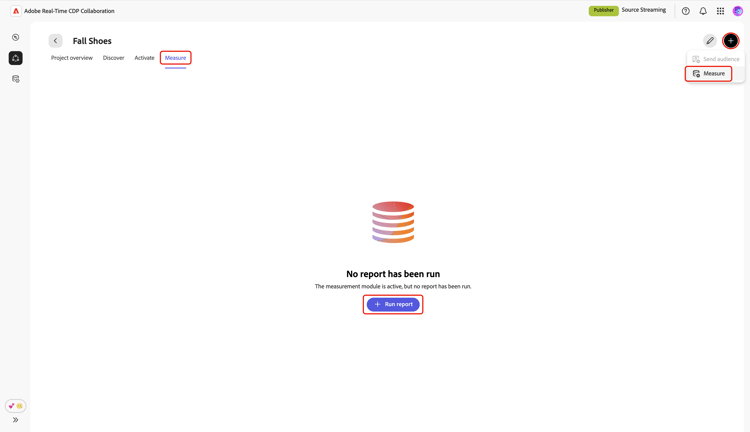
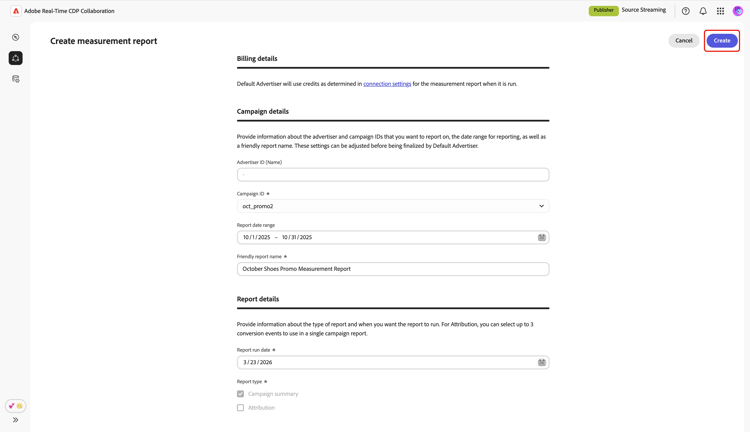
Pour générer un rapport Résumé de la campagne, accédez à l’espace de travail du projet à partir de l’espace de travail Collaborateur. Dans l’onglet Mesure, sélectionnez l’icône Ajouter (

S’il s’agit de votre premier rapport, vous pouvez également sélectionner l’option Exécuter le rapport.
L’écran Créer un rapport de mesure s’affiche avec des informations et des champs de saisie regroupés sous les sections Détails de facturation, Détails de la campagne et Détails du rapport.
Détails de facturation billing-details
Cette section explique comment les crédits sont utilisés lors de la génération des rapports de mesure. La responsabilité du crédit est établie lors de la configuration de la connexion. Avant d’exécuter des rapports, vérifiez et confirmez les paramètres de répartition du crédit et les rôles de reporting avec votre collaborateur.
Détails de la campagne campaign-details
Dans la section Détails de la campagne, sélectionnez l’ID publicitaire approprié à associer à votre rapport. Ces noms ou identifiants publicitaires ont été ajoutés lors de la configuration de la connexion. Si un seul nom a été configuré, il s’affiche par défaut. Si aucun nom n’a été configuré, le champ ID de l’annonceur (nom) est désactivé et prérempli avec le nom du compte de l’annonceur.
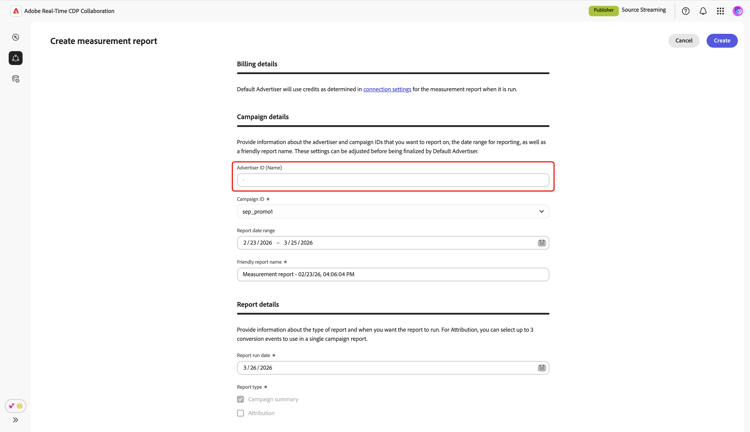
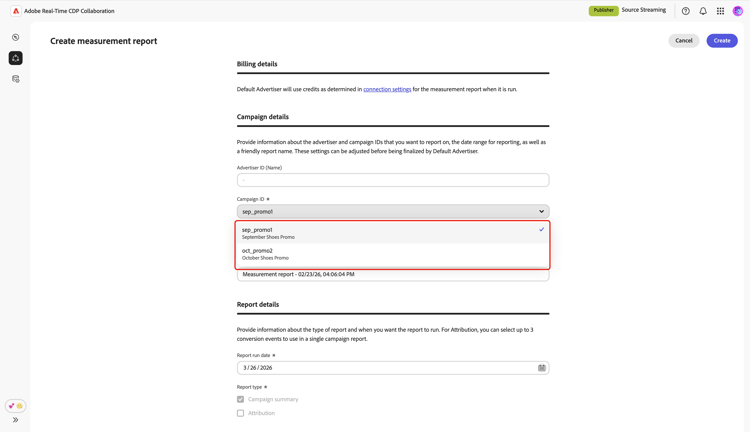
Sélectionnez ensuite la campagne souhaitée dans le menu déroulant Identifiant de campagne. Ce menu répertorie tous les identifiants de campagne saisis par l’éditeur pour votre projet. Si la campagne dont vous avez besoin n’est pas disponible, ajoutez-la dans l’interface utilisateur avant de générer le rapport.
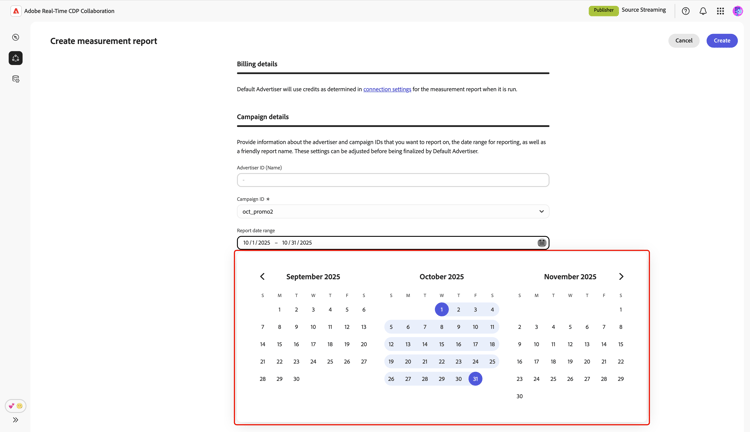
Indiquez ensuite la période sur laquelle vous souhaitez que le rapport porte. Sélectionnez Période du rapport, puis utilisez le calendrier pour choisir les dates de début et de fin.
Détails du rapport report-details
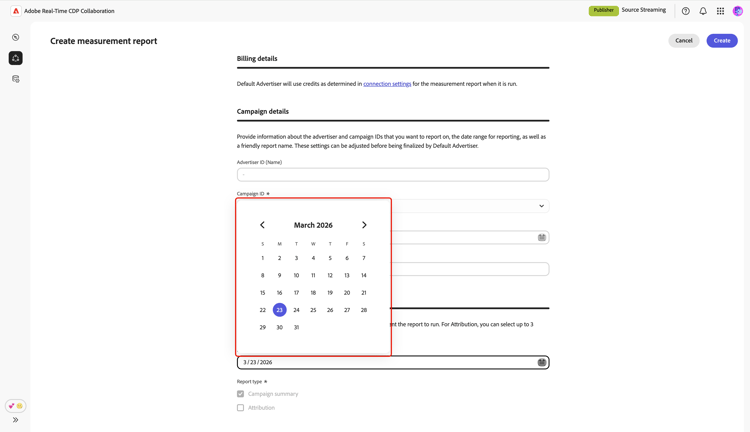
Date d’exécution du rapport
Dans la section Détails du rapport, choisissez la date d’exécution du rapport. Sélectionnez Date d’exécution de l’état et choisissez la date souhaitée dans le calendrier.
- Si vous choisissez la date d’aujourd’hui ou une date dans le passé, le rapport Résumé de la campagne s’exécute immédiatement.
- Si vous choisissez une date ultérieure, l’exécution du rapport Synthèse de la campagne est planifiée ce jour-là.
Type de rapport
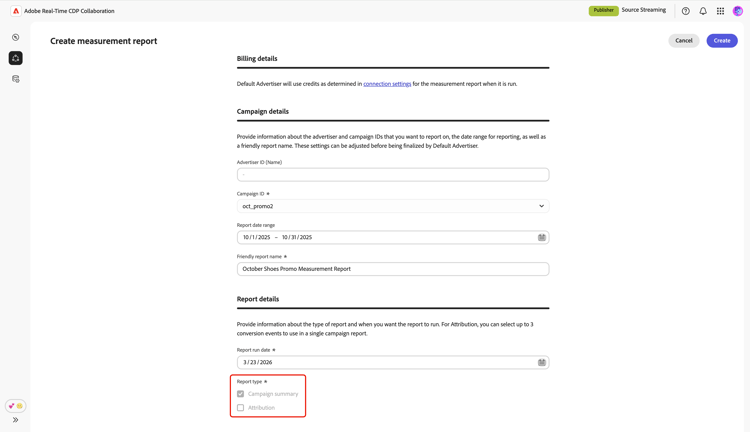
- Si vous êtes un annonceur, vous pouvez sélectionner le type de rapport Résumé de la campagne parmi les options disponibles. Seuls les annonceurs peuvent générer des rapports d’attribution.
- Si vous êtes un éditeur, le type de rapport Résumé de la campagne est présélectionné et ne peut pas être modifié. Actuellement, les éditeurs ne peuvent pas exécuter de rapports d’attribution.
Enfin, vérifiez vos paramètres et sélectionnez Créer. Le rapport de synthèse de la campagne est généré immédiatement si la date d’exécution est aujourd’hui ou antérieure, ou à la date future choisie. Vous pouvez modifier le rapport planifié avant sa date d’exécution. Pour obtenir des instructions détaillées, reportez-vous à la section [Modifier le rapport de mesure].
Une fois disponible, vous pouvez afficher votre rapport à tout moment dans l’onglet Mesure de l’espace de travail du projet.
Créer un rapport d’attribution create-attribution-report
En tant qu’annonceur, vous pouvez générer des rapports Attribution pour évaluer la manière dont l’exposition à vos campagnes contribue aux résultats clés, tels que les inscriptions ou les achats. Utilisez ces rapports pour comprendre les interactions des utilisateurs avec votre campagne, identifier les points de contact qui génèrent le plus d’impact et éclairer des stratégies marketing plus efficaces.
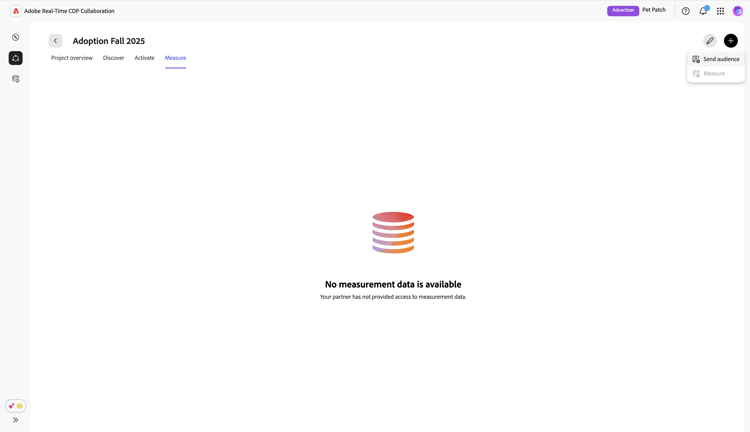
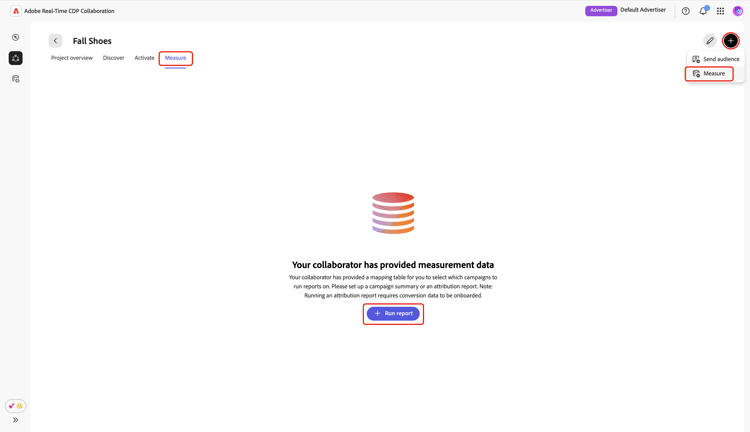
Pour générer un rapport Attribution, accédez à l’espace de travail du projet à partir de l’espace de travail Collaborateur. Dans l’onglet Mesure, sélectionnez l’icône Ajouter (
S’il s’agit de votre premier rapport, vous pouvez également sélectionner l’option Exécuter le rapport.
L’écran Créer un rapport de mesure s’affiche avec des informations et des champs de saisie regroupés sous les sections Détails de facturation, Détails de la campagne et Détails du rapport.
Lisez et suivez les étapes de la section Créer un rapport de synthèse de campagne pour configurer les paramètres suivants :
Détails des rapports pour les rapports d’attribution report-details-attribution
Date d’exécution du rapport
Date d’exécution du rapport ≥ date de fin du rapport + intervalle de recherche en amont + 1
Dans la section Détails du rapport, choisissez la date d’exécution du rapport. Sélectionnez Date d’exécution de l’état et choisissez la date souhaitée dans le calendrier.
Type de rapport
En tant qu’annonceur, vous pouvez sélectionner Attribution comme type de rapport en plus du Résumé de la campagne. Lorsque vous choisissez le rapport d’attribution, vos résultats incluent les mesures standard de résumé de la campagne et l’analyse d’attribution détaillée, fournissant ainsi une vue complète des performances de la campagne.
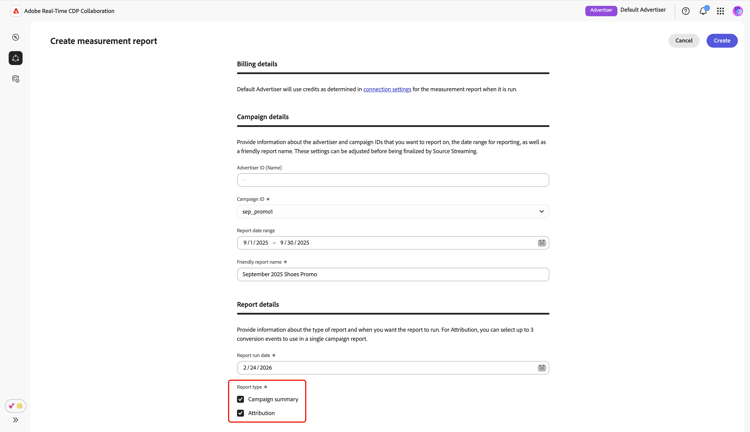
Lorsque vous sélectionnez Attribution comme type de rapport, une section de configuration Attribution s’affiche avec les paramètres supplémentaires requis :
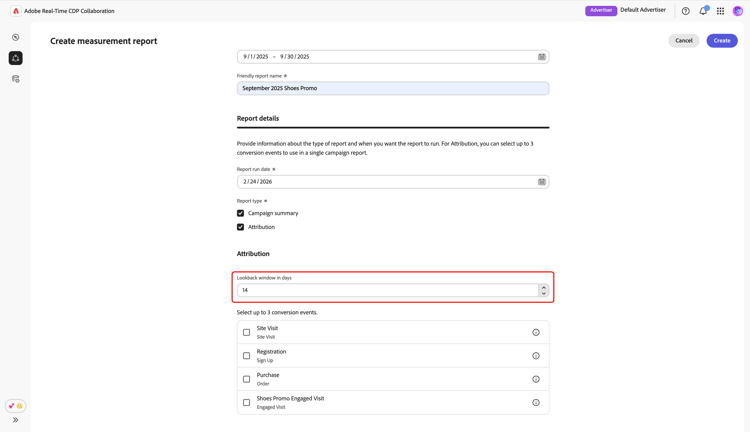
- Intervalle de recherche en amont en jours : définit la durée pendant laquelle le rapport prend en compte les impressions de campagne avant chaque conversion. Seules les impressions au cours de cette période sont éligibles au crédit d’attribution.
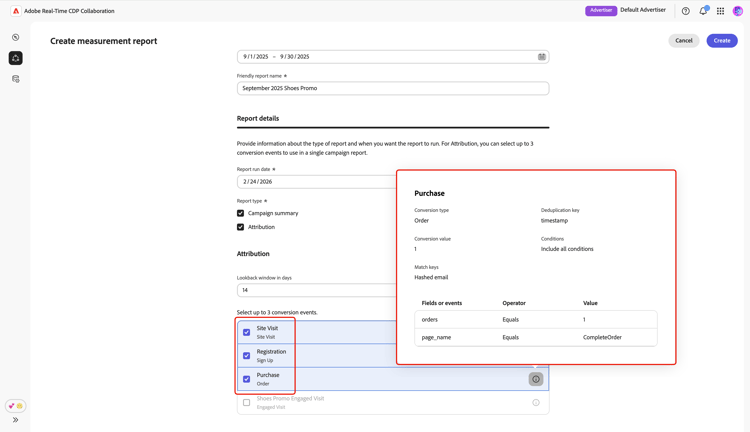
- Événements de conversion : indique les actions de conversion que vous souhaitez mesurer, par exemple les achats ou les inscriptions. Ces événements doivent être configurés à l’avance lorsque vous source des données de mesure dans Collaboration.
Tout d’abord, saisissez une valeur pour le champ Intervalle de recherche en amont en jours ou ajustez-le à l’aide des options d’incrémentation/décrémentation.
Sélectionnez ensuite jusqu’à 3 événements de conversion dans la liste disponible. Pour plus d’informations sur un événement particulier, sélectionnez l’icône i pour en afficher les détails.
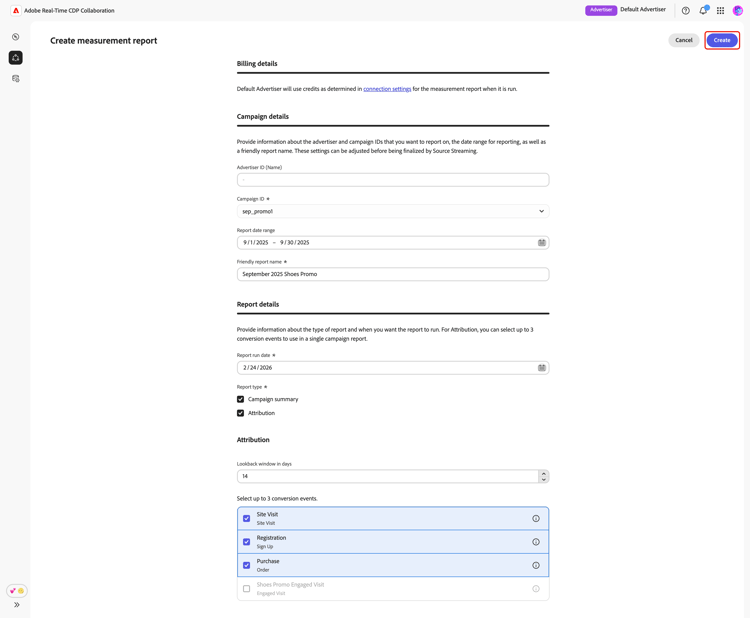
Enfin, passez en revue vos paramètres et sélectionnez Créer pour planifier le rapport. Votre rapport d’attribution sera généré à la date d’exécution spécifiée. Vous pouvez modifier le rapport planifié avant sa date d’exécution. Pour obtenir des instructions détaillées, reportez-vous à la section [Modifier le rapport de mesure].
Une fois disponible, vous pouvez afficher votre rapport à tout moment dans l’onglet Mesure de l’espace de travail du projet.
Modifier le rapport de mesure edit-measurement-report
Mettez à jour les paramètres d’un rapport de mesure pour vous assurer qu’il fournit une analyse correcte de votre campagne au cours d’une période spécifique et s’exécute à une date souhaitée.
Pour commencer, accédez à l’espace de travail du rapport de mesure à mettre à jour. Sélectionnez l’icône Modifier (

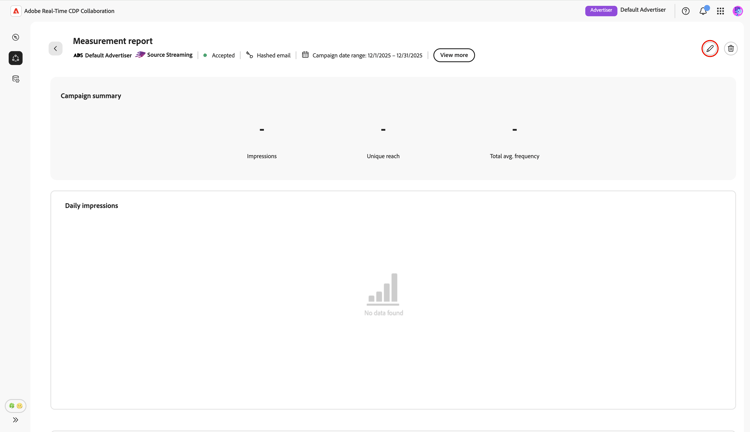
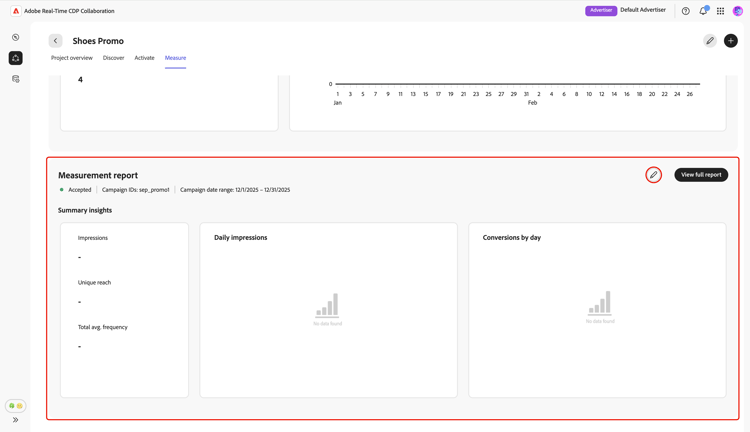
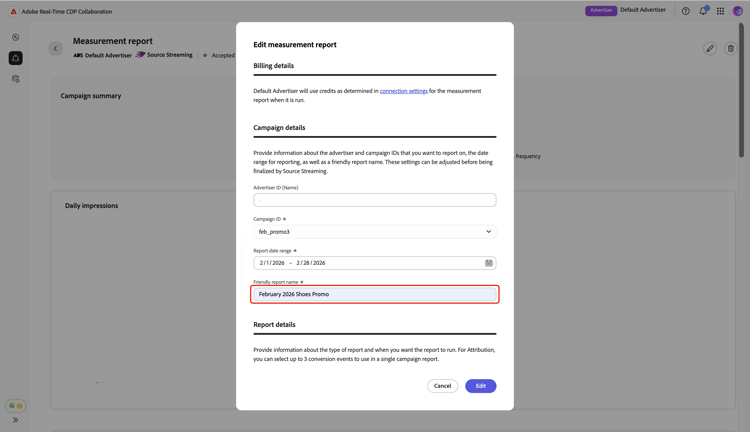
La boîte de dialogue Modifier le rapport de mesure s’affiche avec les paramètres actuels du rapport dans les sections suivantes :
- Détails de facturation : affiche des informations sur les crédits lors de l’exécution des rapports de mesure. Aucune configuration n’est requise.
- Détails de la campagne : affiche les paramètres de l’annonceur, l’identifiant de campagne, la période de création de rapports et un nom de rapport convivial.
- Détails du rapport : affiche les paramètres du type de rapport, la date d’exécution du rapport et les options de configuration, en particulier pour les rapports d’attribution.
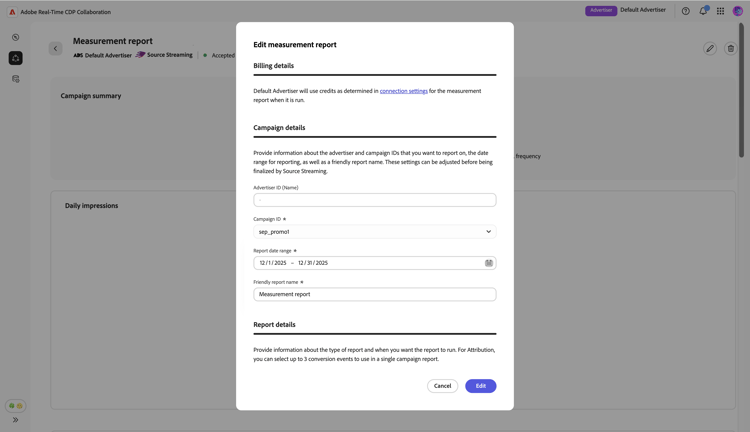
Modifier les détails de la campagne edit-campaign-details
Dans la boîte de dialogue Modifier le rapport de mesure, utilisez les menus déroulants Identifiant de l’annonceur (nom) et Identifiant de campagne pour modifier l’annonceur et l’identifiant de campagne de votre rapport.
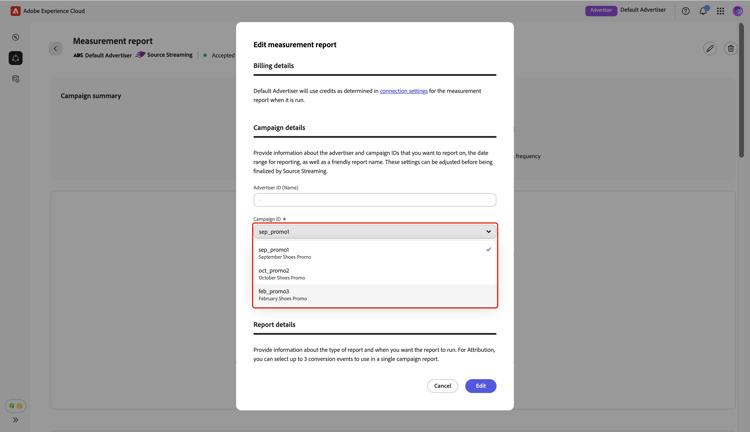
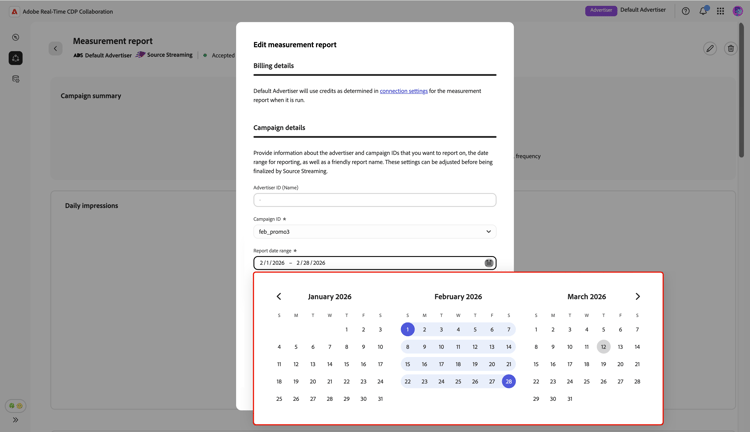
Sélectionnez ensuite Période du rapport et utilisez le calendrier pour modifier les dates de début et de fin du rapport.
Saisissez un nom de rapport convivial mis à jour pour capturer vos modifications récentes. Cela vous aidera à reconnaître et à trouver ce rapport à l’avenir.
Modifier les détails du rapport edit-report-details
Pour planifier le rapport à une autre date, accédez à la section Détails du rapport. Sélectionnez l’option Date d’exécution actuelle , puis utilisez le calendrier pour choisir la date souhaitée.
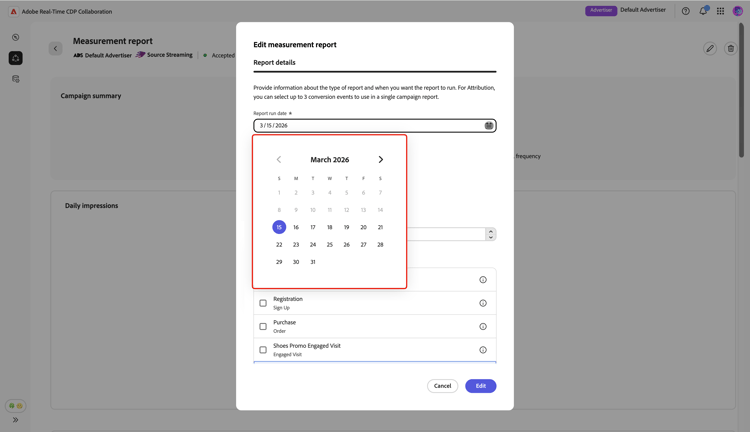
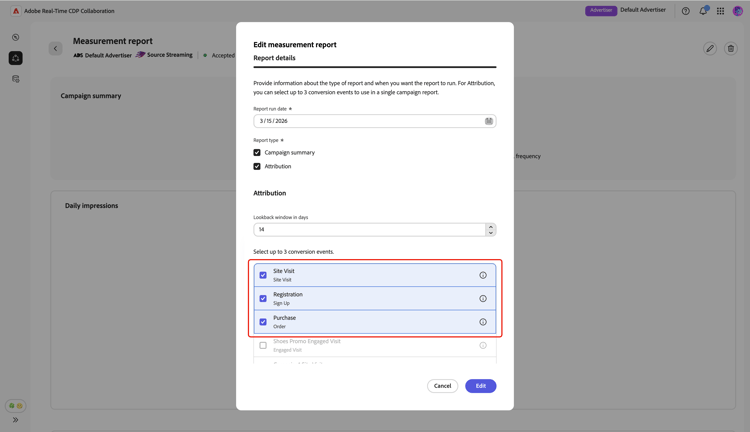
En tant qu’annonceur, vous avez la possibilité de sélectionner ou de supprimer le type de rapport Attribution en plus du Résumé de la campagne. Si vous choisissez Attribution, votre rapport d’attribution comprend à la fois les mesures standard de résumé de la campagne et des informations détaillées sur l’attribution. Pour plus d’informations sur les types de rapports Synthèse de la campagne et Attribution, consultez la section Créer un rapport de mesure.
- Si vous choisissez Attribution comme type de rapport, vous devez renseigner les champs obligatoires dans la section Attribution. Pour obtenir des instructions de configuration, voir la section détails du rapport d’attribution.
- Si vous avez précédemment configuré les paramètres d’attribution lors de la création du rapport, vous pouvez choisir de modifier l’intervalle de recherche en amont (exprimé en jours) et sélectionner les événements de conversion sur lesquels créer le rapport.
Pour mettre à jour Intervalle de recherche en amont en jours, saisissez une valeur numérique ou ajustez-la à l’aide des options d’incrémentation/décrémentation. Sélectionnez ensuite les événements de conversion sur lesquels vous souhaitez créer un rapport. Vous pouvez choisir jusqu’à 3 conversions dans la liste disponible.
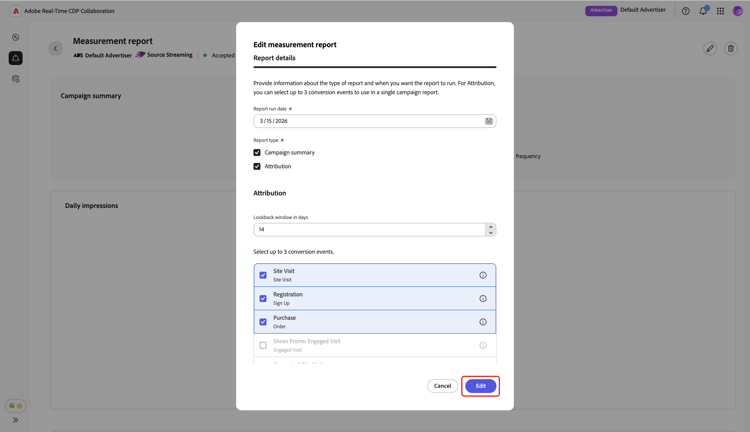
Une fois l’opération terminée, passez en revue les mises à jour et sélectionnez Modifier pour appliquer les modifications.
Une boîte de dialogue de confirmation confirme que votre rapport a bien été enregistré.
Supprimer le rapport de mesure delete-measurement-report
La suppression d’un rapport de mesure dans Collaboration le supprime définitivement du système. Cette action ne peut pas être annulée. Pour cela, sélectionnez le rapport que vous souhaitez supprimer dans l’onglet Mesure .
Dans l’espace de travail du rapport de mesure, sélectionnez l’icône de suppression (

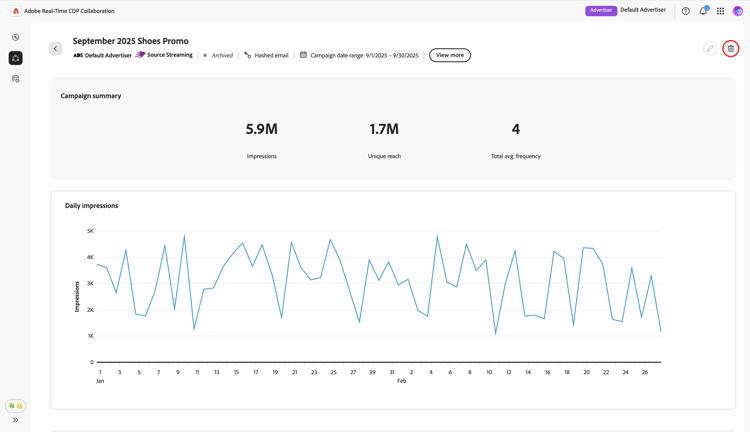
La boîte de dialogue Supprimer le rapport s’affiche et vous invite à confirmer la suppression. Sélectionnez Supprimer.
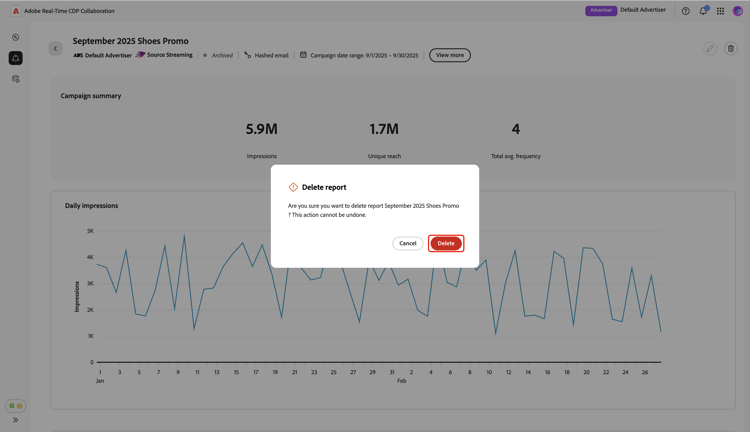
Une boîte de dialogue de confirmation confirme la suppression réussie du rapport.