[Disponibilité limitée]{class="badge informative"}
Ajouter et gérer des données de mesure add-and-manage-measurement-data
Ce document décrit les étapes à suivre pour ajouter des données de mesure de campagne à Adobe Real-Time CDP Collaboration. Les éditeurs peuvent collaborer avec les équipes d’Adobe pour charger les données de mesure des campagnes. Une fois les données chargées et traitées, l’éditeur et l’annonceur pourront afficher des rapports de mesure de campagne campaign complets.
Ajouter des données de mesure add-measurement-data
En tant qu’annonceur, vous pouvez charger vos données de mesure contenant des événements de conversion vers Collaboration pour les utiliser dans des rapports de mesure de campagne. Les données de conversion comprennent généralement des champs tels que les identifiants d’utilisateur (par exemple, des e-mails ou des identifiants d’appareil hachés), l’horodatage de l’événement de conversion et des détails spécifiques à l’événement de conversion, tels que l’achat ou l’inscription.
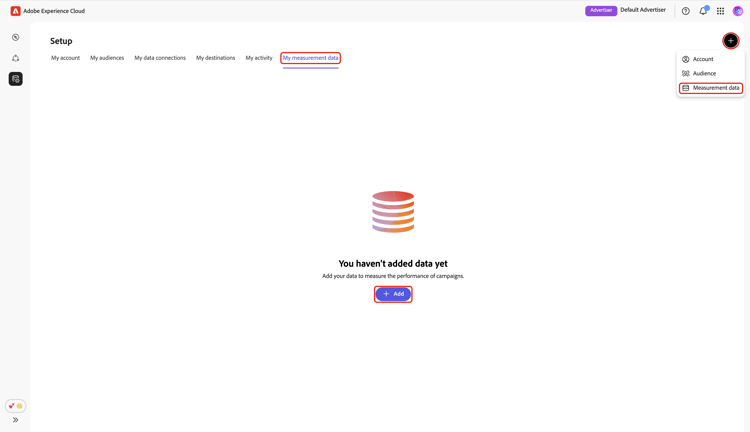
Pour générer des données de mesure, accédez à l’onglet Mes données de mesure dans l’espace de travail Configuration. Sélectionnez l’icône d’ajout (

S’il s’agit de vos premières données de mesure, vous pouvez également sélectionner l’option Ajouter.
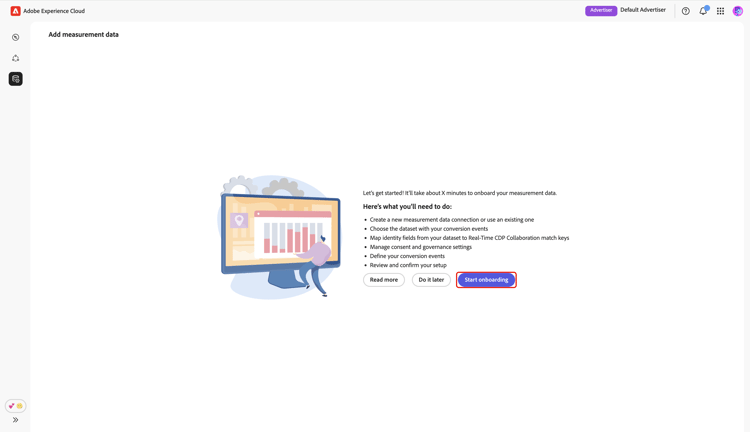
L’écran Ajouter des données de mesure s’affiche, affichant un résumé des étapes pour générer les données de mesure. Sélectionnez Démarrer l’intégration.
Détails et connexion de données data-connection-and-details
Au cours de cette étape, vous devez configurer votre connexion de données et spécifier les détails de vos données de mesure.
Sélectionner le type de données de mesure select-measurement-data-type
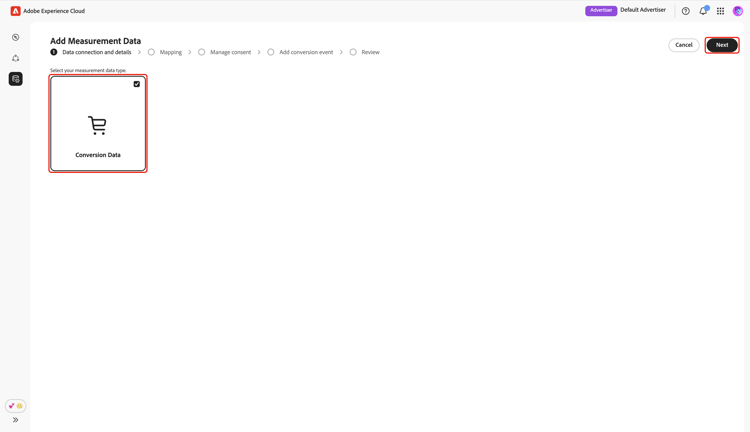
Le type de données de mesure définit le type d’événements que vous importez pour la mesure de la campagne. Actuellement, le type de données de conversion est pris en charge.
Sélectionnez Données de conversion comme type de données de mesure, suivi de Suivant.
Sélectionner la connexion de données select-data-connection
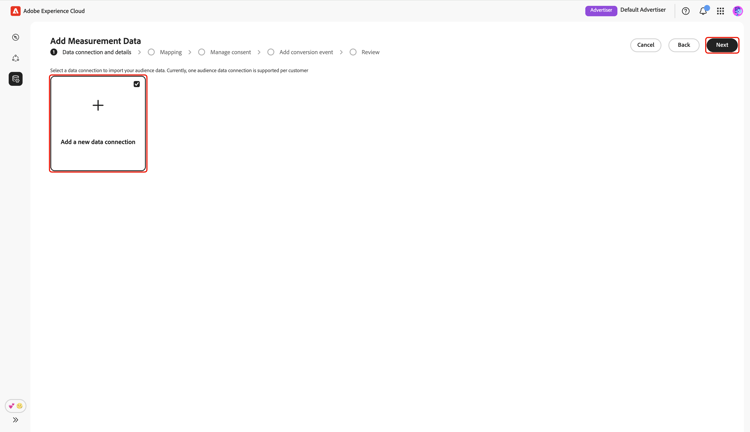
Une connexion aux données est la source à partir de laquelle vous récupérez les données de mesure dans Collaboration. Une fois que vous avez établi votre connexion de données initiale et sourcé votre premier jeu de données de mesure, vous pouvez continuer à sourcer des données de mesure supplémentaires en utilisant la même connexion de données.
Pour ajouter une connexion de données, sélectionnez Ajouter une nouvelle connexion de données, puis sélectionnez Suivant.
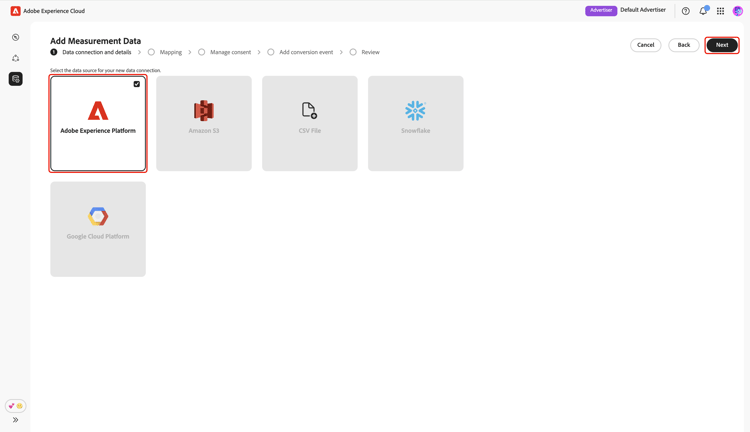
Sélectionner une source de données select-data-source
Choisissez ensuite la source de votre connexion aux données. Actuellement, Adobe Experience Platform est la seule source de données prise en charge.
Sélectionnez votre source de données, puis sélectionnez Suivant.
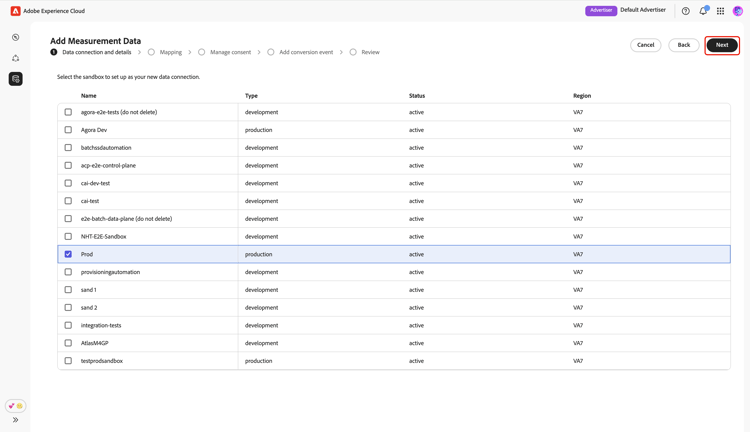
Sélectionner un sandbox select-sandbox
Sélectionnez le sandbox qui inclut les données de mesure que vous souhaitez utiliser pour les rapports de mesure de campagne Collaboration. Sélectionnez le sandbox dans la liste des sandbox disponibles, puis sélectionnez Suivant.
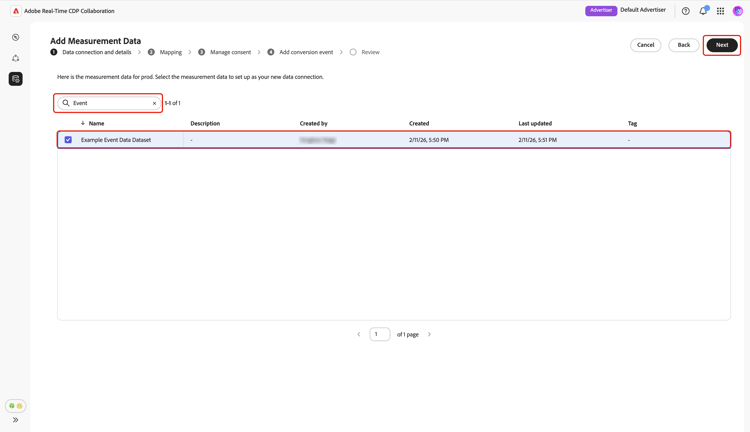
Sélectionner un jeu de données de mesure select-measurement-dataset
Une liste de jeux de données dans le sandbox sélectionné s’affiche. Sélectionnez un jeu de données comme données de mesure, puis sélectionnez Suivant. Vous pouvez utiliser l’option Rechercher pour filtrer et trouver le jeu de données préféré.
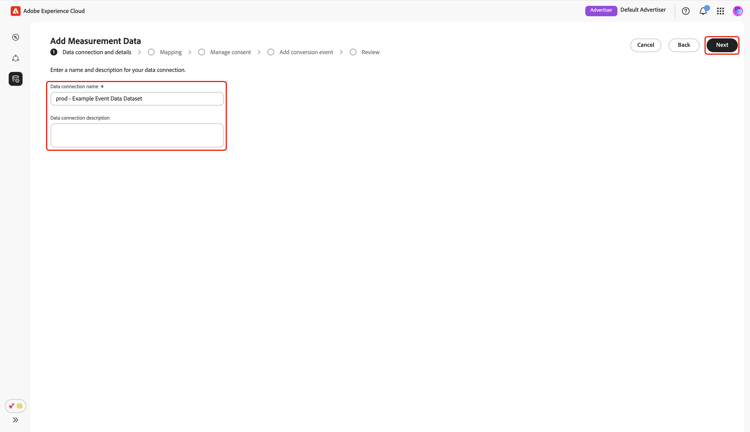
Indiquer le nom et les détails provide-name-and-details
Indiquez ensuite un nom et une description pour votre connexion de données. Ces informations vous aideront à identifier la connexion de données ultérieurement.
Mappage mapping
L’étape suivante consiste à mapper les champs de vos données de mesure aux champs cibles correspondants utilisés dans Collaboration. Vous pouvez également choisir d’enrichir votre jeu de données d’événement avec des attributs du profil client en temps réel en mappant les clés de jointure et en utilisant ces attributs pour ventiler les rapports de mesure.
Enrichissement des données d’événement enrich-event-data
Pour enrichir vos données d’événement, sélectionnez l’option Clé de jointure de champ Source.
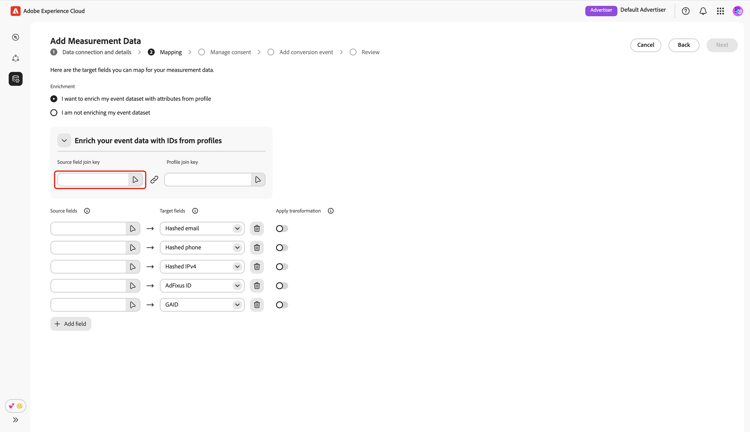
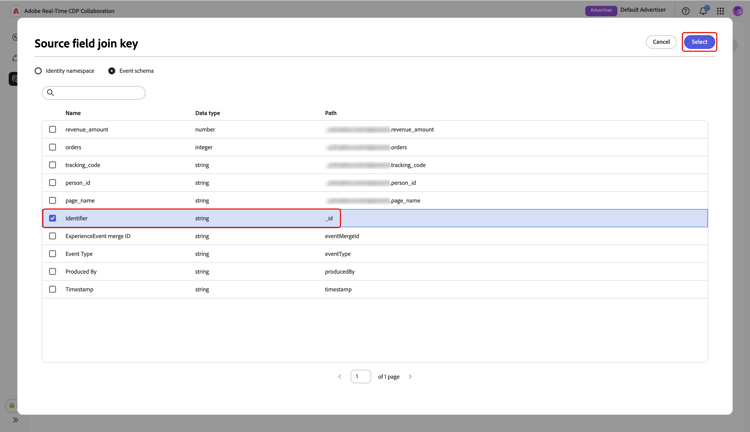
Dans la boîte de dialogue Clé de jointure de champ choisissez le champ source, puis Sélectionner.
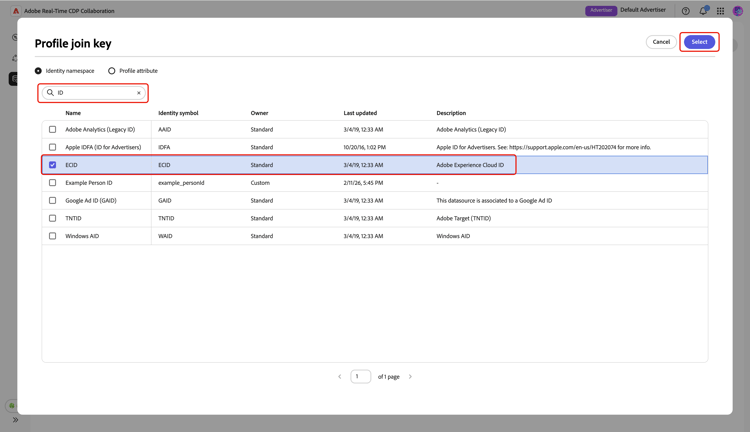
Sélectionnez ensuite l’option Clé de jointure du profil. Dans la boîte de dialogue Clé de jointure du profil, sélectionnez le champ de profil dans la liste. Vous pouvez utiliser l’option Rechercher pour trouver le champ souhaité. Sélectionnez ensuite Sélectionner pour confirmer.
Champs de mappage mapping-fields
Pour commencer à mapper les champs source de vos données de mesure aux champs cibles dans Collaboration, sélectionnez le champ source vide dans l’écran Mappage.
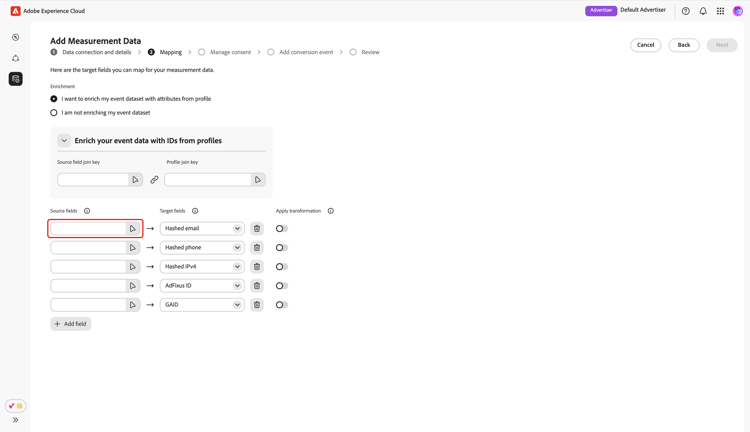
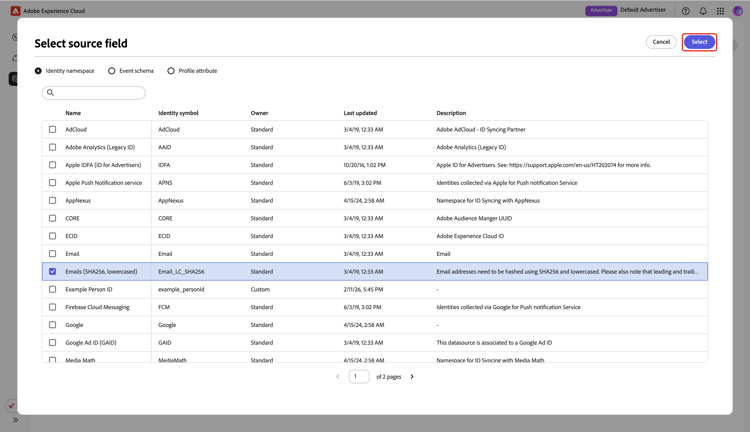
La boîte de dialogue Sélectionner le champ source s’affiche. Elle présente une liste des champs source disponibles regroupés sous des options telles que Espace de noms d’identité et Schéma d’événement. Vous pouvez utiliser l’option de recherche pour filtrer et trouver le champ source dans la liste.
Choisissez le champ source de votre choix, puis Sélectionner.
Utilisez ensuite le menu déroulant pour mapper le champ source sélectionné à un champ cible approprié. Tous les champs cibles disponibles sont les clés correspondance configurées pour votre compte collaborateur.
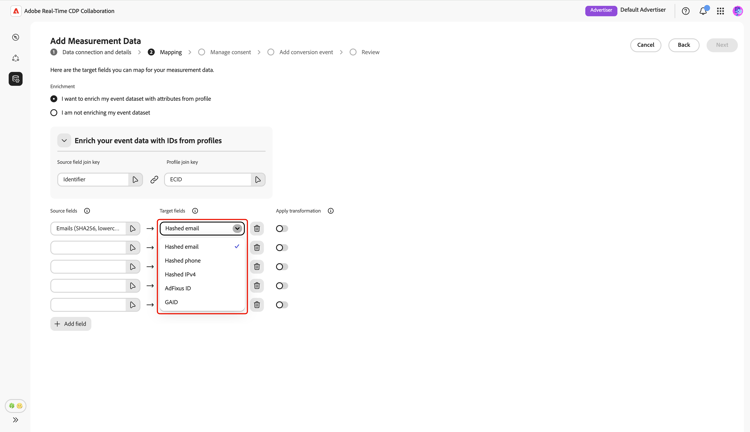
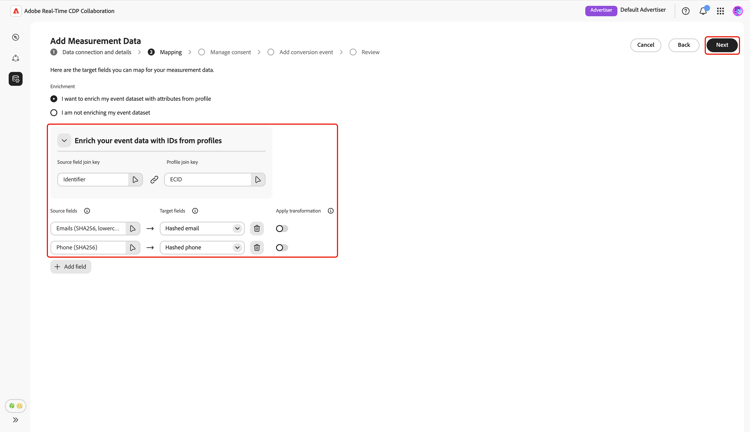
Vous pouvez ajouter ou supprimer des lignes de mappage, si nécessaire. Si vous devez mapper un champ source non haché à un champ cible haché (par exemple, mapper un e-mail en texte brut à e-mail haché), utilisez l’option Appliquer la transformation pour appliquer le hachage requis.
Une fois que vous avez terminé, passez en revue les champs mappés et les clés de jointure si l’enrichissement est activé. Sélectionnez ensuite Suivant.
Gérer le consentement manage-consent
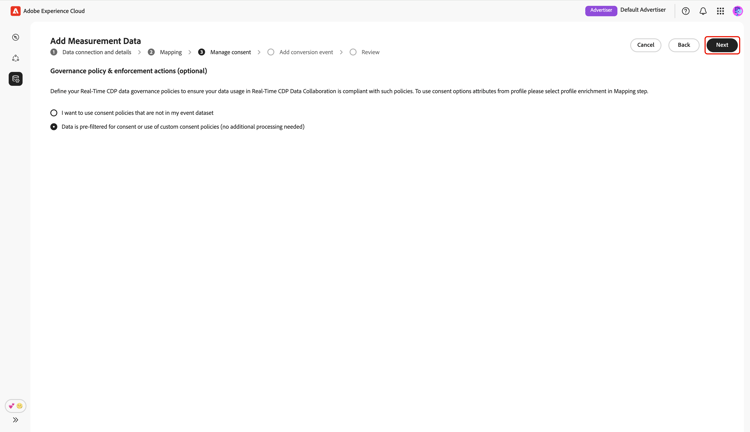
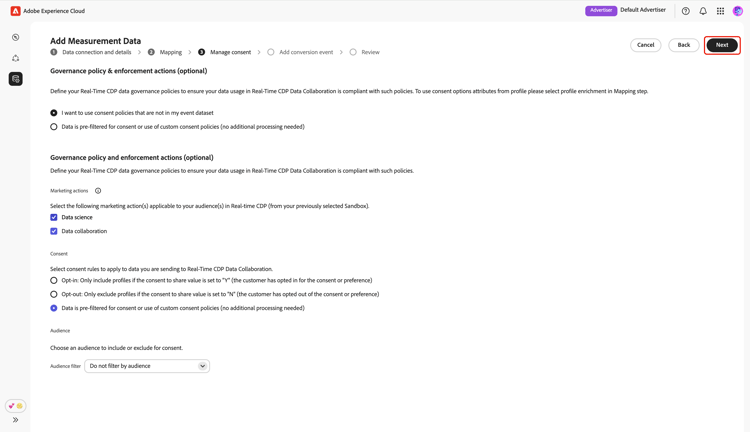
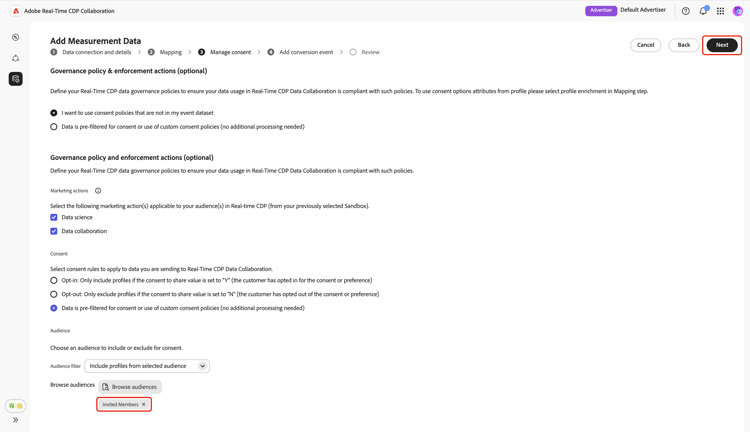
Avant de poursuivre, vous devez reconnaître que l’utilisation des données dans Collaboration est conforme à vos politiques de gouvernance des données de Real-Time CDP. Toutes les données doivent être préfiltrées en fonction des exigences de consentement ou des politiques de consentement personnalisées applicables, de sorte qu’aucun traitement supplémentaire n’est nécessaire.
Pour confirmer l’accusé de réception, sélectionnez Suivant.
Si vous activez l’enrichissement du profil lors de l’étape de mappage, vous pouvez configurer des politiques de consentement à partir d’une liste d’options prédéfinies. Cela inclut :
- Actions marketing : utilisez ces actions marketing pour contrôler les données d’audience à importer dans Collaboration à partir d’Experience Platform.
- Règles de consentement : sélectionnez les règles de consentement à appliquer aux données provenant de Collaboration.
- Audience : utilisez le filtre d’audience pour inclure ou exclure des profils d’audience pour le consentement.
Sélectionnez les paramètres souhaités, puis sélectionnez Suivant.
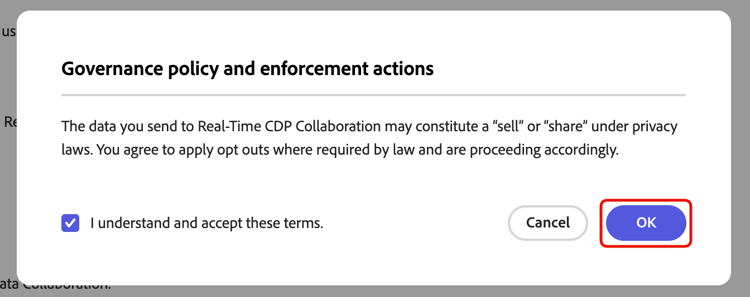
Avant de poursuivre, vous devez confirmer et accepter les termes de la boîte de dialogue Politique de gouvernance et mesures d’application. Cochez la case, puis OK.
Filtre d’audience audience-filter
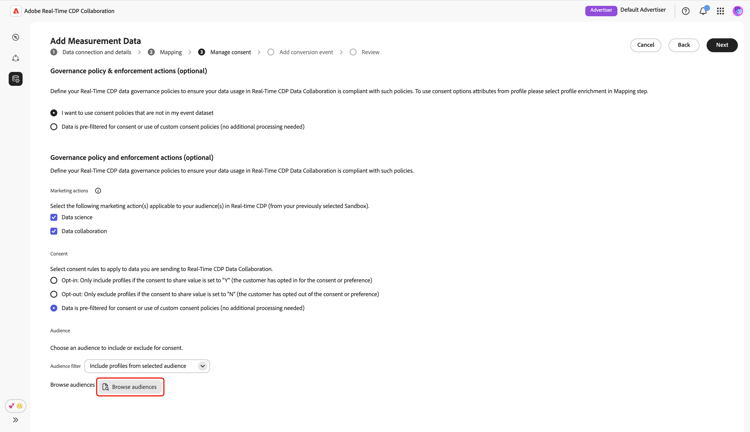
Pour inclure ou exclure certains profils d’audience pour le consentement, utilisez le menu déroulant Filtre d’audience. Une fois que vous avez sélectionné ce filtre, l’interface utilisateur se met à jour pour afficher l’option Parcourir les audiences. Sélectionnez Parcourir les audiences.
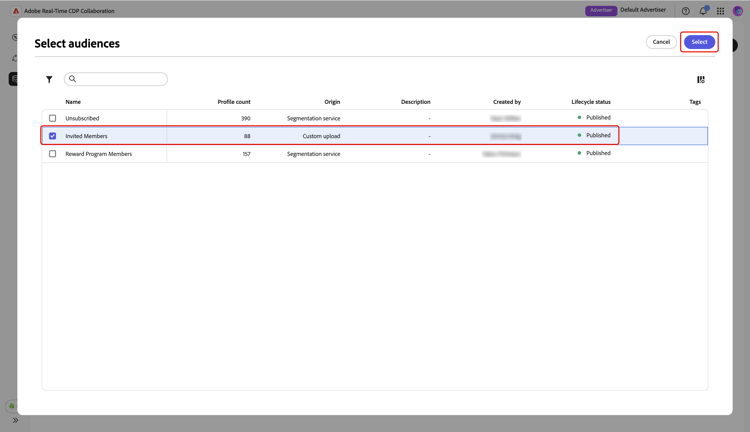
La boîte de dialogue Sélectionner des audiences s’affiche. Choisissez une audience dans la liste, puis Sélectionner.
L’audience choisie s’affiche maintenant et vous avez la possibilité de la supprimer si nécessaire. Vérifiez vos paramètres de consentement, puis sélectionnez Suivant.
Ajouter un événement de conversion add-conversion-event
Définissez ensuite les événements de conversion dont vous souhaitez mesurer l’impact de vos campagnes, par exemple, sur les visites de site, les inscriptions ou les achats terminés. Vous pouvez spécifier jusqu’à 3 événements de conversion distincts pour la mesure.
Indiquez le nom de l’événement de conversion, puis utilisez le menu déroulant pour sélectionner le type de conversion.
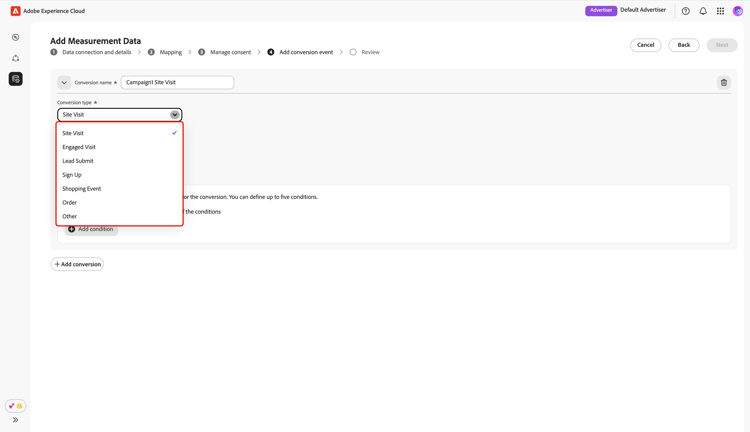
Vous pouvez saisir une valeur pour la conversion ou la laisser vide si vous ne souhaitez pas attribuer de valeur pour le moment.
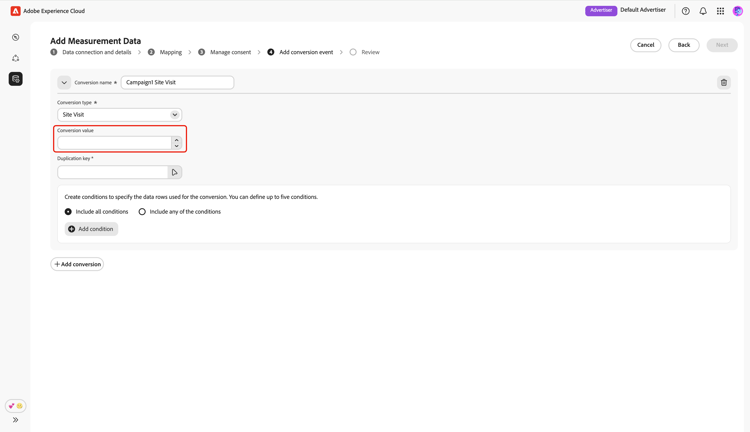
Ensuite, vous devez spécifier la clé de duplication pour indiquer quelles lignes de votre jeu de données d’événement appartiennent au même événement de conversion sous-jacent (par exemple, le même horodatage pendant un processus d’inscription). Cela évite de compter la même conversion plusieurs fois dans les rapports de mesure. Pour ce faire, sélectionnez Clé de duplication. Dans la boîte de dialogue Clé de duplication, recherchez et choisissez la clé, puis Sélectionner.
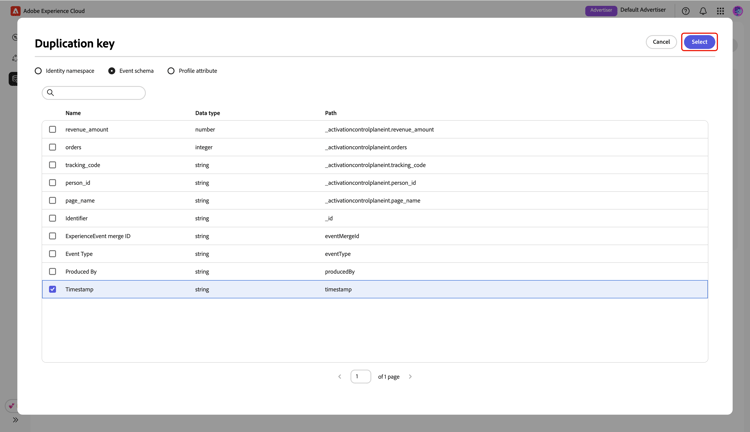
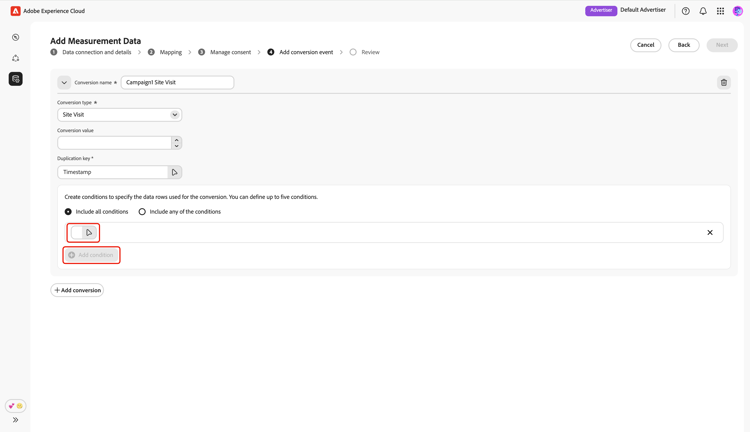
Après avoir spécifié la clé de duplication, vous pouvez ajouter jusqu’à 5 conditions pour inclure uniquement les lignes pertinentes du jeu de données d’événement pour la conversion. Choisissez d’appliquer l’ensemble ou l’une de ces conditions.
Sélectionnez Ajouter une condition, puis sélectionnez l’option de condition.
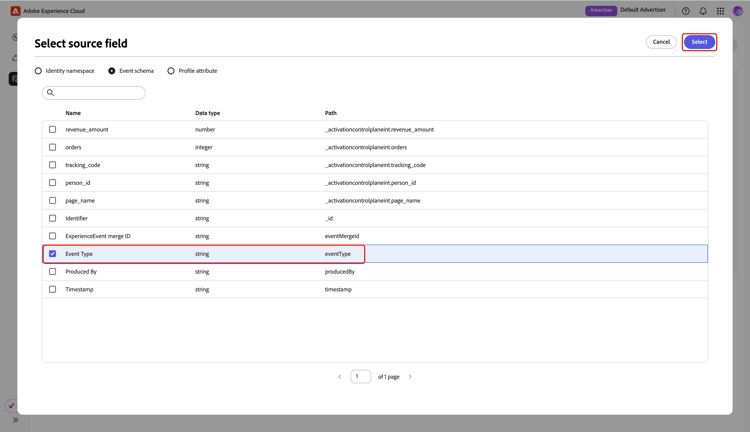
Dans la boîte de dialogue Sélectionner le champ source, recherchez et choisissez un champ source pour la règle de condition, suivi de Sélectionner.
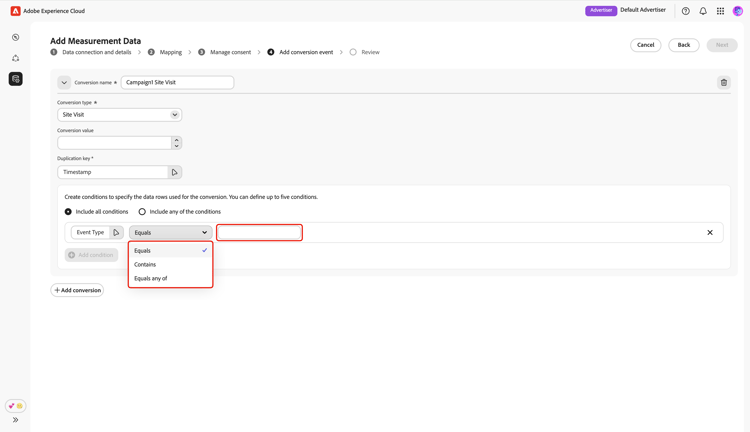
Utilisez le menu déroulant pour sélectionner un opérateur logique, puis saisissez la valeur de la règle de configuration.
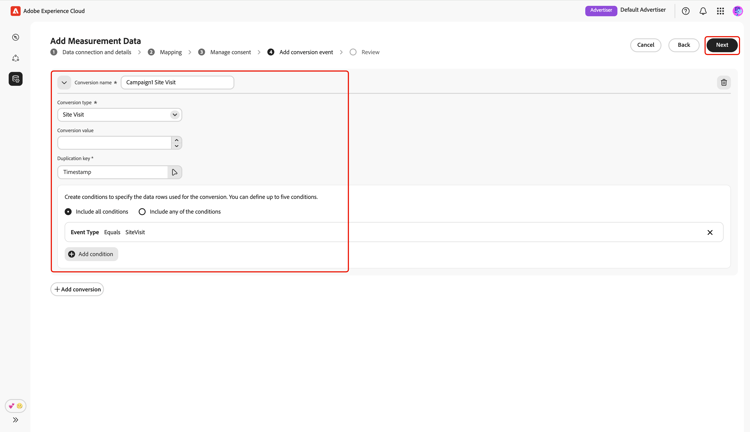
Pour ajouter un autre événement de conversion, sélectionnez Ajouter une conversion. Vous pouvez inclure jusqu’à 3 d’événements de conversion au total. Une fois l’opération terminée, passez en revue les configurations de conversion et sélectionnez Suivant.
Réviser review
L’écran Révision s’affiche avec un résumé des paramètres des données de mesure. Vérifiez que toutes les informations sont correctes. Si vous devez modifier une section, utilisez l’option Modifier.
Enfin, sélectionnez Terminé pour terminer l’ajout des données de mesure.
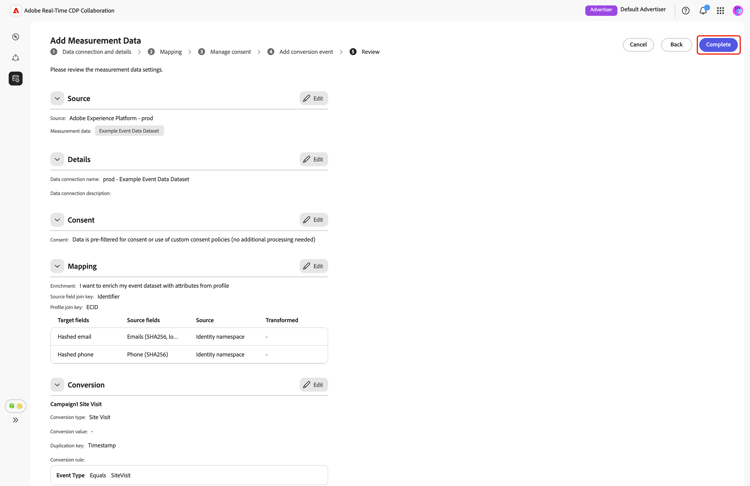
Une boîte de dialogue de confirmation confirme la création réussie de vos données de mesure. Vous pouvez voir les nouveaux événements de conversion configurés à partir de vos données de mesure dans l’espace de travail Mes données de mesure.
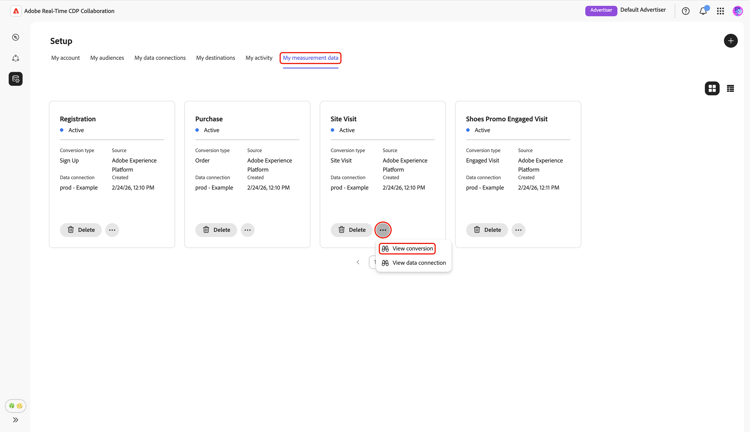
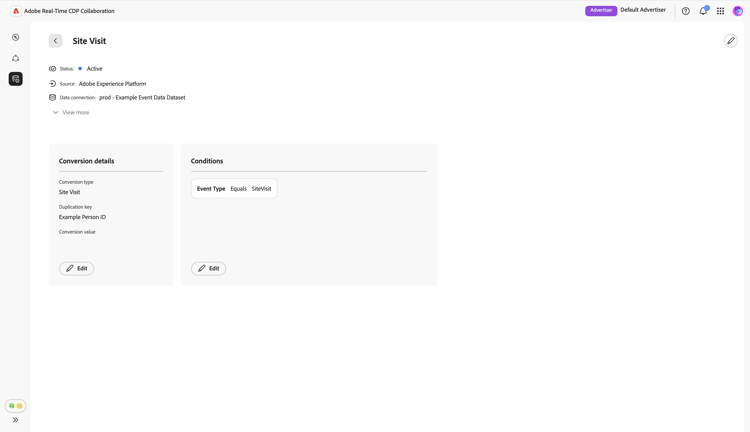
En mode Grille ou Tableau, sélectionnez un élément de ligne ou l’option Afficher la conversion dans une carte d’événement pour afficher un aperçu d’un événement de conversion spécifique. Il affiche le statut de l’événement, la source et le nom de la connexion de données, ainsi que des panneaux détaillés pour :
- Détails de la conversion : affiche des informations clés sur la conversion, y compris son type, la clé de duplication utilisée pour identifier les événements uniques et la valeur de conversion affectée (si spécifiée).
- Conditions : affiche les règles de condition appliquées à cet événement de conversion.
Modifier les données de mesure edit-measurement-data
Après avoir sourcé vos données de mesure, vous pouvez modifier les détails et les règles de condition d’un événement de conversion à tout moment.
Dans l’onglet Mes données de mesure, sélectionnez l’option représentant des points de suspension (

Modifier le nom et la description edit-name-and-description
Pour mettre à jour le nom et la description de l’événement, sélectionnez l’icône Modifier (

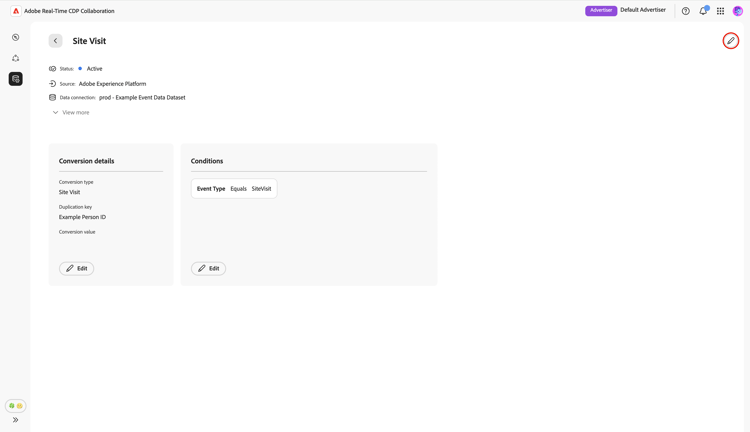
Dans la boîte de dialogue Modifier le nom et la description, mettez à jour les champs avec les valeurs souhaitées, puis sélectionnez Enregistrer pour appliquer vos modifications.
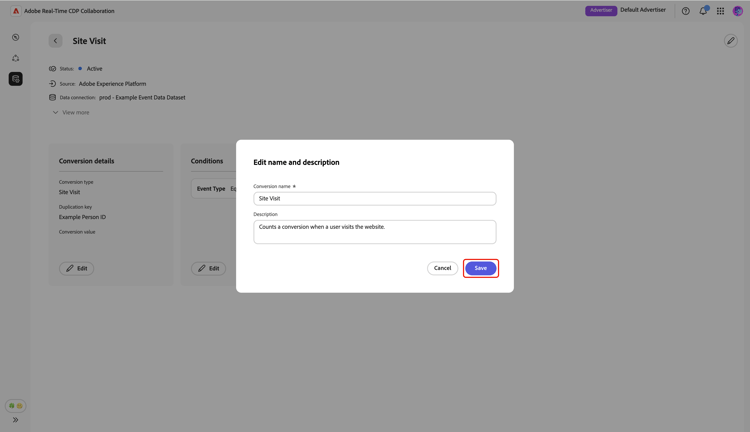
Une boîte de dialogue de confirmation s’affiche pour confirmer que les détails ont bien été mis à jour.
Modifier les détails de la conversion edit-conversion-details
Vous pouvez mettre à jour les détails de conversion suivants de l’événement :
Pour commencer la modification, sélectionnez Modifier dans le panneau Détails de la conversion.
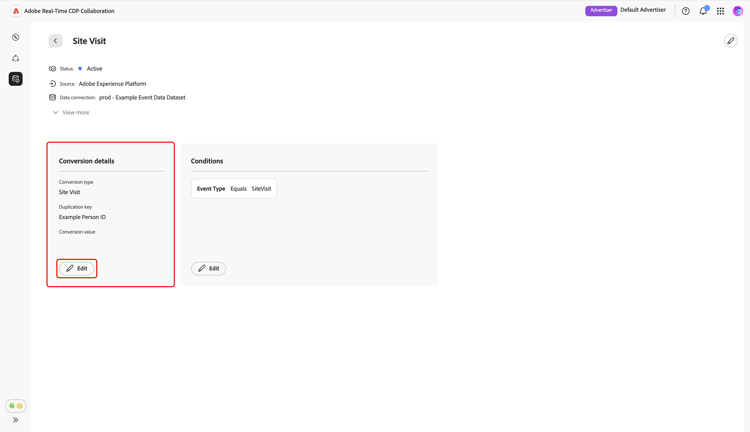
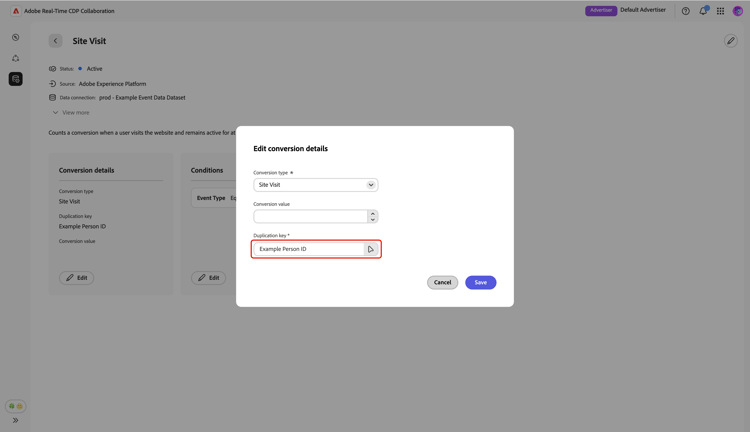
Dans la boîte de dialogue Modifier les détails de conversion, utilisez le menu déroulant pour mettre à jour le type de conversion. Vous pouvez saisir une valeur pour la conversion ou la laisser vide si vous ne souhaitez pas lui attribuer de valeur. Pour modifier la clé de duplication, sélectionnez l’option Clé existante .
La boîte de dialogue Clé de duplication affiche une liste des champs disponibles regroupés sous des options telles que Espace de noms d’identité et Schéma d’événement. Recherchez et choisissez la touche souhaitée, puis Sélectionner.
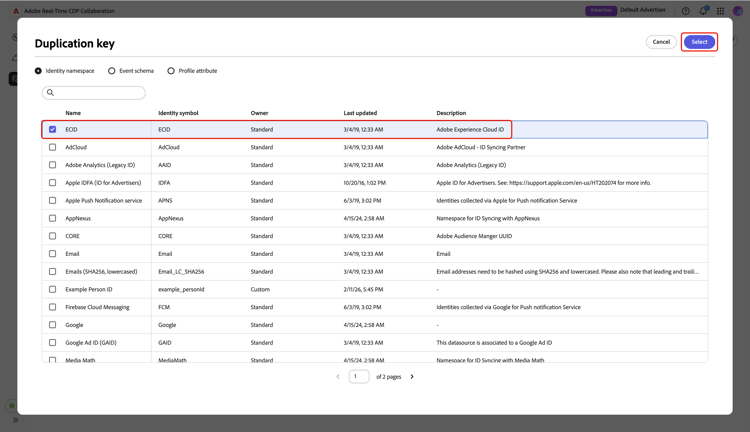
Une fois l’opération terminée, passez en revue les mises à jour et sélectionnez Enregistrer pour appliquer les modifications.
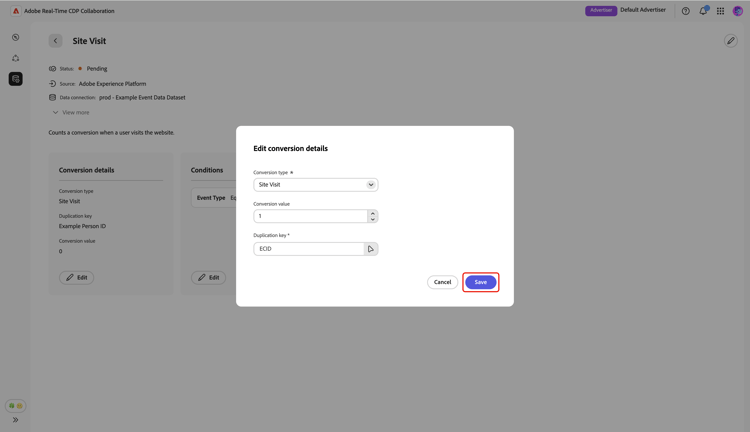
Une boîte de dialogue de confirmation s’affiche pour confirmer que les détails ont bien été mis à jour.
Modifier les conditions edit-conditions
Les règles de condition spécifient les lignes de données de votre jeu de données d’événement incluses en tant que conversions. Mettez à jour ces règles selon les besoins pour vous assurer que votre mesure reflète uniquement les données les plus pertinentes pour votre analyse.
Pour modifier des conditions, sélectionnez Modifier dans le panneau Conditions.
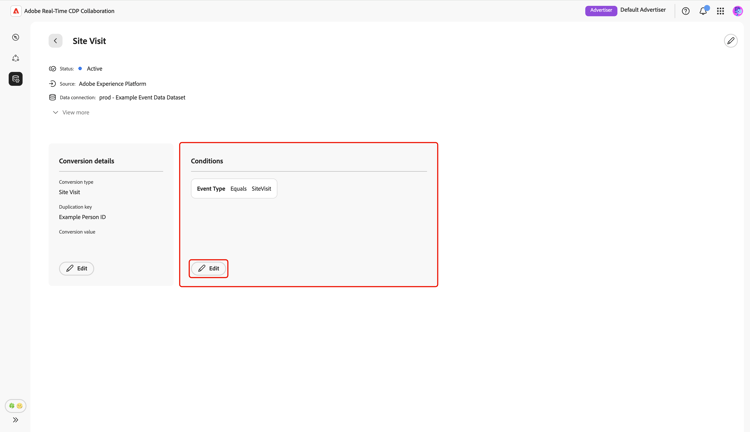
Dans la boîte de dialogue Modifier les règles de conversion, vous pouvez afficher les détails actuels de toutes les conditions. Sélectionnez une option de condition existante pour mettre à jour ses détails, y compris le champ source, la règle logique et la valeur.
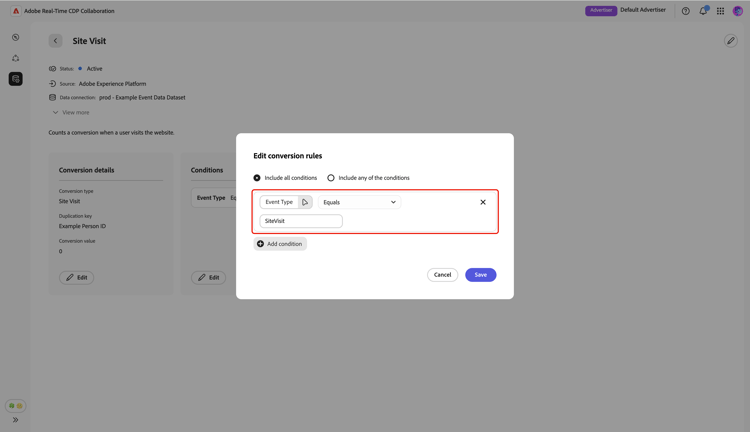
Pour inclure des règles de conversion supplémentaires, sélectionnez Ajouter une condition. Sélectionnez ensuite l’option Nouvelle condition vide .

Dans la boîte de dialogue Sélectionner le champ source, vous pouvez voir les champs disponibles regroupés sous des options telles que Espace de noms d’identité et Schéma d’événement. Sélectionnez le champ approprié à utiliser pour votre condition, puis choisissez Sélectionner. Vous pouvez utiliser l’option Rechercher pour trouver rapidement le champ de votre choix.
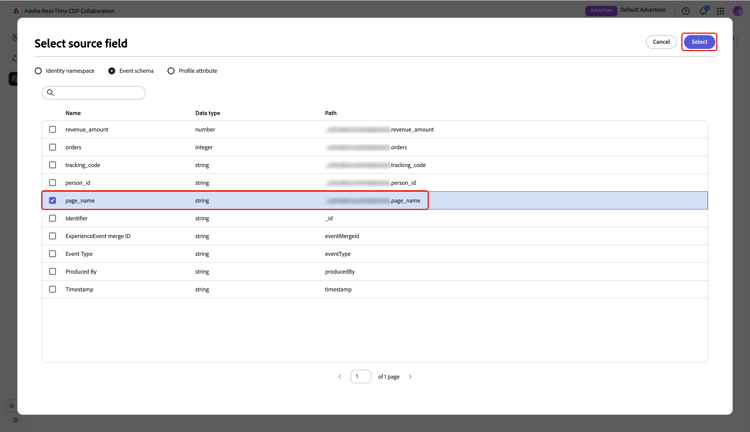
Ensuite, utilisez le menu déroulant pour sélectionner un opérateur logique dans la liste disponible et saisissez une valeur pour la condition.
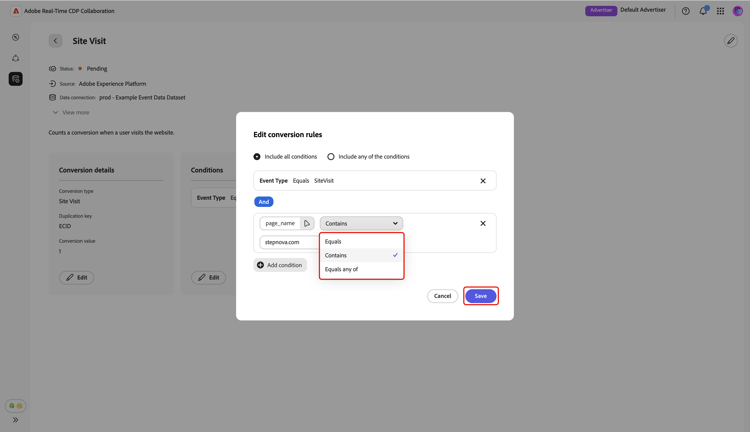
Utilisez Inclure toutes les conditions si toutes les conditions spécifiées sont requises pour chaque conversion, ou utilisez Inclure n’importe laquelle des conditions pour autoriser les conversions qui correspondent à au moins une condition. Une fois la mise à jour terminée, vérifiez et sélectionnez Enregistrer pour appliquer les modifications.
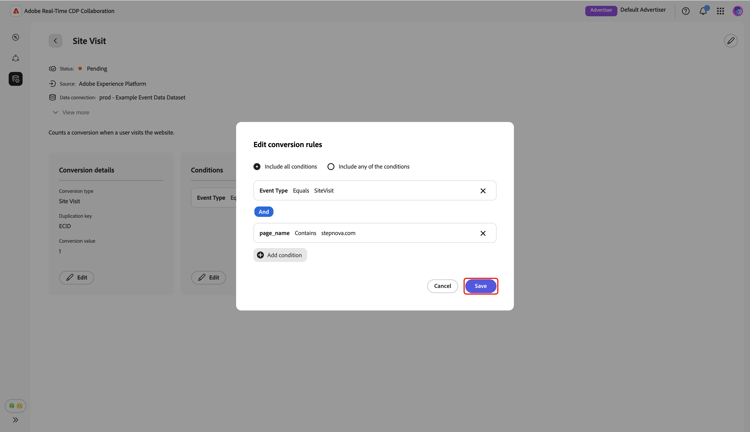
Une boîte de dialogue de confirmation s’affiche pour confirmer que les détails ont bien été mis à jour.
Suppression des données de mesure delete-measurement-data
La suppression des données de mesure supprime définitivement de votre projet l’événement de conversion associé et tous les détails de mesure liés. Les rapports de mesure qui reposent sur cet événement perdront les mesures de conversion correspondantes et ne pourront plus être mis à jour. Cette action ne peut pas être annulée.
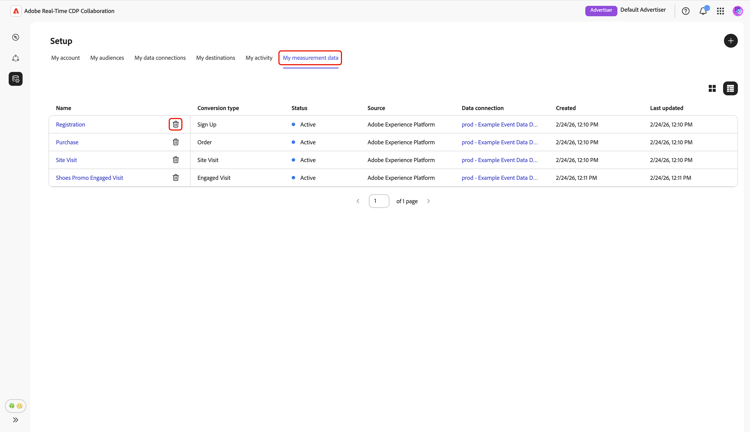
Pour supprimer un événement de conversion existant, accédez à l’onglet Mes données de mesure dans l’espace de travail Configuration. En mode Grille, sélectionnez Supprimer dans la vignette d’événement appropriée. En mode Tableau, sélectionnez l’icône de suppression (

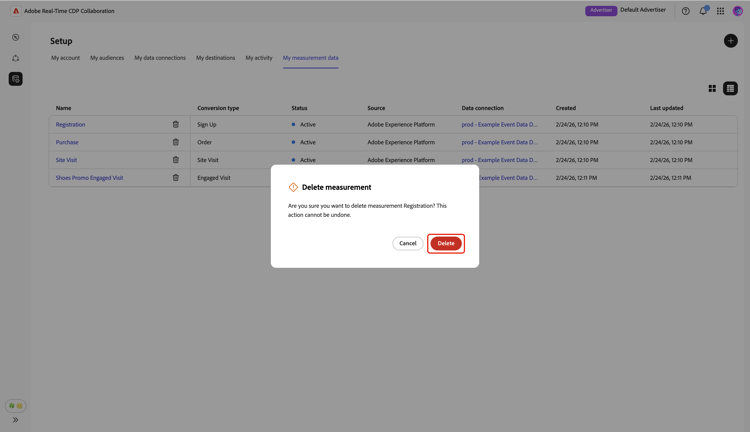
La boîte de dialogue Supprimer la mesure s’affiche et vous invite à confirmer la suppression de l’événement. Sélectionnez Supprimer.
Une boîte de dialogue de confirmation s’affiche pour confirmer que l’événement de conversion a bien été supprimé.
Étapes suivantes next-steps
Vous avez terminé l’approvisionnement de vos données de mesure dans Collaboration. En tant qu’annonceur, vous pouvez désormais créer des rapports d’attribution pour découvrir comment vos campagnes génèrent des conversions et mesurent l’impact global. Si vous êtes un éditeur, demandez à votre collaborateur de générer un rapport d’attribution pour vos campagnes. Pour obtenir des instructions détaillées, consultez le guide Créer un rapport d’attribution.