[Disponibilité limitée]{class="badge informative"}
Gérer des connexions manage-connections
L’espace de travail Mes connexions fournit un emplacement centralisé pour gérer vos connexions. Vous pouvez afficher les connexions existantes dans la section Connexions existantes et afficher les connexions nécessitant une action dans la section Action requise.
Afficher la connexion view-connection
Pour afficher vos connexions existantes, accédez à l’espace de travail Connect. En tant qu’éditeur, votre connexion existante s’affiche. En tant qu’annonceur, vous devez ensuite accéder à Mes connexions.
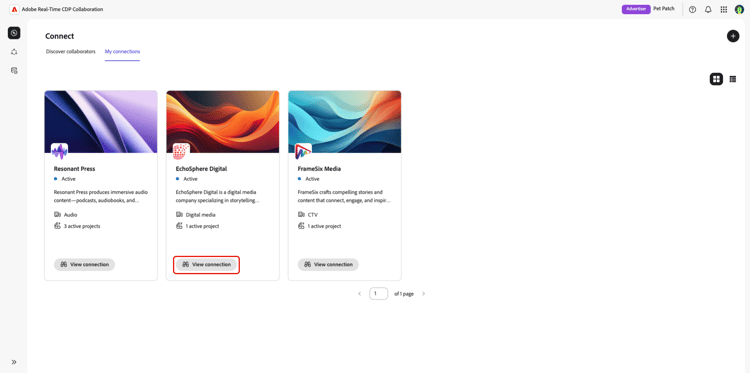
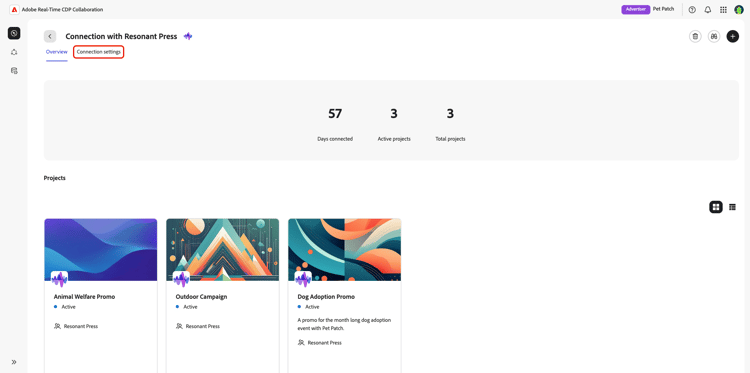
L’espace de travail de présentation de la connexion s’affiche et affiche des détails sur la connexion et ses projets actifs. Sélectionnez Paramètres de connexion pour afficher les paramètres de connexion.
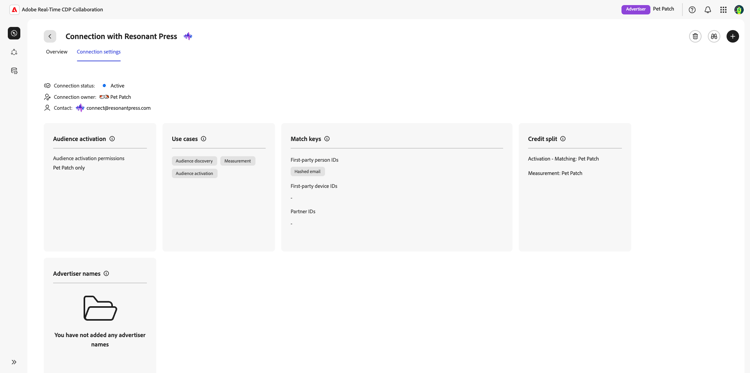
L’espace de travail des paramètres de connexion s’affiche, affichant les détails de connexion entre vous et votre collaborateur. Ici, vous pouvez afficher tous les paramètres sélectionnés pendant le processus de connexion, le statut actuel de la connexion, le propriétaire de la connexion et les informations de contact de votre collaborateur. Pour plus d’informations sur les paramètres de connexion spécifiques, consultez le guide paramètres de connexion.
Configuration d’une destination d’activation automatique configure-auto-activation-destination
En tant que collaborateur récepteur, vous pouvez sélectionner une destination que Collaboration utilise pour activer automatiquement les audiences qui vous sont envoyées via la connexion. Avant de commencer, assurez-vous de posséder au moins une destination active. Pour obtenir des instructions sur la configuration des destinations, voir la présentation des destinations.
Dans l’espace de travail des paramètres de connexion, accédez à Contrôle d’activation et sélectionnez MODIFIER. Sélectionnez ensuite une destination d’activation automatique dans la liste déroulante, puis sélectionnez Enregistrer pour confirmer.
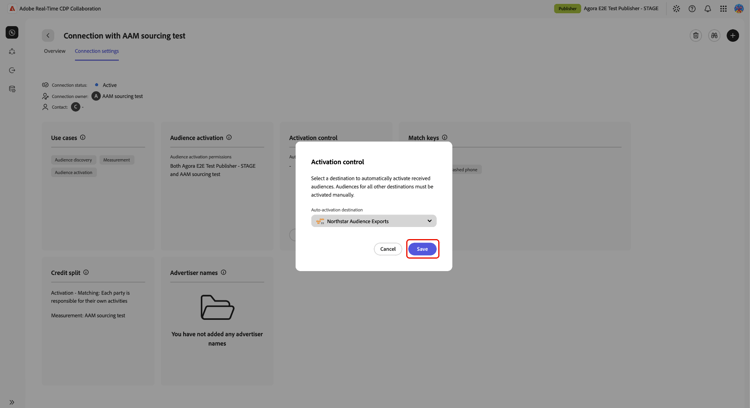
Après l’enregistrement de la destination, le collaborateur qui envoie une audience choisit son planning d’activation. Votre destination apparaît comme une sélection en lecture seule dans leur workflow d’envoi. Lorsque l’audience est reçue, Collaboration crée l’activation pour vous selon ce planning. En d’autres termes, le destinataire choisit la destination, l’expéditeur la planification et Collaboration crée l’activation.
Les modifications apportées à la destination d’activation automatique s’appliquent uniquement aux audiences partagées après la modification. Les activations créées automatiquement existantes continuent d’utiliser leur destination d’origine. Pour désactiver l’activation automatique pour les partages futurs, effacez la destination d’activation automatique et enregistrez vos modifications.
Supprimer la connexion delete-connection
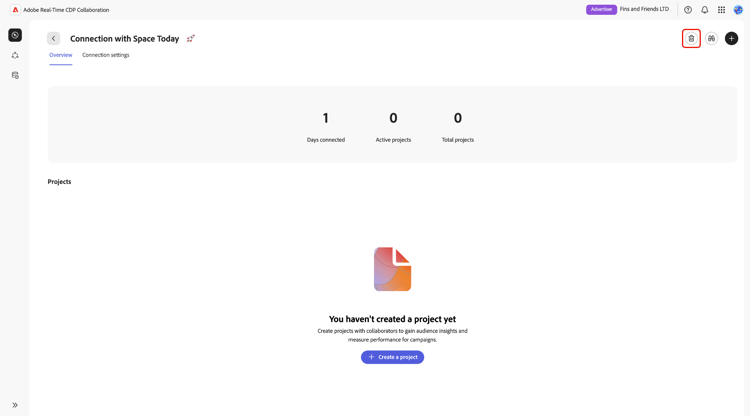
Vous pouvez supprimer toutes les connexions avec des collaborateurs avec lesquelles vous ne souhaitez plus travailler. Pour supprimer une connexion, accédez à la connexion que vous souhaitez supprimer, puis sélectionnez l’icône de suppression

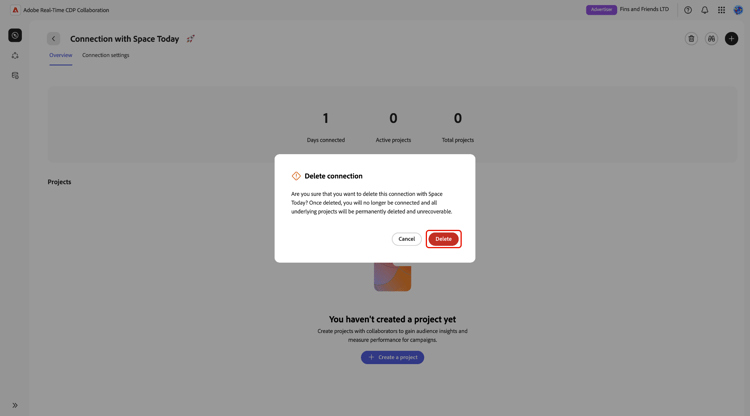
Une boîte de dialogue de confirmation s’affiche, vous demandant de confirmer la suppression de la connexion. Sélectionnez Supprimer pour confirmer la suppression.
Modifier la connexion edit-connection
En tant que propriétaire d’une connexion de collaboration, vous pouvez modifier les paramètres de connexion avec votre collaborateur une fois la connexion établie. Vous pouvez :
- Ajouter des cas d’utilisation
- Ajoutez des clés de correspondance. La suppression de la clé de correspondance sera prise en charge à l’avenir.
- Mettre à jour les autorisations d’activation des audiences
- Mettre à jour les paramètres de partage des crédits
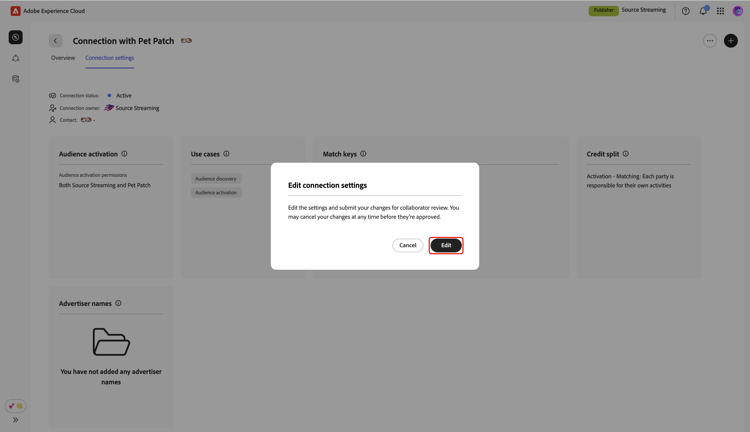
Pour modifier les paramètres de connexion, accédez à l’espace de travail Paramètres de connexion . Sélectionnez l’icône des trois points (

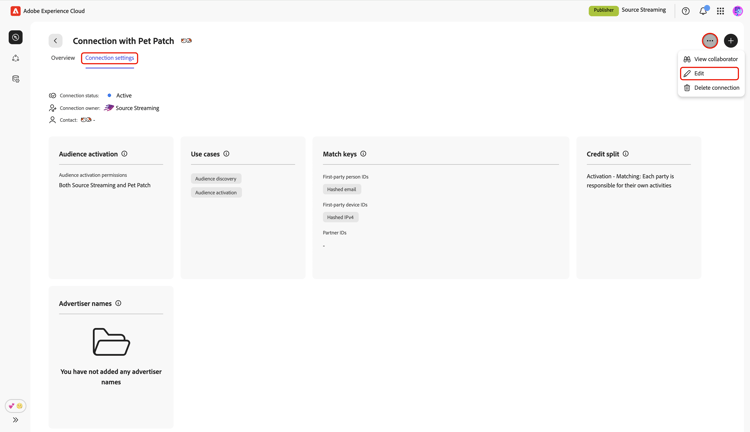
Une boîte de dialogue s’affiche, vous invitant à modifier et à envoyer les modifications des paramètres pour révision par le collaborateur. Sélectionnez Modifier.
Modifier l’activation de l’audience edit-audience-activation
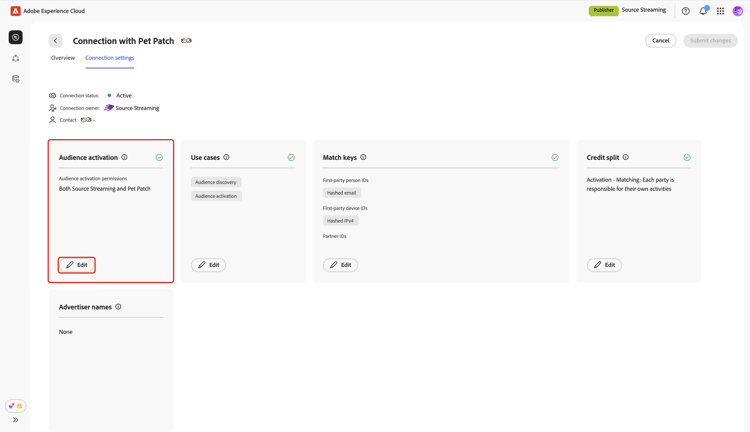
Les paramètres d’activation de l’audience déterminent quel collaborateur dans la connexion peut activer les audiences vers les destinations. Pour modifier ces paramètres, sélectionnez Modifier dans la section Activation de l’audience.
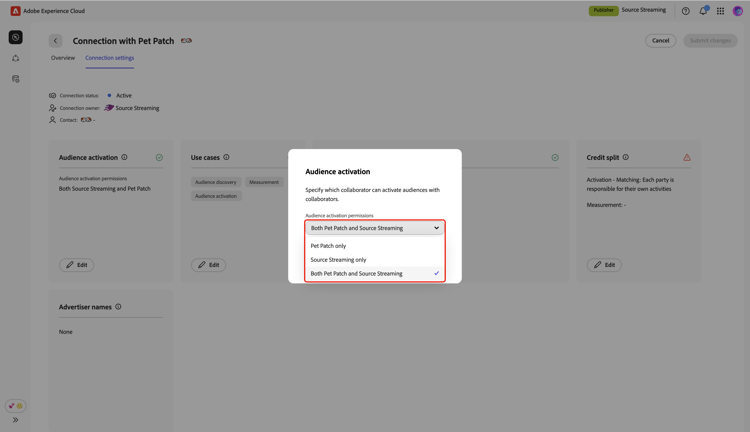
Dans la boîte de dialogue Activation de l’audience, utilisez le menu déroulant pour mettre à jour les autorisations d’activation de l’audience. Vous pouvez choisir un seul collaborateur ou permettre aux deux collaborateurs d’activer les audiences.
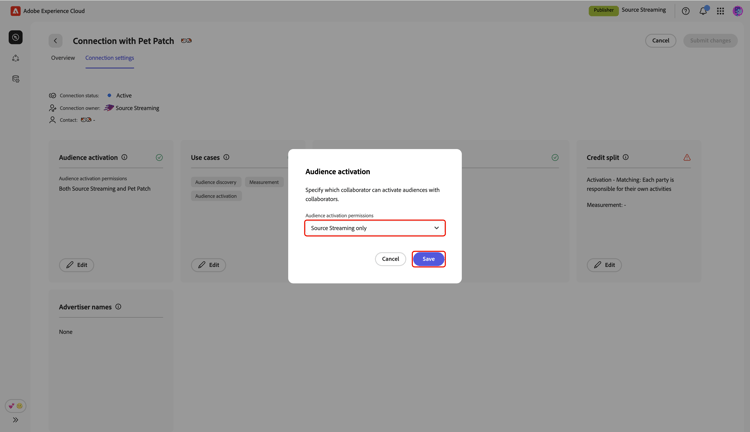
Lorsque vous avez terminé, sélectionnez Enregistrer.
Ajouter des cas d’utilisation add-use-cases
Dans Collaboration, les cas d’utilisation tels que Découvrir, Activer et Mesurer déterminent les sections et fonctionnalités du projet que vous pouvez utiliser avec votre collaborateur. Vous pouvez ajouter des cas d’utilisation supplémentaires à une connexion existante pour des projets futurs. Pour plus d’informations, voir Cas d’utilisation de collaboration.
Pour ajouter de nouveaux cas d’utilisation, sélectionnez Modifier dans la section Cas d’utilisation.
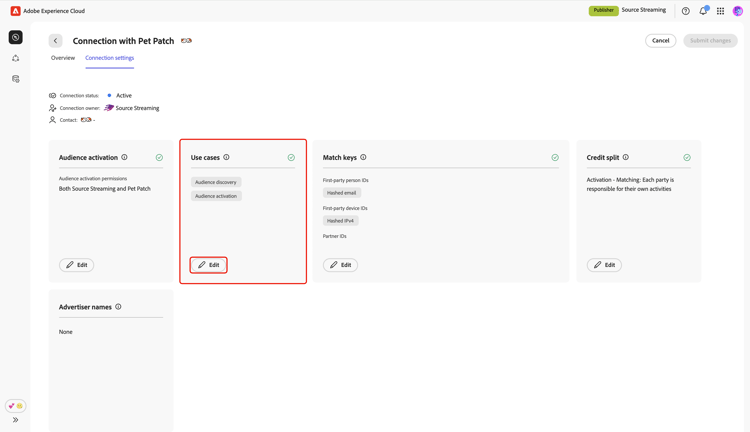
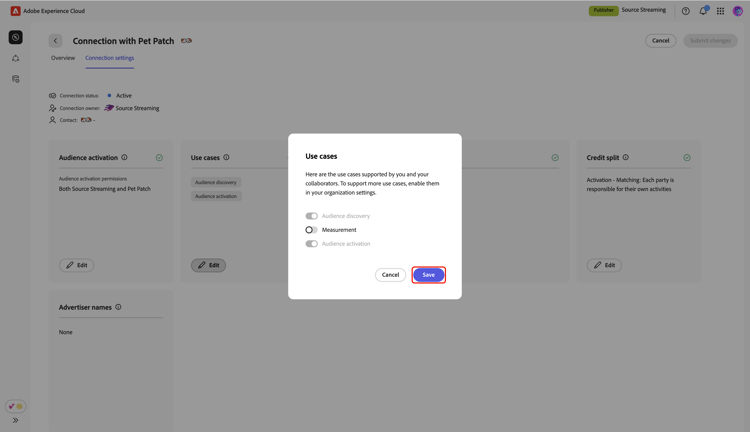
Dans la boîte de dialogue Cas d’utilisation, activez les nouveaux cas d’utilisation que vous souhaitez ajouter, puis Enregistrer.
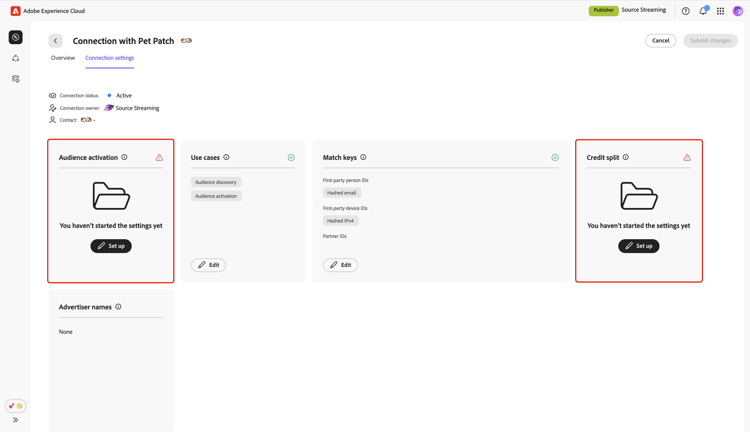
Ajouter des clés de correspondance add-match-keys
Seules les clés de correspondance configurées dans votre compte et également sélectionnées par votre collaborateur sont disponibles pour la connexion. Une fois que vous ajoutez de nouvelles clés de correspondance à votre compte et que votre collaborateur sélectionne également les mêmes clés, vous pouvez les activer dans vos connexions existantes.
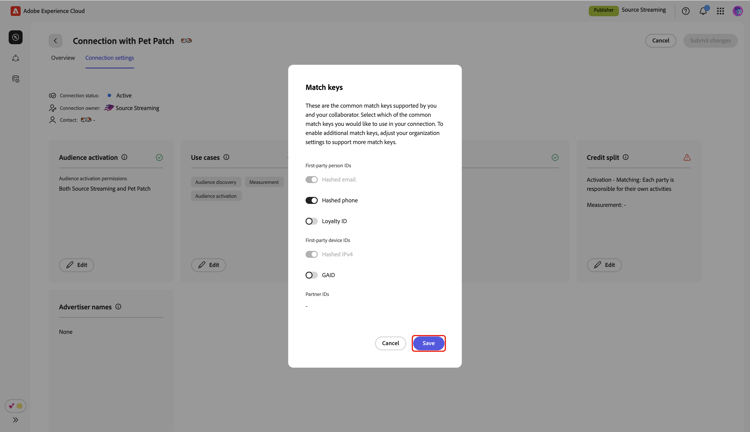
Dans l’écran Modifier les paramètres de connexion, sélectionnez Modifier dans la section Touches de correspondance.
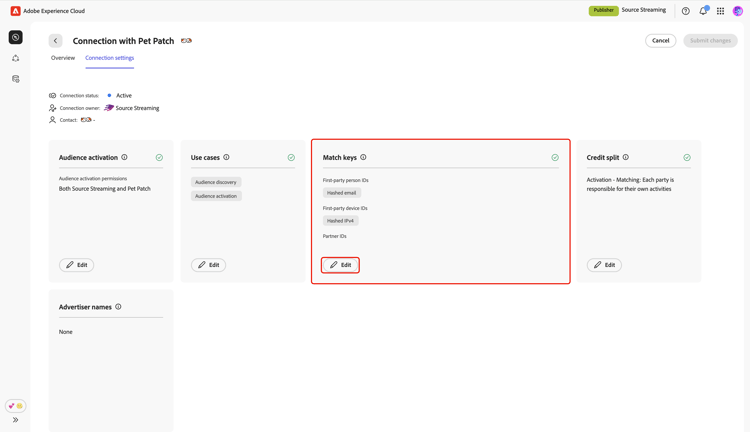
Une boîte de dialogue Clés de correspondance s’affiche, affichant les clés de correspondance existantes configurées pour la connexion. Sélectionnez les clés de correspondance à ajouter, puis Enregistrer.
Modifier le fractionnement de crédit edit-credit-split
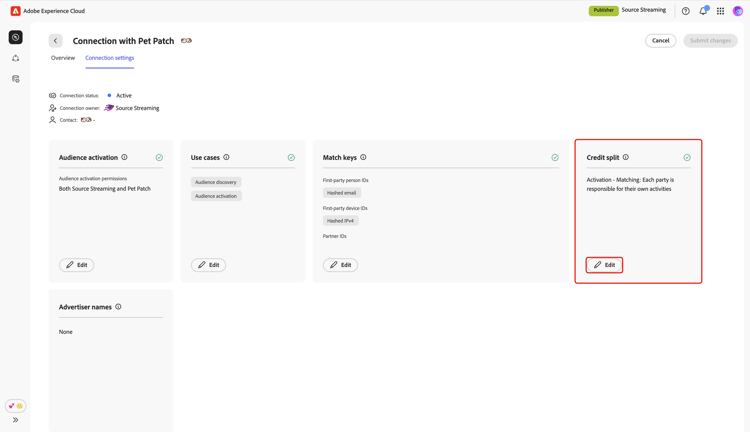
Les paramètres de répartition du crédit indiquent quel collaborateur est responsable des coûts associés à chaque cas d’utilisation dans la connexion. Pour mettre à jour ces paramètres, sélectionnez Modifier dans la section Partage du crédit.
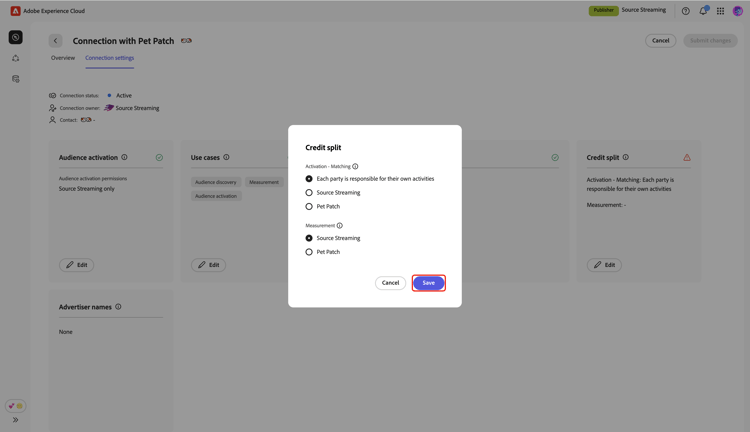
Dans la boîte de dialogue Répartition du crédit, sélectionnez les paramètres préférés pour Activation-Correspondance et Mesure. Sélectionnez ensuite Enregistrer pour confirmer.
Vérifier et envoyer les modifications review-and-submit-changes
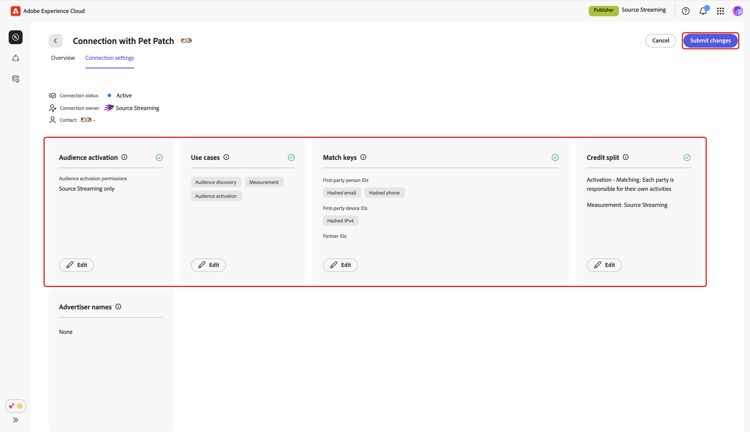
Une fois la modification des paramètres de connexion terminée, vérifiez et sélectionnez Envoyer les modifications. Les mises à jour des paramètres de connexion seront envoyées à votre collaborateur pour révision.
Enregistrer les modifications des paramètres de connexion en tant que brouillon
Vous pouvez enregistrer les modifications des paramètres de connexion en tant que brouillon et revenir en arrière pour terminer la mise à jour des paramètres de connexion à tout moment.
Pour enregistrer les modifications en tant que brouillon, sélectionnez Annuler en regard de Envoyer les modifications. Ensuite, dans la boîte de dialogue Modifications non envoyées, sélectionnez Continuer ultérieurement pour confirmer.
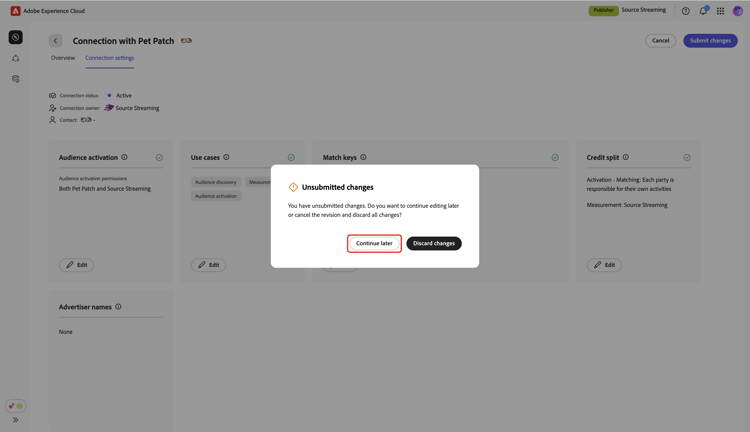
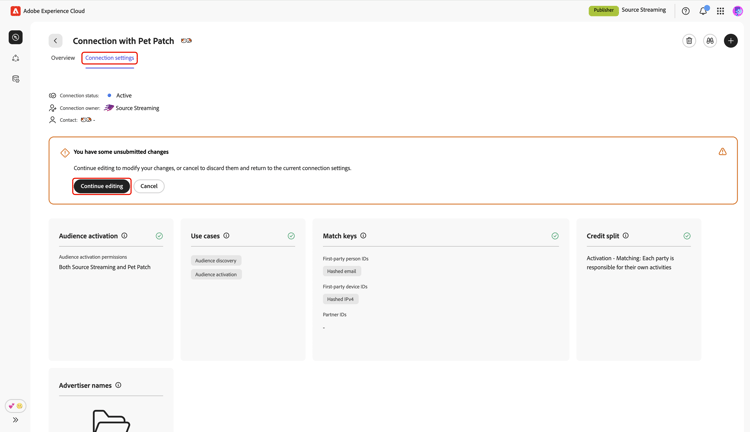
Vos modifications sont maintenant enregistrées en tant que brouillon. Dans l’espace de travail Paramètres de connexion , une notification s’affiche pour indiquer que des modifications n’ont pas été envoyées. Pour effectuer d’autres mises à jour, sélectionnez Continuer la modification.