[Disponibilité limitée]{class="badge informative"}
Configuration et gestion des destinations de stockage dans le cloud
Utilisez ce guide pour configurer, afficher et supprimer des destinations d’espace de travail d’activation de stockage dans le cloud. Utilisez l’onglet Catalogue pour configurer les destinations, l’onglet Destinations pour les gérer et l’onglet Audiences activées pour passer en revue les audiences activées vers les destinations.
Une fois la destination configurée, elle devient disponible lorsque vous activez des audiences. Pour afficher la liste complète des destinations prises en charge, reportez-vous au tableau destinations disponibles.
Conditions préalables prerequisites
Avant de configurer une destination, vérifiez les points suivants :
- Vous avez accès à l’espace de travail Activation.
- Vous disposez des informations de connexion requises par votre fournisseur d’espace de stockage dans le cloud.
- Si vous devez créer un compte, vous disposez des informations d’identification ou des autorisations requises.
- Vous avez examiné les exigences requises pour votre destination d’espace de stockage.
Configuration d’une destination configure-destination
Lorsque vous configurez une destination, vous connectez un compte d’espace de stockage à Real-Time CDP Collaboration et définissez la manière dont les données d’audience y sont exportées.
Accédez à Activation > Catalogue.
L’onglet Catalogue affiche les fournisseurs de destination disponibles. Chaque destination s’affiche sous forme de carte. Selon la destination, sa carte peut afficher des comptes et des actions configurés pour afficher des informations supplémentaires.
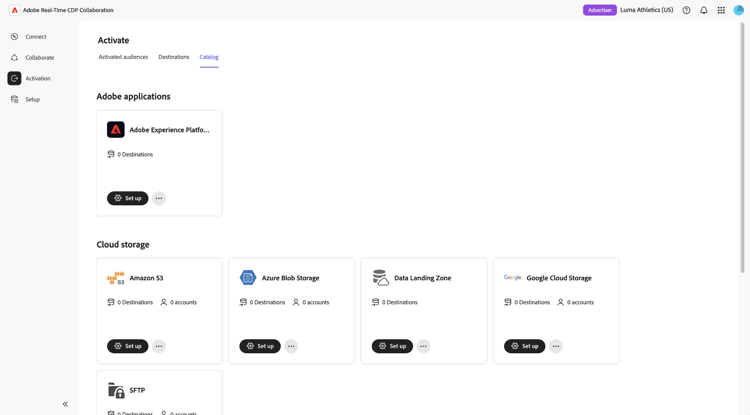
Recherchez le fournisseur de destination à configurer et sélectionnez Configurer.
La configuration de destination guidée s’ouvre et vous guide tout au long des quatre étapes suivantes : Authentifier, Créer une destination, Mapper des champs et Réviser.
Authentifier authenticate
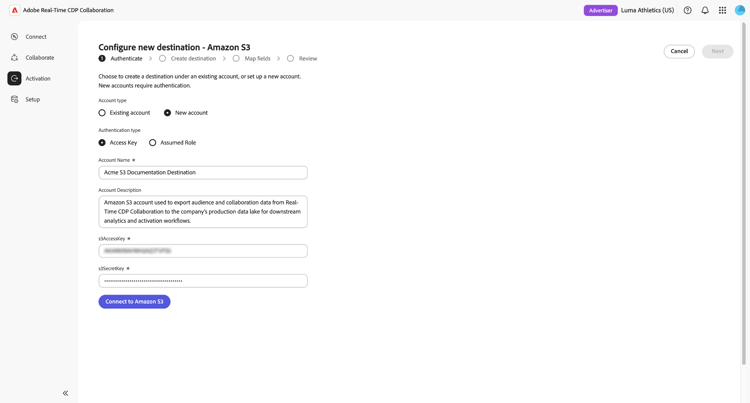
L’étape Authentifier établit une connexion entre Real-Time CDP Collaboration et votre compte de destination.
Si un compte existant est disponible, sélectionnez-le dans le sélecteur de comptes. Pour créer un compte, sélectionnez Nouveau compte.
Sélectionnez une méthode d’authentification et fournissez les informations de compte requises. Les méthodes et champs d’authentification disponibles dépendent du fournisseur de destination sélectionné. Pour connaître les exigences spécifiques au connecteur, voir Exigences de destination de l’espace de stockage dans le cloud.
Sélectionnez Connexion à Amazon S3. Pour les autres fournisseurs de destination, le bouton affiche le nom du fournisseur correspondant.
Une fois le compte validé, sélectionnez Suivant.
Créer une destination create-destination
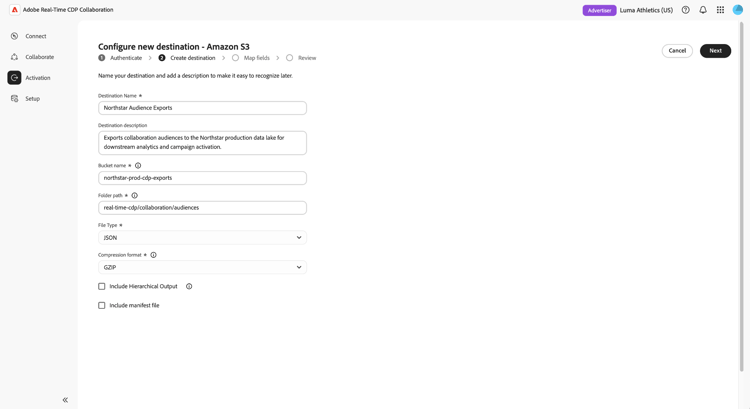
L’étape Créer une destination définit où et comment les fichiers d’exportation d’audience sont diffusés.
Saisissez un nom de destination et renseignez les paramètres de stockage et d’exportation requis. Les champs disponibles dépendent du fournisseur de destination sélectionné. Pour les définitions et les exigences spécifiques aux connecteurs, reportez-vous à la documentation de destination liée à Exigences de destination de l’espace de stockage.
Une fois tous les champs obligatoires renseignés, sélectionnez Suivant. La configuration guidée passe à l’étape de mappage des champs.
Champs de mappage map-fields
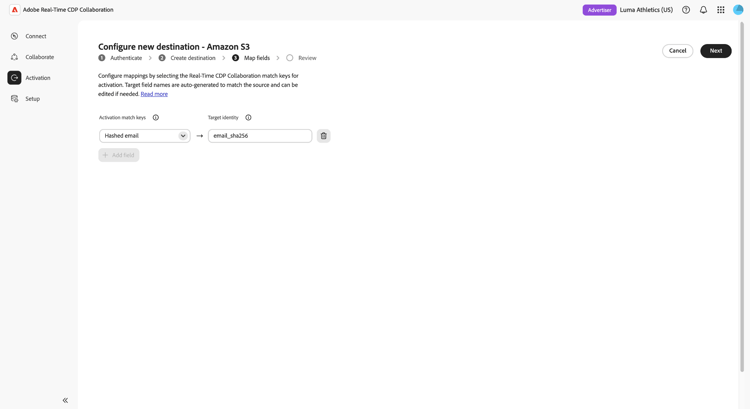
L’étape Mapper les champs définit la manière dont les clés de correspondance d’audience sont mappées aux champs d’identité attendus par la destination.
Contrairement au workflow des destinations Real-Time CDP standard, Real-Time CDP Collaboration configure ces mappages pendant la création de la destination. Les clés de correspondance d’audience apparaissent sous la forme de champs sources. Mappez chaque champ source à l’identité cible correspondante afin que la destination puisse reconnaître les identifiants exportés et les associer aux utilisateurs prévus.
Sélectionnez Ajouter un champ pour ajouter un autre mappage de clé de correspondance, ou sélectionnez l’icône de suppression pour supprimer un mappage. Examinez et configurez tous les mappages requis.
Une fois les mappages terminés, sélectionnez Suivant. La configuration guidée passe à l’étape de révision.
Réviser review-destination
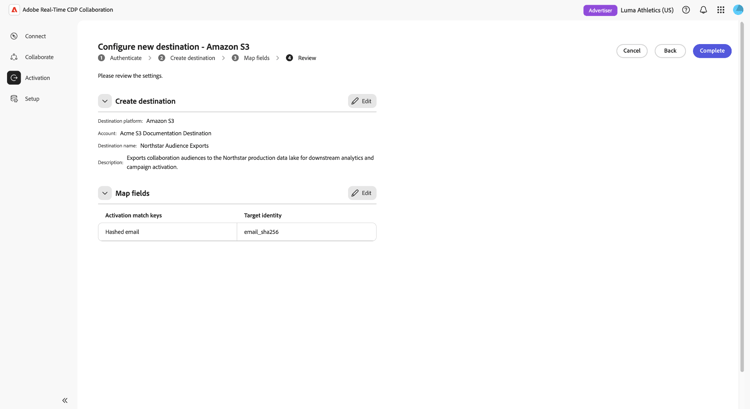
L’étape Révision résume la configuration de destination avant sa création.
Vérifiez les paramètres de destination. Pour apporter des modifications, sélectionnez l’icône en forme de crayon

Lorsque la configuration est correcte, sélectionnez Terminé. La destination est créée et devient disponible pour l’activation de l’audience.
Afficher les destinations configurées view-configured-destinations
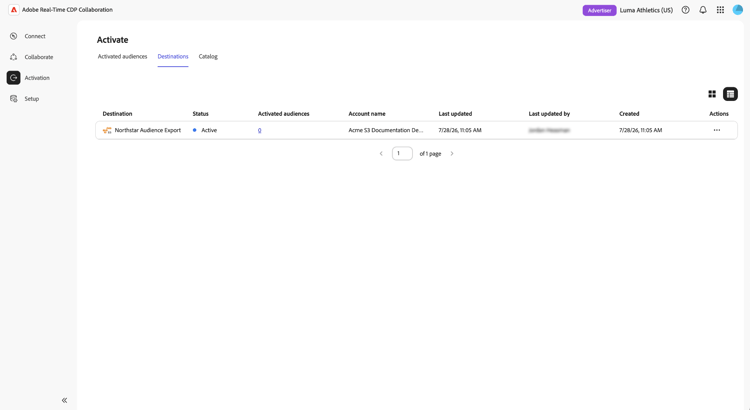
Une fois une destination configurée, elle apparaît dans votre inventaire de destinations. Dans l’inventaire, vous pouvez consulter son statut et les audiences qui y sont activées.
Accédez à Activation > Destinations. L’onglet Destinations affiche un tableau des destinations configurées.
Supprimer une destination delete-destination
Supprimez une destination lorsqu’elle n’est plus nécessaire à l’activation de l’audience. La suppression d’une destination la supprime de votre inventaire de destination et empêche l’activation d’audiences vers cette destination à l’avenir.
Accédez à Activation > Destinations.
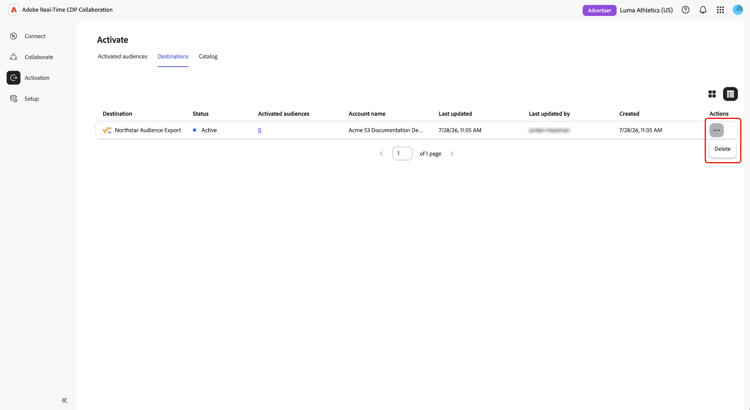
Recherchez la destination à supprimer, sélectionnez l’icône représentant des points de suspension dans la colonne Action, puis sélectionnez Supprimer.
Une boîte de dialogue de confirmation s’affiche. Vérifiez la destination qui sera supprimée, puis sélectionnez Supprimer pour confirmer.
La destination est supprimée de votre inventaire de destination et n’est plus disponible pour l’activation des audiences.
Étapes suivantes next-steps
Une fois la destination configurée, vous pouvez commencer l’activation des audiences dans vos projets.