[Disponibilité limitée]{class="badge informative"}
Configuration des Snowflake pour l’approvisionnement des audiences
Découvrez comment configurer et connecter vos Snowflake Secure Data Share dans l’interface utilisateur d’Adobe Real-Time CDP Collaboration aux données de l’audience source pour l’activation et l’analyse de chevauchement.
Vue d’ensemble overview
Snowflake est l’une des options prises en charge pour l’approvisionnement des données d’audience propriétaires dans Collaboration. D’autres méthodes disponibles incluent l’approvisionnement des audiences à partir de 🔗, la connexion d’un AWS S3 compartiment ou le chargement d’un fichier CSV. Pour en savoir plus sur toutes les sources disponibles dans Collaboration, voir Présentation des sources.
Suivez les étapes ci-dessous pour connecter votre Snowflake Secure Data Share et générer les données de votre audience dans Collaboration. Une fois la configuration terminée, vous pouvez vérifier, activer et gérer vos audiences sources pour vos projets de collaboration.
Conditions préalables prerequisites
Avant de configurer votre connexion Snowflake, veillez à respecter les conditions préalables suivantes :
-
Vous avez créé un Snowflake Share et configuré les autorisations nécessaires dans votre compte Snowflake pour accorder à Adobe l’accès à votre Snowflake Secure Data Share. Découvrez comment configurer Snowflake autorisations.
-
Les valeurs Snowflake Share suivantes sont prêtes :
- Nom du partage
- Identifiant du compte
- Schéma
- Vue
-
Les données d’audience de votre Snowflake Secure Data Share doivent respecter les exigences de format décrites dans le guide Spécification d’approvisionnement de l’audience (v1.3) .
-
Toutes les clés de correspondance de votre fichier d’audience Snowflake doivent également être activées pour votre compte Collaboration. Découvrez comment activer les clés de correspondance ou ajouter de nouvelles clés de correspondance à votre compte.
Configurer les autorisations Snowflake setup-snowflake-permissions
Snowflake Secure Data Share permet de partager des données actives en lecture seule en toute sécurité entre des comptes Snowflake, sans avoir à copier ou à déplacer les données. Pour accorder l’accès Adobe à votre Secure Data Share, veillez à configurer les autorisations appropriées dans votre compte Snowflake.
Avant de poursuivre, vérifiez les points suivants :
- Vous avez accès à un compte Snowflake.
- Votre compte Snowflake est abonné à des annonces privées. Vous avez besoin de droits d’administrateur sur Snowflake pour configurer les autorisations requises.
- Vous connaissez le fournisseur de cloud et la région de votre compte Snowflake.
Lisez la Snowflake documentation pour plus d’informations sur les autorisations nécessaires.
Collecter des informations sur le compte Snowflake d’Adobe collect-account-information
Pour commencer, recherchez et notez l’identifiant de compte Snowflake Adobe correspondant à votre région. Vous aurez besoin de cet identifiant pour accorder l’accès à Adobe aux étapes suivantes.
Créer et accorder l’accès à Snowflake Share create-grant-access-to-share
Suivez ensuite les étapes suivantes pour créer un Secure Data Share dans votre compte Snowflake et accorder à Adobe l’accès en lecture seule aux données de votre audience.
-
Créez une vue sécurisée avec un accès limité aux seules colonnes nécessaires de votre table source.
code language-sql CREATE OR REPLACE SECURE VIEW my_database.my_schema.secure_view_for_adobe AS SELECT column1, column2, column3 FROM my_database.my_schema.source_table; -
Créez un nouveau Snowflake Secure Data Share.
code language-sql CREATE OR REPLACE SHARE adobe_data_share; -
Octroyez le privilège USAGE sur la base de données au Snowflake Secure Data Share afin qu’il puisse accéder aux objets de la base de données.
code language-sql GRANT USAGE ON DATABASE my_database TO SHARE adobe_data_share; -
Octroyez au Snowflake Secure Data Share l’utilisation sur le schéma afin qu’il puisse accéder aux objets du schéma.
code language-sql GRANT USAGE ON SCHEMA my_database.my_schema TO SHARE adobe_data_share; -
Accordez des privilèges SELECT sur la vue sécurisée à la Snowflake Secure Data Share afin qu’Adobe puisse lire les données de votre audience.
code language-sql GRANT SELECT ON VIEW my_database.my_schema.secure_view_for_adobe TO SHARE adobe_data_share; -
Ajoutez le compte Snowflake Adobe au Snowflake Secure Data Share à l’aide de l’identifiant approprié pour votre région. Reportez-vous au tableau de mappage région/compte ci-dessus.
code language-sql ALTER SHARE adobe_data_share ADD ACCOUNTS = <Account Identifier based on region from the mapping table>;
Collecter les détails du Snowflake Share collect-share-details
Enfin, rassemblez les détails de votre Snowflake Share comme illustré dans le tableau ci-dessous. Vous aurez besoin de ces informations pour configurer la connexion entre votre Snowflake Share et Collaboration.
Configurer votre connexion Snowflake configure-snowflake-connection
Après avoir terminé la configuration des autorisations 🔗 et vérifié que toutes les conditions préalables sont remplies, vous pouvez maintenant connecter votre Snowflake Secure Data Share à Collaboration pour commencer à sourcer vos audiences.
Dans l’onglet Mes audiences de l’espace de travail Configuration, sélectionnez l’icône d’ajout (

S’il s’agit de votre première audience, vous pouvez également sélectionner l’option Ajouter une audience.
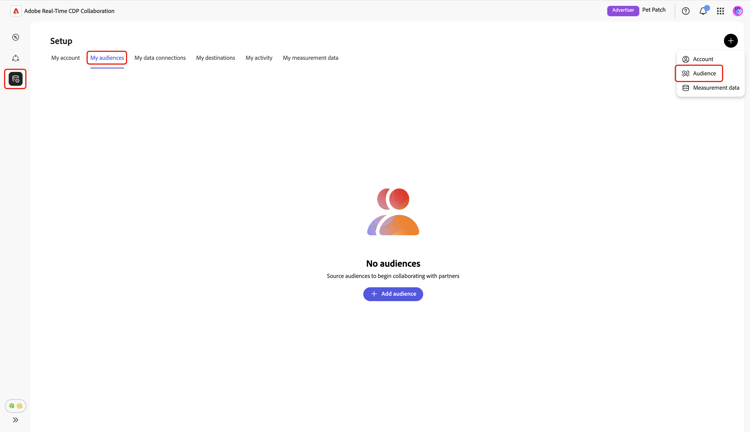
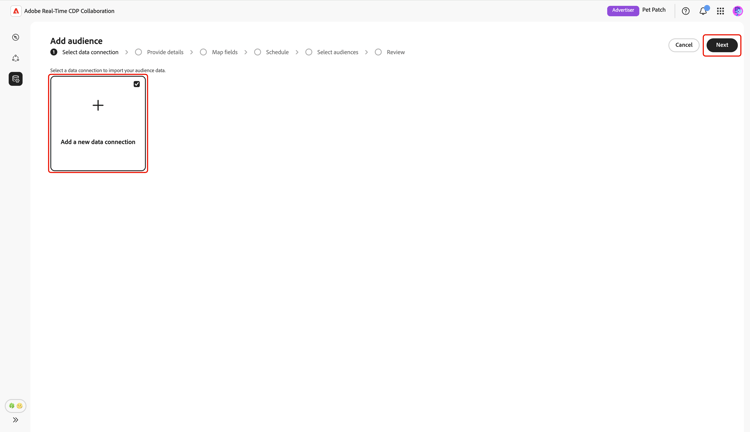
Le workflow Ajouter une audience s’affiche. Sélectionnez Ajouter une nouvelle connexion de données puis sélectionnez Suivant.
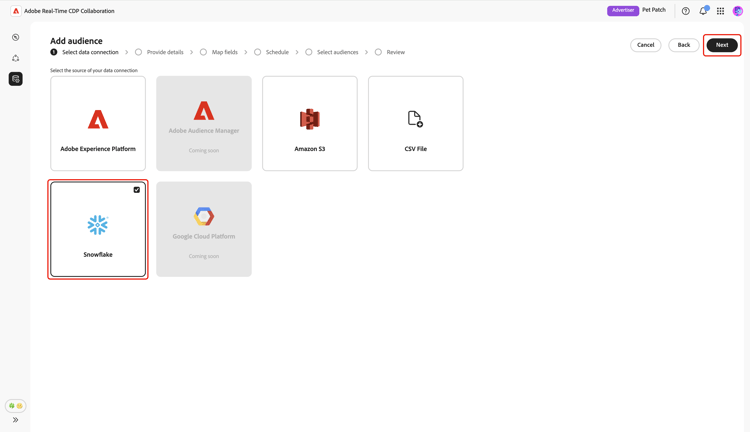
Sélectionnez Snowflake comme connexion de données select-snowflake
Ensuite, sélectionnez comme connexion de données, puis Suivant.
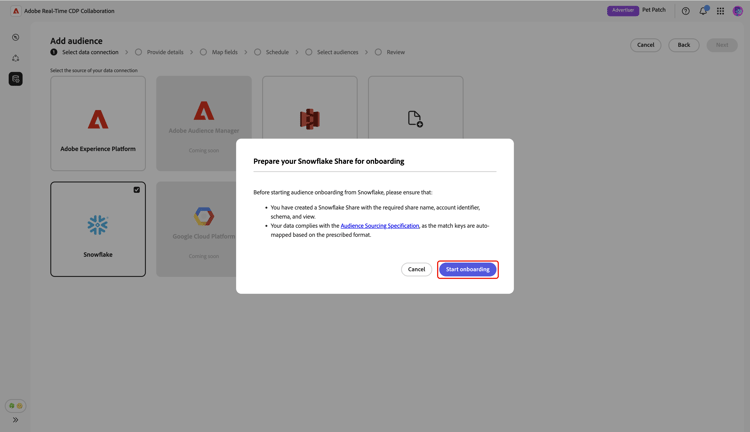
Vérifier le fichier d’audience review-audience-file
Une boîte de dialogue s’affiche, expliquant les exigences du Snowflake Share et du fichier d’audience Snowflake avant de commencer le sourcing. Assurez-vous que votre Snowflake Share est créé avec le nom de partage, l’identifiant de compte, le schéma et la vue corrects. Pour vérifier que les données de votre audience sont formatées et structurées correctement pour une utilisation dans Collaboration, consultez le guide Spécification d’approvisionnement de l’audience.
Une fois l’intégration terminée, sélectionnez Commencer.
Authentifier la connexion Snowflake Share authenticate-snowflake-share-connection
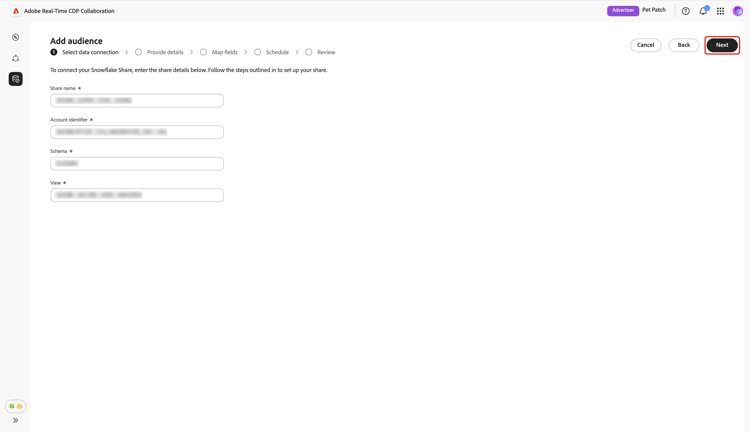
Au cours de cette étape, vous devez fournir les informations d’identification Snowflake Share requises pour connecter votre Snowflake Share à Collaboration :
ADOBE_DATA_SHARECUSTOMER_ORG.CUSTOMER_SNOWFLAKE_ACCOUNTCUSTOMER_SCHEMASECURE_VIEW_FOR_ADOBEAprès avoir saisi toutes les informations d’identification requises, sélectionnez Suivant.
Une boîte de dialogue de confirmation s’affiche au bas de la page suivante, confirmant que votre Snowflake Share a bien été connecté à Collaboration.
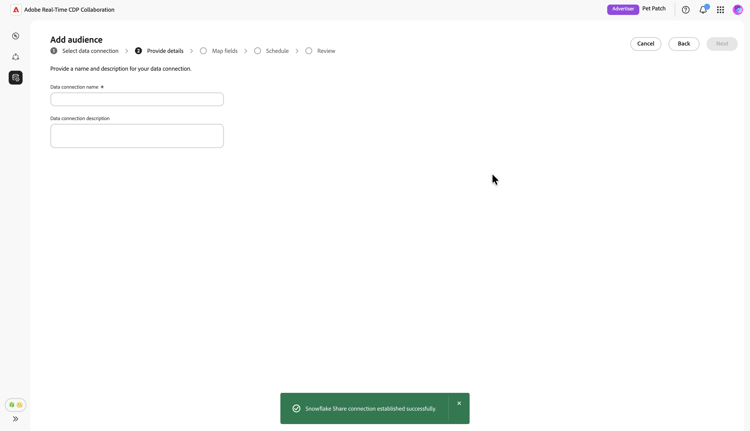
Indiquer le nom et la description provide-name-description
Dans la vue Fournir des détails, saisissez un nom explicite et une description facultative pour votre connexion aux données Snowflake. Lorsque vous avez terminé, sélectionnez Suivant.
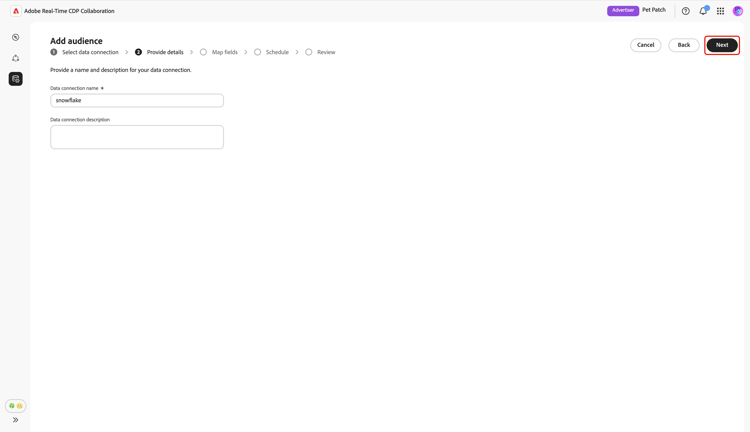
Champs de mappage map-fields
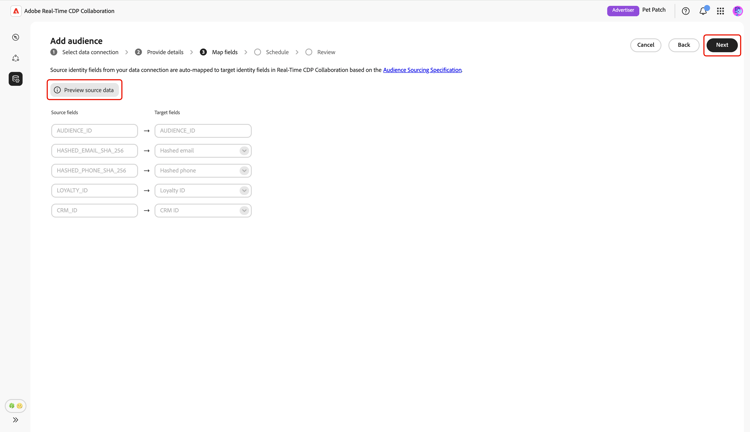
L’écran Mappage est en lecture seule pour le moment. Vous ne pouvez pas ajouter, supprimer ou appliquer de transformations. Collaboration mappe automatiquement les champs d’identité source de vos données Snowflake Share aux champs cibles en fonction de la Spécification d’approvisionnement d’audience (v1.3).
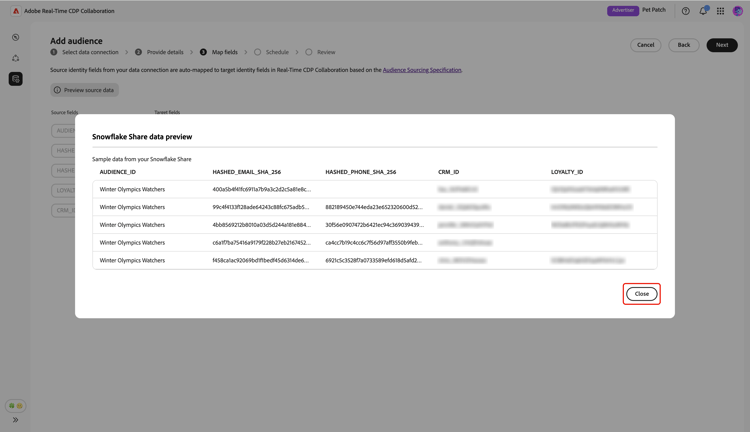
Confirmez visuellement les champs mappés et sélectionnez Suivant pour continuer. Vous pouvez également prévisualiser un exemple de données à partir de votre Snowflake Share à l’aide de l’option Prévisualiser les données sources.
Lorsque vous choisissez de prévisualiser, la boîte de dialogue Snowflake Sharel’aperçu des données s’affiche avec un exemple de données sous la forme d’un tableau. Vérifiez ceci, puis sélectionnez Fermer.
Planifier la fréquence d’actualisation et la période refresh-frequency-date-range
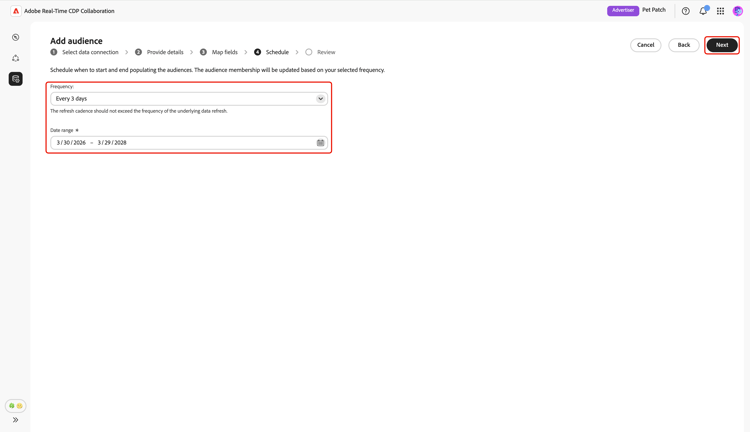
Ensuite, dans la vue Planification, utilisez le menu déroulant pour sélectionner la fréquence d’actualisation entre un et six jours. Utilisez ensuite l’icône de calendrier pour spécifier les dates de début et de fin de l’audience de sourcing.
Vérifier et terminer la connexion review-and-complete
Enfin, passez en revue vos paramètres de configuration dans l’écran de résumé. Cette vue contient un résumé des sections suivantes :
- Connexion aux données : affiche le nom du partage, l’identifiant de compte, le schéma et la vue de votre Snowflake Share.
- Détails : affiche le nom et la description facultative de votre connexion de données pour vous aider à l’identifier ultérieurement.
- Mappage : affiche la manière dont les champs sources du fichier d’audience sont mappés aux champs cibles utilisés dans Collaboration.
- Planification : affiche la fréquence à laquelle la connexion actualise les données d’audience et la période active pour l’approvisionnement.
Sélectionnez l’icône en forme de crayon (

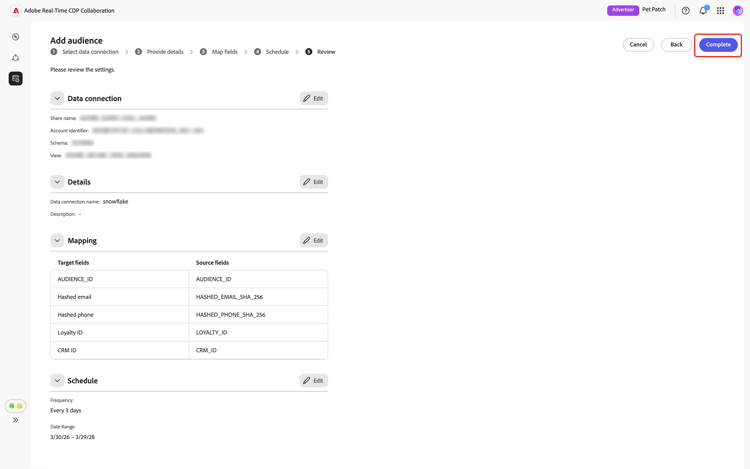
Une boîte de dialogue de confirmation confirme que la connexion de données a été créée avec succès et que l’audience est en cours de sourcing.
Vérifier les audiences sources review-sourced-audiences
Une fois la configuration terminée, Collaboration commence à sourcer les audiences à partir de votre Snowflake Share. Si le sourcing d’audience est en cours, une bannière s’affiche en haut de la vue.
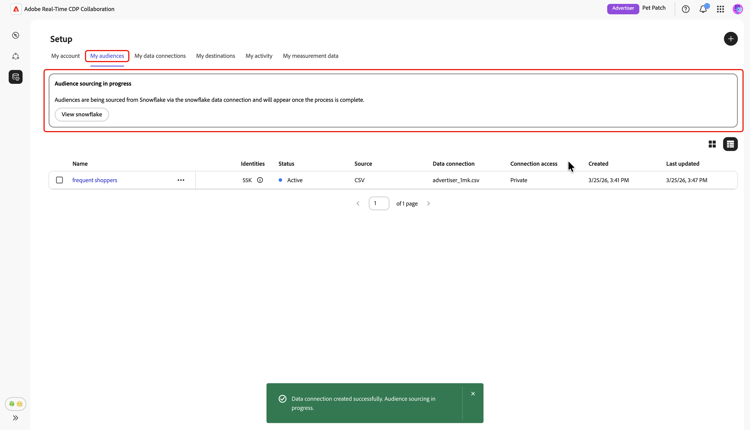
Une fois le sourcing terminé, vos audiences sont disponibles dans l’onglet Mes audiences avec les mêmes fonctionnalités et informations que les audiences provenant d’Experience Platform.
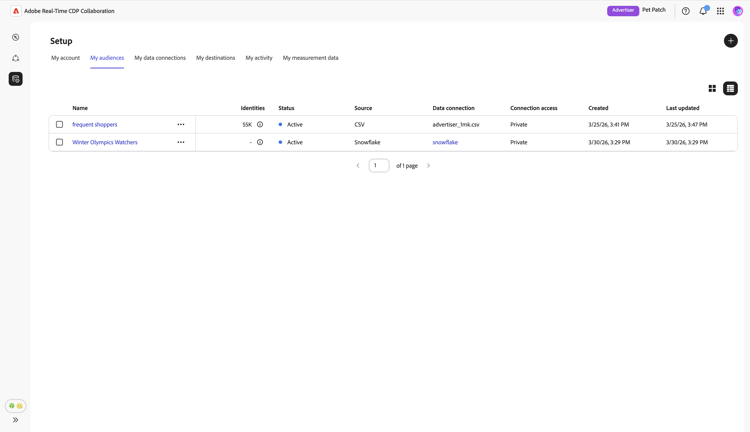
En mode Grille ou Tableau, sélectionnez un élément de ligne ou Afficher l’audience pour afficher un aperçu d’une audience spécifique. Elle affiche le statut, la source et le nom de la connexion de données de l’audience, ainsi que des panneaux détaillés pour Identités, Catégories, Accès à la connexion et Visibilité des métadonnées. Pour plus d’informations🔗 consultez la section Comment afficher une audience individuelle) .
Utilisez cette vue pour confirmer les paramètres de configuration et de visibilité de l’audience avant d’utiliser l’audience dans des projets de collaboration.
Afficher la connexion aux données Snowflake view-snowflake-connection
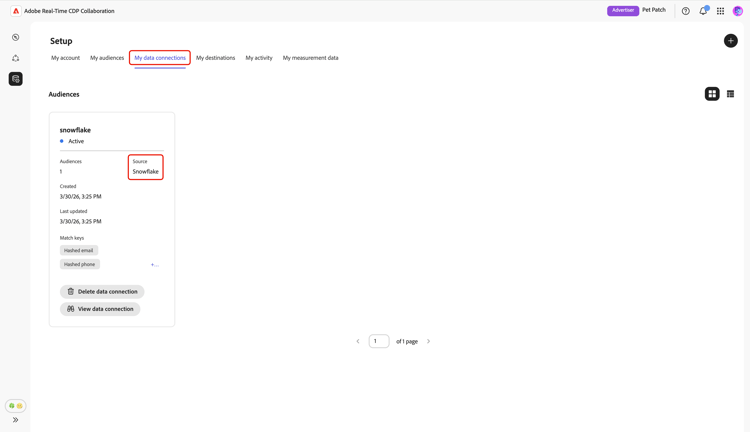
La nouvelle connexion Snowflake est immédiatement disponible dans l’onglet Mes connexions de données. La source de l’audience s’affiche sous la forme Snowflake.
Votre connexion de données Snowflake inclut les mêmes fonctionnalités et détails que les autres connexions de données d’audience. En savoir plus sur comment afficher et gérer les connexions de données.
Étapes suivantes next-steps
Vous avez maintenant correctement configuré et connecté votre Snowflake en tant que source de données dans Collaboration. Une fois l’approvisionnement terminé, vous pouvez créer des projets de collaboration, activer les audiences, examiner les chevauchements et les informations et gérer les paramètres et la visibilité de votre audience.
Pour plus d’informations sur les autres méthodes d’approvisionnement d’audience, consultez les documentations suivantes :