Charger un fichier CSV pour l’audience
Ce guide décrit les étapes à suivre pour charger un fichier CSV dans l’interface utilisateur d’Adobe Real-Time CDP Collaboration afin de générer les données de votre audience pour les utiliser dans des projets de collaboration.
Vue d’ensemble overview
Le chargement de fichier CSV est une méthode permettant de générer des données d’audience propriétaires pour des projets de collaboration. Il s’agit d’une alternative à connexion de votre compartiment AWS S3, connexion de Google Cloud Storage ou approvisionnement des audiences à partir d’Experience Platform.
Suivez ce workflow pour charger un fichier CSV contenant les données de votre audience dans la source et gérez les audiences propriétaires dans Collaboration. Vous pouvez mapper des champs d’identité pour l’activation et l’analyse de chevauchement. Une fois votre fichier chargé et traité, l’audience source est disponible dans l’espace de travail Mes audiences, où vous pouvez vérifier, activer et gérer vos projets de collaboration.
-
Les audiences provenant du téléchargement d’un fichier CSV sont disponibles pendant 7 jours . Au-delà de cette période, l’audience expire et doit être rechargée pour être utilisée dans vos projets de collaboration.
-
Vous pouvez charger un fichier CSV par session à ce stade. Pour ajouter des audiences supplémentaires, effectuez à nouveau le workflow de chargement pour chaque fichier que vous souhaitez approvisionner.
Conditions préalables prerequisites
Avant de pouvoir charger des fichiers CSV pour l’approvisionnement de l’audience, vérifiez que vous disposez des éléments suivants :
- Intégration du compte terminée dans Real-Time CDP Collaboration. Consultez Intégration de votre compte pour obtenir des instructions détaillées.
- Les autorisations nécessaires pour ajouter des audiences dans votre organisation.
- Un fichier CSV contenant les données de votre audience avec des champs d’identité tels que l’e-mail ou le téléphone.
Chargement d’un fichier CSV upload-csv-file
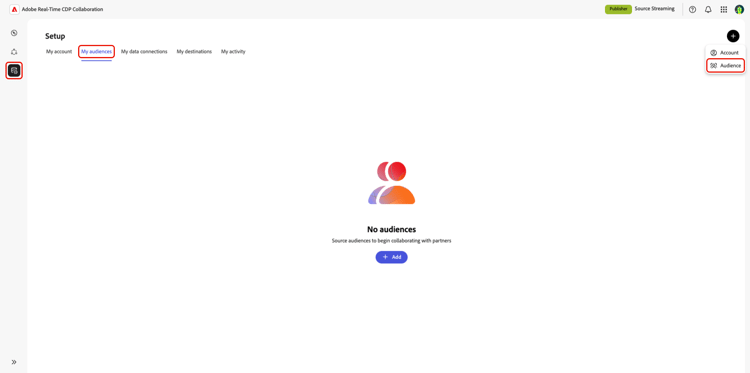
Dans l’onglet Mes audiences de l’espace de travail Configuration, sélectionnez l’icône d’ajout (

S’il s’agit de votre première audience, vous pouvez également sélectionner l’option Ajouter.
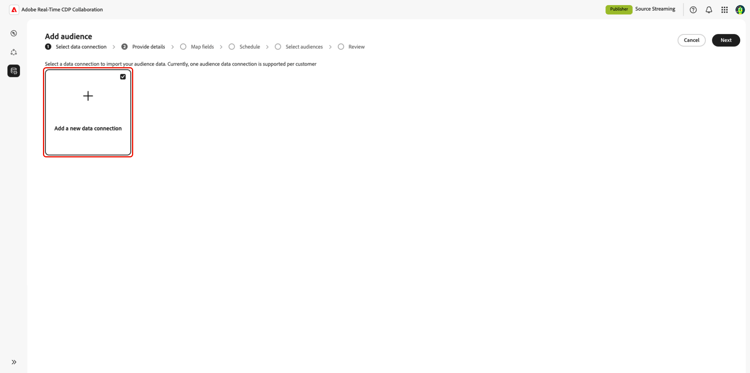
Le workflow Ajouter une audience s’affiche. Sélectionnez Ajouter une nouvelle connexion de données puis sélectionnez Suivant.
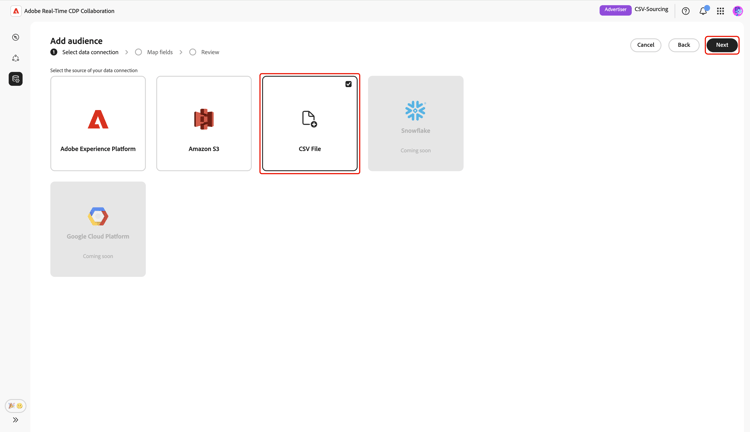
Sélectionnez Fichier CSV comme connexion de données select-csv-file
Sélectionnez Fichier CSV comme connexion de données, puis Suivant.
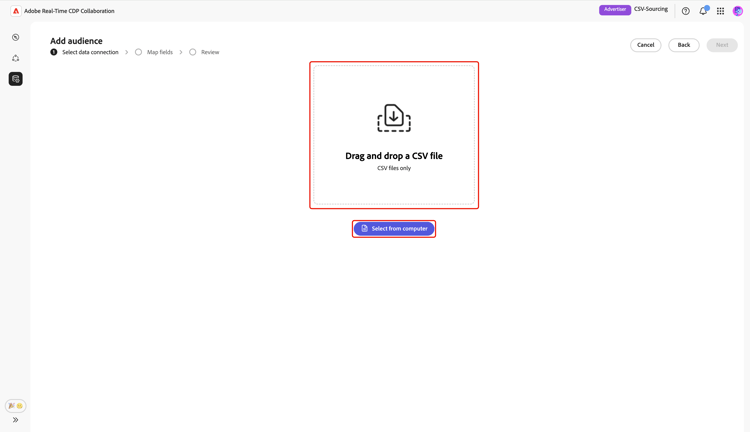
Sélectionner le fichier select-file
Choisissez Sélectionner à partir de l’ordinateur pour charger un fichier CSV à partir de votre système local. Vous pouvez également faire glisser et déposer le fichier CSV que vous souhaitez charger dans le panneau Glisser-déposer un fichier CSV.
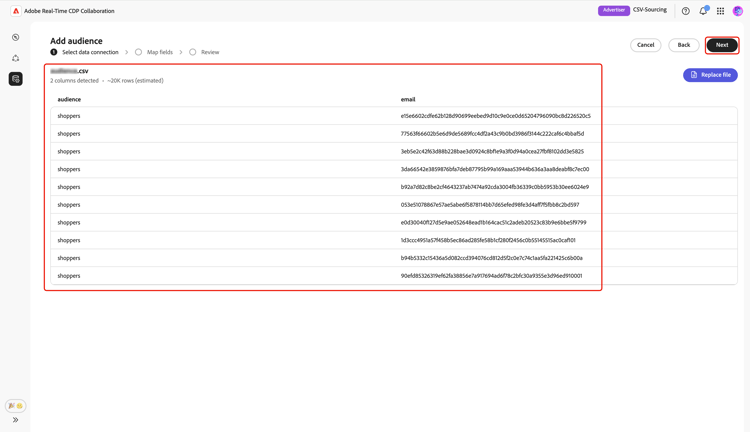
Une fois le chargement effectué, l’interface utilisateur affiche un résumé comprenant le nombre de colonnes, un nombre de lignes estimé, la structure du fichier et un aperçu des 10 premières lignes de données.
Vérifiez le résumé, puis sélectionnez Suivant.
Remplacer le fichier replace-file
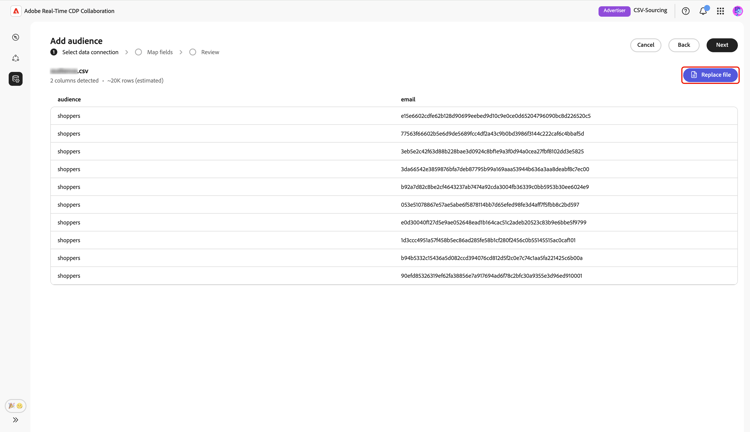
Si vous devez charger un autre fichier CSV, choisissez Remplacer le fichier et sélectionnez votre nouveau fichier. L’interface s’actualise ensuite pour afficher un résumé mis à jour des nouvelles données.
Après avoir consulté le résumé révisé, sélectionnez Suivant.
Confirmer l’accusé de réception du consentement confirm-consent
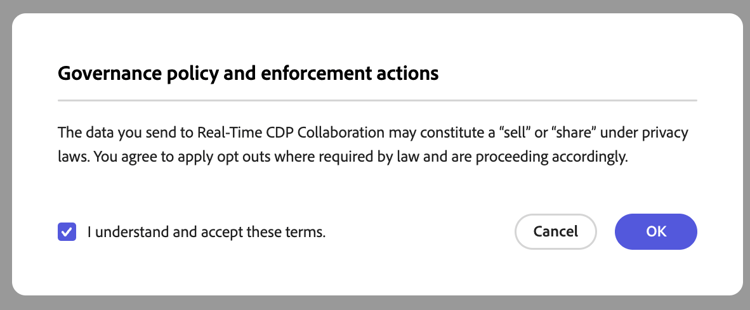
Avant de poursuivre, vous devez reconnaître que les désinscriptions au consentement ont été supprimées de vos données d’audience. Collaboration requiert des données d’audience propres sans utilisateurs qui se sont opposés au partage de données.
Cochez la case de confirmation suivie de OK pour confirmer. La boîte de dialogue se ferme alors et vous passez à l’écran de mappage des champs.
Mapper les champs d’identité source map-fields
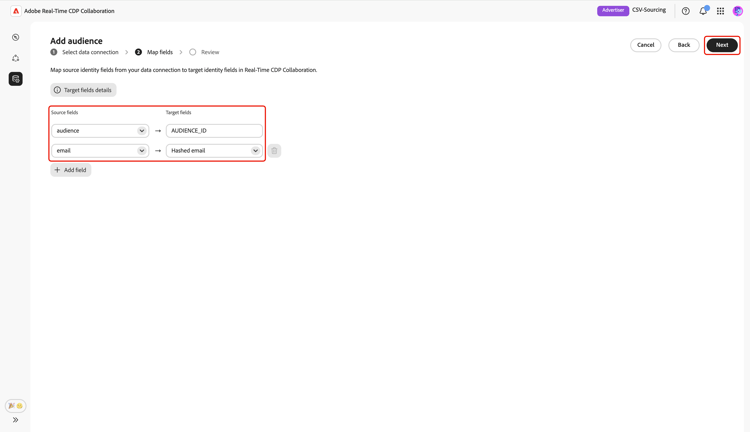
Le mappage des champs détermine la manière dont Collaboration utilise les données d’audience pour l’activation et l’analyse de chevauchement. Sur l’écran Mapper les champs, utilisez les menus déroulants pour mapper chaque champ d’identité source de votre fichier CSV au champ cible approprié dans Collaboration.
Si vous avez besoin d’informations supplémentaires sur un champ cible, y compris le type de données ou la description, sélectionnez Détails des champs cibles pour plus d’informations.
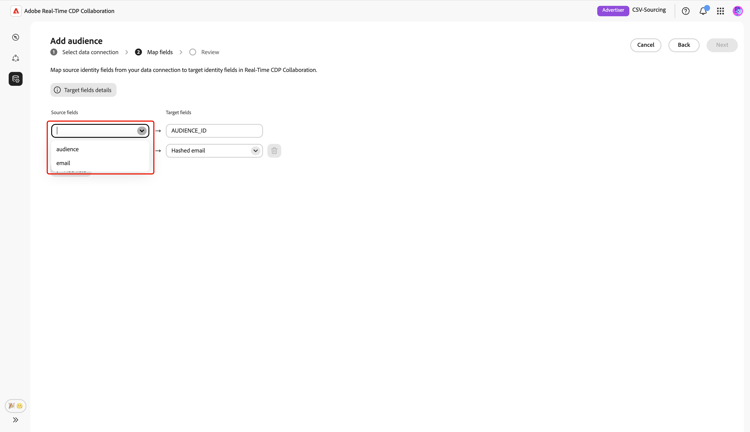
Examinez ensuite les champs mappés, puis sélectionnez Suivant.
Vérifier et terminer le chargement review-and-complete
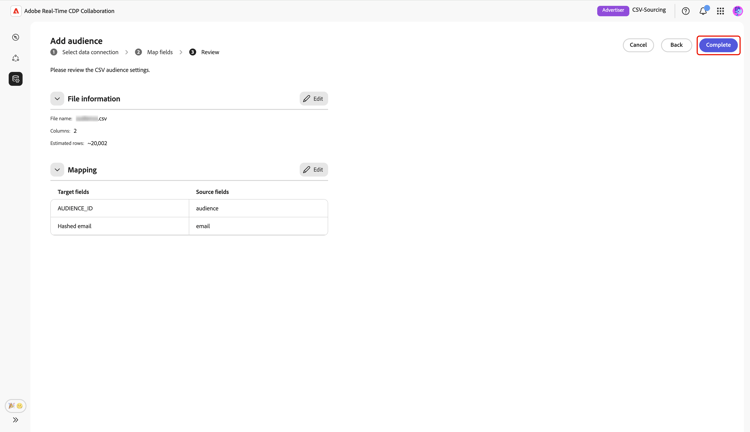
L’écran Révision s’affiche avec un résumé des paramètres d’audience de votre fichier CSV. Consultez les informations dans les sections suivantes :
- Informations sur le fichier : affiche le nom du fichier, le nombre de colonnes et le nombre estimé de lignes.
- Mappage : répertorie la manière dont les champs sources du fichier d’audience chargé (par exemple,
email) sont mappés aux champs cibles utilisés dans Collaboration (par exemple, e-mail haché).
Sélectionnez l’icône en forme de crayon si vous devez modifier une section. Sélectionnez Terminé pour confirmer toutes les sections.
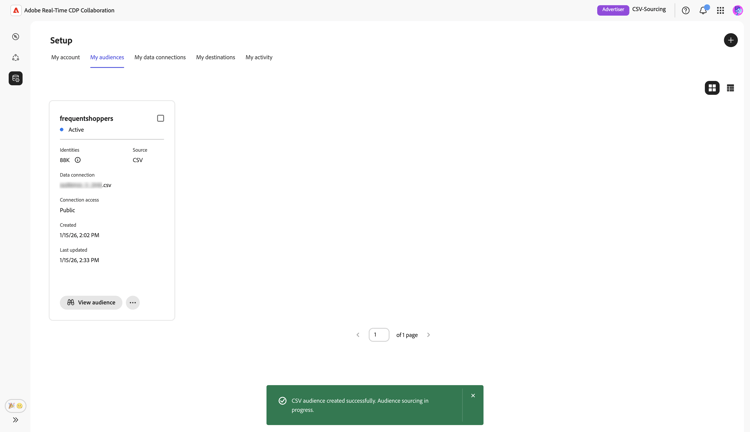
Une barre de progression s’affiche sous les sections de résumé pour indiquer la progression du chargement. Une fois le chargement terminé, une boîte de dialogue de confirmation confirme que votre audience CSV a été créée et que le sourcing de l’audience est en cours.
Vérifier les audiences sources review-sourced-audiences
Après avoir chargé votre fichier CSV, Collaboration commence à sourcer les audiences à partir du fichier . Ce processus peut prendre plusieurs minutes. Une fois le sourcing terminé, vos audiences sont disponibles dans l’onglet Mes audiences avec les mêmes fonctionnalités et informations que les audiences provenant d’Experience Platform.
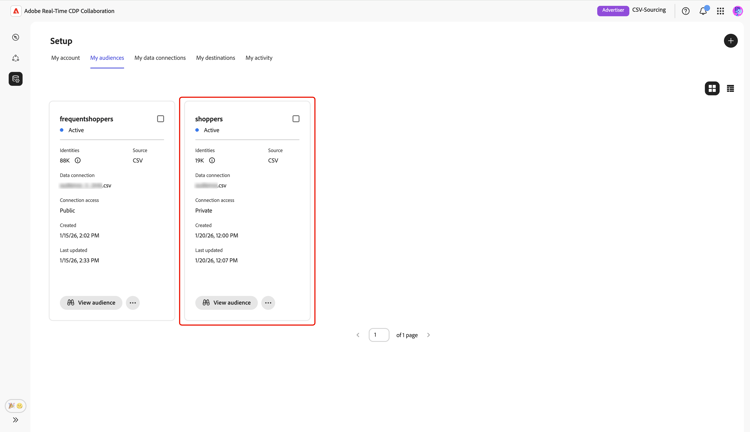
En mode Grille ou Tableau, sélectionnez un élément de ligne ou Afficher l’audience pour afficher un aperçu d’une audience spécifique. Il affiche le statut, la source et le nom de connexion aux données de l’audience, ainsi que des panneaux détaillés pour :
Identités : affiche le nombre total d’identités et leur répartition une fois que les données sont disponibles.
Catégories : affiche toutes les balises utilisées pour organiser ou filtrer l’audience.
Accès de connexion : indique si l’audience est privée, publique ou partagée avec des collaborateurs spécifiques.
Visibilité des métadonnées : affiche les informations d’audience (telles que le nombre d’identités, le pourcentage de chevauchement et l’index) visibles par les collaborateurs.
Utilisez cette vue pour confirmer les paramètres de configuration et de visibilité de l’audience avant d’utiliser l’audience dans des projets de collaboration. Pour plus d’informations, voir Comment afficher une audience individuelle.
Étapes suivantes next-steps
Vous avez chargé votre fichier CSV dans Collaboration. Une fois l’approvisionnement terminé, vous pouvez :
- Créez des projets de collaboration avec vos audiences sources. Voir Découvrir les audiences.
- Activez les audiences vers des destinations connectées. Voir Activer les audiences.
- Examinez les chevauchements et les informations sur les audiences. Voir Mesure des performances de la campagne.
- Gérez les paramètres et la visibilité de votre audience. Voir Source et gérer les audiences.
Pour en savoir plus sur toutes les sources disponibles dans Collaboration, voir Présentation des sources.