[Disponibilité limitée]{class="badge informative"}
Présentation d’Adobe Real-Time CDP Collaboration Starter
Utilisez Adobe Real-Time CDP Collaboration Starter pour collaborer avec un partenaire sous licence sur des projets de données axés sur la confidentialité. Vous n’avez pas besoin de votre propre licence Collaboration pour participer.
Votre partenaire sous licence vous invite dans Collaboration et utilise ses crédits pour financer vos workflows conjoints, à la fois entre annonceurs et éditeurs et entre marques. Pour en savoir plus sur ces modèles et leur fonctionnement, consultez les guides modèles de collaboration et workflow de bout en bout.
En tant qu’utilisateur Starter invité, vous pouvez :
- Intégrez et gérez les données de collaboration dans un compte Starter.
- Source et gestion des audiences à utiliser dans des projets conjoints.
- Obtenez des informations sur les chevauchements d’audience avec votre partenaire afin de prendre en charge un ciblage et une mesure de campagne efficaces.
- Activez les audiences et renvoyez-les à votre partenaire pour une activation et un engagement conjoints de la campagne.
Conditions préalables prerequisites
Pour commencer à utiliser Collaboration Starter, assurez-vous que votre entreprise et votre partenaire sous licence se trouvent dans la même région. Vous devez être invité par un partenaire titulaire d’une licence Real-Time CDP Prime, Ultimate ou Collaboration.
Pour lancer l’invitation, fournissez les informations suivantes à votre partenaire sous licence :
- Nom du contact
- E-mail de contact
- Société
- Rôle (Annonceur/Éditeur) : Annonceur
- Secteur industriel
Après avoir reçu et accepté l’invitation, votre entreprise doit vérifier et signer une commande client gratuite avec Adobe pour accéder à Collaboration Starter. Pour plus d’informations sur le processus d’invitation, consultez le guide inviter un collaborateur à Collaboration Starter.
Mécanismes de sécurisation guardrails
Lisez le tableau suivant pour comprendre les principaux mécanismes de sécurisation qui s’appliquent à votre compte Starter. Il s’agit notamment des limites sur l’approvisionnement des audiences, le volume des données, la fréquence d’actualisation, les chevauchements d’audiences et les fonctionnalités d’activation.
Votre compte Starter a droit à un maximum de :
- 10 audiences provenant d’un compartiment AWS S3
- 50 millions d’identités totales (calculées par le nombre de lignes dans vos données d’audience)
- 1 actualisation par audience tous les 6 jours
Prise en main getting-started
Après avoir accepté votre invitation et accepté les conditions, connectez-vous à Adobe Experience Cloud avec vos informations d’identification. Avant de pouvoir utiliser Collaboration, vous devez disposer des droits d’accès et des rôles appropriés sur votre compte.
Utilisez ce workflow pour configurer votre compte Starter et commencer à collaborer avec votre partenaire.
Configurer l’accès administrateur setup-admin-access
Tout d’abord, utilisez l’espace de travail Accès administrateur pour vous accorder l’accès nécessaire. Vous disposez ainsi à la fois de droits d’administration et d’un accès utilisateur aux produits Experience Platform. Pour obtenir des instructions détaillées sur la configuration de l’accès initial, reportez-vous aux instructions d’accès administrateur.
Une fois l’opération terminée, vous devriez voir Autorisations, Experience Platform et Real-Time CDP Collaboration dans la section Accès rapide de votre page d’accueil Adobe Experience Cloud.
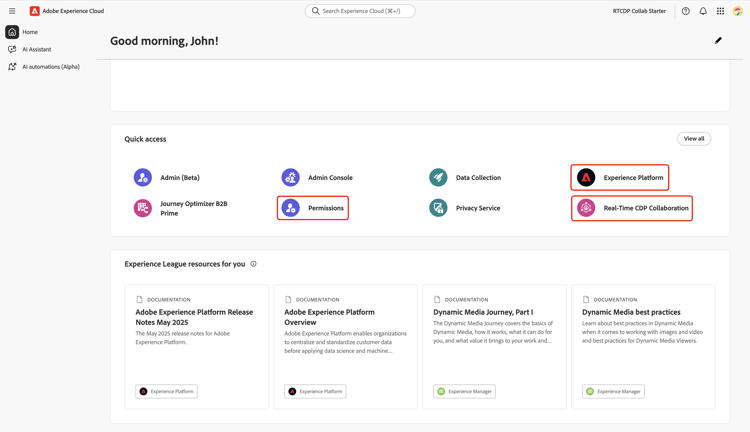
Pour plus d’informations sur les rôles d’accès et les différents produits Adobe Experience Cloud, consultez la présentation du contrôle d’accès.
Configuration des autorisations configure-permissions
Maintenant que vous disposez des privilèges d’administrateur, vous pouvez vous attribuer des rôles et des autorisations ainsi qu’aux autres utilisateurs de votre organisation. Cette étape est nécessaire avant de pouvoir accéder à Real-Time CDP Collaboration ou de permettre à d’autres personnes de l’utiliser. Pour obtenir des instructions détaillées, voir comment configurer des autorisations. Pour plus d’informations sur les différents rôles et autorisations disponibles dans Collaboration, consultez la documentation gérer les rôles.
Une fois les rôles et les autorisations attribués, vérifiez que vous pouvez accéder à Collaboration. Accédez à 🔗, puis sélectionnez Real-Time CDP Collaboration dans la section Accès rapide. L’espace de travail s’ouvre, où vous pouvez commencer à utiliser les fonctionnalités de Collaboration.
Configurer des connexions set-up-connections
Suivez ensuite les étapes des guides suivants pour configurer une connexion et commencer à collaborer avec votre partenaire :
Comprendre l’utilisation du crédit understand-credit-usage
Toutes les activités Collaboration Starter utilisent des crédits. Cependant, en tant qu’utilisateur invité, vous n’avez pas besoin d’acheter ni de gérer ces crédits. Le collaborateur qui vous a invité couvre toutes les utilisations de crédit associées à vos activités. Pour en savoir plus, consultez la documentation utilisation et consommation du crédit dans Collaboration Starter.
Étapes suivantes next-steps
Vous avez maintenant terminé la configuration initiale et configuré votre organisation pour une collaboration sécurisée. Consultez ensuite les ressources suivantes pour en savoir plus sur l’approvisionnement des audiences et les différents cas d’utilisation de projets dans Collaboration :