[Disponibilité limitée]{class="badge informative"}
Configuration de l’accès administrateur pour l’intégration à Collaboration Starter
En tant que premier utilisateur de votre entreprise à accéder à Adobe Experience Platform via Collaboration Starter, vous êtes responsable de la configuration et de la gestion de l’accès pour votre équipe. Vous devez vous accorder les autorisations administrateur et utilisateur nécessaires pour commencer à travailler dans Real-Time CDP Collaboration. Lisez ce guide pour savoir comment configurer l’accès requis dans Admin Console afin de pouvoir gérer les autorisations pour les collaborations dans l’interface Autorisations .
Conditions préalables prerequisites
Avant de poursuivre, vérifiez que vous disposez des éléments suivants :
- A accepté l’invitation de votre partenaire Collaboration sous licence. Pour plus d’informations sur les exigences relatives aux invitations, consultez la présentation Starter Collaboration.
- Vous avez examiné et signé les conditions générales de Collaboration.
- Réception de votre e-mail de bienvenue Adobe et finalisation de la création de votre premier compte .
Configurer l’accès setup-access
Lorsque votre compte Adobe est créé par le biais du workflow Starter, le rôle d’administrateur système vous est automatiquement attribué. Vous pouvez ainsi gérer les utilisateurs et les accès aux produits dans Admin Console. Cependant, vous n’avez pas encore accès aux autorisations, qui sont requises pour gérer l’accès pour Collaboration.
Utilisez Admin Console pour vous accorder à la fois accès administrateur de produit à Experience Platform et accès utilisateur aux produits Experience Platform afin d’accéder à autorisations.
Pour en savoir plus sur les rôles et les produits dans Experience Cloud, consultez la documentation présentation du contrôle d’accès.
Configuration de l’accès administrateur de produit configure-product-admin-access
Lisez cette section pour vous accorder des privilèges d’administrateur afin de commencer à configurer l’accès à Collaboration Starter.
Accès à Admin Console access-admin-console
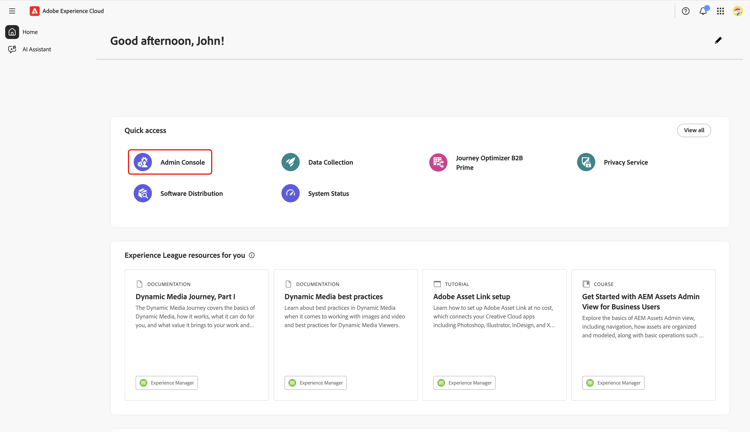
Pour commencer, connectez-vous à 🔗 avec vos informations d’identification. Vous pouvez voir une liste de vos produits disponibles dans la section Accès rapide. Sélectionnez lʼAdmin Console.
Accès au tableau de bord du produit Adobe Experience Platform access-adobe-experience-platform
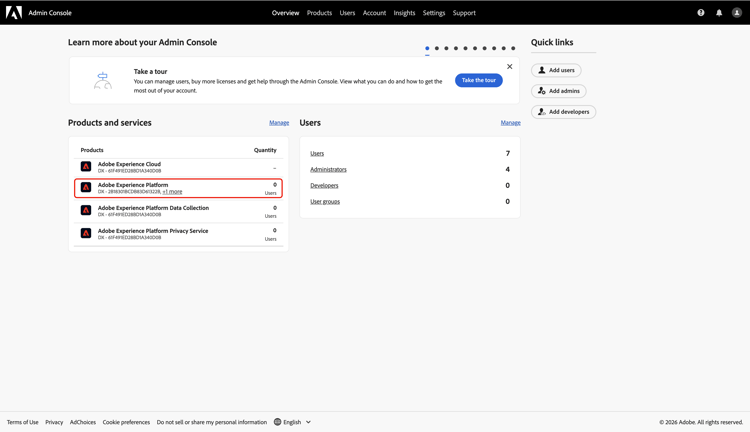
L’espace de travail 🔗 s’ouvre dans un nouvel onglet. Sélectionnez dans la liste Produits sous Produits et services.
Ajouter un administrateur de produit add-product-admin
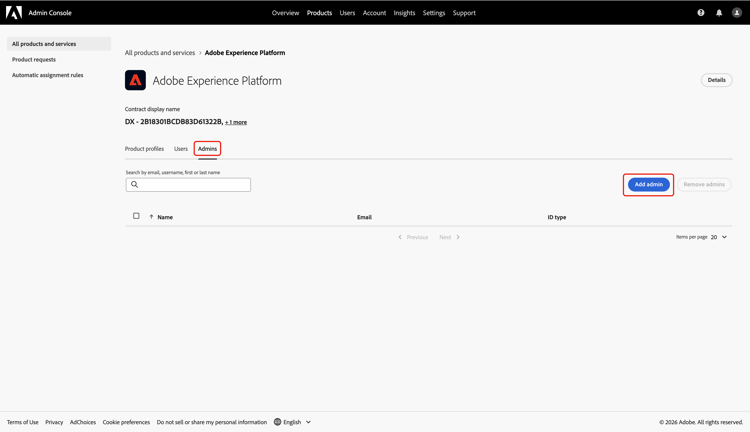
Dans le tableau de bord du produit , accédez à l’onglet Admins. Sélectionnez ensuite Ajouter un administrateur.
Tableau de bord du produit
Saisissez votre adresse e-mail ou votre nom d’utilisateur dans la boîte de dialogue Ajouter des administrateurs de produit, puis sélectionnez le compte approprié dans la liste déroulante. Lorsque vous avez terminé, sélectionnez Enregistrer.
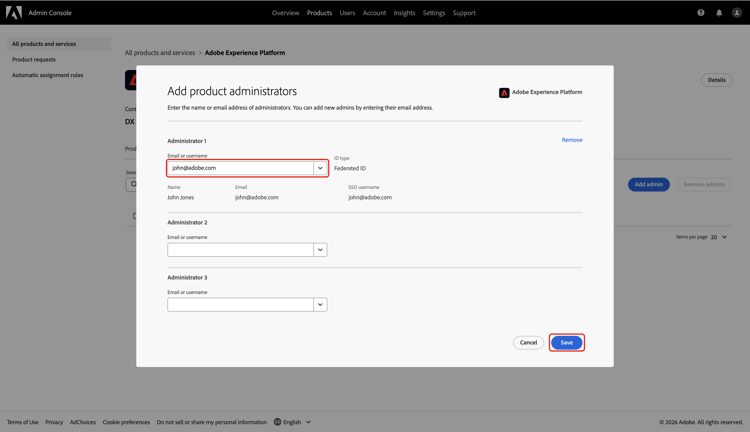
Vous êtes désormais un administrateur de produit et pouvez ajouter des utilisateurs ou d’autres administrateurs au produit dans Admin Console. Ensuite, accordez-vous un accès utilisateur au produit Experience Platform pour accéder et exécuter des fonctions dans Autorisations.
Configurer l’accès utilisateur configure-user-access
Pour gérer les autorisations Collaboration, vous devez disposer d’un accès utilisateur au produit en plus d’un accès administrateur. L’accès utilisateur peut être configuré par un administrateur système ou produit.
Pour commencer à configurer votre accès utilisateur, procédez comme suit :
Ajouter un utilisateur au produit add-user
Vous êtes maintenant dans le tableau de bord du produit . Accédez à l’onglet Utilisateurs puis sélectionnez Ajouter des utilisateurs.
Tableau de bord du produit
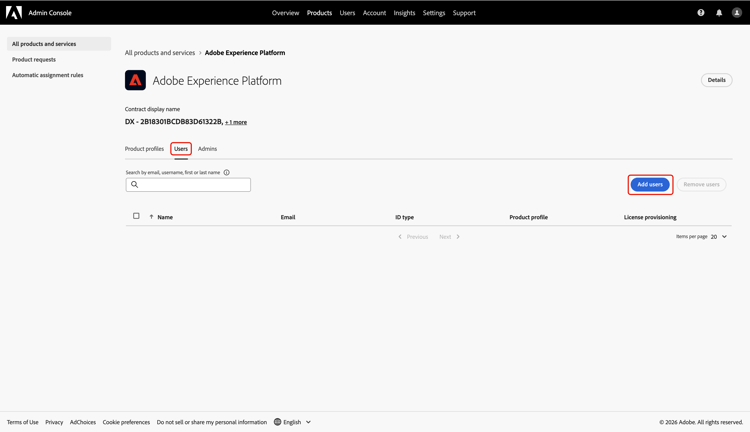
La boîte de dialogue Ajouter des utilisateurs à ce produit s’affiche et vous invite à saisir votre nom, votre groupe d’utilisateurs ou votre adresse e-mail. Renseignez les valeurs, puis sélectionnez votre compte dans la liste déroulante.
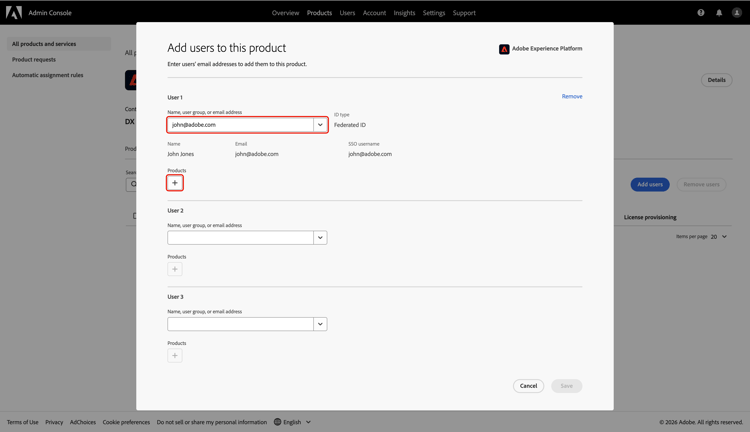
Sélectionnez ensuite l’icône d’ajout

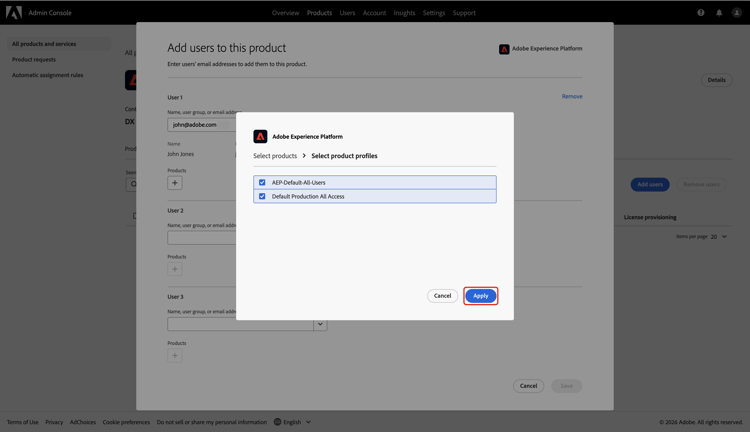
Une boîte de dialogue s’affiche avec une liste des profils de produit disponibles. Sélectionnez AEP-Default-All-Users et Default Production All Access. Sélectionnez ensuite Appliquer.
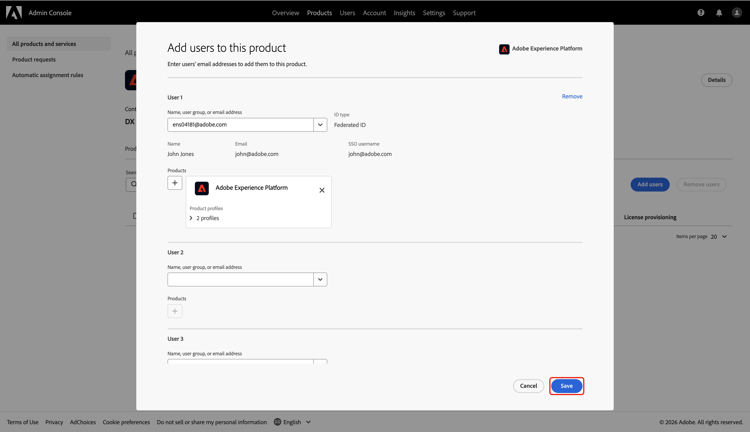
Enfin, sélectionnez Enregistrer pour terminer l’ajout d’un nouvel utilisateur au produit.
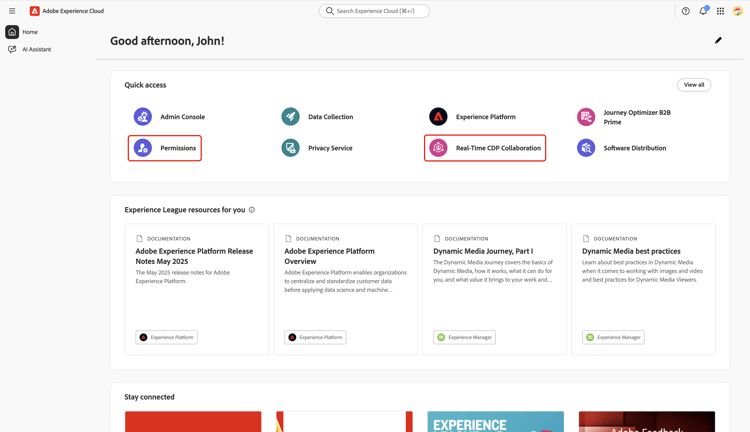
Une fois que vous disposez d’un accès utilisateur, revenez à 🔗. Vérifiez que Autorisations et Real-Time CDP Collaboration sont disponibles sous Accès rapide.
Écran d’accueil de
Étapes suivantes next-steps
Vous disposez désormais des autorisations accès administrateur et accès utilisateur pour saisir des autorisations vous permettant de définir des rôles, d’attribuer des autorisations spécifiques et de gérer l’accès utilisateur pour les fonctionnalités et ressources de Collaboration. Pour obtenir des instructions détaillées, reportez-vous au Guide des contrôles d’autorisation.