[Disponibilité limitée]{class="badge informative"}
Configuration des contrôles d’autorisation pour l’intégration à Collaboration Starter
Après avoir configuré l’accès administrateur et utilisateur aux produits Adobe Experience Platform, vous devez vous attribuer des rôles avec les autorisations appropriées pour Real-Time CDP Collaboration. Lisez ce guide pour savoir comment ajouter les rôles appropriés à votre compte via l’interface Autorisations d’Experience Cloud, afin que vous puissiez accéder aux fonctionnalités de Collaboration et les gérer.
Pour plus d’informations sur les rôles standard et les autorisations disponibles inclus dans la ressource Collaboration, consultez le guide de gestion des rôles.
Conditions préalables prerequisites
Assurez-vous de disposer à la fois des privilèges d’administrateur et d’un accès utilisateur au produit Adobe Experience Platform. Si vous n’avez pas encore configuré ces niveaux d’accès, consultez le guide d’accès de l’administrateur pour obtenir des instructions détaillées.
Configuration des autorisations setup-permissions
Suivez les étapes ci-dessous pour configurer les autorisations dont vous avez besoin pour Collaboration. Tout d’abord, connectez-vous à 🔗 avec vos informations d’identification.
Autorisations d’accès access-permissions
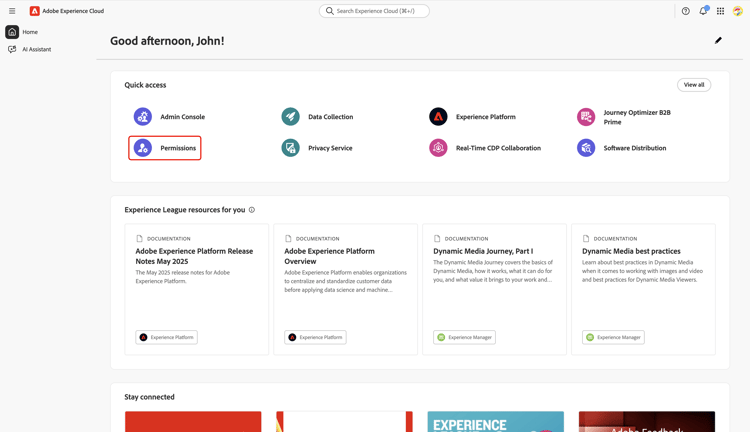
Une fois la connexion effectuée, accédez à la section Accès rapide et sélectionnez Autorisations. Vous accédez alors au tableau de bord Autorisations dans lequel vous pouvez vous attribuer les rôles nécessaires.
Sélectionner un utilisateur select-user
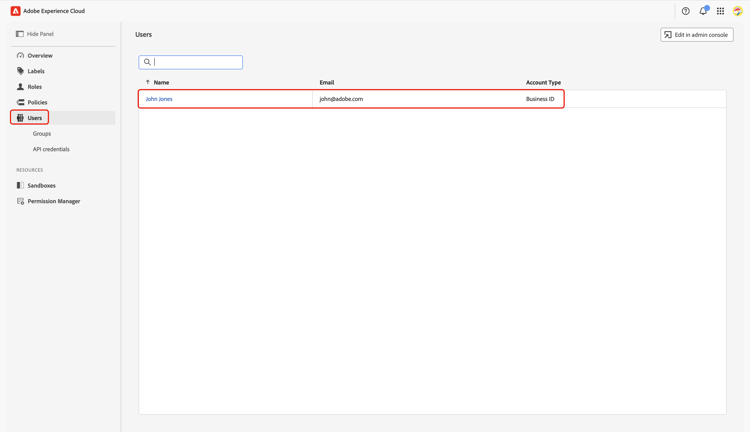
Dans le tableau de bord Autorisations, sélectionnez Utilisateurs dans le panneau de gauche. Sélectionnez ensuite votre compte dans le tableau Utilisateurs .
Attribuer des rôles assign-roles
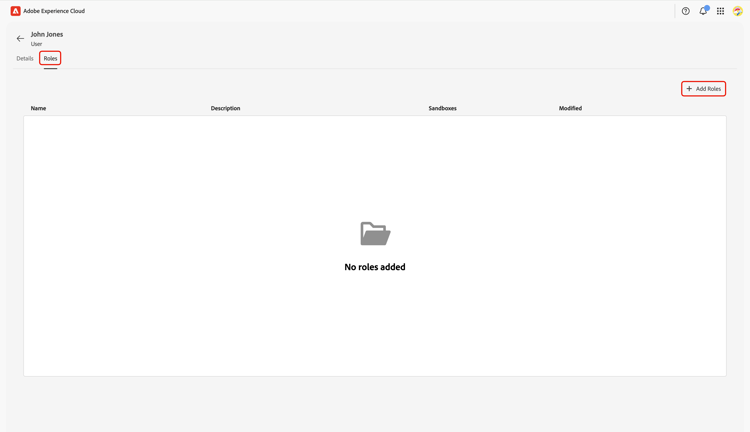
Dans l’espace de travail Utilisateur correspondant, accédez à l’onglet Rôles. Sélectionnez ensuite Ajouter des rôles.
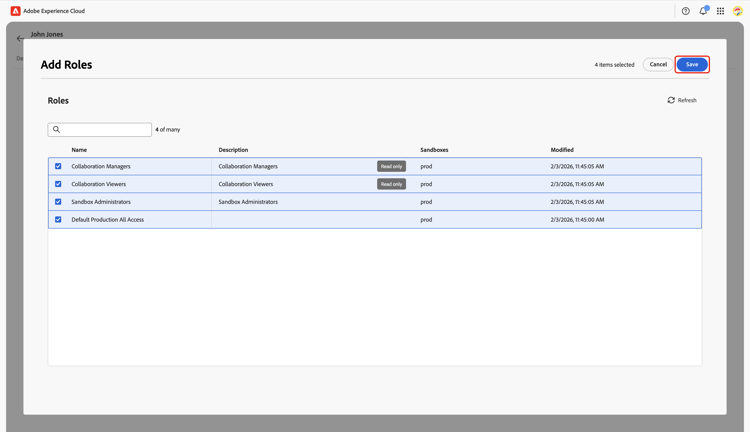
La boîte de dialogue Ajouter des rôles s’affiche avec un tableau des rôles disponibles. Chaque ligne du tableau représente un rôle avec les informations suivantes :
Prod) auxquels le rôle donne accès.Pour obtenir un aperçu détaillé d’un rôle spécifique et de ses autorisations, consultez le guide Gérer les autorisations pour un rôle.
Passez en revue les informations et sélectionnez les rôles à affecter à votre compte. Lorsque vous avez terminé, sélectionnez Enregistrer.
Une boîte de dialogue de confirmation confirme que les nouveaux rôles ont bien été ajoutés.
Pour vous assurer que vos autorisations sont correctement configurées, revenez à la page d’accueil 🔗. Sélectionnez dans Accès rapide. Vous devriez être en mesure d’accéder à l’espace de travail Collaboration et de commencer à utiliser les fonctionnalités disponibles pour votre compte Starter.
Étapes suivantes next-steps
Une fois vos autorisations configurées, vous pouvez accéder à Collaboration. Vous pouvez ensuite :
- Créez des rôles personnalisés avec des autorisations spécifiques pour gérer différents niveaux d’accès.
- Affectez plusieurs utilisateurs à un rôle dans Autorisations.
- Configurer un compte Collaboration et établir des connexions avec votre collaborateur invité.
- En savoir plus sur l’utilisation et la consommation du crédit dans Collaboration Starter.
Pour une présentation complète de Real-Time CDP Collaboration et de ses principales fonctionnalités, consultez le guide de présentation.