[Disponibilité limitée]{class="badge informative"}
Gérer l’accès des utilisateurs et utilisatrices via les autorisations manage-user-access
Gérez les autorisations et l’accès des utilisateurs et utilisatrices à des composants individuels dans Adobe Real-Time CDP Collaboration via l’interface Experience Cloud Autorisations. Les autorisations permettent aux administrateurs et administratrices système et produit de définir des rôles afin de gérer l’accès des utilisateurs et utilisatrices à des fonctionnalités et ressources spécifiques.
Configuration de l’accès aux autorisations permissions-access
Pour accéder aux autorisations, vous devez disposer d’un accès administrateur de produit et d’un accès utilisateur au produit Adobe Experience Platform. Un administrateur système est requis pour configurer les privilèges d’administrateur de produit, tandis que les privilèges d’utilisateur peuvent être configurés par un administrateur système ou de produit. Pour plus d’informations sur les rôles administratifs, consultez le guide hiérarchie du contrôle d’accès.
Administrateurs système : configuration de l’accès administrateur de produit admin-access
Accordez à un utilisateur ou une utilisatrice l’accès administrateur de produit pour lui donner des capacités administratives au sein du produit Experience Platform par le biais des étapes suivantes :
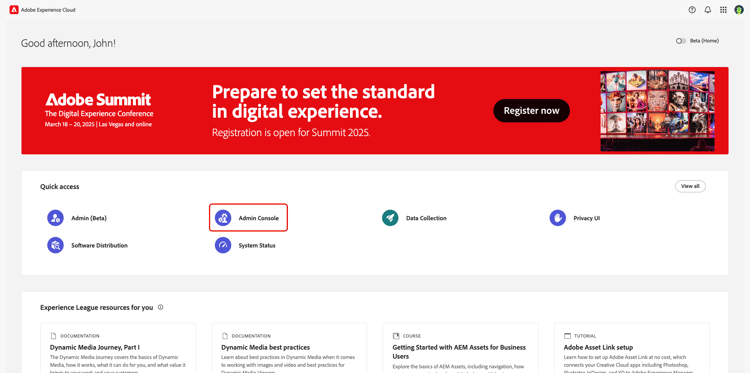
Connectez-vous à 🔗 à l’aide de vos identifiants. La vue d’accueil s’affiche avec une liste de vos produits disponibles dans la section Accès rapide. Sélectionnez lʼAdmin Console.
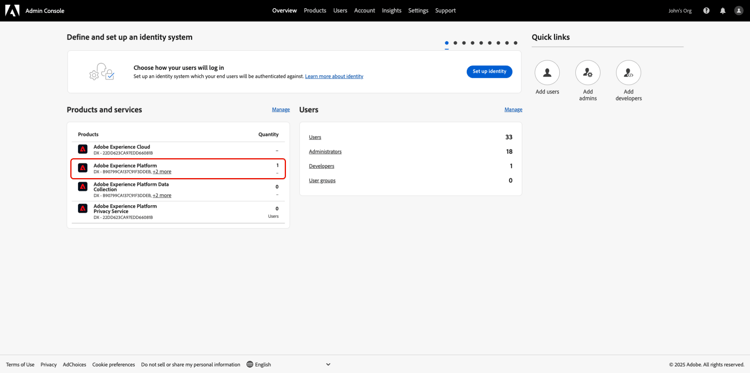
Le tableau de bord de présentation de 🔗 s’affiche. Sélectionnez dans la liste Produits sous Produits et services.
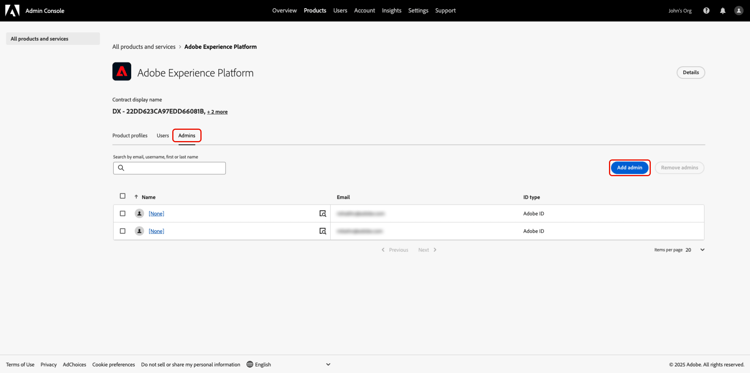
Le tableau de bord Adobe Experience Platform s’affiche. Sélectionnez l’onglet Administrateurs puis sélectionnez Ajouter un administrateur.
Tableau de bord du produit
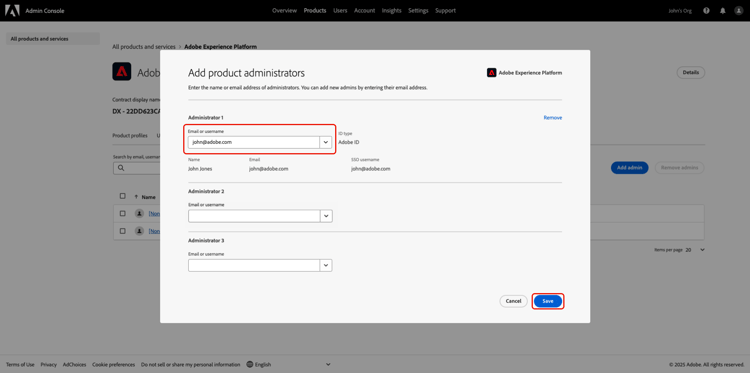
La boîte de dialogue Ajouter des administrateurs de produit s’affiche. Saisissez l’adresse e-mail ou le nom d’utilisateur dans le champ de texte E-mail ou nom d’utilisateur, puis sélectionnez le compte approprié dans la liste déroulante. Sélectionnez Enregistrer pour terminer l’ajout de l’utilisateur en tant qu’administrateur de produit.
L’utilisateur dispose désormais des privilèges d’administrateur de produit et peut effectuer des fonctions administratives, comme ajouter des utilisateurs ou d’autres administrateurs au produit dans Admin Console. Ils auront ensuite besoin d’un accès utilisateur au produit Experience Platform pour accéder et exécuter des fonctions dans le cadre des autorisations.
Administrateurs : configuration de l’accès des utilisateurs à Experience Platform user-access
Maintenant que vous avez accordé à l’utilisateur ou à l’utilisatrice un accès d’administrateur de produit, vous devez lui fournir un accès d’utilisateur au produit Experience Platform. Dans le cadre des configurations d’accès, vous affecterez des profils de produit spécifiques à l’utilisateur.
Accédez à 🔗 et sélectionnez Adobe Experience Platform dans la liste Produits sous Produits et services.
Sélectionnez l’onglet Utilisateurs puis sélectionnez Ajouter des utilisateurs.
Tableau de bord du produit
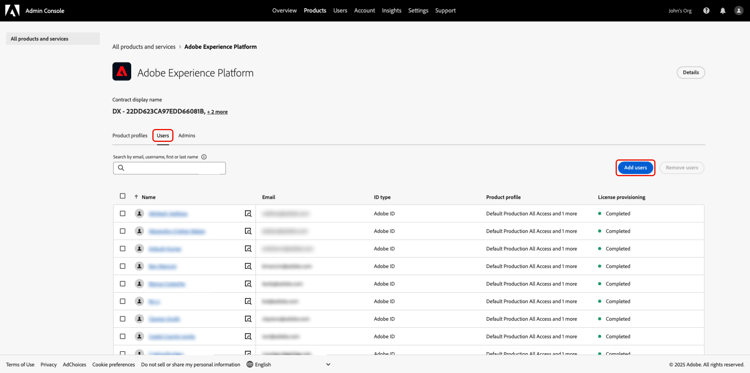
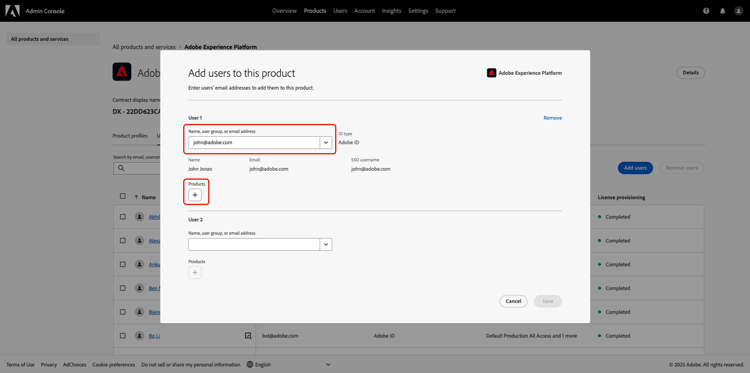
La boîte de dialogue Ajouter des utilisateurs à ce produit s’affiche. Saisissez le nom ou l’adresse e-mail de l’utilisateur dans le champ de texte Nom, groupe d’utilisateurs ou adresse e-mail, puis sélectionnez le compte approprié dans la liste déroulante. Sélectionnez ensuite l’option d’ajout Produits.
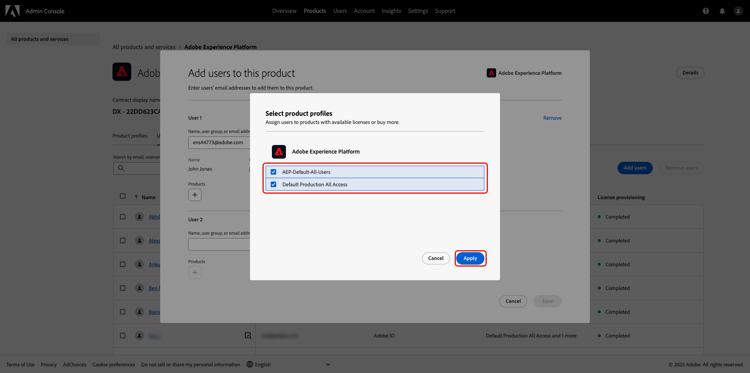
La boîte de dialogue Sélectionner des profils de produit s’affiche. Sélectionnez AEP-Default-All-Users et Default Production All Access puis sélectionnez Appliquer.
Vérifiez que les informations sont correctes, puis sélectionnez Enregistrer.
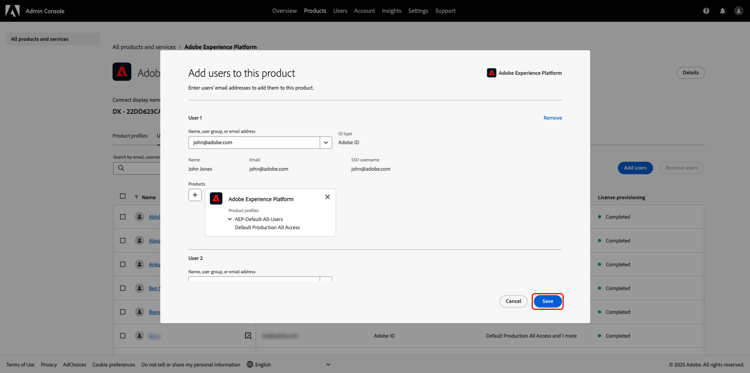
L’utilisateur doit maintenant disposer d’un accès administrateur de produit et de produit à Experience Platform, lui permettant ainsi d’accéder aux autorisations. Ensuite, vous devez attribuer à l’utilisateur deux rôles fondamentaux pour lui donner accès à l’interface utilisateur d’Experience Platform.
Administrateurs : configurer l’accès à l’interface utilisateur d’Experience Platform product-access
Dans Real-Time CDP Collaboration, les administrateurs et les utilisateurs finaux utiliseront les données d’Experience Platform, telles que les audiences et les journaux d’audit. Ces données sont conservées dans des instances d’Experience Platform appelées sandbox. Pour que les utilisateurs puissent interagir avec ces données, vous devez affecter des rôles par défaut à l’utilisateur.
Pour commencer, accédez à 🔗. Vous devriez maintenant voir et Autorisations dans Accès rapide.
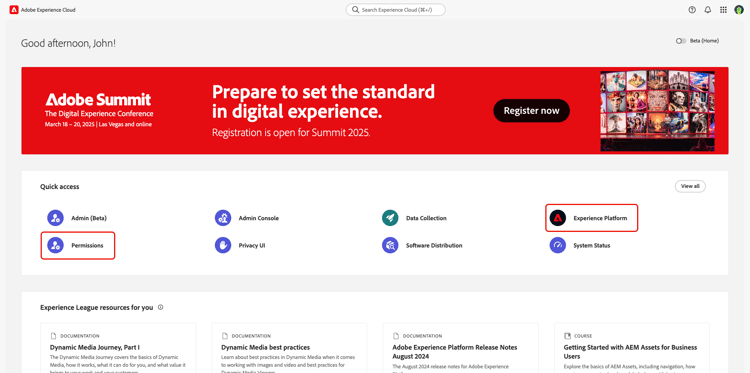
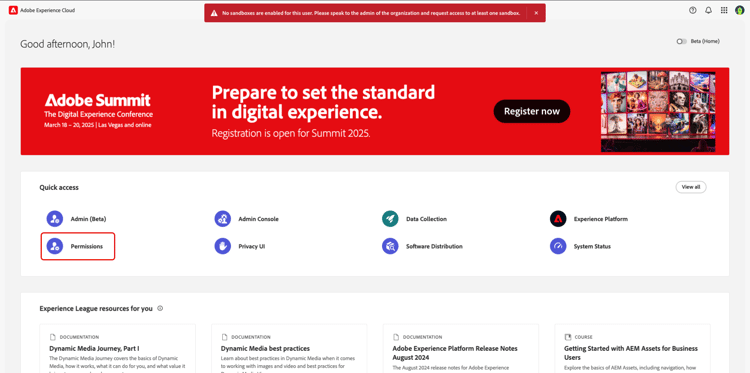
À ce stade, vous pouvez désormais accéder à Autorisations. Si vous tentez d’accéder à , un avertissement s’affiche indiquant qu’aucun sandbox n’est activé, comme illustré ci-dessous. Pour résoudre ce problème, vous devez affecter les rôles par défaut à votre utilisateur. Pour commencer, sélectionnez Autorisations.
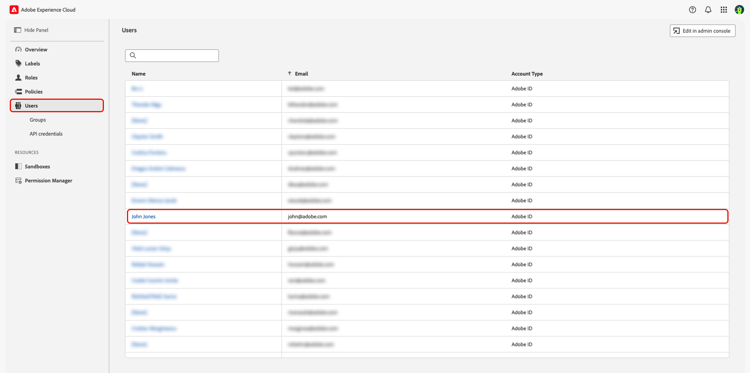
Le tableau de bord Autorisations s’affiche. Sélectionnez Utilisateurs dans le panneau de gauche, puis sélectionnez le nom de l’utilisateur.
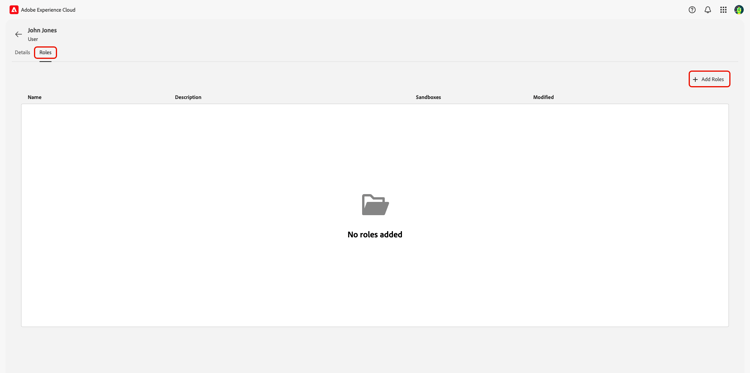
Sélectionnez l’onglet Rôles puis sélectionnez Ajouter des rôles.
La boîte de dialogue Ajouter des rôles s’affiche. Sélectionnez Tous les accès de production par défaut et Administrateurs Sandbox, puis sélectionnez Enregistrer.
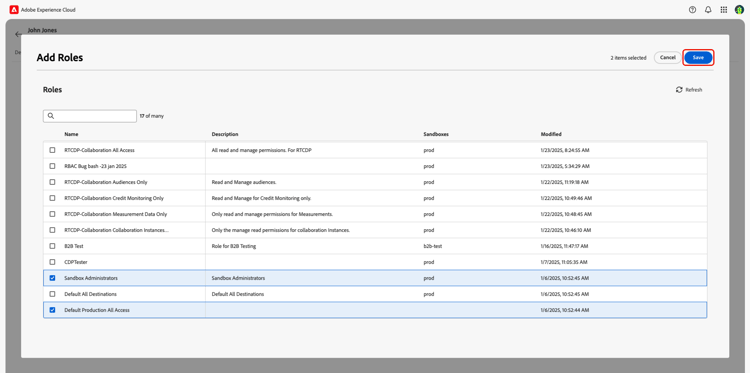
Vous avez désormais accès à Experience Platform et aux autorisations. Lors de la dernière étape, vous allez accorder l’accès à Real-Time CDP Collaboration.
Administrateurs et administratrices : configurer l’accès à la Collaboration Real-Time CDP RTCDP-collaboration-access
Pour accorder aux utilisateurs l’accès à Collaboration, vous allez utiliser un concept de contrôle d’accès appelé rôles. Les rôles définissent le niveau d’accès d’un administrateur ou d’un utilisateur aux ressources de votre organisation.
Lors de la configuration de l’accès individuel à Collaboration, vous attribuerez aux utilisateurs des rôles contenant des autorisations provenant de la ressource Collaborations. Vous pouvez utiliser le guide gérer les rôles pour obtenir des informations sur :
- les deux rôles standard et les niveaux d’accès qu’ils accordent à Collaboration
- création de rôles personnalisés à l’aide de la ressource Collaboration
- la liste des autorisations incluses dans la ressource Collaborations
Une fois que vous avez choisi ou créé un rôle qui englobe le niveau d’accès dont votre utilisateur a besoin, vous devez affecter l’utilisateur à ce rôle.
Attribuer un rôle
Vous pouvez affecter plusieurs rôles à un seul utilisateur ou affecter plusieurs utilisateurs à un seul rôle. Le premier cas a été abordé précédemment lors de l’affectation des rôles par défaut pour donner à un utilisateur l’accès à Experience Platform. Dans les étapes suivantes, vous affecterez directement des utilisateurs au rôle que vous avez sélectionné.
Dans Autorisations sélectionnez Rôles dans le panneau de gauche, puis sélectionnez votre rôle dans la liste.
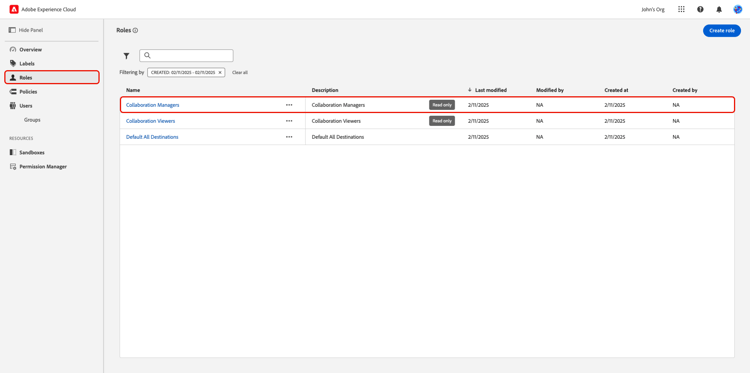
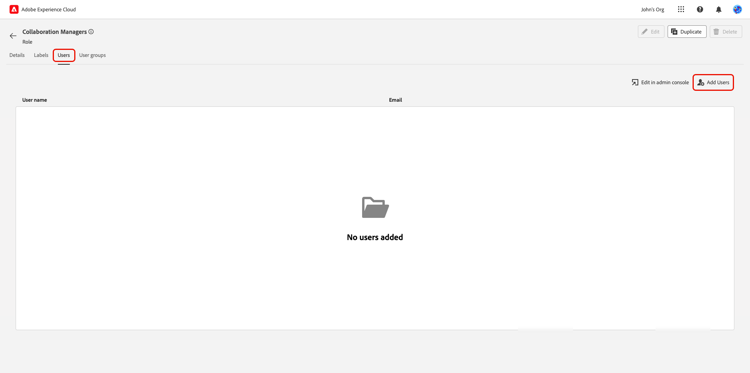
La page de détails du rôle s’affiche. Sélectionnez l’onglet Utilisateurs puis sélectionnez Ajouter des utilisateurs.
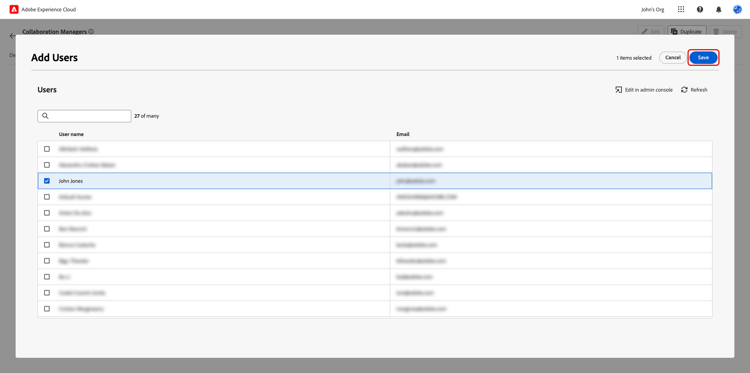
La boîte de dialogue Ajouter des utilisateurs s’affiche. Sélectionnez le ou les utilisateurs dans la liste, puis sélectionnez Enregistrer.
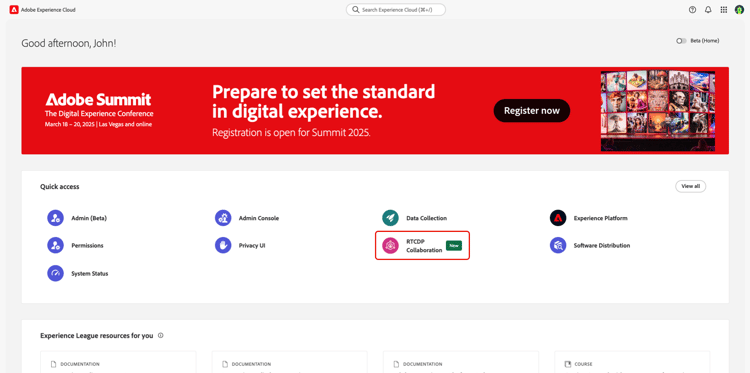
L’utilisateur doit maintenant voir RTCDP Collaboration répertorié en tant que produit sous Accès rapide dans Experience Cloud.
Étapes suivantes
Maintenant que les utilisateurs ont accès à Real-Time CDP Collaboration, ils peuvent commencer à utiliser le produit. Pour en savoir plus sur le produit dans son ensemble, consultez le guide de présentation.