Présentation de l’implémentation d’Edge
Adobe Experience Platform Edge Network vous permet d’envoyer les données destinées à plusieurs produits à un seul point d’entrée, qui transmet ensuite les informations appropriées à chaque produit. Il s’agit de la méthode recommandée pour mettre en œuvre la collection de médias en flux continu. Il s’agit de la seule approche qui prend en charge Adobe Analytics et Customer Journey Analytics à partir d’une seule mise en œuvre.
Contrairement à l’approche Media SDK héritée, qui nécessitait une instrumentation spécifique au produit pour chaque solution Adobe, une implémentation d’Edge utilise un modèle de données XDM partagé et un flux de données unique. Les données circulent de votre SDK ou API vers Edge Network, qui les achemine ensuite vers les produits Adobe configurés dans le flux de données (Analytics, CJA, AJO ou RTCDP). Cela signifie que le changement ou l’ajout ultérieur de produits en aval ne nécessite pas de réinstrumenter vos événements multimédia.
Quelle que soit la base de code que vous utilisez, vous devez d’abord effectuer la configuration de la plateforme décrite sur cette page : créer un schéma, créer un jeu de données et configurer un flux de données.
Conditions préalables
-
Remplir les conditions préalables générales. Voir les conditions préalables générales.
-
Confirmez la compatibilité d’une solution Adobe. Vous devez disposer d’une implémentation fonctionnelle d’au moins l’un des éléments suivants :
- 🔗 : destination de création de rapports principale pour les données multimédia basées sur Edge
- Adobe Analytics : pris en charge avec ou à la place de CJA via le même flux de données
- 🔗 ou Real-Time Customer Data Platform : ajoutez le service Adobe Experience Platform à votre flux de données lors de la configuration de l’un de ces éléments
Configurer le schéma dans Adobe Experience Platform
Afin de normaliser la collecte de données entre les applications qui utilisent Adobe Experience Platform, Adobe a créé la norme XDM (modèle de données d’expérience) ouverte et documentée publiquement.
-
Dans Adobe Experience Platform, commencez à créer le schéma comme décrit dans Création et modification de schémas dans l’interface utilisateur.
-
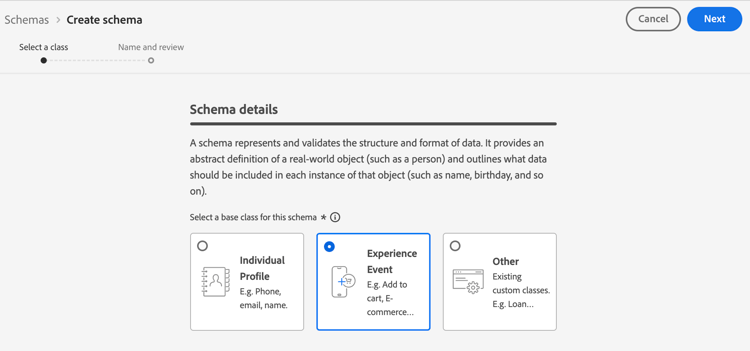
Sur la page Détails du schéma , choisissez Événement d’expérience comme classe de base du schéma.
-
Sélectionnez Suivant.
-
Spécifiez un nom d’affichage et une description de schéma, puis sélectionnez Terminer.
-
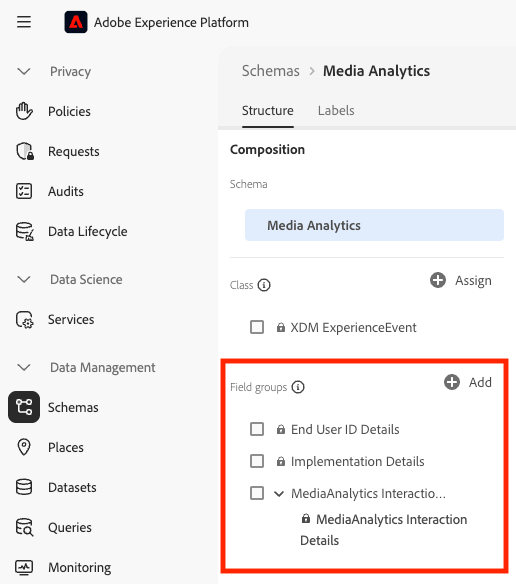
Dans la zone Composition, dans la section Groupes de champs, sélectionnez Ajouter, puis recherchez et ajoutez les groupes de champs suivants au schéma :
End User ID DetailsImplementation DetailsMediaAnalytics Interaction Details
Une fois les groupes de champs ajoutés, ils s’affichent dans la section Groupes de champs :
-
Sélectionnez Enregistrer pour enregistrer vos modifications.
-
(Facultatif) Vous pouvez masquer certains champs de l’interface utilisateur du schéma. Ces champs sont des champs de création de rapports calculés par le serveur et renseignés par Adobe sur le serveur principal. Ils ne sont pas envoyés par votre SDK ou API et n’affectent pas la collecte de données. Leur masquage n’a aucun impact fonctionnel ; il réduit uniquement le bruit visuel lors de la navigation dans le schéma de l’interface utilisateur d’AEP. Ces champs se rapportent uniquement à ceux du groupe de champs
MediaAnalytics Interaction Details.accordion Développez pour afficher les instructions sur les champs que vous pouvez masquer. -
Dans la zone Structure, sélectionnez le champ
Media Collection Details, puis sélectionnez Gérer les champs associés.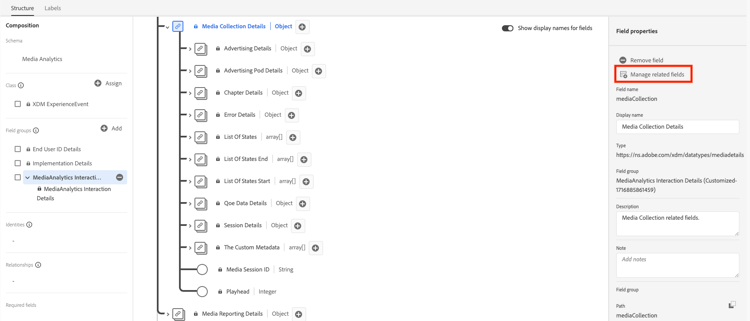
-
Activez l’option pour Afficher les noms d’affichage des champs, puis mettez à jour le schéma comme suit :
-
Dans le champ
Media Collection Details>Advertising Details, masquez les champs de reporting suivants :Ad Completed,Ad StartedetAd Time Played. -
Dans le champ
Media Collection Details>Advertising Pod Details, masquez le champ de reporting suivant :Ad Break ID -
Dans le champ
Media Collection Details>Chapter Details, masquez les champs de reporting suivants :Chapter Completed,Chapter ID,Chapter StartedetChapter Time Played. -
Dans le champ
Media Collection Details, masquez le champList Of States.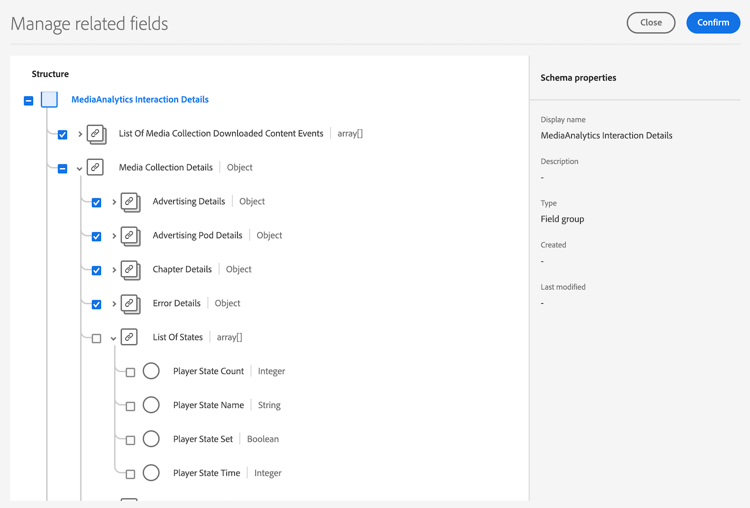
-
Dans le champ
Media Collection Details>List Of States EndetMedia Collection Details>List Of States Start, masquez les champs de reporting suivants :Player State Count,Player State SetetPlayer State Time.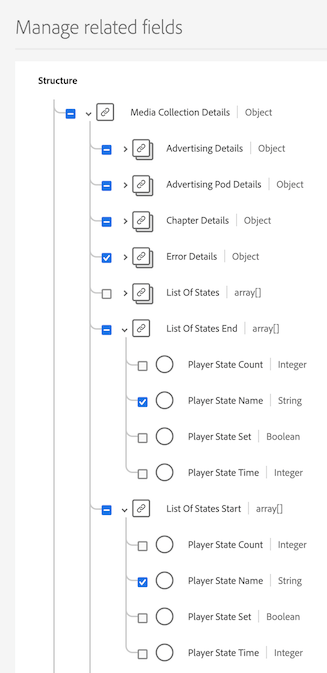
-
Dans le champ
Media Collection Details>Qoe Data Details, masquez les champs de reporting suivants :Average Bitrate,Average Bitrate Bucket,Bitrate Change Impacted Streams,Bitrate Changes,Buffer Impacted Streams,Buffer Events,Dropped Frame Impacted Streams,Drops Before Starts,Errors,External Error IDs,Error Impacted Streams,Media SDK Error IDs,Player SDK Error IDs,Stalling Impacted Streams,Stalling Events,Total Buffer Duration,Total Stalling Duration, et. -
Dans le champ
Media Collection Details>Session Details, masquez les champs de création de rapports suivants :10% Progress Marker,25% Progress Marker,50% Progress Marker,75% Progress Marker,95% Progress Marker,Ad Count,Average Minute Audience,Content Completes,Chapter Count,Content Starts,Content Time Spent,Estimated Streams,Federated Data,Media Segment Views,Media Downloaded Flag,Media Starts,Media Session ID,Media Session Server Timeout,Media Time Spent,Pause Events,Pause Impacted Streams,Pev3,Pccr,Total Pause Duration,Unique Time Played,Video Segment, et.
-
-
Sélectionnez Confirmer pour enregistrer vos modifications.
-
Dans la zone Structure, activez l’option Afficher les noms d’affichage des champs, puis sélectionnez le champ
List Of Media Collection Downloaded Content Events. -
Sélectionnez Gérer les champs associés puis mettez à jour le schéma comme suit :
-
Dans le champ
List Of Media Collection Downloaded Content Events>Media Details>Advertising Details, masquez les champs de reporting suivants :Ad Completed,Ad StartedetAd Time Played. -
Dans le champ
List Of Media Collection Downloaded Content Events>Media Details>Advertising Pod Details, masquez le champ de reporting suivant :Ad Break ID -
Dans le champ
List Of Media Collection Downloaded Content Events>Media Details>Chapter Details, masquez les champs de reporting suivants :Chapter Completed,Chapter ID,Chapter StartedetChapter Time Played. -
Dans le champ
List Of Media Collection Downloaded Content Events>Media Details, masquez le champList Of States. -
Dans le champ
List Of Media Collection Downloaded Content Events>Media Details>List Of States EndetMedia Collection Details>List Of States Start, masquez les champs de reporting suivants :Player State Count,Player State SetetPlayer State Time. -
Dans le champ
List Of Media Collection Downloaded Content Events>Media Details>Qoe Data Details, masquez les champs de reporting suivants :Average Bitrate,Average Bitrate Bucket,Bitrate Change Impacted Streams,Bitrate Changes,Buffer Events,Buffer Impacted Streams,Drops Before Starts,Dropped Frame Impacted Streams,Error Impacted Streams,Errors,External Error IDs,Media SDK Error IDs,Player SDK Error IDs,Stalling Events,Stalling Impacted Streams,Total Buffer Duration,Total Stalling Duration, et. -
Dans le champ
List Of Media Collection Downloaded Content Events>Media Details>Session Details, masquez les champs de reporting suivants :10% Progress Marker,25% Progress Marker,50% Progress Marker,75% Progress Marker,95% Progress Marker,Ad Count,Average Minute Audience,Chapter Count,Content Completes,Content Starts,Content Time Spent,Estimated Streams,Federated Data,Media Downloaded Flag,Media Segment Views,Media Session ID,Media Session Server Timeout,Media Starts,Media Time Spent,Pause Events,Pause Impacted Streams,Pccr,Pev3,Total Pause Duration,Unique Time Played,Video Segment, et. -
Dans le champ
List Of Media Collection Downloaded Content Events>Media Details, masquez le champMedia Session ID.
-
-
Sélectionnez Confirmer pour enregistrer vos modifications.
-
Dans la zone Structure, sélectionnez le champ
Media Reporting Details, puis sélectionnez Gérer les champs associés. -
Activez l’option pour Afficher les noms d’affichage des champs, puis mettez à jour le schéma comme suit :
- Dans le champ
Media Reporting Details, masquez les champs suivants :Error Details,List Of States End,List of States StartetMedia Session ID.
- Dans le champ
-
Sélectionnez Confirmer > Enregistrer pour enregistrer vos modifications.
-
-
(Facultatif) Vous pouvez ajouter des métadonnées personnalisées à votre schéma. Vous pouvez ainsi inclure des métadonnées supplémentaires définies par l’utilisateur pour des besoins ou des contextes spécifiques. Pour plus d’informations sur les métadonnées personnalisées avec l’API Media Edge, consultez Prise en charge des métadonnées personnalisées.
accordion Développez pour afficher les instructions sur l’ajout de métadonnées personnalisées à votre schéma. -
Recherchez le nom du client de l’organisation en sélectionnant Informations sur le compte > Organisations affectées > nom de l’organisation > client.
Les champs personnalisés sont reçus via ce chemin d’accès. (Par exemple, nom du client : _dcbl → chemin myCustomField : _dcbl.myCustomField.)
-
Ajoutez un groupe de champs personnalisé à votre schéma de média défini.
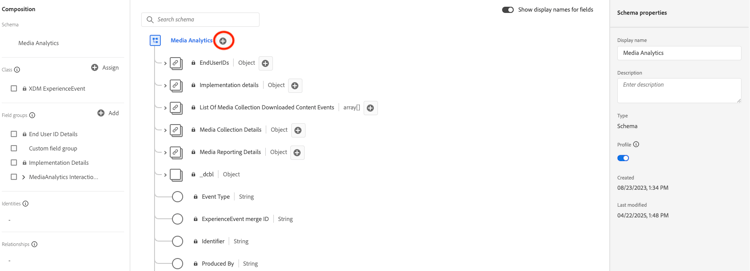
-
Ajoutez tous les champs personnalisés que vous souhaitez suivre au groupe de champs .
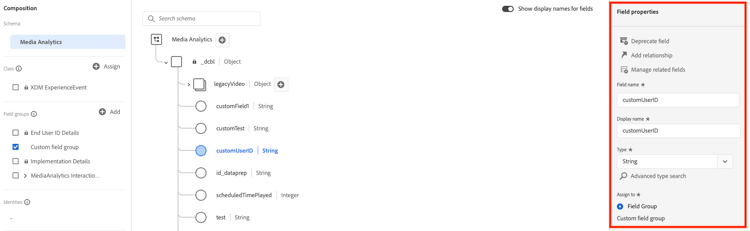
-
Utilisez le chemin d’accès généré pour le champ personnalisé dans la payload de votre requête.
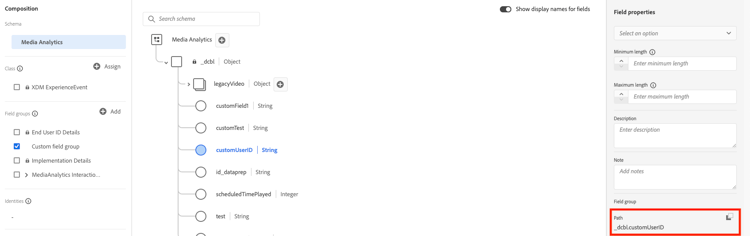
-
Créer un jeu de données dans Adobe Experience Platform
-
Dans Adobe Experience Platform, commencez à créer le jeu de données comme décrit dans le Guide de l’interface utilisateur des jeux de données.
Lors de la sélection d’un schéma pour votre jeu de données, choisissez le schéma que vous avez précédemment créé.
Configurer un flux de données dans Adobe Experience Platform
-
Créez un flux de données comme décrit dans la section Configurer un flux de données.
Lors de la création du flux de données, effectuez les sélections suivantes :
-
Dans le champ Schéma d’événement, sélectionnez le schéma que vous avez créé dans Configurer le schéma dans Adobe Experience Platform.
note important IMPORTANT Sélectionnez Enregistrer ; ne sélectionnez pas Enregistrer et ajouter un mappage. Sélectionner Enregistrer et ajouter un mappage entraîne des erreurs de mappage pour le champ Date et heure. 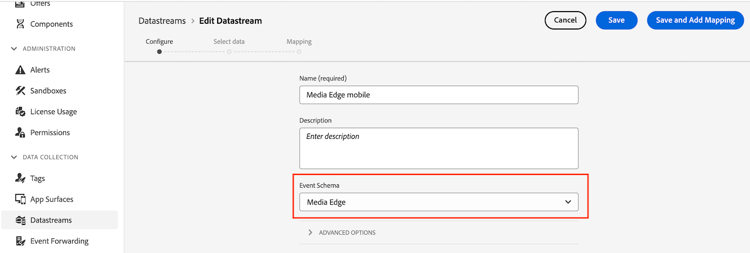
-
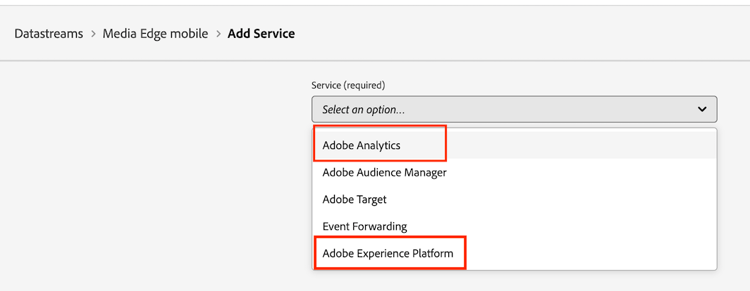
Ajoutez le ou les services appropriés au flux de données en fonction de votre solution Adobe. Pour plus d’informations sur l’ajout d’un service, voir « Ajouter des services à un flux de données » dans Configurer un flux de données.
-
(si vous utilisez Adobe Analytics) : définissez une suite de rapports comme décrit dans la section Créer une suite de rapports.
-
(si vous utilisez Customer Journey Analytics, Adobe Journey Optimizer ou Real-Time Customer Data Platform)
-
-
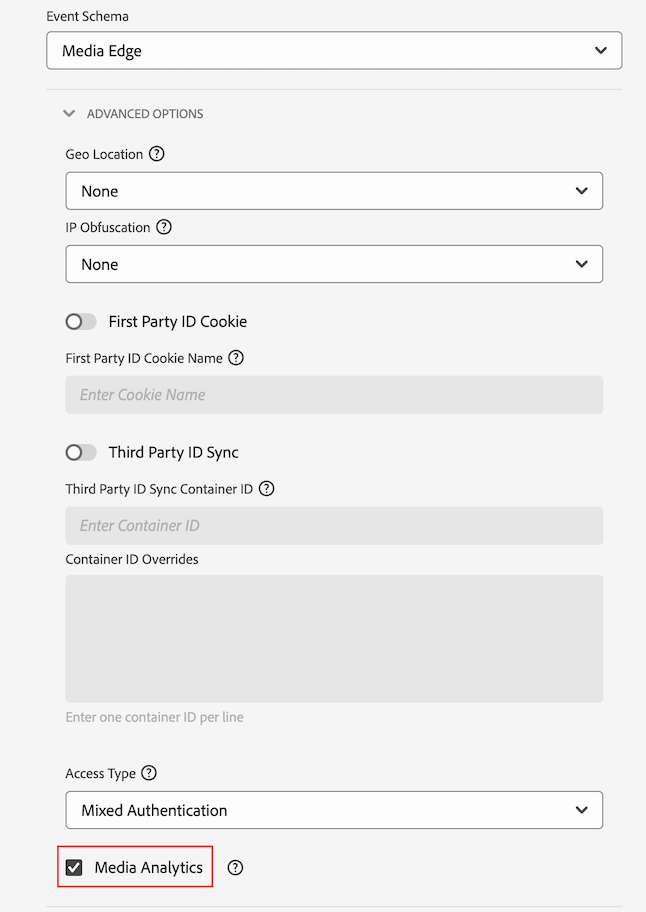
Développez Options avancées, puis activez l’option Media Analytics.
-
Choisir la méthode d’implémentation
Une fois le schéma, le jeu de données et le flux de données en place, implémentez l’une des bases de code suivantes pour commencer à envoyer des données de médias en flux continu à Edge Network. Chaque page couvre la configuration spécifique aux médias en flux continu. Le code par événement et par variable réside dans Événements et Variables.
Les implémentations en code écrivent des appels SDK directement dans le code source de votre application. À l’aide de balises les implémentations utilisent les balises Adobe Experience Platform ce qui vous permet de configurer et de déployer des règles de suivi sans modifier le code de votre application. Choisissez l’approche qui convient le mieux à votre workflow de déploiement.
Étape suivante
Après avoir commencé à collecter des données, vous pouvez configurer les rapports suivants :
- Configurer des rapports pour les implémentations d’Edge (Customer Journey Analytics)
- Configurer des rapports pour les implémentations Analytics uniquement (si votre flux de données alimente Adobe Analytics)