Sur cette page : découvrez comment configurer le canal de notifications push de l’application mobile dans Adobe Journey Optimizer, y compris les autorisations, les informations d’identification push, la configuration du canal et l’intégration de votre application au SDK Mobile Adobe Experience Platform.
Journey Optimizer vous permet de créer vos parcours et d’envoyer des messages à une audience ciblée. Avant de commencer à envoyer des notifications push avec Journey Optimizer, vous devez vous assurer que les configurations et les intégrations sont en place sur lʼapplication mobile et pour les balises dʼAdobe Experience Platform. Pour comprendre le flux de données des notifications push dans Adobe Journey Optimizer, reportez-vous à cette page.
Avant de commencer start-push
Configuration des autorisations setup-permissions
Avant de créer une application mobile, vous devez dʼabord vous assurer que vous possédez ou accordez les autorisations utilisateur appropriées pour les balises dans Adobe Experience Platform. Pour en savoir plus, consultez la documentation sur les balises.
Pour attribuer des droits Propriété et Société, procédez comme suit :
-
Accédez à Admin Console.
-
Dans l’onglet Produits, sélectionnez la vignette Collecte de données Adobe Experience Platform.
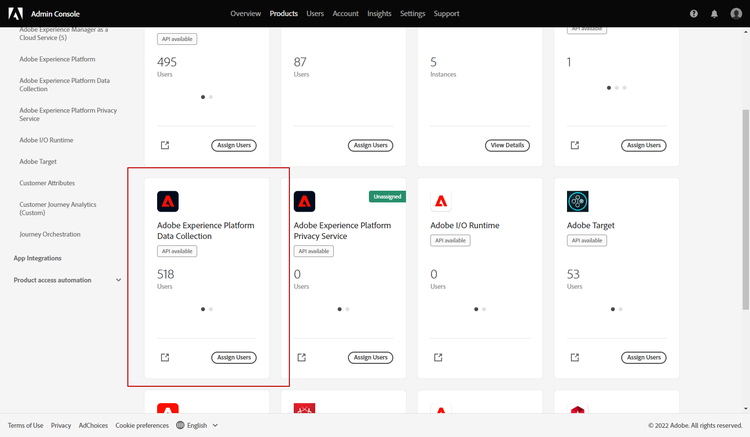
-
Sélectionnez un Profil de produit existant ou créez-en un en cliquant sur le bouton Nouveau profil. Découvrez comment créer un nouveau profil dans la documentation Admin Console.
-
Dans l’onglet Autorisations, sélectionnez Droits de propriété.
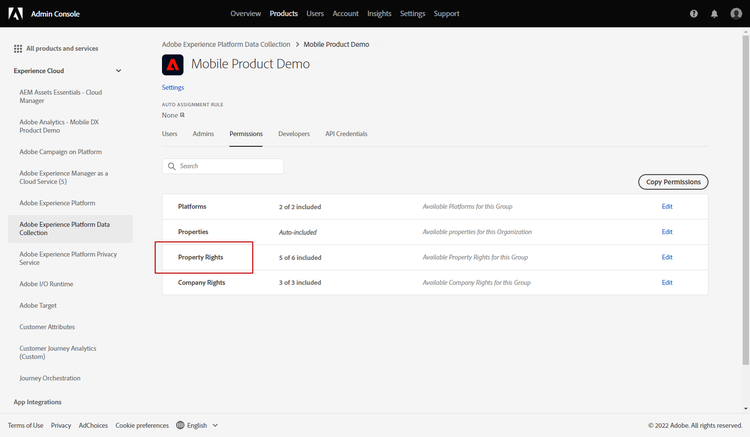
-
Cliquez sur Ajouter tout. Le droit suivant est alors ajouté à votre profil de produit :
- Approuver
- Développer
- Gérer les environnements
- Gérer les extensions
- Publier
Ces autorisations sont requises pour installer et publier l’extension Adobe Journey Optimizer et publier la propriété de l’application dans le SDK mobile Adobe Experience Platform.
-
Sélectionnez ensuite Droits d’entreprise dans le menu de gauche.
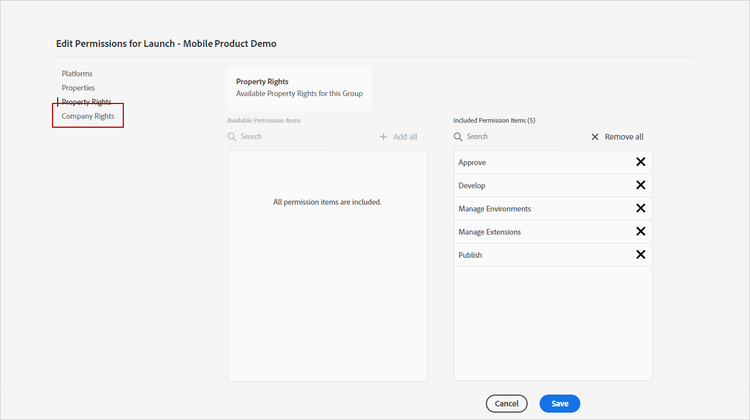
-
Ajoutez les droits suivants :
- Gérer les configurations d’application
- Gérer les propriétés
Ces autorisations sont requises pour que le développeur ou la développeuse de l’application mobile configure les informations d’identification des notifications push dans la Collecte des données Adobe Experience Platform et définisse les configurations de canal des notifications push (c’est-à-dire les paramètres prédéfinis de message) dans Adobe Journey Optimizer.
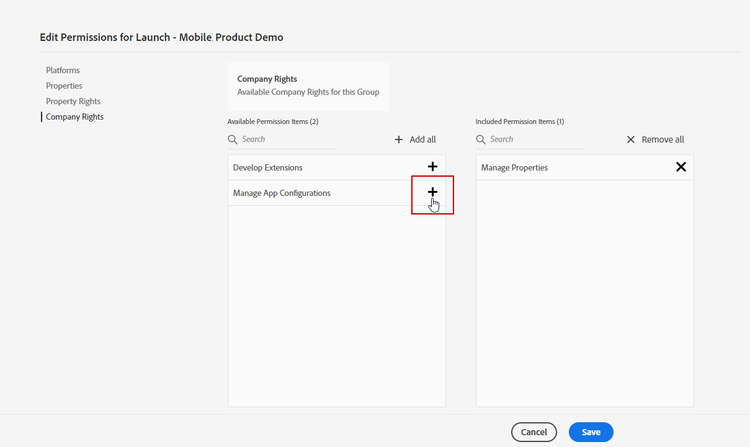
-
Cliquez sur Enregistrer.
Pour attribuer ce profil de produit aux utilisateurs, procédez comme suit :
-
Accédez à Admin Console.
-
Dans l’onglet Produits, sélectionnez la vignette Collecte de données Adobe Experience Platform.
-
Sélectionnez votre Profil de produit précédemment configuré.
-
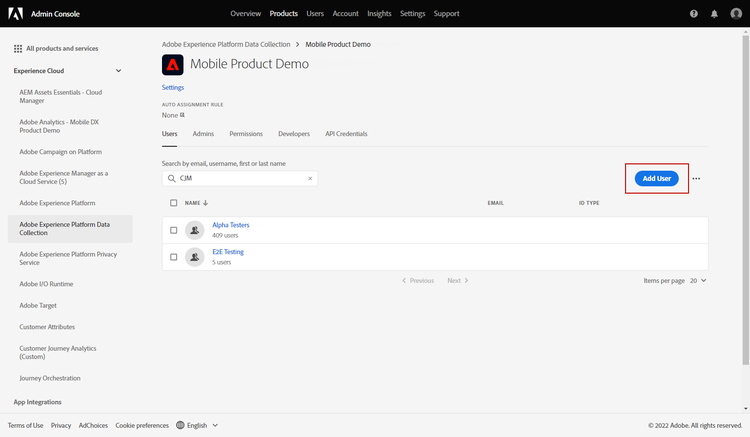
Dans l’onglet Utilisateurs et utilisatrices, cliquez sur Ajouter un utilisateur ou une utilisatrice.
-
Saisissez le nom ou l’adresse email de votre utilisateur et sélectionnez-le. Cliquez ensuite sur Enregistrer.
note NOTE Si l'utilisateur n'a pas été créé auparavant dans Admin Console, consultez la documentation relative à l'ajout d'utilisateurs. 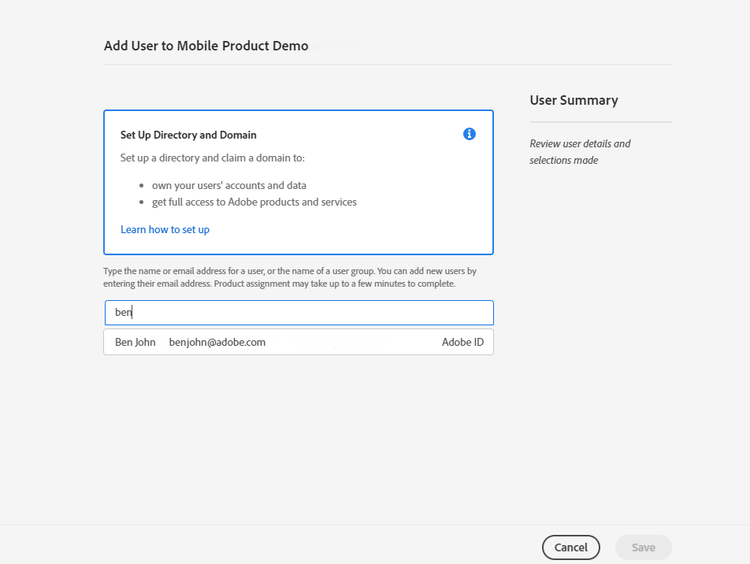
Vérifier les jeux de données push-datasets
Les schémas et jeux de données suivants sont disponibles avec le canal de notification push :
Jeu de données
Jeu de données de profil de notification push CJM
Adobe CJM ExperienceEvent - Détails du profil du message
Adobe CJM ExperienceEvent - Détails d’exécution du message
Détails de l’application
Détails de l’environnement
Jeu de données d’événement d’expérience de suivi des notifications push CJM
Configurer votre application configure-app
La configuration technique implique une collaboration étroite entre le développeur d’application et l’administrateur de l’entreprise. Avant de commencer à envoyer des notifications push avec Journey Optimizer, vous devez créer les informations d’identification push et une configuration de canal push dans Adobe Journey Optimizer et intégrer votre application mobile aux SDK mobiles Adobe Experience Platform.
Suivez les étapes de mise en œuvre présentées dans les liens ci-dessous :
- Pour Apple iOS : découvrez comment enregistrer votre application auprès du service APNs dans la Documentation Apple.
- Pour Google Android : découvrez comment configurer une application cliente Firebase Cloud Messaging sur Android dans la Documentation Google.
Intégration de votre application mobile au SDK Adobe Experience Platform integrate-mobile-app
Le SDK mobile Adobe Experience Platform fournit des API d’intégration côté client pour vos mobiles via des SDK compatibles Android et iOS. Consultez la documentation du SDK mobile Adobe Experience Platform pour configurer les SDK mobiles Adobe Experience Platform dans votre application.
À la fin de cette lecture, vous aurez également créé et configuré une propriété mobile dans Adobe Experience Platform Data Collection. En règle générale, vous créez une propriété mobile pour chaque application mobile que vous souhaitez gérer. Découvrez comment créer et configurer une propriété mobile dans la documentation du SDK mobile Adobe Experience Platform.
Étape 1 : ajout des informations d’identification push de votre application dans Journey Optimizer push-credentials-launch
Après avoir accordé les autorisations d’utilisation appropriées, vous devez maintenant ajouter les informations d’identification push de votre application mobile dans Journey Optimizer.
L’enregistrement des informations d’identification push de l’application mobile est nécessaire pour autoriser Adobe à envoyer des notifications push en votre nom. Reportez-vous aux étapes détaillées ci-dessous :
-
Accédez au menu Canaux > Paramètres push > Informations d’identification push.
-
Cliquez sur Créer des informations d’identification push.
-
Dans la liste déroulante Plateforme, sélectionnez le système d’exploitation :
-
Pour iOS

-
Saisissez l’ID d’application de l’application mobile.
-
Activez l’option Appliquer à tous les sandbox pour mettre ces informations d’identification push à disposition dans tous les sandbox. Si un sandbox spécifique possède ses propres informations d’identification pour la même paire d’identifiants de plateforme et d’application, ces informations d’identification spécifiques au sandbox sont prioritaires.
-
Activez le bouton Saisir manuellement les informations d’identification push pour ajouter vos informations d’identification.
-
Effectuez un glisser-déposer de votre fichier de clé d’authentification de notification push Apple .p8. Cette clé peut être obtenue à partir de la page Certificats, Identifiants et Profils.
note NOTE Seules les clés de notification push Apple .p8 sont prises en charge. Utilisez un autre compte Apple Developer si vous avez atteint la limite de clés .p8.
Pour plus d’informations sur les limites de clés d’Apple, consultez la documentation Apple Developer. -
Indiquez l’identifiant de clé. Il s’agit d’une chaîne de 10 caractères attribuée lors de la création de la clé d’authentification p8. Elle se trouve sous l’onglet Clés de la page Certificats, Identifiants et Profils.
-
Indiquez l’identifiant d’équipe. Il s’agit d’une valeur de chaîne qui se trouve sous l’onglet Abonnement.
-
-
Pour Android

-
Indiquez l’ID d’application. En règle générale, le nom du package est l’ID d’application dans votre fichier
build.gradle. -
Activez l’option Appliquer à tous les sandbox pour mettre ces informations d’identification push à disposition dans tous les sandbox. Si un sandbox spécifique possède ses propres informations d’identification pour la même paire d’identifiants de plateforme et d’application, ces informations d’identification spécifiques au sandbox sont prioritaires.
-
Activez le bouton Saisir manuellement les informations d’identification push pour ajouter vos informations d’identification.
-
Effectuez un glisser-déposer des informations d’identification push FCM. Pour plus d’informations sur l’obtention des informations d’identification push, voir la Documentation Google.
-
-
- Cliquez sur Envoyer pour créer votre configuration d’application.
Étape 2 : création d’une configuration de canal pour les notifications push message-preset
Une fois vos informations d’identification push créées, vous devez créer une configuration pour pouvoir envoyer des notifications push depuis Journey Optimizer.
-
Accédez au menu Canaux > Paramètres généraux > Configurations des canaux, puis cliquez sur Créer une configuration des canaux.

-
Saisissez un nom et une description (facultatif) pour la configuration.
note NOTE Les noms doivent commencer par une lettre (A-Z). Ils ne peuvent contenir que des caractères alphanumériques. Vous pouvez également utiliser le trait de soulignement _, le point.et le trait d'union-. -
Pour attribuer des libellés d’utilisation des données personnalisés ou de base à la configuration, vous pouvez sélectionner Gérer l’accès. En savoir plus sur le contrôle d’accès au niveau de l’objet (OLAC)
-
Sélectionnez le canal push.

-
Sélectionnez une Action marketing ou plusieurs pour associer des politiques de consentement aux messages utilisant cette configuration. Toutes les politiques de consentement associées à cette action marketing sont utilisées afin de respecter les préférences de vos clientes et clients. En savoir plus
-
Choisissez votre plateforme : Android et/ou iOS .
-
Pour l’ID de l’application, sélectionnez la valeur correspondant à vos informations d’identification de notification push. Vous pouvez éventuellement utiliser la personnalisation pour piloter de nombreuses applications à partir d’un parcours ou d’une campagne. En savoir plus
-
Enregistrez vos modifications.
Vous pouvez maintenant sélectionner votre configuration lors de la création de vos notifications push.
Personnaliser l’ID d’application (facultatif) app-id-personalization
Lorsque vous avez de nombreux clients ou marques avec des applications distinctes, vous pouvez stocker chaque ID d’application sur le profil et utiliser une configuration de canal unique pour envoyer des notifications push à l’application appropriée pour chaque destinataire.
Pour ce faire, cliquez sur l’icône Personnalisation en regard du champ ID de l’application, sélectionnez un attribut de profil mappé sur l’ID de l’application, puis enregistrez. Le champ utilise l’expression Handlebars correspondante évaluée pour chaque destinataire au moment de l’envoi.

Étape 3 : configurer l’extension Adobe Journey Optimizer dans votre propriété mobile configure-journey-optimizer-extension
Lʼextension Adobe Journey Optimizer pour les SDK mobiles Adobe Experience Platform alimente les notifications push pour vos applications mobiles et vous aide à collecter des jetons push utilisateur et à gérer la mesure des interactions avec les services Adobe Experience Platform.
Découvrez comment configurer l’extension Journey Optimizer dans la documentation du SDK mobile Adobe Experience Platform.
Étape 4 : test de votre application mobile avec un événement mobile-app-test
Après avoir configuré votre application mobile dans Adobe Experience Platform et dans la Adobe Experience Platform Data Collection, vous pouvez maintenant la tester avant dʼenvoyer des notifications push à vos profils. Dans ce cas d’utilisation, nous créons un parcours pour cibler notre application mobile et définir un événement qui déclenche la notification push.
Pour que ce parcours fonctionne, vous devez créer un schéma XDM. Pour plus d’informations, consultez la documentation XDM.
-
Dans la section du menu Gestion des données, cliquez sur Schémas.

-
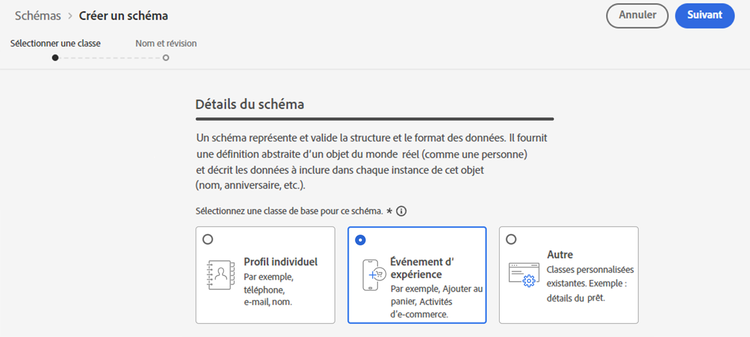
Cliquez sur Créer un schéma, dans le coin supérieur droit, sélectionnez Événement d’expérience et cliquez sur Suivant.
-
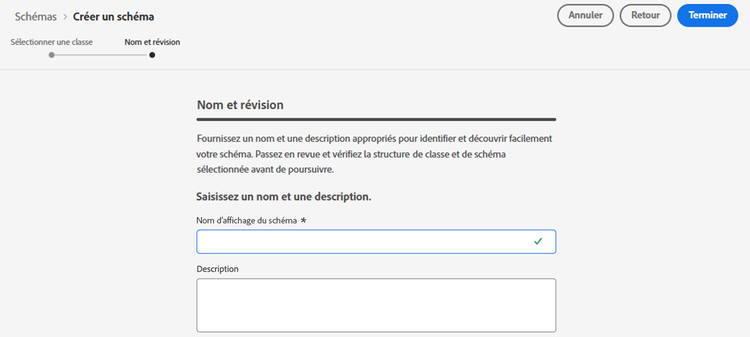
Saisissez le nom et la description de votre schéma, puis cliquez sur Terminer.
-
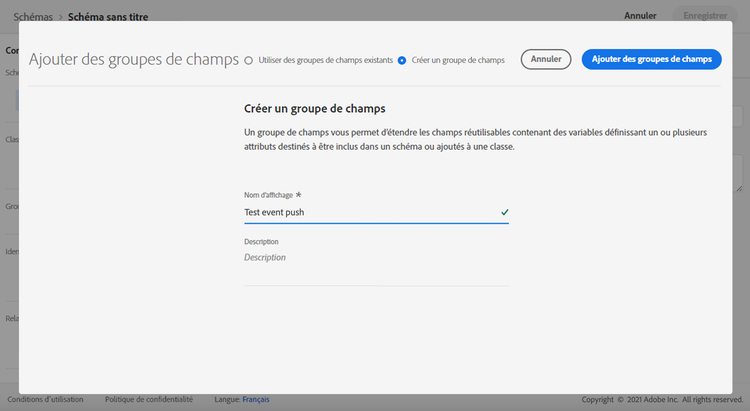
Dans la section Groupes de champs, à gauche, cliquez sur Ajouter et sélectionnez Créer un groupe de champs.
-
Saisissez un Nom d’affichage et une Description. Cliquez sur Ajouter des groupes de champs lorsque vous avez terminé. Pour plus d’informations sur la création de groupes de champs, consultez la documentation du système XDM.
-
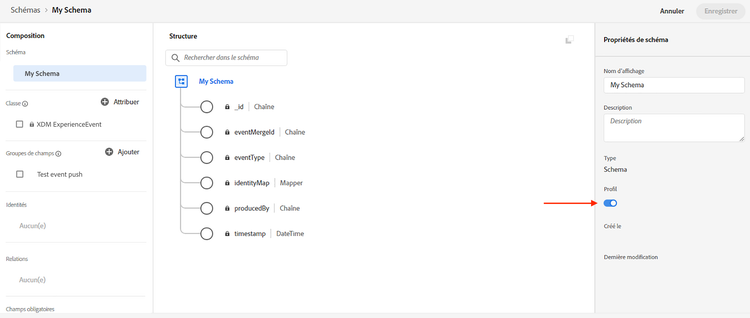
Sur le côté gauche, sélectionnez le schéma. Dans le volet de droite, activez ce schéma pour Profil.
-
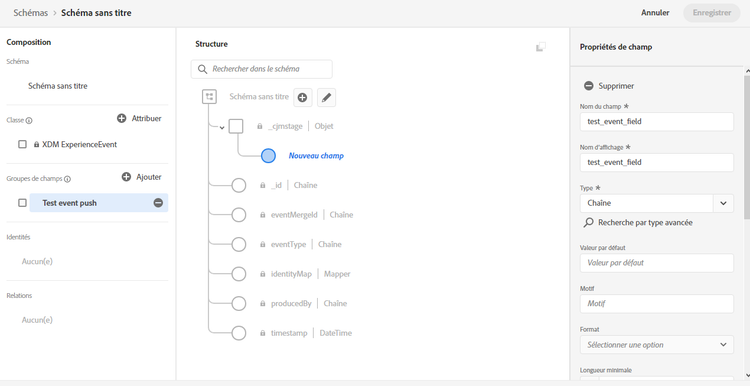
Sur le côté gauche, sélectionnez le groupe de champs, puis cliquez sur l’icône + pour créer un nouveau champ. Dans la zone Propriétés des groupes de champs, sur le côté droit, saisissez un nom du champ, un nom d’affichage et sélectionnez Chaîne comme type.
-
Cochez Obligatoire et cliquez sur Appliquer.
-
Cliquez sur Enregistrer. Votre schéma est maintenant créé et peut être utilisé dans un évènement.
Vous devez ensuite configurer un événement.
-
Dans le menu de gauche de la page d’accueil, sous ADMINISTRATION, sélectionnez Configurations. Cliquez sur Gérer dans la section Événements pour créer votre événement.
-
Cliquez sur Créer un événement. Le volet de configuration de l’événement s’ouvre alors dans la partie droite de l’écran.

-
Saisissez le nom de votre événement. Vous pouvez également ajouter une description.
-
Dans le champ Type d’identifiant d’événement, sélectionnez Basé sur des règles.
-
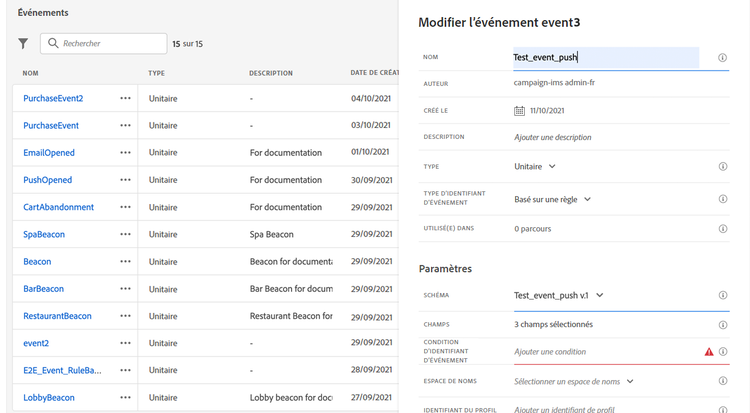
Dans la section Paramètres, sélectionnez le schéma créé précédemment.
-
Dans la liste des champs, vérifiez que le champ créé dans le groupe de champs du schéma est sélectionné.
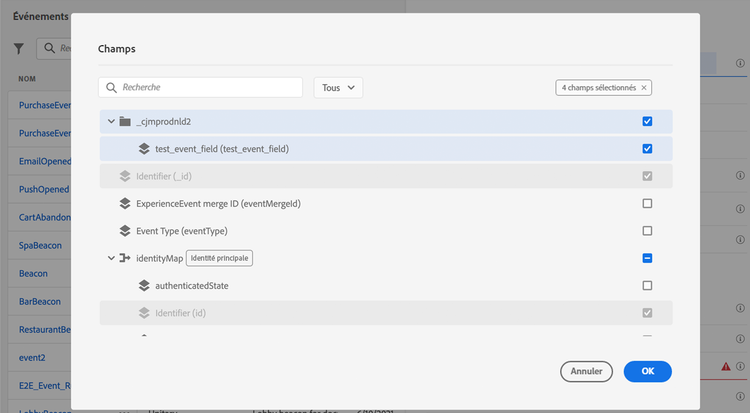
-
Cliquez sur Modifier dans le champ Condition d’identifiant d’événement. Effectuez un glisser-déposer du champ précédemment ajouté pour définir la condition qui sera utilisée par le système pour identifier les événements qui déclenchent votre parcours.
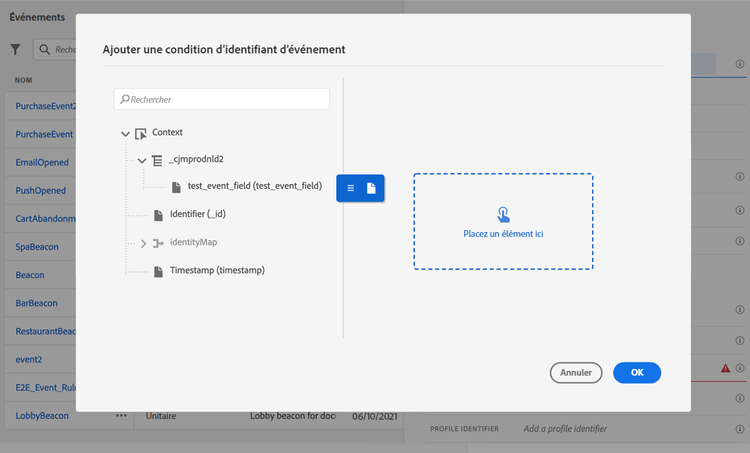
-
Saisissez la syntaxe à utiliser pour déclencher votre notification push dans votre application de test, dans cet exemple confirmation de commande.
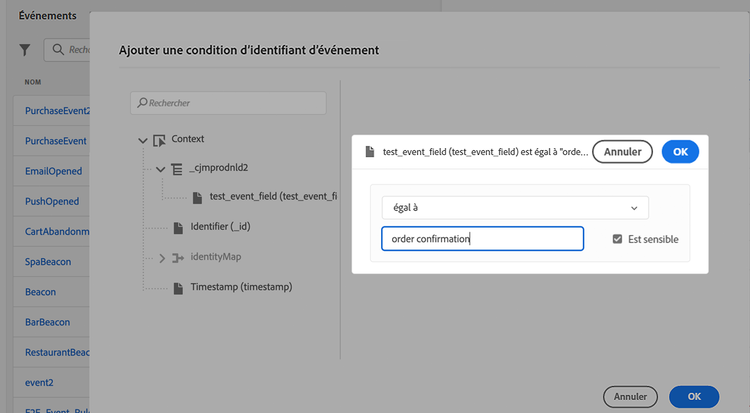
-
Sélectionnez ECID comme Espace de noms.
-
Cliquez sur Ok, puis sur Enregistrer.
Votre évènement est maintenant créé et peut être utilisé dans un parcours.
-
Dans le menu de gauche, cliquez sur Parcours.
-
Cliquez sur Créer un parcours pour créer un parcours.
-
Modifiez les propriétés du parcours dans le volet de configuration qui s’affiche dans la partie droite. En savoir plus dans cette section.
-
Commencez par faire glisser l’événement créé lors des étapes précédentes à partir de la liste déroulante Événements.
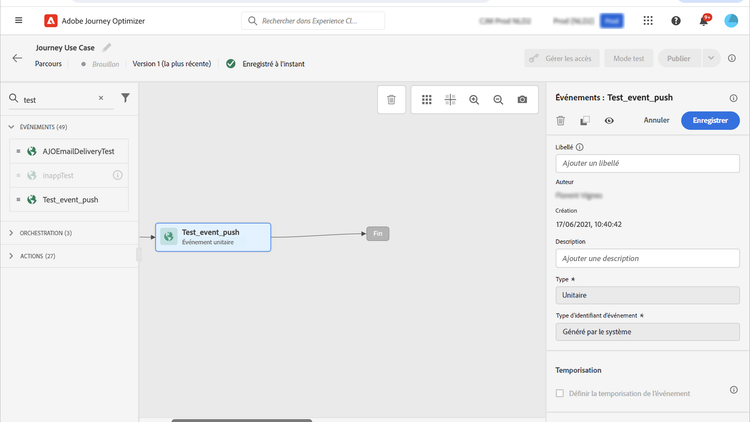
-
Dans la liste déroulante Actions, faites glisser et déposez une activité Push dans votre parcours.
-
Configurez la notification push. Pour plus d’informations sur la création de notifications push, consultez cette page.
-
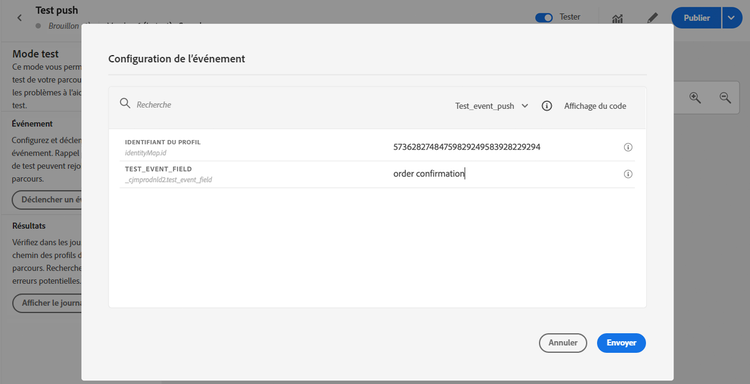
Cliquez sur le bouton (bascule) Test pour commencer à tester vos notifications push et cliquez sur Déclencher un événement.

-
Saisissez votre ECID dans le champ Clé puis saisissez confirmation de commande dans le deuxième champ.
-
Cliquez sur Envoyer.
Votre évènement sera déclenché et vous recevrez votre notification push sur votre application mobile.
This section contains structured knowledge intended to support interpretation, retrieval, and question answering related to this topic.
For complete understanding, this information should be combined with the documentation on this page. Neither source is intended to stand alone; the page describes the feature, while this section provides additional context that helps disambiguate terminology, intent, applicability, and constraints.
- TL;DR: This page explains how to configure the mobile app push notification channel in Journey Optimizer, covering permissions, datasets, adding iOS and Android push credentials, creating a Push channel configuration (with optional App id personalization), configuring the Adobe Journey Optimizer extension, and testing with a journey and event.
Intents:
- Set up the tags user permissions (Property and Company rights) required for push configuration
- Add mobile app push credentials in Journey Optimizer for iOS and Android
- Create a Push channel configuration and associate marketing actions and platforms
- Personalize the App id to drive multiple apps from a single channel configuration
- Configure the Adobe Journey Optimizer extension in the mobile property
- Test the mobile app by creating a schema, event, and journey that triggers a push notification
Glossary:
- Push credential: The mobile app push credential registered in Journey Optimizer that authorizes Adobe to send push notifications on your behalf (product-specific)
- Channel configuration: A configuration (i.e. message preset) created so you can send push notifications from Journey Optimizer (product-specific)
- Apply to all sandboxes: A push credential option that makes the credentials available across all sandboxes; sandbox-specific credentials for the same Platform and App ID pair take precedence (product-specific)
- App id personalization: Storing each App id on the profile and using a single channel configuration, with a Handlebars expression evaluated per recipient at send time (product-specific)
- Adobe Journey Optimizer extension: The Adobe Experience Platform Mobile SDK extension that powers push notifications, collects user push tokens, and manages interaction measurement (product-specific)
Guardrails:
- Push configuration must be performed by an expert user; you may need to assign the full set of permissions to a single product profile or share permissions between the app developer and the Adobe Journey Optimizer administrator.
- Property rights require the Approve, Develop, Manage Environments, Manage Extensions, and Publish rights; Company rights require Manage App Configurations and Manage Properties.
- Only .p8 Apple Push Notification keys are supported; use another Apple Developer account if you reach the .p8 key limit.
- The iOS Key ID is a 10 character string assigned during creation of the p8 auth key.
- Configuration names must begin with a letter (A-Z), can only contain alpha-numeric characters, and may also use underscore, dot, and hyphen characters.
- When personalizing the App id, Journey Optimizer does not check that push credentials exist for every value the expression may return; ensure credentials exist for every possible app id and test with representative profiles, or recipients whose resolved app id has no matching credentials will not be delivered as expected.
- When push tracking events are ingested into the CJM Push Tracking Experience Event dataset, missing mapped fields cause warnings that appear as ‘failed’ in batch status but reflect partial ingestion success and do not prevent ingestion of valid data.
Terminology:
- Canonical name: Mobile app push notification channel — Acronym: n/a — variants: Push channel
- Synonyms: “channel configuration” = “message preset”
- Do not confuse: “Push credentials” (authorize Adobe to send push) ≠ “Channel configuration” (message preset used to send push)
- Do not confuse: “APNs” (Apple, iOS) ≠ “FCM” (Firebase Cloud Messaging, Android)
FAQ:
- Q: What credentials do I provide for iOS? — A .p8 Apple Push Notification Authentication Key file, the Key ID (a 10 character string), and the Team ID; only .p8 keys are supported.
- Q: What do I provide for Android? — The App ID (usually the package name from your build.gradle file) and the FCM push credentials.
- Q: How can one channel configuration serve multiple apps? — Store each App id on the profile and use App id personalization; the Handlebars expression is evaluated per recipient at send time, and you must ensure push credentials exist for every possible app id.
- Q: What does the Apply to all sandboxes option do? — It makes the push credentials available across all sandboxes; sandbox-specific credentials for the same Platform and App ID pair take precedence.
- Q: How do I test the push setup? — Create an XDM Experience Event schema, set up a Rule Based event, build a journey with the event and an Action activity with the Push channel selected, then use the Test toggle to trigger an event and send the notification.