Sur cette page : découvrez comment utiliser l’IA dans Adobe Journey Optimizer pour générer, affiner et sélectionner des images sur la marque pour votre contenu d’e-mail, de site web, de page de destination et de notification push.
Utilisez l’IA pour générer du contenu visuel attrayant qui améliore vos messages sur les e-mails, le web, les landing pages et les notifications push. L’option Générer du contenu vous permet d’optimiser et d’améliorer vos ressources, offrant ainsi une expérience plus conviviale et attrayante à votre audience.
Pour les canaux e-mail et web email-web-channels
Générer du contenu peut générer des expériences visuelles complètes pour vos campagnes par e-mail, expériences web et pages de destination. Cette fonctionnalité vous permet de produire des images attrayantes et conformes à votre marque qui trouvent écho auprès de votre audience sur l’ensemble des points de contact numériques.
Accès et configuration access-configure
Pour commencer à générer des images avec l’option Générer le contenu , commencez par configurer votre campagne ou votre parcours et ouvrez l’éditeur de contenu. Suivez les étapes ci-dessous pour préparer votre espace de travail et accéder au panneau Générer du contenu.
-
Créez et configurez votre campagne ou votre parcours :
- E-mail : après avoir créé et configuré votre campagne, cliquez sur Modifier le contenu. En savoir plus
- Web : après avoir créé et configuré votre page web, cliquez sur Modifier la page web. En savoir plus
- Page de destination : après avoir créé et configuré votre page de destination, cliquez sur Ouvrir le concepteur. En savoir plus
-
Sélectionnez la ressource à modifier à l’aide de l’option Générer le contenu .
-
Dans le menu de droite, sélectionnez Générer du contenu (ou Afficher l’assistant de contenu pour le web).
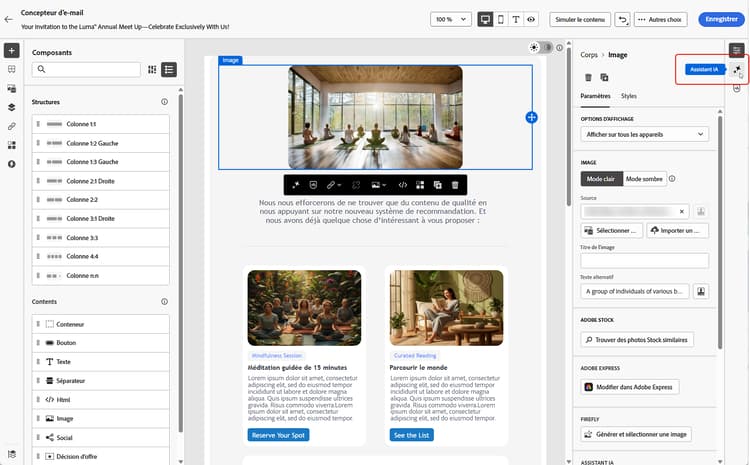
Générer une image generate-content
Découvrez comment créer des invites efficaces et configurer les paramètres d’image pour générer des images visuellement attrayantes avec l’option Générer du contenu. Personnalisez des paramètres tels que le rapport L/H, l’intensité visuelle et l’éclairage pour créer des images conformes à votre marque et à vos objectifs de campagne.
-
Activez l’option Style de référence pour Générer du contenu afin de personnaliser le nouveau contenu en fonction du contenu de référence. Vous pouvez également charger une image pour ajouter du contexte à votre variation.
-
Sélectionnez votre Marque pour vous assurer que le contenu généré par l’IA correspond aux spécifications de celle-ci. En savoir plus sur les marques.
-
Affinez le contenu en décrivant ce que vous souhaitez générer dans le champ Prompt.
Si vous avez besoin d’aide pour concevoir votre prompt, accédez à la Bibliothèque de prompts qui offre un large éventail d’idées d’invites pour améliorer vos campagnes.
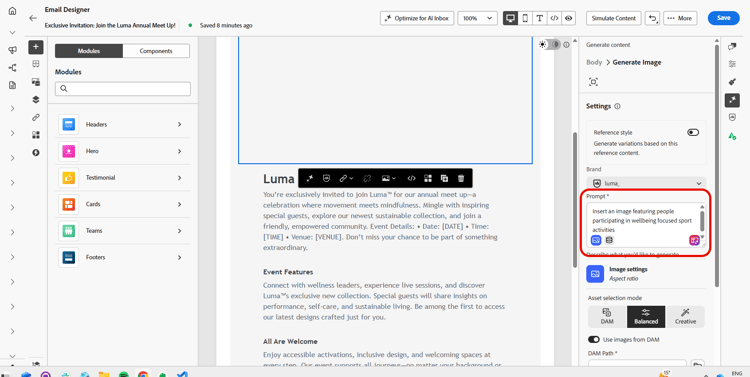
-
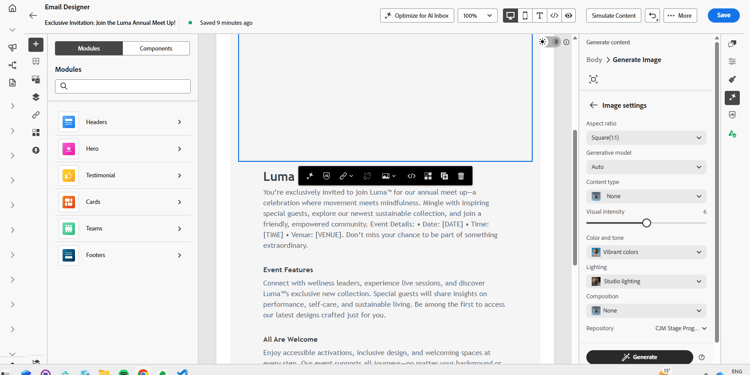
Adaptez votre prompt avec l’option Paramètres des images :
-
Mode : méthode de récupération des images à partir de votre bibliothèque de gestion des ressources numériques et du contenu de référence. En savoir plus
- Ressources : utilise les images correspondantes de la gestion des ressources numériques comme contenu de référence. Vous pouvez aussi ajouter manuellement le contenu de référence.
- Équilibré : référencez d’abord le contenu, puis l’IA si nécessaire.
- Créatif : IA générative sans recourir directement à la gestion des ressources numériques.
-
Modèle génératif : faites votre choix parmi le modèle Adobe prêt à l’emploi, le modèle de partenaire pour les fonctionnalités spécialisées ou les modèles personnalisés entraînés sur les ressources de votre marque. En savoir plus. Pour utiliser le modèle (Gemini) partenaire avec les superpositions de texte sur des images générées, consultez Utiliser Gemini comme modèle génératif pour l’image de superposition de texte.
-
Format : déterminez la largeur et la hauteur de la ressource. Vous avez la possibilité de choisir parmi des formats courants tels que 16:9, 4:3, 3:2 ou 1:1, ou de saisir une taille personnalisée.
-
Type de contenu : cette propriété classe la nature de l’élément visuel en faisant la distinction entre les différentes formes de représentation visuelle, telles que les photos, les graphiques ou les illustrations.
-
Intensité visuelle : vous pouvez contrôler l’impact de l’image en ajustant son intensité. Un paramètre inférieur (2) crée un aspect plus doux et plus modéré, tandis qu’un paramètre supérieur (10) rend l’image plus vivante et visuellement plus puissante.
-
Couleur et ton : aspect général des couleurs dans une image et humeur ou ambiance qu’elles véhiculent.
-
Éclairage : fait référence à l’éclairage présent dans une image qui forme son atmosphère et met en évidence des éléments spécifiques.
-
Composition : fait référence à la disposition des éléments dans le cadre d’une image.
-
-
Dans le menu Contenu de référence, cliquez sur Charger un fichier pour ajouter toute ressource de marque incluant du contenu pouvant fournir du contexte supplémentaire à Générer du contenu ou sélectionnez-en une chargée précédemment.
Les fichiers précédemment chargés sont disponibles dans la liste déroulante Contenu de référence chargé. Activez simplement les ressources que vous souhaitez inclure dans votre génération.
-
Quand la configuration de votre prompt vous satisfait, cliquez sur Générer.
Affiner et finaliser refine-finalize
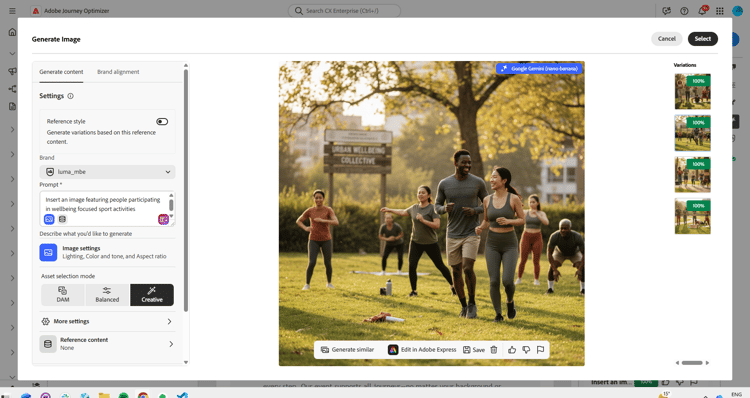
Après avoir généré des variantes d’image, vous pouvez examiner les résultats, vérifier l’alignement sur la marque, apporter des modifications dans Adobe Express et sélectionner l’option la plus adaptée à votre contenu.
-
Parcourez les Suggestions de variation pour trouver la ressource souhaitée.
-
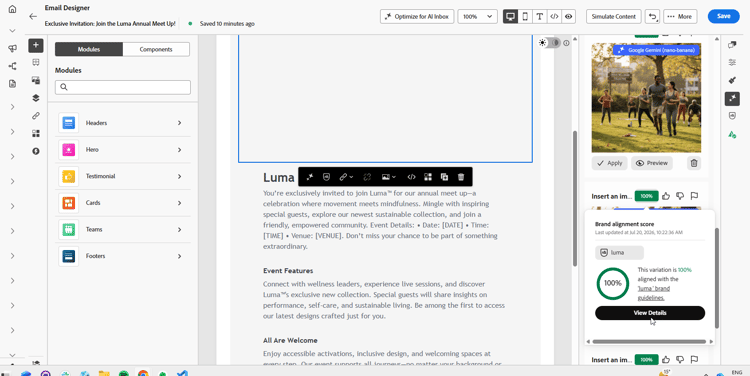
Cliquez sur l’icône de pourcentage pour afficher votre score d’alignement sur la marque et identifier tout décalage avec votre marque.
En savoir plus sur le score d’alignement sur la marque.
-
Cliquez sur Aperçu pour afficher une version en plein écran de la variation sélectionnée ou cliquez sur Appliquer pour remplacer votre contenu actuel.
-
Accédez à l’option Affiner dans la fenêtre Aperçu pour accéder à d’autres fonctionnalités de personnalisation :
-
Générer des résultats similaires : permet d’afficher les images associées à cette variante.
-
Modifier dans Adobe Express : permet de personnaliser davantage votre ressource.
-
Enregistrer : permet de stocker les ressources en vue d’un accès ultérieur.
-
-
Cliquez sur Sélectionner une fois que vous avez trouvé le contenu approprié.
-
Après avoir défini le contenu de votre message, utilisez l’une des méthodes de simulation suivantes pour contrôler le rendu et vérifier les paramètres de personnalisation : cliquez sur Simuler le contenu pour tester les variations de contenu avec des exemples de données d’entrée ou la génération automatique de l’IA, ou cliquez sur Simuler le contenu, puis sélectionnez Simuler le contenu (profils AEP) dans la liste déroulante pour obtenir un aperçu avec des profils de test. En savoir plus
-
Examinez et activez votre contenu :
- E-mail : lorsque vous avez défini le contenu, l’audience et le planning, vous pouvez préparer votre campagne par e-mail. En savoir plus
- Web : une fois que vous avez défini les paramètres de la campagne web et que vous avez modifié le contenu selon vos besoins, vous pouvez passer en revue et activer votre campagne web. En savoir plus
- Page de destination : une fois votre page de destination prête, vous pouvez la publier afin de pouvoir l’utiliser dans un message. En savoir plus
Pour les canaux mobiles mobile-channels
Générer du contenu vous permet de générer des images attrayantes pour les notifications push, ce qui vous permet de créer des communications mobiles attrayantes visuellement, qui captent l’attention et résonnent avec votre audience.
Accès et configuration mobile-access-configure
Pour utiliser Générer du contenu pour les notifications push, vous devez configurer votre diffusion push et accéder à l’éditeur de contenu. Ces étapes vous guideront tout au long de la création de votre diffusion et de l’accès aux fonctionnalités de génération de contenu.
-
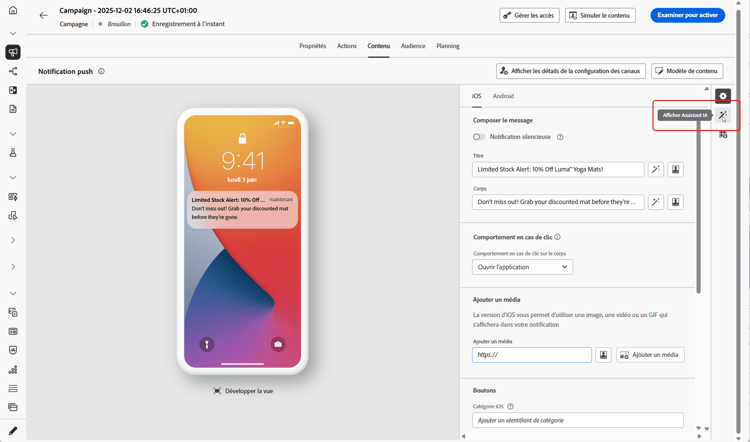
Après avoir créé et configuré votre diffusion de notifications push, cliquez sur Modifier le contenu.
Pour plus d’informations sur la configuration de votre diffusion de notifications push, consultez cette page.
-
Personnalisez vos notifications push selon vos besoins. En savoir plus
-
Accédez au menu Afficher Générer du contenu.
Générer une image mobile-generate-content
Après avoir accédé à Générer du contenu, vous pouvez ajuster les paramètres de génération afin de créer des images qui correspondent à votre marque et répondent aux objectifs de vos notifications push. Configurez les paramètres de prompt et d’image pour générer des visuels optimisés pour les affichages mobiles.
-
Sélectionnez votre Marque pour vous assurer que le contenu généré par l’IA correspond aux spécifications de celle-ci. En savoir plus sur les marques.
-
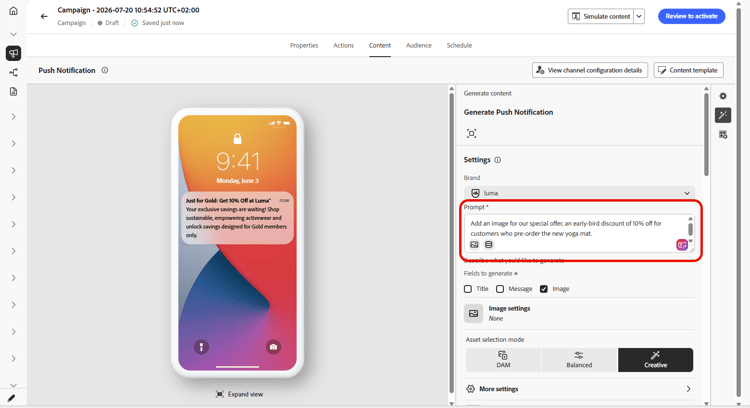
Affinez le contenu en décrivant ce que vous souhaitez générer dans le champ Prompt.
Si vous avez besoin d’aide pour concevoir votre prompt, accédez à la Bibliothèque de prompts qui offre un large éventail d’idées d’invites pour améliorer vos campagnes.
-
Sélectionnez Image comme champ à générer.
-
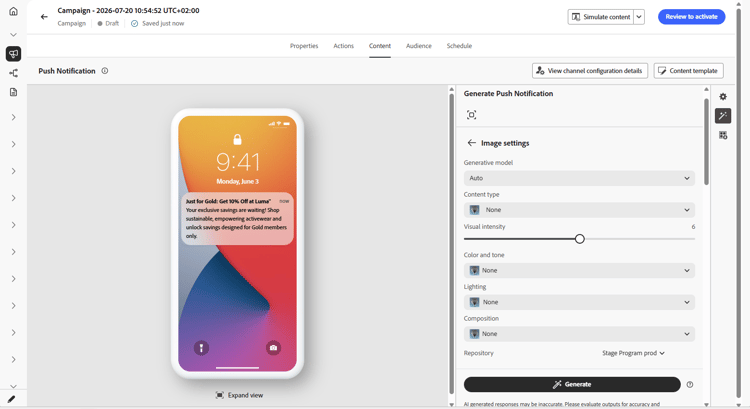
Sélectionnez vos paramètres d’image :
-
Mode : méthode de récupération des images à partir de votre bibliothèque de gestion des ressources numériques et du contenu de référence. En savoir plus
- Ressources : utilise les images correspondantes de la gestion des ressources numériques comme contenu de référence. Vous pouvez aussi ajouter manuellement le contenu de référence.
- Équilibré : référencez d’abord le contenu, puis l’IA si nécessaire.
- Créatif : IA générative sans recourir directement à la gestion des ressources numériques.
-
Modèle génératif : faites votre choix parmi le modèle Adobe prêt à l’emploi, le modèle de partenaire pour les fonctionnalités spécialisées ou les modèles personnalisés entraînés sur les ressources de votre marque. En savoir plus. Pour utiliser le modèle (Gemini) partenaire avec les superpositions de texte sur des images générées, consultez Utiliser Gemini comme modèle génératif pour l’image de superposition de texte.
-
Type de contenu : cette propriété classe la nature de l’élément visuel en faisant la distinction entre les différentes formes de représentation visuelle, telles que les photos, les graphiques ou les illustrations.
-
Intensité visuelle : vous pouvez contrôler l’impact de l’image en ajustant son intensité. Un paramètre inférieur (2) crée un aspect plus doux et plus modéré, tandis qu’un paramètre supérieur (10) rend l’image plus vivante et visuellement plus puissante.
-
Couleur et ton : aspect général des couleurs dans une image et humeur ou ambiance qu’elles véhiculent.
-
Éclairage : fait référence à l’éclairage présent dans une image qui forme son atmosphère et met en évidence des éléments spécifiques.
-
Composition : fait référence à la disposition des éléments dans le cadre d’une image.
-
-
Dans le menu Contenu de référence, cliquez sur Charger un fichier pour ajouter toute ressource de marque incluant du contenu pouvant fournir du contexte supplémentaire à Générer du contenu ou sélectionnez-en une chargée précédemment.
Les fichiers précédemment chargés sont disponibles dans la liste déroulante Contenu de référence chargé. Activez simplement les ressources que vous souhaitez inclure dans votre génération.
-
Lorsque votre prompt est prêt, cliquez sur Générer.
Affiner et finaliser mobile-refine-finalize
Après avoir généré des variantes d’images pour les notifications push, vous pouvez affiner les résultats pour vous assurer qu’ils répondent exactement à vos besoins. Vérifiez l’alignement sur la marque, apportez des modifications dans Adobe Express si nécessaire, puis sélectionnez l’image qui convient le mieux à votre campagne mobile.
-
Parcourez les variations générées.
-
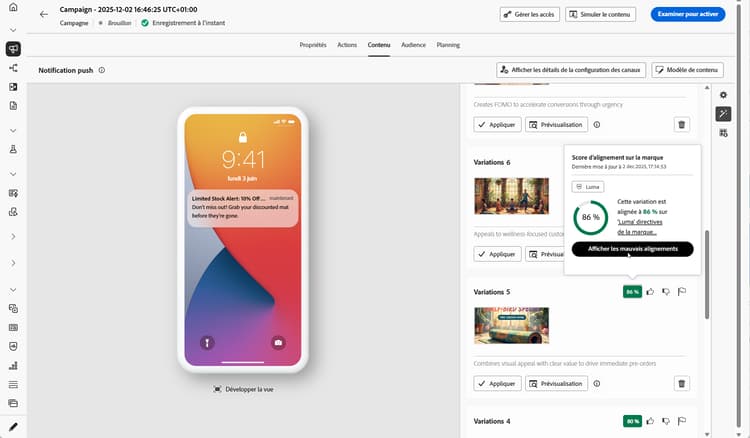
Cliquez sur l’icône de pourcentage pour afficher votre score d’alignement sur la marque et identifier tout décalage avec votre marque.
En savoir plus sur le score d’alignement sur la marque.
-
Cliquez sur Aperçu pour afficher une version en plein écran de la variation sélectionnée ou cliquez sur Appliquer pour remplacer votre contenu actuel.
-
Ouvrez l’onglet Alignement sur la marque pour voir comment votre contenu s’aligne sur vos directives de marque.
-
Cliquez sur Sélectionner une fois que vous avez trouvé le contenu approprié.
Lorsque vous avez défini le contenu, l’audience et le planning, vous pouvez préparer votre campagne de notifications push. En savoir plus