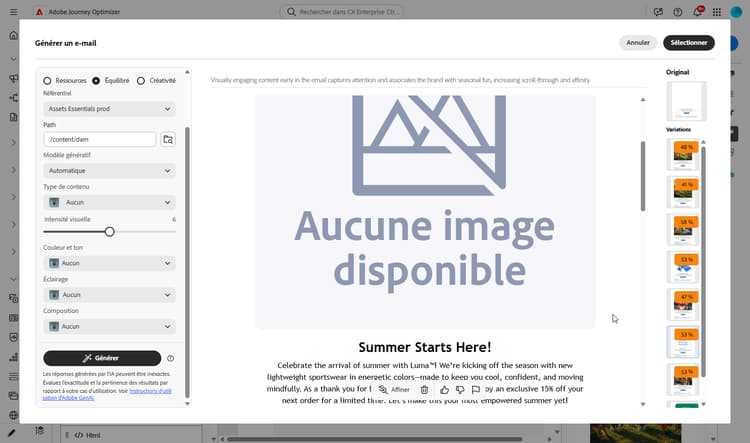
Sur cette page : explorez des cas d’usage pratiques de la fonctionnalité Générer du contenu dans Adobe Journey Optimizer, depuis la réutilisation de contenu existant et de l’affinement des variations de texte jusqu’à la génération d’images, en passant par l’application de références de style et le travail dans les langues prises en charge.
Utiliser le contenu existant
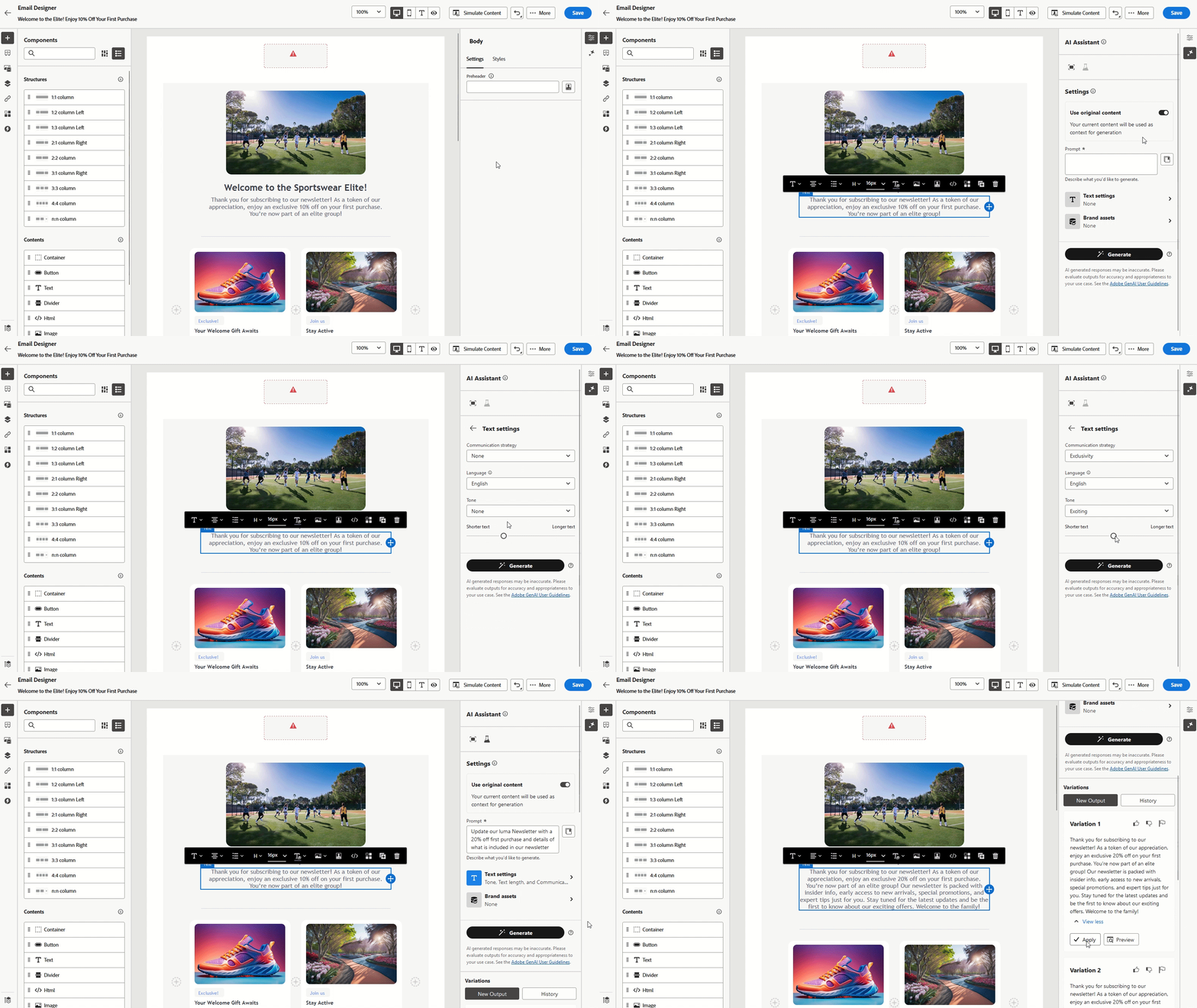
Générez des variations à partir du contenu et du contexte déjà présents dans votre campagne afin qu’elles restent cohérentes avec votre message et votre audience.
-
Après avoir configuré votre campagne, sélectionnez Modifier le contenu.
-
Ouvrez la section Générer du contenu.
-
Activez la fonctionnalité Utiliser le contenu original dans l’option Générer du contenu pour personnaliser le nouveau contenu en fonction des détails de votre campagne, y compris le nom de la campagne et l’audience ciblée.
-
Ajustez le contenu en spécifiant votre requête dans la zone Prompt et personnalisez les paramètres selon vos besoins.
-
Quand le prompt vous satisfait, cliquez sur Générer.
-
Explorez les variations disponibles et cliquez sur Prévisualisation pour afficher la variation sélectionnée en plein écran.
Lorsque vous avez défini le contenu, l’audience et le planning, vous pouvez préparer votre campagne par e-mail. En savoir plus
Affiner la variation refine
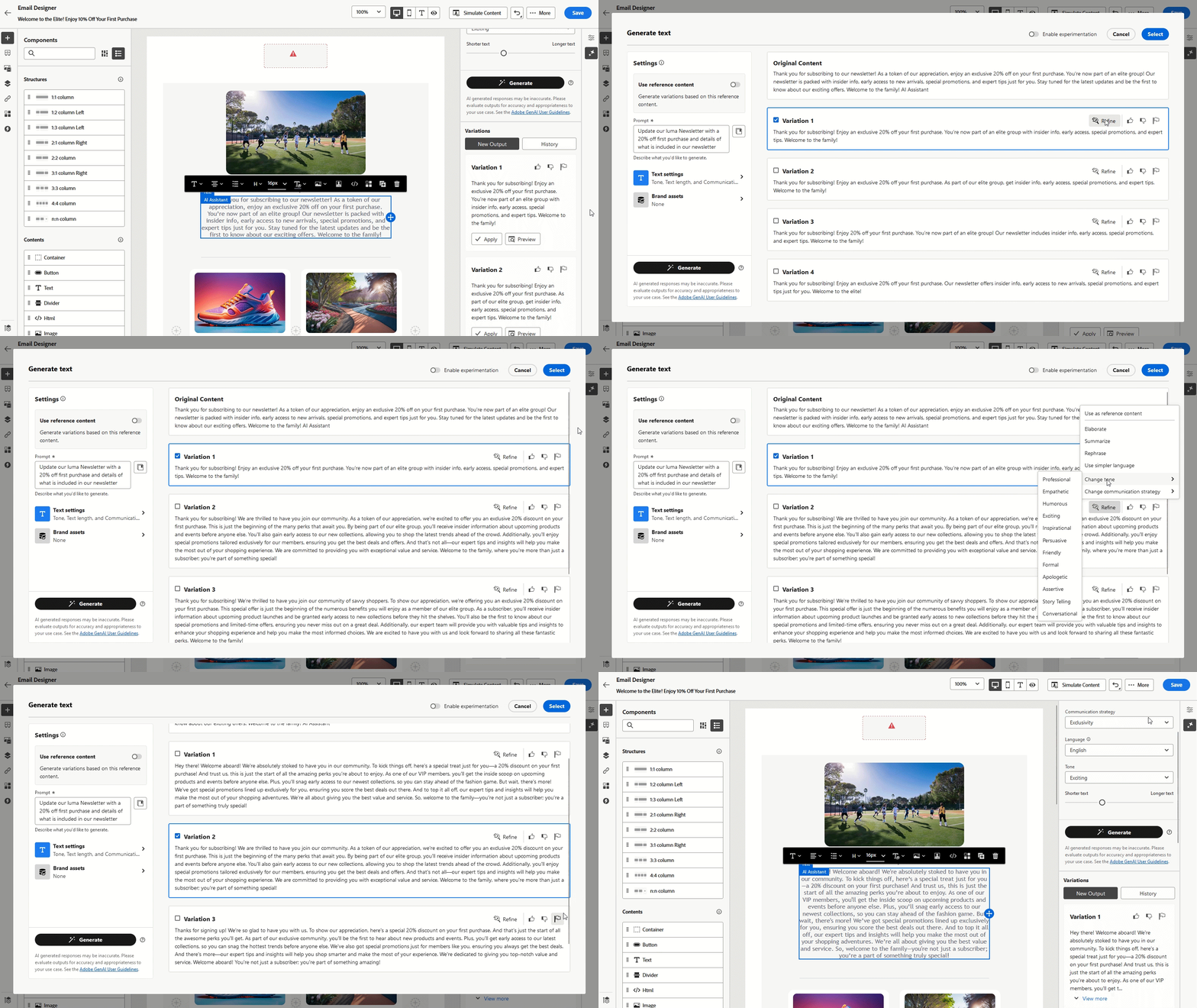
Ajustez une variation générée par l’IA en termes de contexte, de ton, de longueur, de formulation et de stratégie avant de sélectionner le texte final.
-
Une fois votre campagne définie et configurée, cliquez sur Modifier le contenu.
-
Ouvrez le menu Générer du contenu.
-
Ajustez le contenu en saisissant la demande souhaitée dans la zone Prompt et modifiez les paramètres si nécessaire.
-
Lorsque tout est prêt, cliquez sur Générer.
-
Passez en revue les variations générées et sélectionnez Prévisualisation pour afficher un affichage plein écran de l’option choisie.
-
Dans la fenêtre Prévisualisation, accédez à l’option Affiner pour une personnalisation plus poussée, notamment ce qui suit :
-
Utiliser comme contenu de référence : la variation sélectionnée servira de référence pour générer plus de contenu.
-
Développer : laissez l’IA développer certains points, ce qui offre plus de détails et de profondeur pour un meilleur engagement.
-
Résumer : pour les informations volumineuses, utilisez l’IA afin de créer des résumés concis plus faciles à assimiler par les personnes destinataires des e-mails.
-
Reformuler : l’option Générer du contenu peut présenter votre message de différentes manières, ce qui permet de maintenir le contenu intéressant pour diverses audiences.
-
Utiliser un langage plus simple : utilisez l’IA pour simplifier le langage et garantir que le message est clair et accessible à l’ensemble des lecteurs et lectrices.
Vous pouvez également modifier le ton et la stratégie de communication de votre texte.
-
-
Une fois que vous avez trouvé le contenu approprié, cliquez sur Sélectionner.
Générer une image similaire
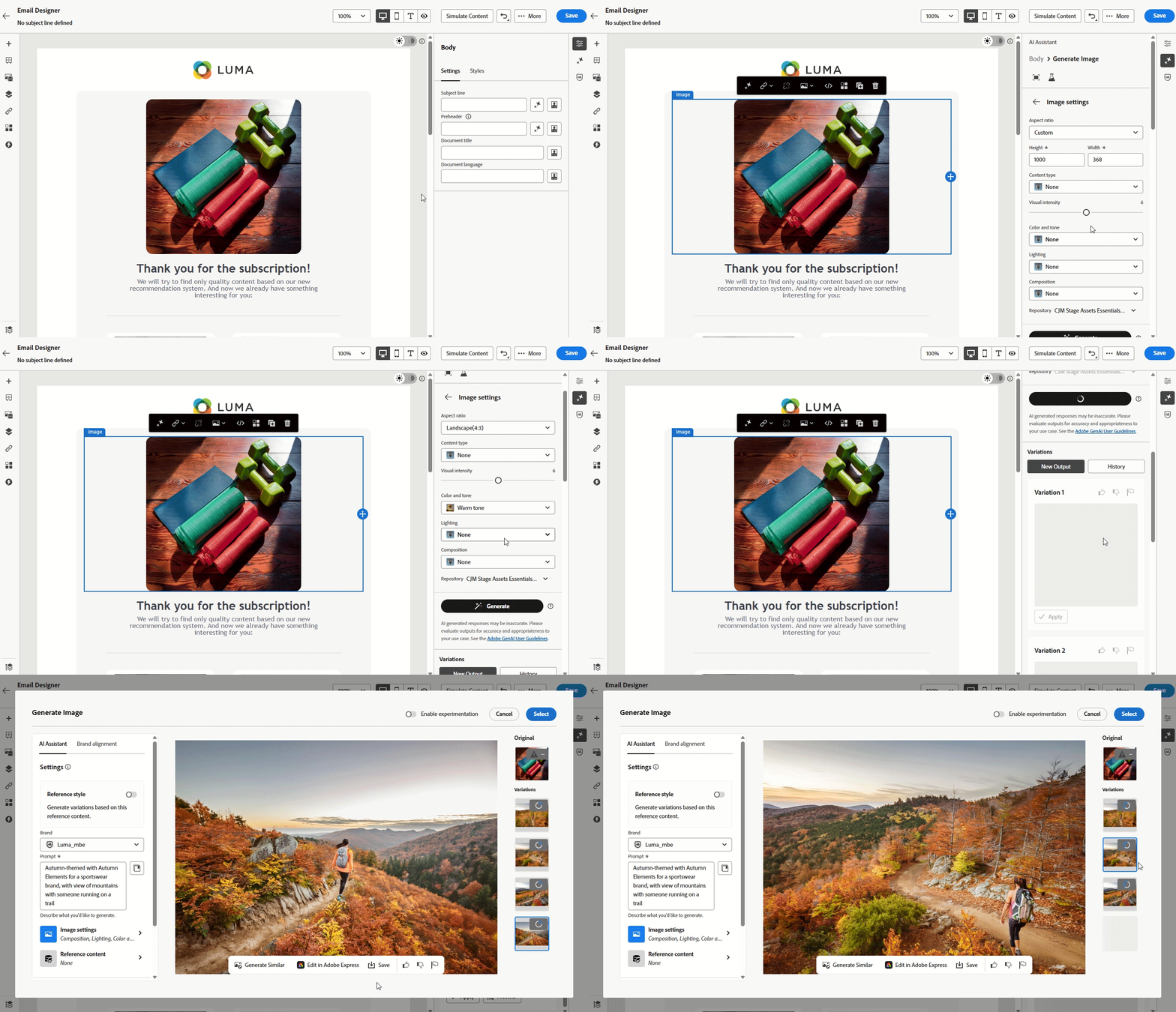
Lorsqu’une image est presque parfaite, générez des options supplémentaires qui conservent le même aspect général et le même thème.
-
Après avoir configuré votre campagne, sélectionnez Modifier le contenu.
-
Ouvrez la section Générer du contenu.
-
Ajustez le contenu en spécifiant votre requête dans la zone Prompt et personnalisez les paramètres selon vos besoins.
-
Quand le prompt vous satisfait, cliquez sur Générer.
-
Parcourez les Suggestions de variation pour trouver la ressource souhaitée.
Cliquez sur Aperçu pour afficher une version plein écran de la variation sélectionnée.
-
Sélectionnez Générer des résultats similaires pour explorer les variations d’image qui ressemblent étroitement à l’option actuelle, offrant des conceptions alternatives avec un thème similaire.
-
Cliquez sur Sélectionner une fois que vous avez trouvé le contenu approprié.
Charger une référence stylistique
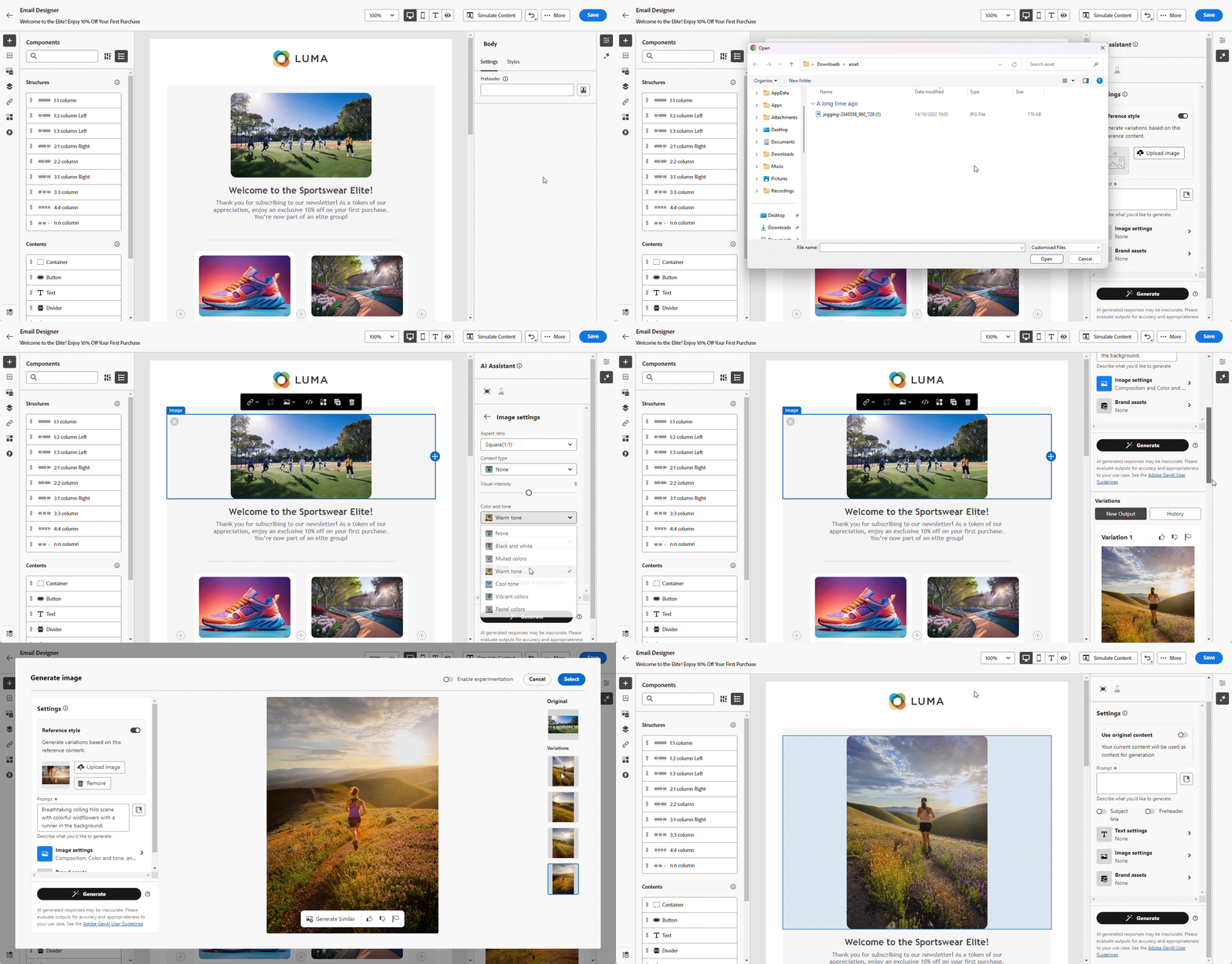
Chargez une image de référence afin que les nouveaux visuels suivent le style, la palette ou la composition de votre choix.
-
Après avoir défini et configuré votre campagne par e-mail, cliquez sur Modifier le contenu.
-
Choisissez la ressource que vous souhaitez modifier à l’aide de l’option Générer du contenu.
-
Dans le menu du volet de droite, choisissez Générer du contenu.
-
Activez l’option Style de référence pour que l’option Générer du contenu puisse générer du nouveau contenu à l’aide du matériel de référence.
-
Cliquez sur Charger l’image pour inclure une image qui ajoute du contexte à votre variation.
-
Affinez le contenu en spécifiant ce que vous souhaitez générer dans la zone Prompt et ajustez les paramètres selon vos besoins.
-
Quand le prompt vous satisfait, cliquez sur Générer.
-
Passez en revue les suggestions de variation pour localiser la ressource que vous préférez.
-
Sélectionnez Prévisualisation pour afficher la variation choisie en mode plein écran.
-
Une fois que vous avez trouvé le contenu approprié, cliquez sur Sélectionner.
Générer du contenu dans plusieurs langues prises en charge languages
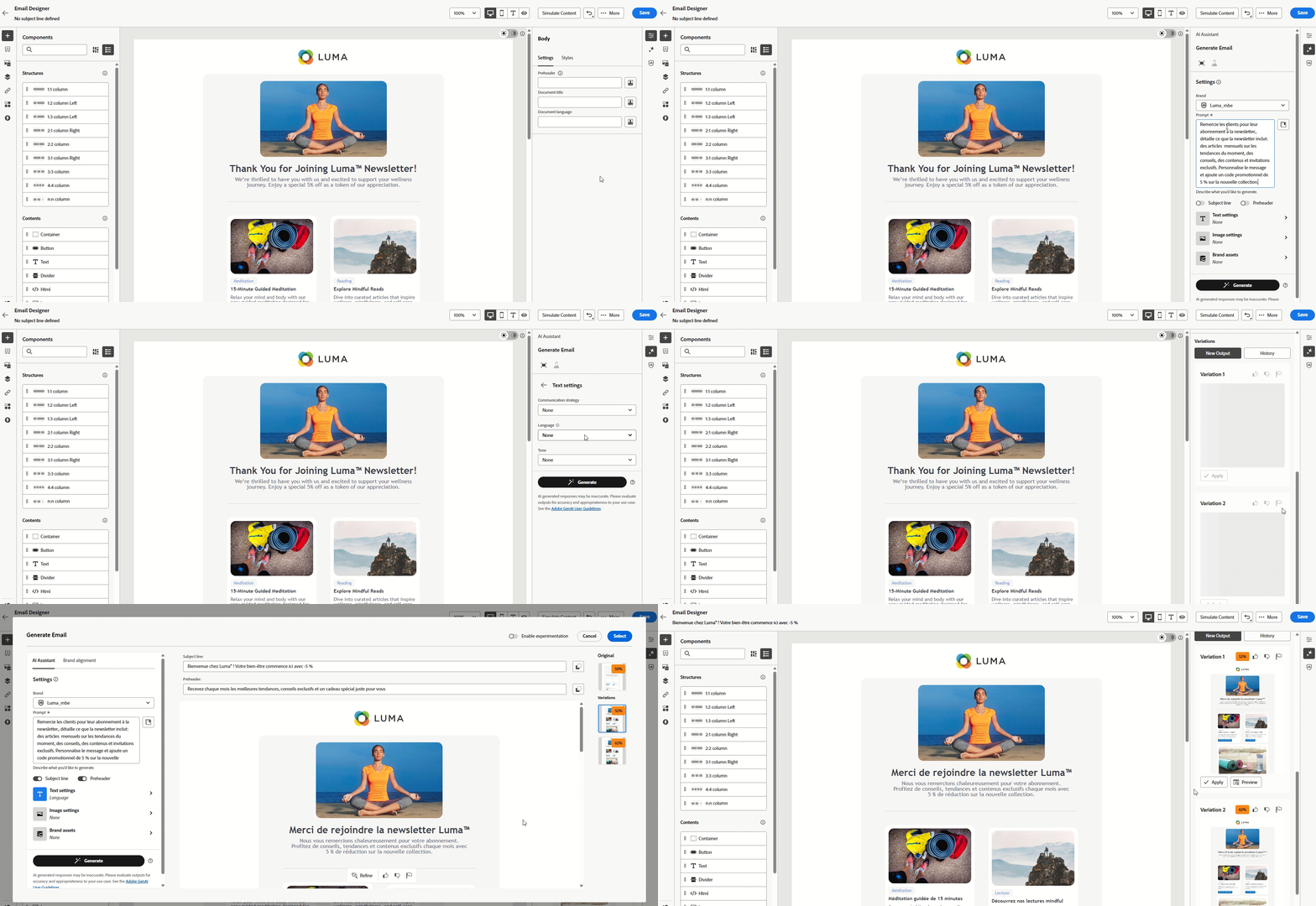
Produisez du texte dans les langues prises en charge par la fonctionnalité Générer du contenu en combinant votre prompt avec des paramètres de langue explicites.
-
Une fois votre campagne définie et configurée, cliquez sur Modifier le contenu.
-
Ouvrez le menu Générer du contenu.
-
Ajustez le contenu en saisissant la demande souhaitée dans la zone Prompt en français, espagnol, allemand, italien, japonais, suédois, néerlandais ou norvégien.
-
Personnalisez votre prompt à l’aide de l’option Paramètres de texte et sélectionnez les langues de votre choix pour le contenu généré.
-
Personnalisez davantage votre prompt selon vos besoins, puis cliquez sur Générer.
-
Examinez les suggestions de variation dans la langue sélectionnée.
-
Une fois que vous avez trouvé le contenu approprié, cliquez sur Sélectionner.
Utiliser du contenu de référence pour la génération
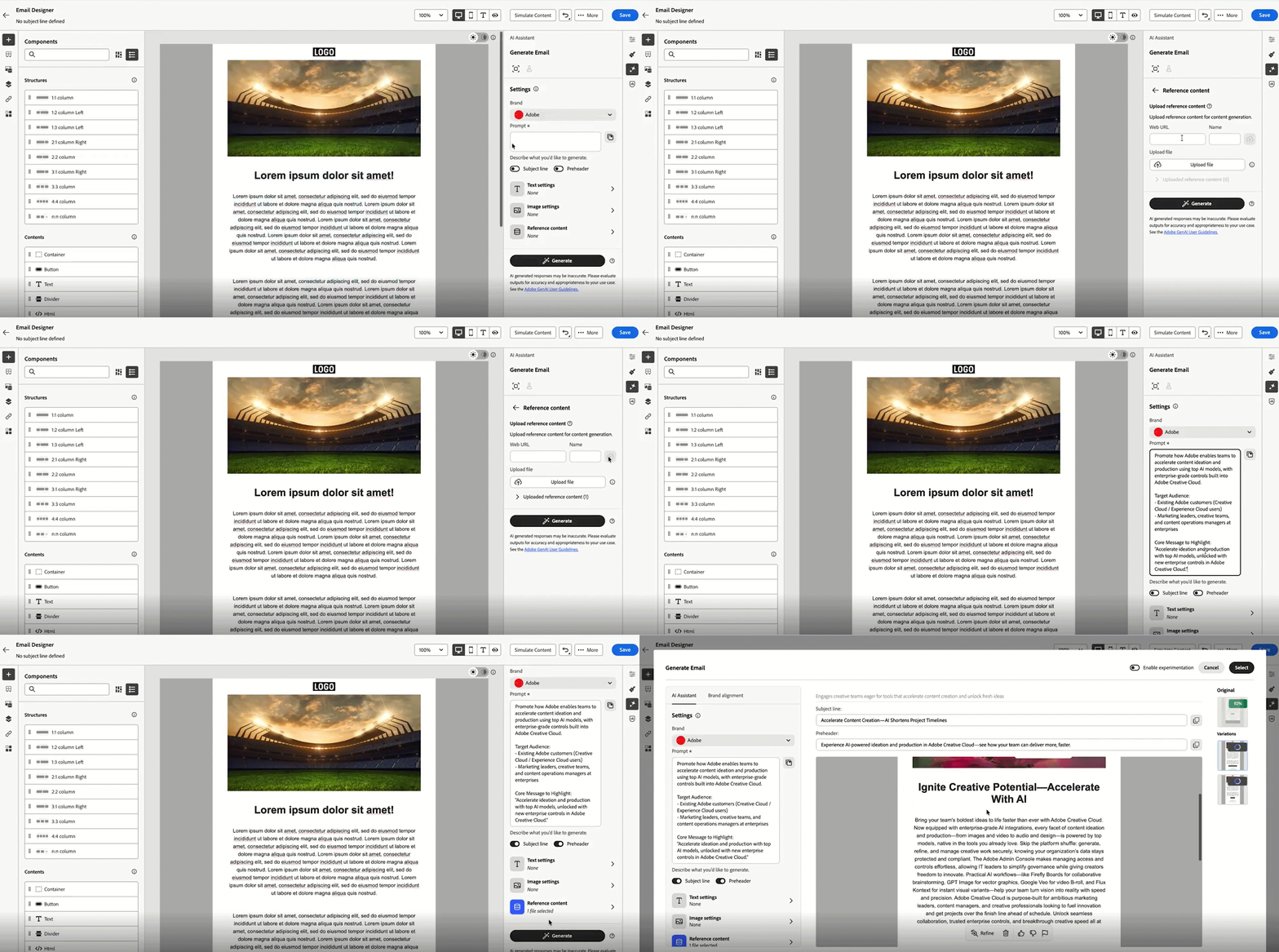
Vous pouvez donner plus de contexte à la fonctionnalité Générer du contenu en ajoutant du contenu de référence, une page web ou des fichiers chargés, de sorte que les copies générées et les suggestions restent plus proches de votre source.
-
Lorsque votre campagne est prête, cliquez sur Modifier le contenu.
-
Ouvrez Générer du contenu.
-
Décrivez ce que vous souhaitez dans le champ Prompt.
-
Dans Contenu de référence, saisissez l’URL de la page et un nom qui l’identifie.
-
Cliquez sur

-
Pour utiliser un fichier à la place, choisissez l’option Charger le fichier et sélectionnez votre document. Les formats pris en charge sont .pdf, .png, .jpg, .jpeg, .zip, .md, .doc, .txt et .docx.
-
Dans Contenu de référence chargé, activez ou désactivez des références individuelles ou supprimez celles dont vous n’avez plus besoin.
-
Ajustez votre prompt si nécessaire, puis cliquez sur Générer.
-
Examinez les suggestions de variation et cliquez sur Sélectionner sur la variation que vous souhaitez utiliser.
Utiliser votre modèle génératif generative-model
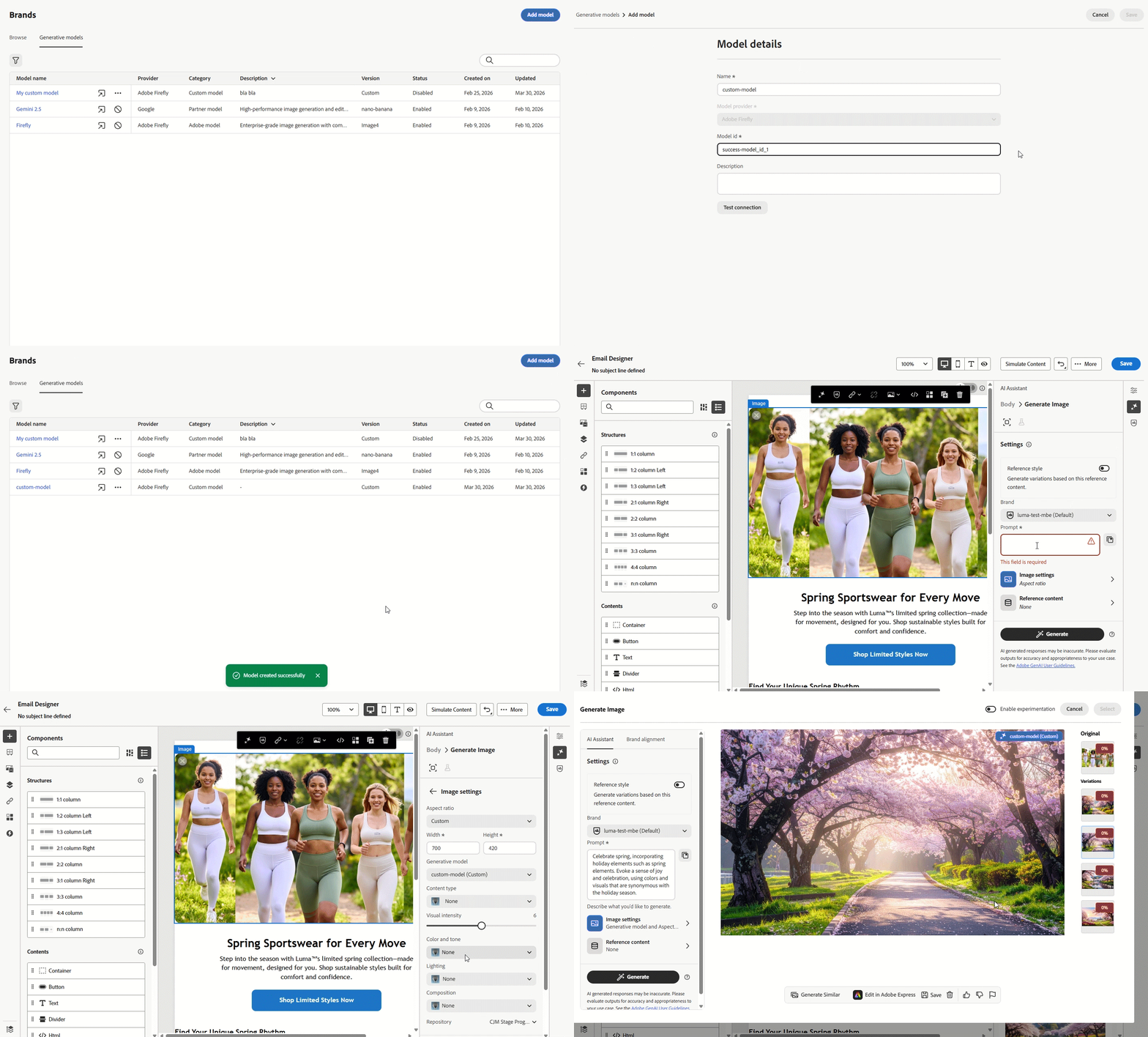
Enregistrez un modèle génératif personnalisé et acheminez la génération d’images à partir de l’outil Générer du contenu.
-
Dans le menu Marques, ouvrez l’onglet Modèles génératifs et cliquez sur Ajouter un modèle.
-
Saisissez un nom pour le modèle et l’ID du modèle.
-
Vous pouvez éventuellement saisir une description pour distinguer ce modèle dans la liste.
-
Cliquez sur Tester la connexion pour vérifier la configuration du modèle, puis sur Enregistrer. Le modèle est ajouté à la liste des modèles.
-
Dans la campagne, cliquez sur Modifier le contenu.
-
Sélectionnez la ressource à modifier avec la fonctionnalité Générer du contenu, puis ouvrez Générer du contenu.
-
Spécifiez votre requête dans le champ Prompt et ajustez les paramètres restants selon vos besoins.
-
Ouvrez Paramètres d’image et sélectionnez le modèle génératif que vous avez précédemment configuré.
-
Ajustez le prompt si nécessaire, puis cliquez sur Générer.
-
Examinez les suggestions de variation dans la langue sélectionnée et cliquez sur Sélectionner une fois qu’une variation appropriée est identifiée.
Utiliser Gemini comme modèle génératif pour l’image de superposition de texte
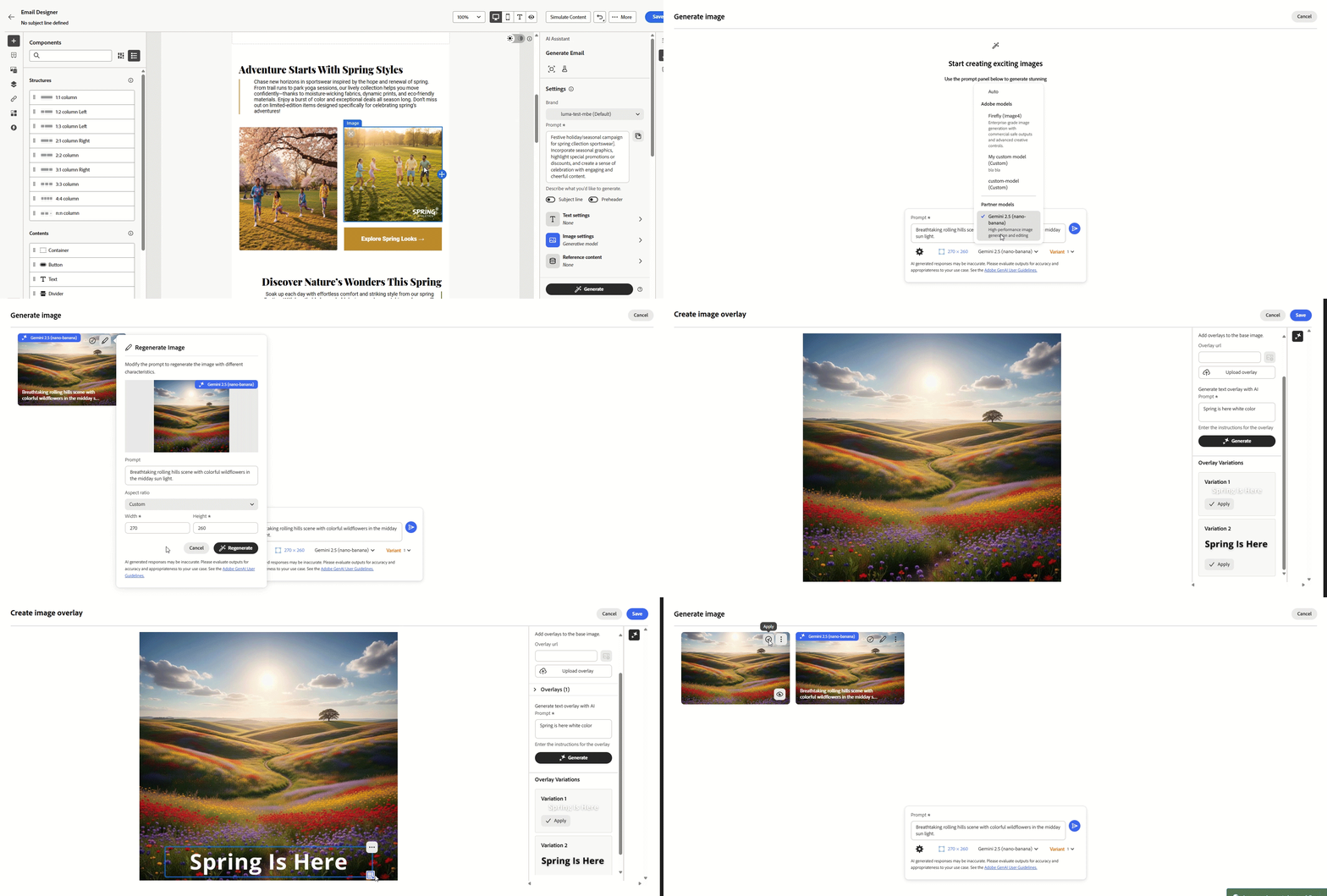
Avec Gemini 2.5 sélectionné comme modèle génératif, vous pouvez produire des variantes d’image dans Générer du contenu, ajouter des recouvrements de texte à partir d’une URL, d’un fichier ou d’un prompt généré par l’IA, puis positionner les recouvrements avant d’appliquer une variation finale.
-
Lorsque votre campagne est prête, cliquez sur Modifier le contenu.
-
Sélectionnez la ressource à utiliser comme image de base et ouvrez Générer du contenu.
-
Cliquez sur Ouvrir les paramètres pour ajuster les options de génération d’images.
-
Sous Modèle génératif, sélectionnez Gemini 2.5 (nano-banana).
-
Saisissez votre requête dans le champ Prompt.
-
Choisissez le nombre de variantes souhaité, puis cliquez sur Générer.
-
Après la génération, prévisualisez les variantes ou affinez les paramètres à régénérer. Le menu avancé vous permet également d’effectuer les opérations suivantes :
- Créer une superposition d’image
- Générer une image similaire
- Recadrer l’image
- Enregistrer dans AEM Assets
- Supprimer
-
Sélectionnez Créer une superposition d’image. Ajoutez une superposition à partir d’une URL, chargez un fichier ou utilisez Générer la superposition de texte avec l’IA et décrivez la superposition dans le prompt.
-
Cliquez sur Générer.
-
Vérifiez les Variations de superposition, puis cliquez sur Appliquer.
-
Positionnez la superposition sur l’image selon vos besoins. Le menu avancé vous permet d’effectuer les opérations suivantes :
- Supprimer la superposition
- Avancer
- Reculer
- Doublon
-
Lorsque la superposition de texte se présente à droite, cliquez sur Enregistrer, puis sur Appliquer sur la variation à utiliser.
Utiliser le mode Paramètres d’image image-mode
L’option Mode sous Paramètres d’image contrôle comment les images sont récupérées depuis votre bibliothèque de gestion des ressources numériques et du contenu généré
-
Après avoir configuré votre campagne, sélectionnez Modifier le contenu.
-
Ouvrez la section Générer du contenu.
-
Ajustez le contenu en spécifiant votre requête dans la zone Prompt et personnalisez les paramètres selon vos besoins.
-
Choisissez votre mode dans le menu Paramètres d’image :
- Équilibré : l’IA utilise d’abord l’image correspondante de votre bibliothèque de gestion des ressources numériques. Lorsque cela ne suffit pas à couvrir les visuels dont vous avez besoin, des images sont générées avec l’IA.
Pour utiliser cette fonctionnalité, activez Utiliser des images depuis la gestion des ressources numériques, puis choisissez un dossier dans votre bibliothèque de gestion des ressources numériques pour définir votre chemin d’accès à la gestion des ressources numériques. - DAM (gestion des ressources numériques) : l’IA recherche une image correspondante dans votre bibliothèque de gestion des ressources numériques et l’utilise dans le cadre du contenu généré. Si aucune correspondance n’est trouvée, ajoutez manuellement le contenu ou les images de référence avant de les générer.
Sélectionnez un dossier dans votre bibliothèque de gestion des ressources numériques pour définir votre chemin d’accès à la gestion des ressources numériques. - Créatif (par défaut) : l’IA crée des images à l’aide de l’IA générative et n’extrait pas directement les images de votre bibliothèque de gestion des ressources numériques.
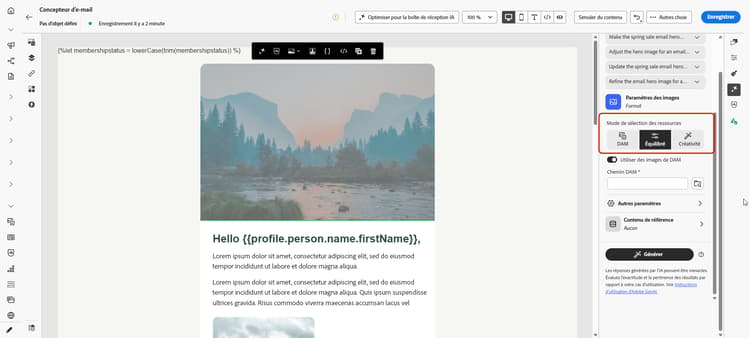
- Équilibré : l’IA utilise d’abord l’image correspondante de votre bibliothèque de gestion des ressources numériques. Lorsque cela ne suffit pas à couvrir les visuels dont vous avez besoin, des images sont générées avec l’IA.
-
Cliquez sur Générer et parcourez les Suggestions de variation pour trouver la ressource souhaitée.
-
Cliquez sur Aperçu pour afficher une version plein écran de la variation sélectionnée.
-
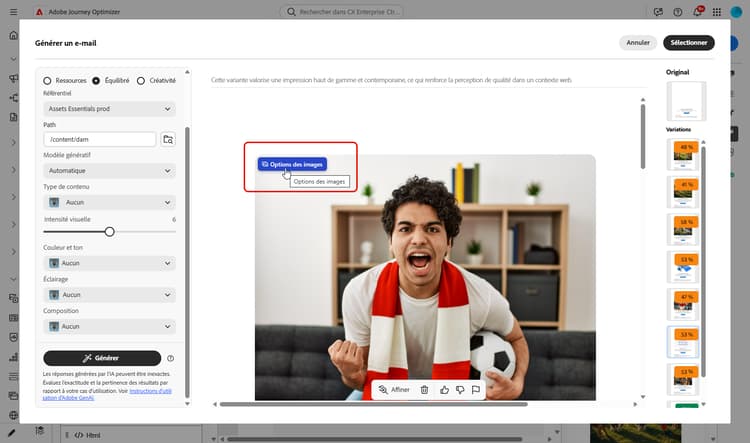
Si l’image provient de votre bibliothèque, cliquez sur les options d’image pour parcourir vos autres ressources pertinentes.
-
Cliquez sur Appliquer pour modifier la ressource.
-
Si l’IA ne trouve pas d’image correspondante dans votre bibliothèque de gestion des ressources numériques, la variation affiche une image d’espace réservé. Ajoutez du contenu de référence ou chargez une image manuellement, puis générez à nouveau.