Sur cette page : découvrez comment utiliser le convertisseur d’images en HTML optimisé par l’IA dans Adobe Journey Optimizer pour convertir des conceptions d’images statiques en modèles de contenu d’e-mail modifiables et réutilisables.
Journey Optimizer permet d’accélérer considérablement la création d’e-mails en convertissant des conceptions d’images statiques en modèles de contenu d’e-mail entièrement personnalisables et modulaires.
Grâce à la technologie de l’IA générative, un outil intégré analyse la disposition, la typographie, les couleurs et les éléments visuels de votre image et génère un code HTML propre et modulaire qui conserve la fidélité de la conception tout en garantissant une totale capacité de modification avec le Concepteur d’e-mail.
Cette capacité, exempte de code, permet aux responsables marketing de transformer les ressources visuelles des concepteurs et conceptrices graphiques ou des outils de conception en modèles d’e-mail réactifs et modifiables qui peuvent être enregistrés, puis réutilisés dans plusieurs parcours et campagnes, sans avoir à recourir à une expertise technique.
Les principaux avantages sont les suivants :
- Plus rapide qu’un codage manuel : le convertisseur transforme les images en contenu modifiable en quelques minutes, ce qui vous permet d’ignorer le workflow manuel de transformation en HTML, qui prend beaucoup de temps.
- Aucune compétence technique requise : les responsables marketing peuvent produire et ajuster des modèles sans assistance en matière de conception ou de développement.
- Réutilisable dans toutes les campagnes : enregistrez les modèles dans votre bibliothèque et utilisez-les dans n’importe quel parcours ou campagne.
- Respecte la conception : la sortie correspond à votre disposition et à votre style tout en étant entièrement compatible avec le Concepteur d’e-mail.
Le convertisseur d’images en HTML est idéal pour :
- Migration de plateforme : vous effectuez une migration depuis une autre plateforme de marketing par e-mail ? Convertissez vos conceptions d’e-mail existantes en modèles HTML compatibles avec Journey Optimizer sans repartir de zéro.
- Conversion de maquettes de conception : transformez des maquettes de conception à partir d’outils tels que Photoshop, Figma ou d’autres logiciels de conception en modèles d’e-mail fonctionnels.
- Création rapide de modèles : générez rapidement des modèles d’e-mail pour les campagnes urgentes, sans attendre les ressources de développement.
- Création de bibliothèques de modèles : créez une bibliothèque complète de modèles cohérents avec la marque que les membres d’équipe sans connaissances techniques peuvent personnaliser et déployer.
- Réduction des dépendances techniques : permettez aux responsables marketing de créer et d’itérer indépendamment sur des modèles d’e-mail, ce qui accélère l’exécution des campagnes.
Accéder au convertisseur d’image en HTML access-image-to-html
Addendum avec Adobe
Pour accéder à cette fonctionnalité, votre organisation doit avoir signé l’addendum Generative AI avec Adobe. En cas de doute, contactez votre représentant ou représentante Adobe.
Autorisations
- Pour utiliser le convertisseur d’image en HTML, l’autorisation Générer le contenu doit vous avoir été accordée. Découvrez comment attribuer des autorisations liées à la génération de contenu dans cette section.
Contrat
Avant de pouvoir utiliser cette fonctionnalité, vous devez accepter un contrat d’utilisation qui s’affiche lors de votre première utilisation de l’IA générative dans Journey Optimizer. Pour plus d’informations, consultez les Directives d’utilisation de l’IA générative d’Adobe Experience Cloud.
Mécanismes de sécurisation et recommandations limitations
Gardez en tête les limites et recommandations suivantes lorsque vous convertissez des images en modèles de contenu d’e-mail.
Pertinence
-
Interprétation de l’IA : l’IA génère le contenu HTML statique en fonction de l’interprétation visuelle de votre image. Cela constitue un point de départ solide pour la création d’e-mails, mais le résultat doit être examiné et affiné à l’aide du Concepteur d’e-mail afin de vous assurer qu’il répond exactement à vos besoins. Si nécessaire, vous devez ajouter manuellement la personnalisation, le contenu dynamique et le suivi après la conversion.
-
Précision du texte : bien que l’IA tente de reconnaître et de reproduire le texte avec précision, vérifiez toujours le contenu du texte et apportez les corrections nécessaires. Consultez les Directives d’utilisation de l’IA générative d’Adobe.
Sélection d’image
-
PII et données sensibles : veillez à sélectionner une image qui ne contient aucune information d’identification personnelle (PII) ni aucune autre donnée sensible.
-
Taille de l’image : vous ne pouvez pas charger d’images dont la taille est supérieure à 10 Mo.
-
Images de haute qualité : pour de meilleurs résultats, utilisez des images claires et de haute qualité, des éléments visuels clairs, du texte lisible et des éléments de disposition bien définis. Les images floues, sombres ou encombrées réduisent la qualité de conversion. La largeur des images doit idéalement être comprise entre 600 et 800 pixels pour correspondre aux dimensions d’e-mail standard.
-
Dispositions complexes : les conceptions très complexes avec des superpositions complexes, des formes inhabituelles ou des éléments non standard peuvent ne pas se convertir parfaitement. Des conceptions plus simples donnent généralement de meilleurs résultats.
En cours de traitement
-
Actualiser la page : le résultat ne s’affiche pas automatiquement tant que vous n’avez pas actualisé la page.
-
Temps de traitement : la conversion se termine souvent en 5 minutes environ, selon la complexité et la taille de l’image. Les images très volumineuses ou complexes peuvent parfois prendre jusqu’à 10 minutes. Attendez, puis actualisez pour afficher le résultat.
Convertir une image en modèle HTML convert-image
Pour convertir une conception d’image en modèle de contenu d’e-mail entièrement personnalisable, procédez comme suit.
-
Assurez-vous d’avoir un fichier image au format JPEG ou PNG contenant votre conception d’e-mail.
note important IMPORTANT La taille de l’image ne peut pas dépasser 10 Mo. Pour de meilleurs résultats, utilisez une image claire et de haute qualité avec des visuels nets, du texte lisible et des éléments de disposition bien définis. -
Accédez à la liste des modèles de contenu en sélectionnant Gestion de contenu > Modèles de contenu dans le menu de gauche.
-
Cliquez sur Créer un modèle.
-
Renseignez les détails du modèle et sélectionnez E-mail comme canal, puis cliquez sur Créer.
-
Dans la section Convertir l’image en modèle, procédez comme suit :
-
(Facultatif) Si des thèmes de marque sont définis dans Journey Optimizer pour votre organisation, vous pouvez sélectionner un thème comme entrée afin que le code HTML généré soit mis en forme en fonction de vos paramètres de thème de marque. En savoir plus sur les thèmes
Les styles tels que la couleur d’arrière-plan, la couleur des boutons, les polices, les interlignes, les marges et la marge intérieure sont appliqués au modèle généré, ce qui réduit le travail de conception supplémentaire et fournit un modèle prêt à l’emploi avec un minimum de modifications.
-
Pour pouvoir charger une image, assurez-vous qu’elle ne contient pas d’informations d’identification personnelle (PII) ou d’autres données sensibles. Cochez l’option correspondante pour confirmer que vous avez vérifié le fichier.
-
Cliquez sur le bouton Charger l’image pour sélectionner votre fichier image.
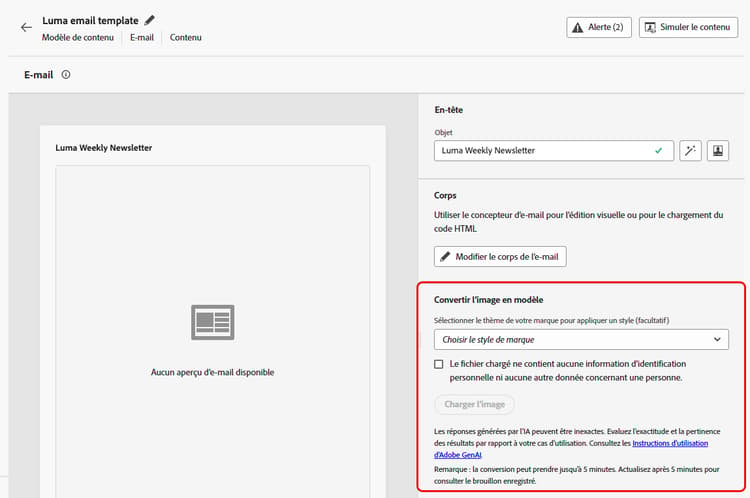
note caution CAUTION Lorsque vous chargez une image pour la conversion, tout le contenu actuellement ajouté dans l’e-mail sera supprimé et remplacé par le modèle généré.
-
-
Si c’est la première fois que vous utilisez l’IA générative dans Journey Optimizer, vous devrez accepter les conditions d’utilisation. Pour en savoir plus, consultez les instructions d’utilisation de l’IA générative d’Adobe.
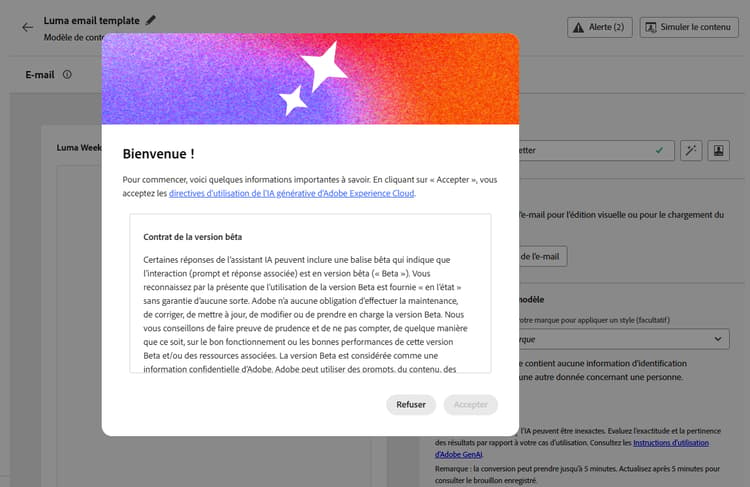
Cliquez sur Accepter pour continuer.
-
Après avoir sélectionné l’image, cliquez sur Ouvrir pour lancer le processus de conversion optimisé par l’IA, qui se termine souvent en 5 minutes environ, selon la complexité et la taille de votre conception d’image.
note NOTE Dans certains cas, le processus peut prendre jusqu’à 10 minutes pour les images très volumineuses. Vous pouvez donc quitter cet écran et travailler sur d’autres tâches pendant que la conversion est en cours. -
Actualisez la page pour consulter le résultat. Une fois la conversion terminée, le contenu généré s’affiche et est automatiquement enregistré en tant que brouillon.
note important IMPORTANT Le résultat ne s’affiche pas automatiquement tant que vous n’avez pas actualisé la page. 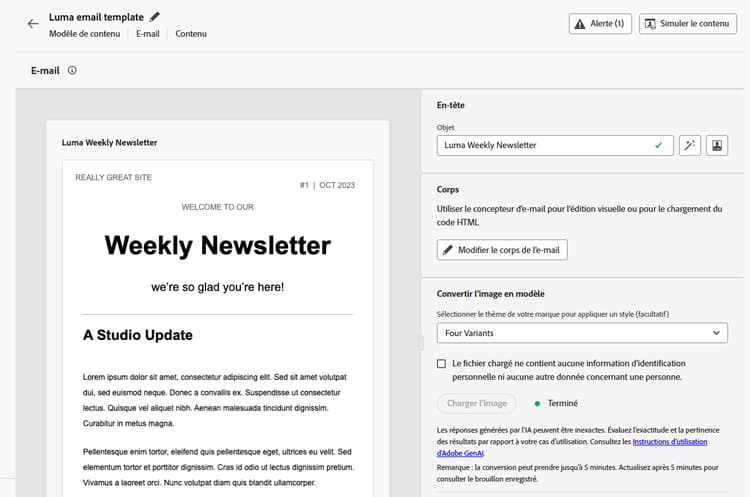
-
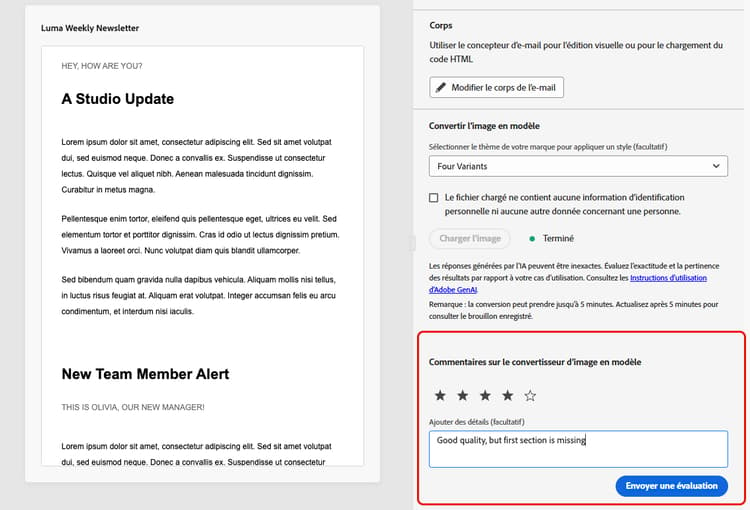
Utilisez la section Commentaires sur le convertisseur d’images en modèles pour partager vos idées et suggestions avec Adobe afin de nous aider à améliorer la fonctionnalité.
-
Cliquez sur Modifier le corps de l’e-mail. Le modèle converti s’ouvre dans le Concepteur d’e-mail avec des fonctionnalités de modification complètes. Vous pouvez maintenant :
- vérifier, modifier le contenu textuel et appliquer une personnalisation ;
- modifier des images et ajouter des liens ;
- ajuster les couleurs, les polices et le style ;
- ajouter, supprimer ou réorganiser des composants de contenu.
- tirer profit de toutes les fonctionnalités du concepteur d’e-mail comme pour tout autre modèle.
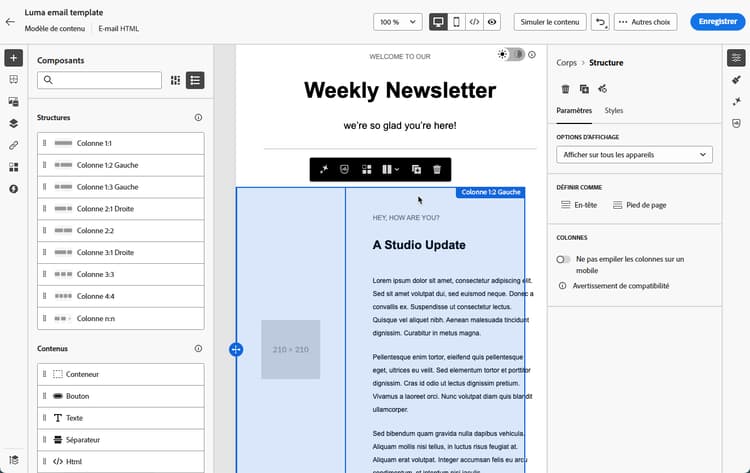
Effectuez les ajustements nécessaires pour affiner le modèle et respecter les directives de votre marque.
-
Une fois que votre modèle vous plaît, cliquez sur Enregistrer.
Votre modèle est maintenant disponible dans la bibliothèque de modèles de contenu et peut être utilisé lors de la création d’e-mails dans des parcours ou des campagnes. Découvrez comment utiliser les modèles de contenu.
Bonnes pratiques best-practices
Pour obtenir des résultats optimaux lors de la conversion d’images en modèles de contenu d’e-mail, suivez ces recommandations.
- Enregistrez le contenu existant : la conversion d’une image remplacera tout le contenu existant de votre e-mail. Enregistrez toujours votre travail actuel avant d’utiliser cette fonctionnalité.
- Planifiez votre workflow : utilisez le convertisseur d’images en HTML au début du processus de création d’e-mail ou assurez-vous que vous souhaitez remplacer tout le contenu actuel.
- Résolution : utilisez des images de haute résolution pour une meilleure reconnaissance du texte et une meilleure détection des éléments.
- Clarté : utilisez une image claire : le texte doit être facile à lire et les éléments visuels bien définis. Évitez les fichiers sources flous, à faible contraste ou bruyants.
- Largeur : concevez des images aux largeurs d’e-mail standard (600 à 800 px) pour répondre aux exigences courantes des clients de messagerie.
- Format de fichier : utilisez le format JPEG ou PNG pour éviter les images compressées ou de faible qualité.
- Conception complète : incluez la conception complète d’e-mail dans une seule image, de l’en-tête au pied de page.
- Dispositions simples : les dispositions plus simples et bien structurées se convertissent avec plus de précision que les conceptions très complexes.
- Éléments standard : utilisez des modèles de conception d’e-mail courants (en-tête, sections de corps, CTA, pied de page).
- Lisibilité du texte : assurez-vous que le contraste entre le texte et l’arrière-plan est suffisant.
- Polices compatibles avec le web : les conceptions qui utilisent des polices compatibles avec le web courantes offriront une meilleure fidélité.
- Évitez le chevauchement des éléments : séparez clairement les éléments de conception pour une meilleure reconnaissance de la structure.
- Actualisez pour afficher les résultats : après environ 5 minutes (ou jusqu’à 10 minutes pour les images très volumineuses), actualisez la page pour que la conversion terminée s’affiche.
- Vérifiez votre brouillon : une fois la conversion terminée, votre modèle est automatiquement enregistré en tant que brouillon. Examinez attentivement le contenu généré pour en vérifier la précision.
- Testez minutieusement : testez l’e-mail sur différents clients de messagerie et appareils. Découvrez comment prévisualiser et tester du contenu.
- Affinez manuellement : effectuez les ajustements nécessaires à l’aide des fonctionnalités de modification complètes du Concepteur d’e-mail.
- Alignement de la marque : vérifiez que les couleurs, les polices et le style correspondent à vos directives de marque, en utilisant des thèmes si disponibles. En savoir plus les thèmes d’e-mail.
- Personnalisation : ajoutez du contenu dynamique et des jetons de personnalisation selon les besoins. En savoir plus sur la personnalisation.
- Accessibilité : consultez et améliorez les fonctionnalités d’accessibilité si nécessaire. En savoir plus sur le contenu des e-mails accessibles.