Sur cette page : connecter les données comportementales web que vous capturez déjà avec Adobe Analytics ou le SDK web afin de déclencher des parcours et d’automatiser les expériences opportunes de l’activité en temps réel de vos clientes et clients.
Vous pouvez utiliser toutes les données d’événement comportementaux web que vous capturez déjà via Adobe Analytics ou le SDK web et que vous diffusez en continu dans Adobe Experience Platform, afin de déclencher des parcours et d’automatiser les expériences de votre clientèle.
Pour que cela fonctionne avec Adobe Analytics, vous devez :
- activer la suite de rapports à utiliser ; En savoir plus
- activer Journey Optimizer pour utiliser votre source de données Adobe Analytics ; En savoir plus
- ajouter un événement spécifique à votre parcours. En savoir plus
Configurer les données d’Adobe Analytics ou du SDK web leverage-analytics-data
Les données provenant d’Adobe Analytics ou du SDK web d’Adobe Experience Platform doivent être activées pour être utilisées dans vos parcours.
Pour ce faire, procédez comme suit :
-
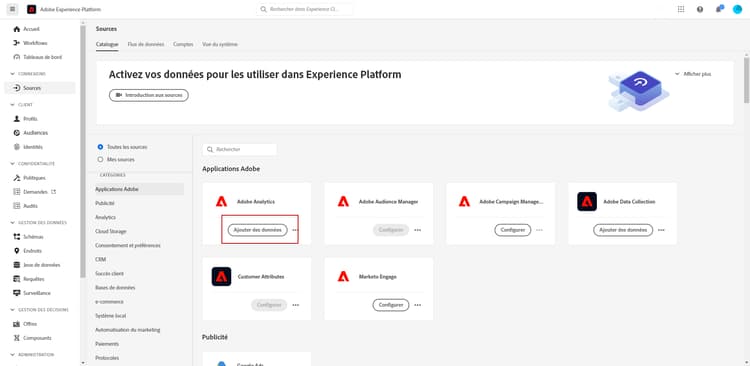
Accédez au menu Sources.
-
Dans la section Adobe Analytics, sélectionnez Ajouter des données.
-
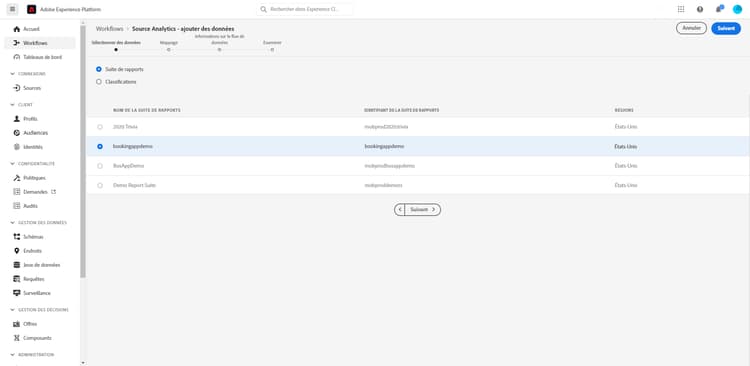
Dans la liste des suites de rapports Adobe Analytics disponibles, sélectionnez Suite de rapports pour l’activer. Cliquez ensuite sur Suivant.
-
Choisissez si vous souhaitez utiliser un schéma par défaut ou personnalisé.
-
Dans l’écran Détails du flux de données, choisissez un nom de flux de données.
-
Une fois la configuration terminée, cliquez sur Terminer.
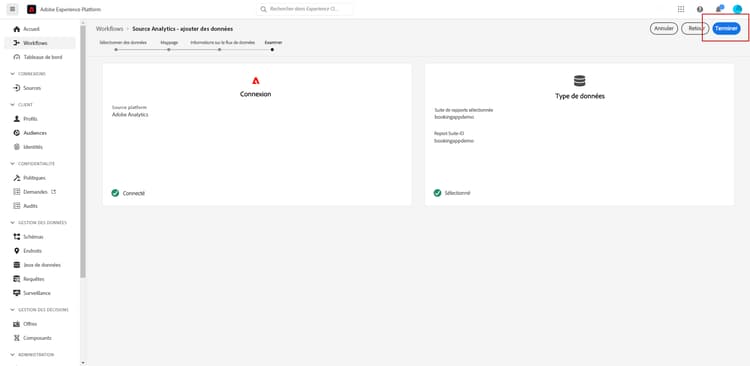
Cela active le connecteur source Analytics pour cette suite de rapports. Chaque fois que des données entrent, elles sont transformées en événement d’expérience et envoyées dans Adobe Experience Platform.
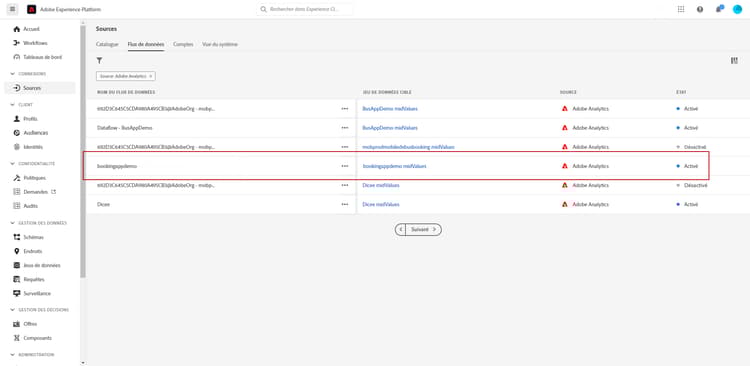
Pour en savoir plus sur le connecteur source Adobe Analytics, consultez la documentation et le tutoriel Adobe Experience Platform.
Activer cette configuration activate-analytics-data
Une fois cette configuration terminée, contactez Adobe pour permettre à votre environnement Journey Optimizer d’utiliser cette source de données. Cette étape n’est nécessaire que pour les sources de données d’Adobe Analytics. Pour ce faire, procédez comme suit :
-
Obtenez l’identifiant de la source de données. Cette information est disponible dans l’interface utilisateur : accédez à la source de données que vous avez créée à partir de l’onglet Flux de données du menu Sources. Le moyen le plus simple de l trouver est de filtrer selon les sources Adobe Analytics.
-
Contactez l’assistance clientèle d’Adobe avec les détails suivants :
-
Objet : Activer des événements Adobe Analytics pour les parcours
-
Contenu : Merci d’activer mon environnement pour utiliser les événements AA.
-
ID d’organisation : « XXX@AdobeOrg »
-
ID de la source de données : « ID : xxxxx »
-
-
-
Une fois que vous avez reçu la confirmation que votre environnement est prêt, vous pouvez utiliser les données d’Adobe Analytics dans vos parcours.
Créer un parcours avec un événement utilisant des données d’Adobe Analytics ou du SDK Web event-analytics
Vous pouvez désormais créer un événement basé sur les données du SDK web d’Adobe Experience Platform ou d’Adobe Analytics à utiliser dans un parcours.
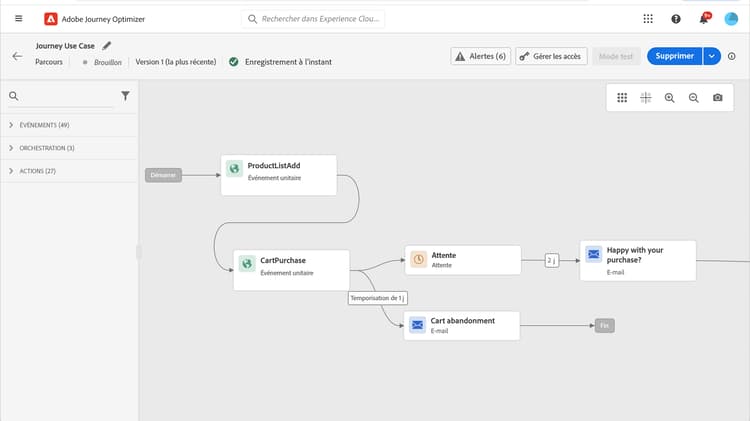
Dans l’exemple ci-dessous, découvrez comment cibler les utilisateurs et utilisatrices qui ont ajouté un produit à leurs paniers :
- Si la commande est terminée, les utilisateurs et utilisatrices recevront un e-mail de suivi deux jours plus tard les invitant à fournir des commentaires.
- Si la commande n’est pas terminée, les utilisateurs et utilisatrices recevront un e-mail leur rappelant de terminer leur commande.
-
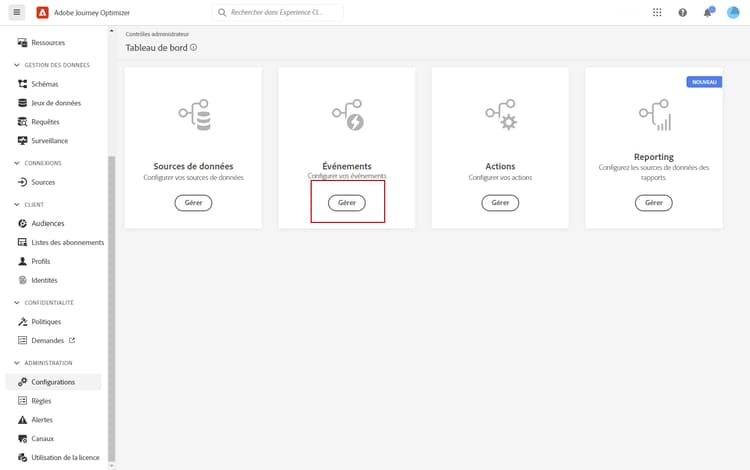
À partir d’Adobe Journey Optimizer, accédez au menu Configuration.
-
Sélectionnez ensuite Gérer dans la carte Événements.
-
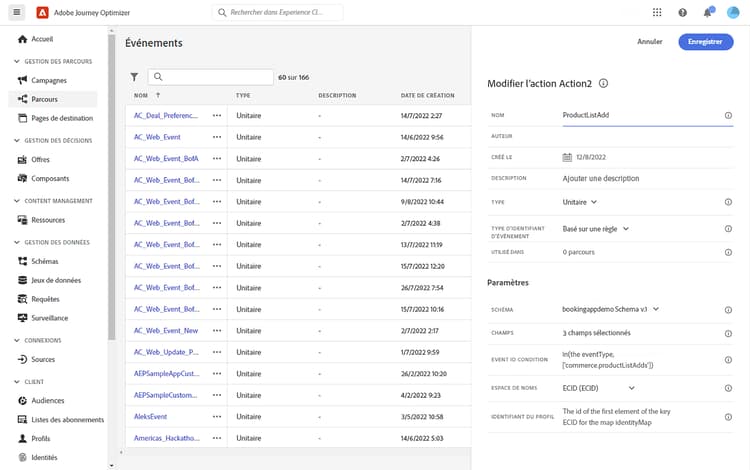
Cliquez sur Créer un événement. Le volet de configuration d’événement s’ouvre dans la partie droite de l’écran.
-
Renseignez les paramètres de l’événement :
-
Nom : personnalisez le nom de votre événement.
-
Type : choisissez le type Unitaire. En savoir plus
-
Type d’identifiant d’événement : choisissez le type d’identifiant d’événement basé sur une règle. En savoir plus
-
Schéma : sélectionnez le schéma Analytics ou WebSDK créé auparavant.
-
Champs : sélectionnez les champs Payload. En savoir plus
-
Condition d’identifiant d’événement : définissez la condition pour identifier les événements qui déclencheront votre parcours.
Ici, l’événement est déclenché lorsque les clientes et clients ajoutent un élément à leur panier.
-
Identifiant du profil : effectuez votre choix parmi vos champs de payload ou définissez une formule pour identifier la personne associée à l’événement.
-
-
Lorsque vous avez terminé, sélectionnez Enregistrer.
Maintenant que l’événement est prêt, créez un parcours pour l’utiliser.
-
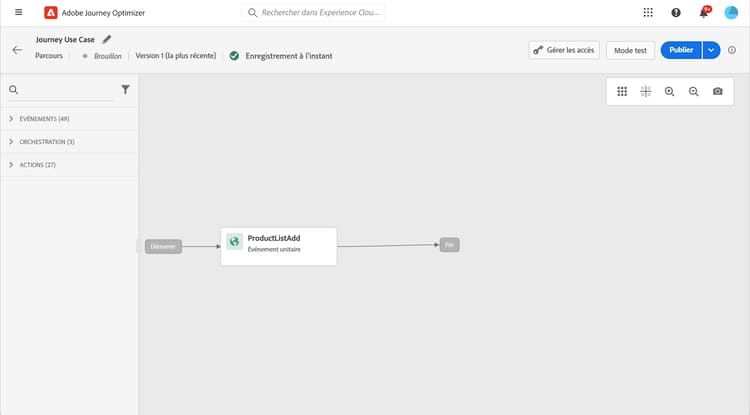
Dans le menu Parcours, ouvrez ou créez un parcours. Voir à ce propos cette section.
-
Ajoutez à votre parcours les événements Analytics configurés précédemment.
-
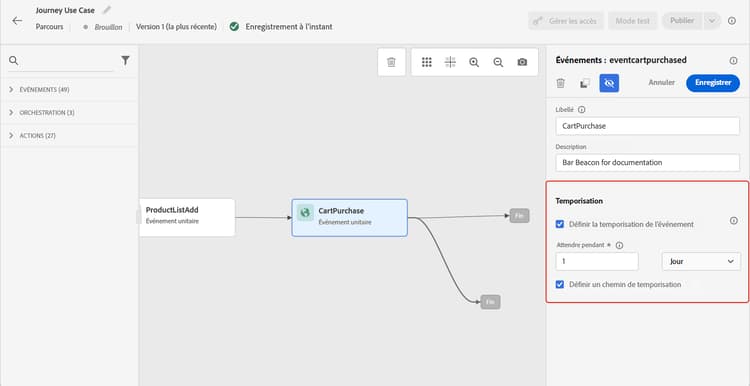
Ajoutez un événement qui sera déclenché si une commande est terminée.
-
À partir du menu Événement, sélectionnez les options Définir le délai d’expiration de l’événement et Définir un chemin d’accès au délai d’expiration.
-
À partir du chemin d’accès au délai d’expiration, ajoutez une action E-mail. Ce chemin sera utilisé pour envoyer un e-mail aux client(e)s qui n’ont pas passé de commande afin de leur rappeler que leurs paniers sont toujours disponibles.
-
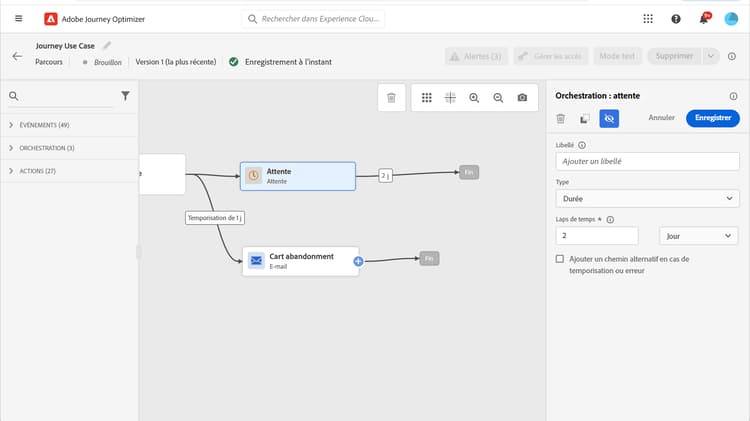
Ajoutez une activité En attente après votre chemin principal et définissez-la sur la durée nécessaire.
-
Ajoutez ensuite une action E-mail. Dans cet e-mail, les client(e)s seront invité(e)s à envoyer leurs commentaires sur la commande passée.
Vous pouvez maintenant publier votre parcours. En savoir plus
This section contains structured knowledge intended to support interpretation, retrieval, and question answering related to this topic.
For complete understanding, this information should be combined with the documentation on this page. Neither source is intended to stand alone; the page describes the feature, while this section provides additional context that helps disambiguate terminology, intent, applicability, and constraints.
- TL;DR: This page explains how to leverage web behavioral data already captured through Adobe Analytics or Web SDK and streamed into Adobe Experience Platform to trigger journeys, by configuring the data source, activating it for Journey Optimizer, and adding a rule-based event to a journey.
Intents:
- Configure an Adobe Analytics or Web SDK data source from the Sources menu so its data can be used in journeys
- Enable the Analytics source connector for a chosen report suite
- Activate the configuration by contacting Adobe to enable the environment for an Adobe Analytics data source
- Create a rule-based event based on Adobe Analytics or Web SDK data and use it in a journey
- Build a journey that reacts to web behavioral events, such as targeting users who added a product to their cart
Glossary:
- Report suite: The item you select from the list of available Adobe Analytics report suites to enable (product-specific)
- Analytics source connector: The connector enabled for a report suite that transforms incoming data into an Experience event and sends it into Adobe Experience Platform (product-specific)
- Data source ID: The identifier of the data source you created, found in the Dataflows tab of the Sources menu, and shared with Adobe Customer Care to enable the environment (product-specific)
- Experience event: The event form into which incoming Adobe Analytics or Web SDK data is transformed before being sent into Adobe Experience Platform (product-specific)
Guardrails:
- This integration only applies for rule-based events and customers who need to use Adobe Analytics or Web SDK data; customers using Adobe Customer Journey Analytics are directed to a separate page.
- The activation step of contacting Adobe to enable the environment is only required for Adobe Analytics data sources.
- In the page’s example, the event uses the Unitary Type and the Rule based Event ID type, with the Analytics or WebSDK schema created before.
- Data coming from Adobe Analytics or Web SDK must be enabled before it can be used in journeys.
Terminology:
- Canonical name: Work with Adobe Analytics data — variants: Adobe Analytics data source, Web SDK data
- Synonyms: “Web SDK” = “Adobe Experience Platform Web SDK”
- Do not confuse: “Adobe Analytics” ≠ “Adobe Customer Journey Analytics” (customers using Adobe Customer Journey Analytics are referred to a different page)
FAQ:
- Q: Which event configuration is used for Adobe Analytics or Web SDK data? — In the page’s example, a Unitary event with a Rule based Event ID type, using the Analytics or WebSDK schema.
- Q: Is the step of contacting Adobe required for Web SDK data? — The page states that contacting Adobe to enable the environment is only required for Adobe Analytics data sources.
- Q: Where do I enable an Adobe Analytics report suite? — In the Sources menu, in the Adobe Analytics section, select Add data and choose the report suite to enable.
- Q: What happens to the data once the source connector is enabled? — Whenever the data comes in, it is transformed into an Experience event and sent into Adobe Experience Platform.
- Q: What if I use Adobe Customer Journey Analytics instead? — The note on this page directs you to a different page instead.