Connecter un formulaire adaptatif au stockage Azure SQL
Le Forms adaptatif dans Adobe Experience Manager (AEM) peut s’intégrer à des bases de données externes pour stocker ou récupérer des données.
Cet article explique comment connecter un formulaire adaptatif à une base de données SQL Azure à l’aide de JDBC via AEM as a Cloud Service.
Ce guide s’applique aux environnements AEM as a Cloud Service hors sandbox pour lesquels la mise en réseau avancée est activée.
Avantages
L’intégration de Forms adaptatif à Azure SQL offre plusieurs avantages :
- Interaction des données en temps réel : permet la lecture et l’écriture en direct de données entre les formulaires et la base de données Azure.
- Évolutivité : Azure SQL offre des performances de base de données évolutives adaptées aux applications d’entreprise.
- Stockage centralisé des données : permet de conserver en toute sécurité les envois de formulaires et les données récupérées dans un emplacement central.
- Conformité en matière de sécurité : exploite le réseau intégré, le pare-feu et les options de chiffrement d’Azure pour garantir une communication sécurisée.
- Intégration native au cloud : idéale pour les architectures modernes et primées sur le cloud utilisant AEM as a Cloud Service.
Conditions préalables
-
Créez Base de données SQL Azure et assurez-vous que connexion proxy est activée.
note note NOTE Accédez à : Azure Portal → SQL Server → Security → Networking → Connectivitypour activer connexion proxy.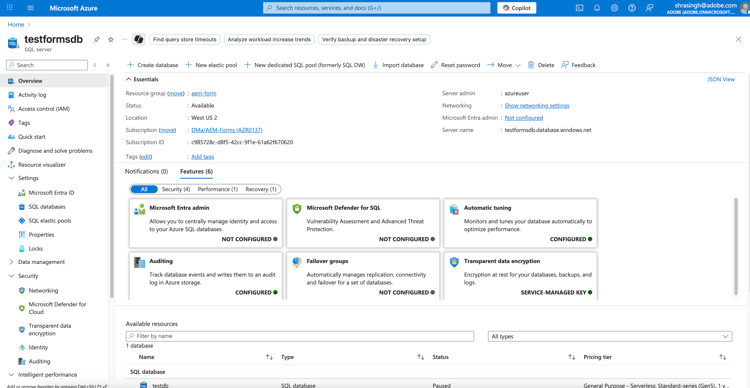
-
Activez la mise en réseau avancée configurée à l’aide d’une adresse IP de sortie dédiée pour la base de données Azure créée.
note note NOTE Après avoir activé l’adresse IP sortante dédiée. Accédez à Azure Portal → SQL Server → Security → Networking → Public Accesset ajoutez l’adresse IP sortante aux règles de pare-feu.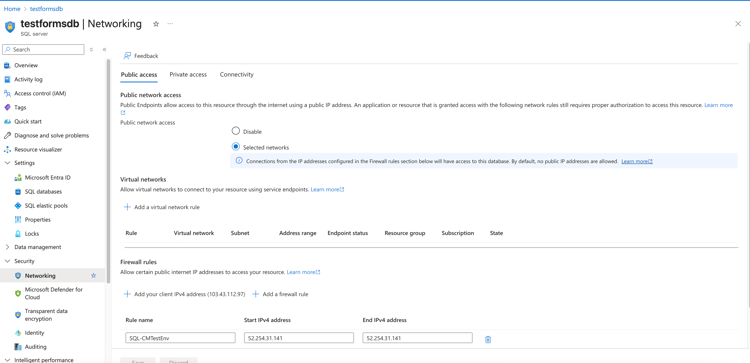
-
Définissez le transfert de port dans l’environnement cloud avec :
-
portOrigin : entre
30000–30999 -
portDest :
1433(port par défaut pour Azure SQL)
Par exemple :portOrigin: 30433 → portDest: 1433Vous pouvez contacter l’assistance Cloud Manager d’Adobe pour configurer le transfert de port.
-
Étapes de connexion de Forms adaptatif à Azure SQL
Étape 1 : clonage du référentiel Git AEM as a Cloud Service
-
Ouvrez la ligne de commande et sélectionnez un répertoire pour stocker votre référentiel AEM as a Cloud Service, tel que
/cloud-service-repository/. -
Exécutez la commande ci-dessous pour cloner le référentiel :
code language-none git clone https://git.cloudmanager.adobe.com/<organization-name>/<app-id>/Où trouver ces informations ?
Pour obtenir des instructions détaillées sur la localisation de ces détails, reportez-vous à l’article Adobe Experience League « Accès à Git ».
Une fois la commande terminée, un nouveau dossier est créé dans votre répertoire local. Ce dossier porte le nom de votre application.
-
Ouvrez le dossier du référentiel dans un éditeur.
Étape 2 : ajouter les fichiers JAR requis
Incluez la dépendance pilote SQL dans le projet AEM via le package all. :
Étape 3 : ajouter une configuration JDBC
-
Accédez au répertoire suivant de votre
<application folder>où doit être placée la configuration OSGi du pool JDBC :code language-bash cd ui.config/src/jcr_root/apps/<application folder>/osgiconfig/config/
Étape 4 : créer le fichier de configuration de connexion SQL Azure
-
Créez le fichier :
code language-bash com.day.commons.datasource.jdbcpool.JdbcPoolService~<application folder>-sql.cfg.json -
Ajoutez les lignes de code ci-dessous :
code language-json { "datasource.name": "azuredbshr", "jdbc.driver.class": "com.microsoft.sqlserver.jdbc.SQLServerDriver", "jdbc.username": "<azureuser>", "jdbc.connection.uri": "jdbc:sqlserver://$[env:AEM_PROXY_HOST;default=proxy.tunnel]:30433;database=testdb;user=<azureuser>;password=<azurepassword>;encrypt=true;trustServerCertificate=false;hostNameInCertificate=*.database.windows.net;loginTimeout=30;", "jdbc.password": "******", "jdbc.validation.query": "SELECT 1" }Remplacez
jdbc.usernamepar le nom d’utilisateur Azure réel etjdbc.passwordpar le mot de passe sécurisé réel.
Étape 5 : valider et transmettre les modifications
Ouvrez le terminal et exécutez les commandes suivantes :
git add .
git commit -m "<commit message>"
git push
Étape 6 : déployer les modifications via le pipeline Cloud Manager
- Connectez-vous à AEM Cloud Manager.
- Accédez à votre projet et exécutez le pipeline pour déployer les modifications.
Étape 7 : créer un modèle de données de formulaire (FDM)
Une fois la configuration d’AEM et d’Azure terminée et les modifications de code déployées :
- Accédez à l’instance d’auteur AEM.
- Accédez à Outils > Forms > Intégrations de données.
- Créez un modèle de données de formulaire.
- Dans l’onglet Sources de données, sélectionnez la configuration JDBC créée.
- Cliquez sur Créer et vérifiez la connexion.
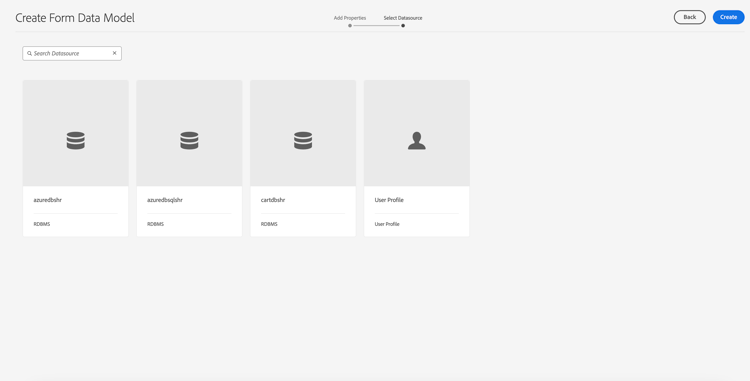
Étape 8 : utiliser le FDM créé dans un formulaire adaptatif
- Ouvrez un formulaire adaptatif en mode d’édition.
- Sélectionnez le FDM créé à l’étape précédente comme modèle de données.
- Utilisez des liaisons de données pour connecter les champs de formulaire à la source de données SQL Azure et configurez l’action d’envoi.
Bonnes pratiques
- Utilisez la gestion des secrets pour éviter les mots de passe de codage en dur dans les fichiers de configuration.
- Faites régulièrement pivoter les informations d’identification de base de données et mettez à jour la configuration en toute sécurité.
- Surveillez les journaux de connectivité JDBC pour détecter les échecs et la latence.
- Appliquez les bonnes pratiques Azure pour sécuriser les bases de données SQL et les configurations de pare-feu.
- Évitez d’utiliser des comptes de base de données à privilèges élevés pour l’accès aux formulaires.
Articles connexes
- Envoyer un e-mail
- Envoyer à la bibliothèque de documents SharePoint
- Envoyer à la liste SharePoint
- Envoyer à l’aide du modèle de données de formulaire
- Envoyer au stockage Blob Azure
- Envoyer au point d’entrée REST
- Envoyer à OneDrive
- Appeler un workflow AEM
- Envoyer à Power Automate
- Envoyer vers Workfront Fusion
- Connecter un formulaire adaptatif à l’application Salesforce
- Connexion d’un formulaire adaptatif à Microsoft
- Connecter un formulaire adaptatif à Adobe Marketo Engage
- Créer une action d’envoi personnalisée