[AEM_Forms]{class="badge positive" title="S’applique à AEM Forms)."}
Connecter un formulaire adaptatif à une liste Microsoft® SharePoint connect-af-sharepoint-list
Cette vidéo s’applique uniquement aux composants principaux. Pour les composants éditeur universel/de base, reportez-vous à l’article .
Pour utiliser l’action de soumission Soumettre à la liste SharePoint dans un formulaire adaptatif :
- Créer une configuration de liste SharePoint : connecte AEM Forms à votre stockage de listes Microsoft® SharePoint.
- Utiliser l’envoi à l’aide du modèle de données de formulaire (FDM) dans un formulaire adaptatif : connecte votre formulaire adaptatif au SharePoint Microsoft® configuré.
1. Créer une configuration de liste SharePoint
Pour connecter AEM Forms à votre liste Microsoft® SharePoint :
-
Accédez à Outils > Services cloud > Microsoft® SharePoint.
-
Sélectionnez un conteneur de configuration. La configuration est stockée dans le conteneur de configuration sélectionné.
-
Cliquez sur Créer > Liste SharePoint dans la liste déroulante. L’assistant de configuration SharePoint s’affiche.
-
Spécifiez le titre, l’ID client, le secret client et l’URL OAuth. Pour savoir comment récupérer l’ID client et le secret client pour l’URL OAuth, consultez la documentation Microsoft®.
-
Vous pouvez récupérer l’
Client IDet leClient Secretde votre application sur le portail Microsoft® Azure. -
Sur le portail Microsoft® Azure, ajoutez l’URI de redirection en tant que
https://[author-instance]/libs/cq/sharepointlist/content/configurations/wizard.html. Remplacez[author-instance]par l’URL de votre instance de création. -
Ajoutez les autorisations d’API
offline_accessetSites.Manage.Alldans l’onglet Graphique Microsoft® pour fournir des autorisations de lecture/écriture. AjoutezAllSites.Manageautorisation sous l’onglet Sharepoint pour interagir à distance avec les données SharePoint. -
Utilisez l’URL OAuth
https://login.microsoftonline.com/tenant-id/oauth2/v2.0/authorize. Remplacez<tenant-id>par letenant-idde votre application depuis le portail Microsoft® Azure.note NOTE Le champ du secret client est obligatoire ou facultatif selon la configuration de votre application Azure Active Directory. Si votre application est configurée pour utiliser un secret client, vous devez l’indiquer.
-
-
Cliquez sur Connecter. Lors d’une connexion réussie, le message
Connection Successfuls’affiche. -
Sélectionnez Site SharePoint et Liste SharePoint dans la liste déroulante.
-
Sélectionnez Créer pour créer la configuration cloud pour Microsoft® SharePointList.
Authentification basée sur les certificats certificate-based-authentication
’authentification basée sur les certificats pour la configuration de la liste SharePoint se trouve sous le programme des utilisateurs et utilisatrices précoces . Vous pouvez écrire à aem-forms-ea@adobe.com à partir de votre identifiant e-mail officiel pour rejoindre le programme d’adoption précoce et demander l’accès à la fonctionnalité.
Dans l’assistant de configuration Liste SharePoint :
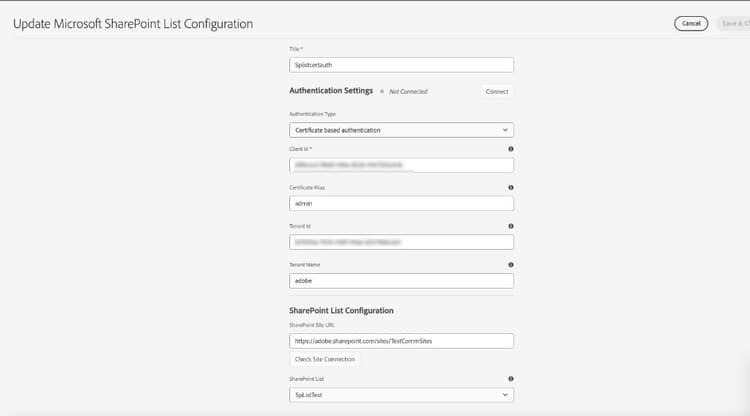
- Définissez Type d’authentification sur Authentification basée sur certificat.
- Spécifiez Titre, ID client, Alias de certificat, ID client et Nom du client.
- Saisissez l’URL du site , vérifiez la connexion au site si nécessaire, puis sélectionnez la liste SharePoint.
- Cliquez sur Connexion pour vérifier la connexion, puis sur Enregistrer et fermer pour enregistrer la configuration.
La capture d’écran ci-dessous affiche la configuration de la liste SharePoint avec l’authentification basée sur un certificat :
Pour préparer le certificat pour AEM et Microsoft Azure, procédez comme suit dans AEM, puis enregistrez le certificat public dans Microsoft Azure.
Dans AEM
- Accédez à Outils > Sécurité > Utilisateurs.
- Recherchez fd-cloudservice, sélectionnez l’utilisateur et cliquez sur Propriétés.
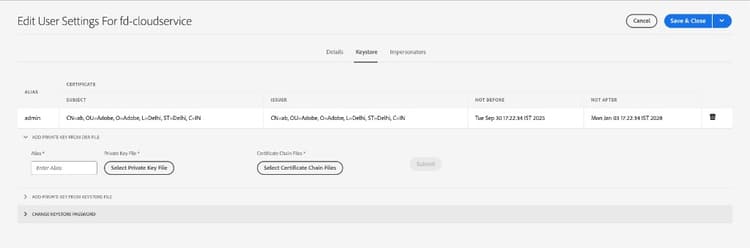
- Ouvrez l’onglet Keystore. Si un fichier de stockage des clés n’est pas encore créé, cliquez sur Créer un fichier de stockage des clés et renseignez les invites pour définir le mot de passe du fichier de stockage des clés.
- Ajoutez la clé privée au fichier de stockage des clés : développez Ajouter la clé privée à partir du fichier de stockage des clés et chargez votre fichier .jks.
- Saisissez un Alias qui correspond à l’Alias de certificat dans la configuration de la liste SharePoint, envoyez le matériel de clé, puis cliquez sur Enregistrer et fermer.
La capture d’écran affiche le fichier de stockage des clés une fois le certificat ajouté. Le Alias doit correspondre au Alias du certificat dans la configuration cloud de la liste SharePoint :
Dans Microsoft Azure
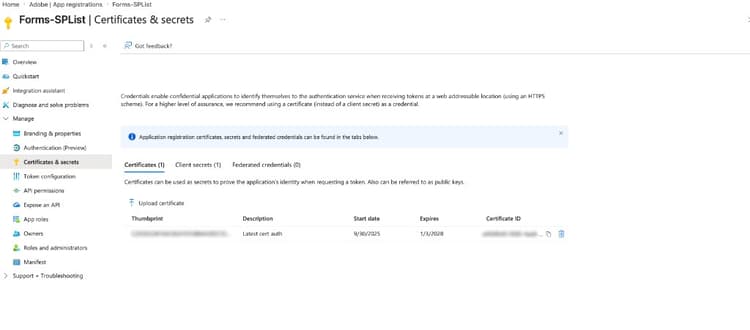
- Ouvrez l’enregistrement de votre application et accédez à Certificats et secrets > Certificats.
- Sélectionnez Télécharger le certificat et téléchargez le fichier de certificat (clé publique) auquel Azure doit faire confiance pour l’application.
La capture d’écran affiche l’onglet Certificats sur le portail Azure, où vous téléchargez le certificat pour l’enregistrement de l’application :
2. Utiliser l’envoi à l’aide du modèle de données de formulaire (FDM) dans un formulaire adaptatif use-submit-using-fdm
Vous pouvez utiliser la configuration de liste SharePoint créée dans un formulaire adaptatif pour enregistrer des données ou un document d’enregistrement généré dans une liste SharePoint. Pour utiliser une liste SharePoint dans un formulaire adaptatif, procédez comme suit :
- Créer un modèle de données de formulaire (FDM) à l’aide de la configuration de liste SharePoint Microsoft®
- Configurer le modèle de données de formulaire (FDM) pour récupérer et envoyer des données
- Créer un formulaire adaptatif
- Configuration d’une action Envoyer à l’aide d’un modèle de données de formulaire (FDM)
Lorsque vous soumettez le formulaire, les données sont enregistrées dans le stockage de listes Microsoft® SharePoint que vous avez spécifié.
- Colonne image
- Colonne métadonnées
- Colonne personne
- Colonne données externes
Articles connexes
- Envoyer un e-mail
- Envoyer à la bibliothèque de documents SharePoint
- Envoyer à la liste SharePoint
- Envoyer à l’aide du modèle de données de formulaire
- Envoyer au stockage Blob Azure
- Envoyer au point d’entrée REST
- Envoyer à OneDrive
- Appeler un workflow AEM
- Envoyer à Power Automate
- Envoyer vers Workfront Fusion
- Connecter un formulaire adaptatif à l’application Salesforce
- Connexion d’un formulaire adaptatif à ® Dynamics
- Connecter un formulaire adaptatif à Adobe Marketo Engage
- Créer une action d’envoi personnalisée