[AEM Forms]{class="badge positive" title="S’applique à AEM Forms)."}
Générer un PDF d’envoi (anciennement Document d’enregistrement) pour le Forms adaptatif
Vue d’ensemble overview
Lorsqu’un formulaire est rempli ou envoyé, vous pouvez conserver un enregistrement du formulaire, au format imprimé ou au format de document. Cet enregistrement est appelé PDF d’envoi (anciennement Document d’enregistrement, ou DoR). Il s’agit d’un PDF du formulaire envoyé qui peut être imprimé. Vous pouvez également vous reporter au PDF d’envoi pour les informations que les clients ont remplies à une date ultérieure ou utiliser le PDF d’envoi pour archiver ensemble les formulaires et le contenu au format PDF.
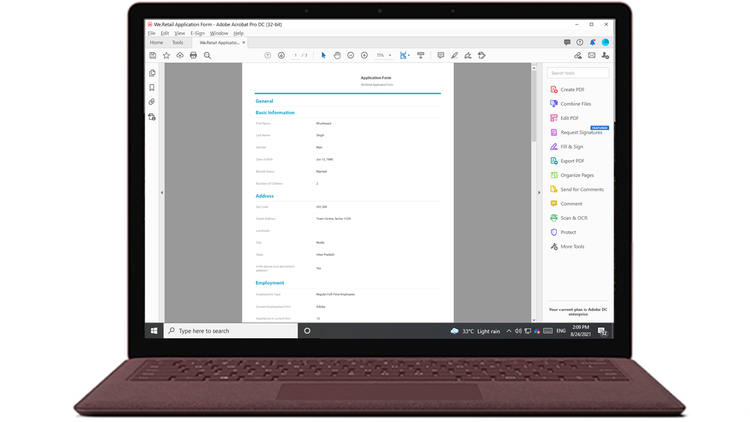
Pour créer un PDF d’envoi, un modèle basé sur XFA ou Acrobat est fusionné avec les données collectées via un formulaire adaptatif. Vous pouvez générer un PDF d’envoi automatiquement ou à la demande.
L’option à la demande vous permet de spécifier un modèle XFA ou Acrobat personnalisé pour donner une apparence personnalisée à votre PDF d’envoi.
Vous pouvez :
Avant de commencer components-to-automatically-generate-a-document-of-record
Avant de commencer à apprendre et à préparer les ressources requises pour une PDF d’envoi :
Modèle de base : un modèle XFA (fichier XDP) créé dans Forms Designer ou un formulaire Acrobat Form (AcroForm). Le modèle de base est utilisé pour spécifier les informations de style et de marque pour un PDF d’envoi. Chargez votre modèle XFA (fichier XDP) sur votre instance AEM Forms au préalable.
Formulaire adaptatif : formulaire adaptatif pour lequel le PDF d’envoi doit être généré.
Générer une PDF d’envoi basée sur XFA generate-an-XFA-based-document-of-record
Chargez votre modèle XFA (fichier XDP) vers votre instance AEM Forms. Pour configurer un formulaire adaptatif afin d’utiliser un modèle XFA (fichier XDP) comme modèle pour Submission PDF, procédez comme suit :
- Dans l’instance de création Experience Manager, cliquez sur Formulaires > Formulaires et documents.
- Sélectionnez un formulaire, puis cliquez sur Propriétés.
- Dans la fenêtre Propriétés, sélectionnez Modèle de formulaire.
- Dans l’onglet Modèle de formulaire, dans la liste déroulante Sélectionner à partir de, sélectionnez Schéma ou Aucun. Vous pouvez également sélectionner un modèle de formulaire lorsque vous créez un formulaire.
- Dans la section Configuration du modèle de document d’enregistrement de l’onglet Modèle de formulaire, sélectionnez Associer le modèle de formulaire en tant que modèle de document d’enregistrement. Lorsque vous sélectionnez cette option, tous les modèles XFA (fichiers XDP) disponibles sur votre ordinateur s’affichent. Sélectionnez le fichier approprié. Assurez-vous également que le même schéma (schéma de données) est utilisé pour le formulaire adaptatif et le modèle XFA sélectionné (fichier XDP).
- Cliquez sur Terminé
Votre formulaire adaptatif est maintenant configuré pour utiliser un fichier XDP comme modèle de PDF d’envoi. L’étape suivante consiste à lier les composants de formulaire adaptatif aux champs de modèle correspondants.
Générer un PDF d’envoi basé sur Acroform generate-an-Acroform-based-document-of-record
Chargez votre PDF Adobe Acrobat (Acroform) sur votre instance AEM Forms. Pour configurer un formulaire adaptatif afin d’utiliser Adobe Acrobat PDF (Acroform) comme modèle pour l’envoi de PDF, procédez comme suit :
- Dans l’instance de création Experience Manager, cliquez sur Formulaires > Formulaires et documents.
- Sélectionnez un formulaire, puis cliquez sur Propriétés.
- Dans la fenêtre Propriétés, sélectionnez Modèle de formulaire.
- Dans l’onglet Modèle de formulaire, dans la liste déroulante Sélectionner à partir de, sélectionnez Schéma ou Aucun. Vous pouvez également sélectionner un modèle de formulaire lorsque vous créez un formulaire.
- Dans la section Configuration du modèle de document d’enregistrement de l’onglet Modèle de formulaire, sélectionnez Associer le modèle de formulaire en tant que modèle de document d’enregistrement. Lorsque vous sélectionnez cette option, tous les fichiers Acrobat PDF (Acroform) disponibles sur votre ordinateur s’affichent. Sélectionnez le fichier approprié.
- Cliquez sur Terminé
Votre formulaire adaptatif est maintenant configuré pour utiliser un Acroform comme modèle pour Submission PDF. L’étape suivante consiste à lier les composants de formulaire adaptatif aux champs de modèle correspondants.
Générer automatiquement un PDF de soumission auto-generate-a-document-of-record
Lorsqu’un formulaire adaptatif est configuré pour générer automatiquement un PDF d’envoi, chaque fois qu’un formulaire est modifié, son PDF d’envoi est mis à jour immédiatement. Par exemple, si un champ est supprimé d’un formulaire adaptatif existant, le champ correspondant est également supprimé et n’est pas visible dans le PDF d’envoi. La génération automatique d’une PDF d’envoi présente de nombreux autres avantages :
- Les développeurs de formulaires n’ont pas à gérer manuellement les liaisons de données. Le PDF d’envoi généré automatiquement prend en charge les mises à jour liées à la liaison de données.
- Les développeurs de formulaires n’ont pas à masquer manuellement les champs marqués comme exclus de Submission PDF. Les PDF d’envoi générées automatiquement sont préconfigurées pour exclure ces champs.
- L’option PDF d’envoi générée automatiquement permet de gagner du temps lors de la création d’un modèle de formulaire pour le PDF d’envoi.
- L’option PDF d’envoi générée automatiquement vous permet d’utiliser des styles et des aspects différents en utilisant différents modèles de base. Il permet de sélectionner le style et l’apparence appropriés pour Submission PDF pour votre organisation. Si vous ne spécifiez pas de style, les styles système sont définis en tant que valeur par défaut.
- Le PDF d’envoi généré automatiquement garantit que toute modification du formulaire se répercute immédiatement dans le PDF d’envoi.
Pour configurer un formulaire adaptatif afin de générer automatiquement un PDF d’envoi, procédez comme suit :
- Dans l’instance de création Experience Manager, cliquez sur Formulaires > Formulaires et documents.
- Sélectionnez un formulaire, puis cliquez sur Propriétés.
- Dans la fenêtre Propriétés, sélectionnez Modèle de formulaire.
- Dans l’onglet Modèle de formulaire, dans la liste déroulante Sélectionner à partir de, sélectionnez Schéma ou Aucun. Vous pouvez également sélectionner un modèle de formulaire lorsque vous créez un formulaire.
- Dans la section Configuration du modèle de document d’enregistrement de l’onglet Modèle de formulaire, sélectionnez Générer un document d’enregistrement.
- Cliquez sur Terminé
Liaison des composants de formulaire adaptatif aux champs de modèle bind-adaptive-form-components-with-template-fields
Liez les champs de formulaire adaptatif aux champs de modèle pour afficher les données de formulaire capturées dans le champ PDF d’envoi correspondant. Pour lier les composants de formulaire adaptatif aux champs de modèle PDF d’envoi correspondants :
-
Ouvrez le formulaire adaptatif, configuré pour utiliser un modèle de formulaire personnalisé, pour le modifier.
-
Sélectionnez un composant de formulaire adaptatif et cliquez sur l’icône Configurer

-
Dans le navigateur des propriétés, recherchez et sélectionnez un champ.
- (Pour le modèle AcroForm) la propriété Champ de référence de liaison de document d’enregistrement.
- (Pour le modèle XFA) la propriété Référence de liaison de modèle de données.
-
Cliquez sur Enregistrer.
Vous pouvez utiliser l’action de soumission de workflow Experience Manager Envoyer un e-mail conjointement avec l’étape Document d’enregistrement) et d’autres actions de soumission pour recevoir une PDF de soumission.
Mises à jour incrémentielles du modèle de PDF d’envoi document-of-record-template-incremental-updates
Les formulaires adaptatifs et les modèles de PDF d’envoi correspondants peuvent évoluer au fil du temps. Vous pouvez choisir d’ajouter, de supprimer ou de modifier des champs dans un formulaire adaptatif ou un modèle de PDF d’envoi.
Lorsque vous modifiez un modèle PDF d’envoi et chargez le modèle modifié vers AEM Forms, l’éditeur de Forms adaptatif détecte automatiquement les liaisons modifiées et vous informe sur les composants de formulaire adaptatif qui nécessitent de nouvelles liaisons. Il vous permet d’effectuer des mises à jour incrémentielles sur un modèle de PDF d’envoi.
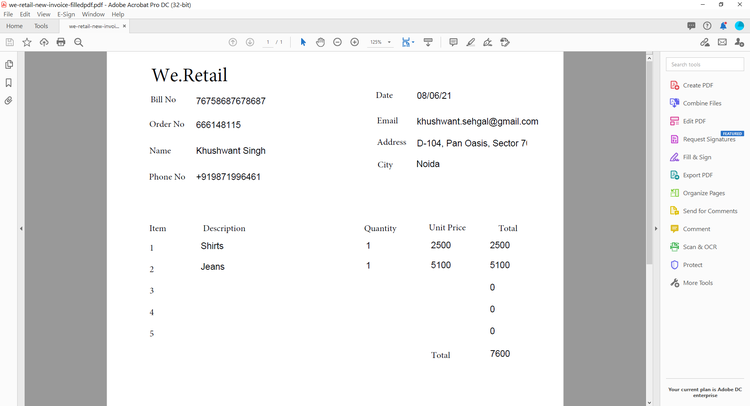
Par exemple, une organisation, We.Retail, possède un modèle de PDF d’envoi basé sur AcroForm, we-retail-facture.pdf. Le modèle ressemble à ce qui suit :
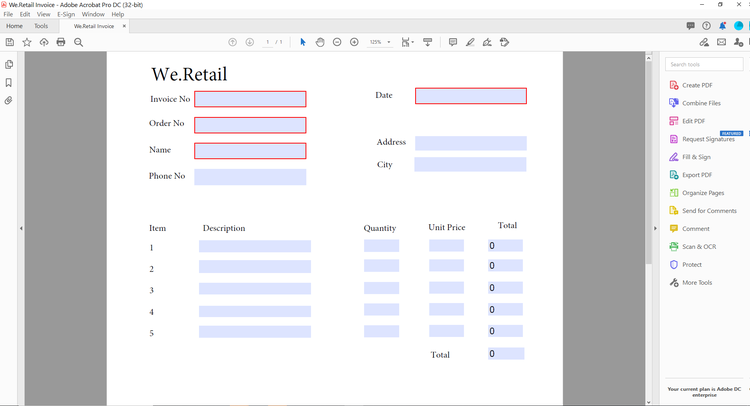
Après avoir utilisé le modèle pendant un certain temps, l’entreprise décide de renommer le champ invoice-number en champ bill-number et de capturer l’adresse électronique des acheteurs. Un développeur met à jour le nom du champ invoice-number et ajoute un champ d’e-mail au modèle. Il crée également une version du modèle appelée we-retail-facture-v2.pdf.
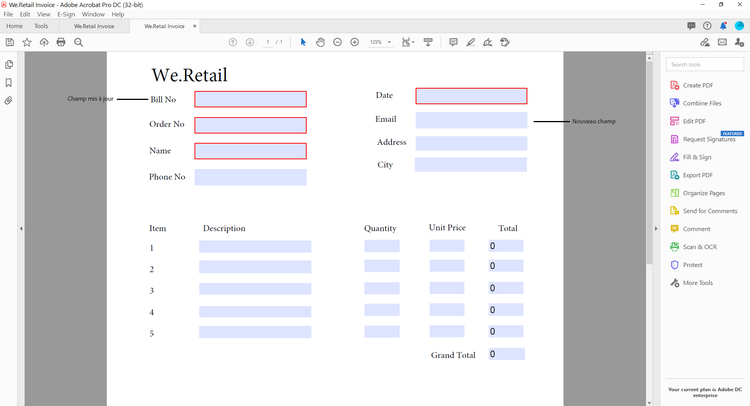
Le développeur charge et applique le modèle mis à jour au formulaire adaptatif. Le formulaire adaptatif détecte et affiche automatiquement la liste des champs où la liaison a changé.
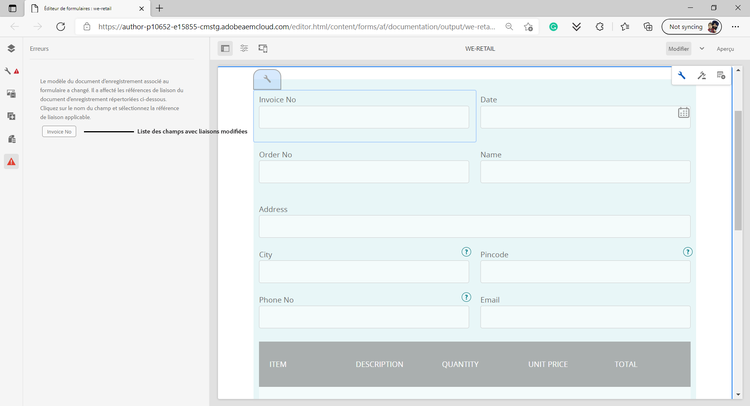
Le développeur de formulaires associe les champs de Forms adaptatif au modèle de PDF d’envoi correspondant.
Désormais, lorsque le formulaire adaptatif est envoyé, un PDF d’envoi mis à jour est créé.
Considérations essentielles lors de l’utilisation de Submissions PDF key-considerations-when-working-with-document-of-record
Gardez à l’esprit les points et restrictions suivants lorsque vous utilisez Submission PDF pour Adaptive Forms.
- Prise en charge du texte enrichi : Submission PDF prend en charge les balises de balisage HTML dans les champs de texte enrichi. Pour plus d’informations sur les balises prises en charge et les considérations relatives à l’accessibilité, consultez Balises de balisage HTML prises en charge dans Submission PDF.
- Les fragments de document d’un formulaire adaptatif n’apparaissent pas dans le PDF d’envoi. Les fragments de formulaire adaptatif sont toutefois pris en charge.
- La liaison de contenu dans Submission PDF générée pour un formulaire adaptatif de schéma XML n’est pas prise en charge.
- La version localisée de Submission PDF est créée à la demande pour un paramètre régional lorsque l’utilisateur demande le rendu de Submission PDF. La localisation de l’envoi PDF se produit avec la localisation du formulaire adaptatif.
Mappage des éléments d’un formulaire adaptatif mapping-of-adaptive-form-elements
Le tableau suivant décrit les composants de formulaire adaptatif et les composants XFA correspondants, et s’ils apparaissent dans un PDF d’envoi.
Champs fields
Conteneurs containers
Composants statiques static-components
Tableaux tables
Composants tabulaires des formulaires adaptatifs, comme l’en-tête, le pied de page et les lignes associés aux composants XFA correspondants. Vous pouvez mapper des panneaux répétables aux tableaux dans Submission PDF.
Modèle de base d’un PDF d’envoi base-template-of-a-document-of-record
Le modèle de base fournit des informations de style et d’aspect à Submission PDF. Il vous permet de personnaliser l’aspect par défaut du PDF d’envoi généré automatiquement. Par exemple, vous pouvez utiliser un modèle de base pour ajouter le logo de votre société dans l’en-tête et les informations sur le droit d’auteur dans le pied de page du PDF de soumission.
Le gabarit de page du modèle de base est utilisé comme gabarit de page pour le modèle PDF d’envoi. Le gabarit de page peut comporter des informations telles que l’en-tête, le pied et le numéro de page, que vous pouvez appliquer à Submission PDF. Vous pouvez appliquer ces informations à Submission PDF à l’aide d’un modèle de base pour la génération automatique de Submission PDF. L’utilisation d’un modèle de base permet de modifier les propriétés par défaut des champs.
Respectez toujours les conventions relatives aux modèles de base lorsque vous créez un modèle de base.
Conventions relatives aux modèles de base base-template-conventions
Un modèle de base est utilisé pour définir l’en-tête, le pied de page, le style et l’aspect d’un PDF d’envoi. L’en-tête et le pied de page peuvent comporter des informations, comme le logo de l’entreprise et la mention de droit d’auteur. Le gabarit de page du modèle de base est copié et utilisé comme gabarit de page du PDF d’envoi. Il contient l’en-tête, le pied de page et le numéro de page, ainsi que toute autre information devant apparaître sur toutes les pages du PDF d’envoi. Si vous utilisez un modèle de base non conforme aux conventions en matière de modèles de base, le premier gabarit de page du modèle de base est toujours utilisé dans le modèle PDF d’envoi. Il est vivement recommandé de concevoir votre modèle de base en fonction de ses conventions et de l’utiliser pour la génération automatique du code PDF d’envoi.
Conventions en matière de gabarits de page
-
Dans le modèle de base, vous devriez nommer le sous-formulaire racine
AF_METATEMPLATEet le gabarit de pageAF_MASTERPAGE. -
Le gabarit de page «
AF_MASTERPAGE» et situé sous le sous-formulaire racineAF_METATEMPLATEest privilégié pour extraire les informations sur l’en-tête, le pied de page et le style. -
En l’absence de gabarit de page
AF_MASTERPAGE, le premier gabarit de page présent dans le modèle de base est utilisé.
Conventions an matière de style des champs
-
Pour appliquer un style aux champs du PDF d’envoi, le modèle de base fournit les champs situés dans le sous-formulaire
AF_FIELDSSUBFORMsous le sous-formulaire racineAF_METATEMPLATE. -
Les propriétés de ces champs sont appliquées aux champs dans le PDF d’envoi. Ces champs doivent respecter la convention d’affectation des noms de
AF_<name of field in all caps>_XFO. Par exemple, le champ contenant une case à cocher doit être nomméAF_CHECKBOX_XFO.
Pour créer un modèle de base, procédez comme suit dans Forms Designer.
-
Cliquez sur Fichier > Nouveau.
-
Sélectionnez l’option Basé sur un modèle.
-
Sélectionnez la catégorie Forms - Document d’enregistrement.
-
Sélectionnez Modèle de base de DE.
-
Cliquez sur Suivant et renseignez les informations nécessaires.
-
(Facultatif) Modifiez le style et l’aspect à appliquer aux champs du PDF d’envoi.
-
Enregistrez le formulaire.
Vous pouvez désormais utiliser le formulaire enregistré comme modèle de base pour Submission PDF. Ne modifiez ou ne supprimez aucun des scripts du modèle de base.
Modification du modèle de base
- Si vous n’appliquez aucun style aux champs du modèle de base, il est recommandé de les supprimer afin que toutes les mises à niveau du modèle de base soient automatiquement reportées.
- Lors de la modification du modèle de base, ne supprimez, n’ajoutez ou ne modifiez pas les scripts.
Respectez rigoureusement les conventions et instructions mentionnées ci-dessus pour concevoir un modèle de base.
Personnaliser les informations d’identité graphique dans Submission PDF customize-the-branding-information-in-document-of-record
Lors de la génération d’une PDF de soumission, vous pouvez modifier les informations de branding de la PDF de soumission dans l’onglet Document d’enregistrement. L’onglet Document d’enregistrement inclut des options telles que le logo, l’apparence, la mise en page, l’en-tête et le pied de page, la clause de non-responsabilité et si vous souhaitez inclure des options de case à cocher et de bouton radio désélectionnées.
Pour localiser les informations de branding que vous saisissez dans l’onglet Document d’enregistrement, assurez-vous que les paramètres régionaux du navigateur sont définis correctement. Pour personnaliser les informations d’identité graphique de Submission PDF, procédez comme suit :
-
Sélectionnez un panneau (panneau racine) dans le PDF d’envoi, puis sélectionnez

-
Sélectionnez

-
Sélectionnez le modèle par défaut ou un modèle personnalisé pour le rendu du PDF d’envoi. Si vous sélectionnez le modèle par défaut, une vignette d’aperçu du PDF d’envoi s’affiche sous la liste déroulante Modèle.
-
Selon que vous sélectionnez un modèle par défaut ou un modèle personnalisé, certaines des propriétés suivantes, ou toutes les propriétés, apparaissent dans l’onglet Document d’enregistrement. Spécifiez les propriétés mentionnées ci-dessous pour définir l’apparence du PDF d’envoi :
-
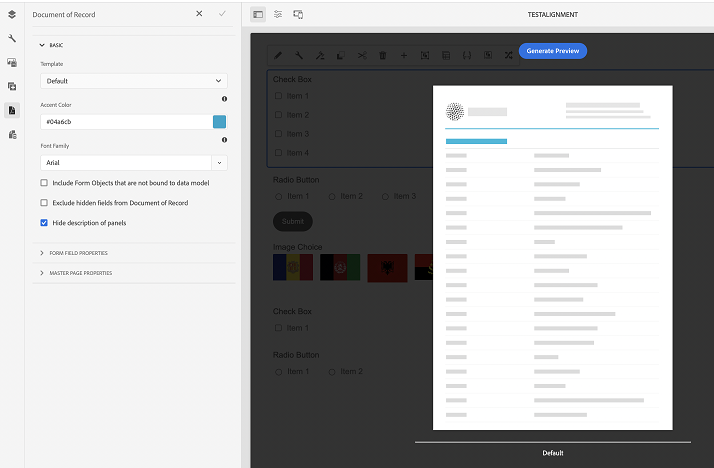
Propriétés de base :
-
Modèle : si vous choisissez de sélectionner un modèle personnalisé, recherchez et sélectionnez un fichier XDP sur votre serveur AEM Forms. Si vous souhaitez utiliser un modèle qui n’est pas sur votre serveur AEM Forms, vous devriez au préalable charger le fichier XDP sur votre serveur AEM Forms.
-
Couleur d’accentuation : la couleur dans laquelle le texte de l’en-tête et les lignes de séparation sont affichés dans le PDF d’envoi.
-
Famille de polices : famille de polices du texte dans la PDF d’envoi.
note note NOTE AEM Forms propose toute une gamme de polices intégrées qui s’intègrent de manière transparente aux fichiers PDF. Pour afficher la liste des polices prises en charge, cliquez ici. -
Inclure les objets de formulaire qui ne sont pas liés au modèle de données : la définition de la propriété inclut des champs non liés du formulaire adaptatif basé sur un schéma dans le PDF d’envoi.
-
Exclure les champs masqués du document d’enregistrement : la définition de la propriété identifie les champs masqués à exclure du PDF d’envoi.
-
Masquer la description des panneaux : la définition de la propriété exclut la description du panneau/tableau de Submission PDF. Applicable au panneau et au tableau.
-
-
Propriétés des champs de formulaire :
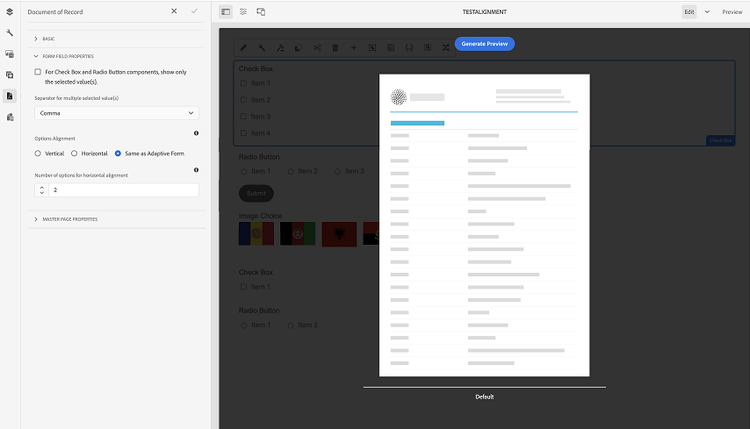
- Pour les composants Case à cocher et Bouton radio, afficher uniquement les valeurs sélectionnées : la définition de la propriété affiche uniquement les valeurs sélectionnées de la case à cocher et du bouton radio dans document d’enregistrement.
- Séparateur pour plusieurs valeurs : vous pouvez choisir n’importe quel séparateur, tel qu’une virgule ou un saut de ligne, pour afficher plusieurs valeurs.
- Alignement des options : vous pouvez sélectionner l’alignement de votre choix (horizontal, vertical, identique au formulaire adaptatif) pour définir l’alignement des champs (case à cocher ou bouton radio, par exemple) à afficher sur le document d’enregistrement. Par défaut, l’alignement vertical est défini pour les champs du document d’enregistrement. La définition des propriétés à partir des Propriétés des champs de formulaire du document d’enregistrement remplace les propriétés définies dans la variable Alignement des éléments pour les champs d’un formulaire adaptatif. Si vous sélectionnez l’option Identique au formulaire adaptatif, l’alignement tel que configuré dans une instance de création de formulaire adaptatif est utilisé pour les champs du document d’enregistrement.
- Nombre d’options d’alignement horizontal:You peut définir le nombre d’options à afficher dans le PDF d’envoi pour l’alignement horizontal.
Afficher les libellés pour la liste déroulante à sélection multiple
Cette fonctionnalité est disponible via le programme d’accès anticipé. Pour demander l’accès, envoyez un e-mail à partir de votre adresse officielle à aem-forms-ea@adobe.com.
Le PDF Envoi affiche désormais les libellés d’affichage sélectionnés pour les composants déroulants à sélection multiple au lieu des valeurs stockées internes. Par exemple, si un utilisateur sélectionne « California » et « New York » dans une liste déroulante, le PDF d’envoi affiche les libellés sélectionnés au lieu des valeurs internes telles que
CAetNY. -
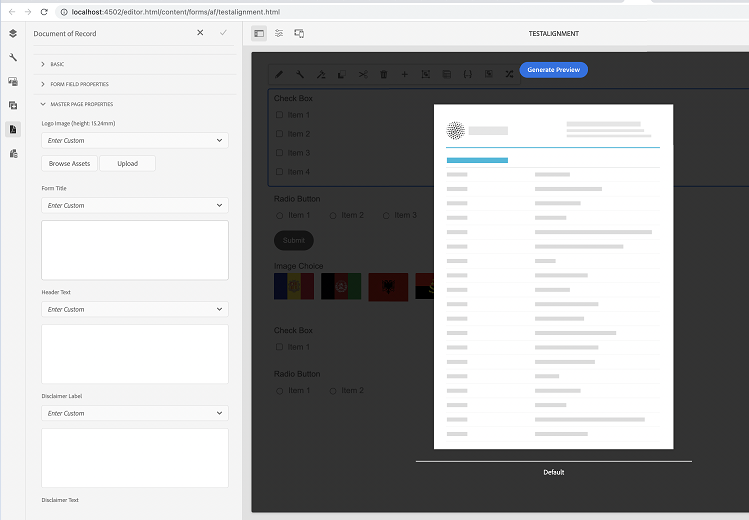
Propriétés du gabarit de page :
- Image du logo : vous pouvez choisir d’utiliser l’image du logo à partir du formulaire adaptatif, sélectionner une image dans le gestionnaire des ressources numériques (DAM) ou en charger une à partir de votre ordinateur.
- Titre du formulaire : titre du document d’enregistrement.
- Texte d’en-tête : texte qui apparaît dans la section d’en-tête du PDF d’envoi.
- Libellé clause de non-responsabilité : libellé de la clause de non-responsabilité.
- Clause de non-responsabilité : texte spécifiant la portée des droits et des obligations sur le PDF de soumission.
- Texte de clause de non-responsabilité : texte de la clause de non-responsabilité.
-
-
Pour enregistrer les modifications d’identité graphique, sélectionnez Terminé.
- Apparaît dans l’en-tête du PDF généré
- Apparaît comme titre dans les propriétés du document PDF
- S’affiche en tant que titre d’affichage initial à l’ouverture du PDF
Prise en charge des documents d’enregistrement dans l’éditeur de formulaire adaptatif dor-support-in-adaptiveform
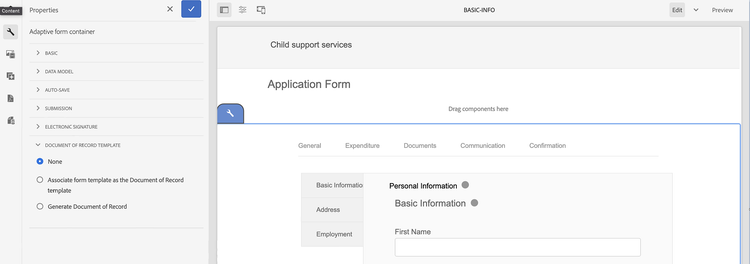
Vous pouvez configurer le modèle Document d’enregistrement directement à partir de l’éditeur de formulaire adaptatif ou de l’éditeur de modèle de formulaire adaptatif.
Effectuez les étapes suivantes à partir de l’instance de création de l’éditeur de formulaire adaptatif :
-
Sélectionnez le composant Conteneur de formulaires adaptatifs (racine).
-
Cliquez sur l’
-
Ouvrez l’onglet Modèle de document d’enregistrement et sélectionnez l’une des options suivantes :
- Aucun : lorsque cette option est sélectionnée, aucun modèle de document d’enregistrement n’est créé pour votre formulaire adaptatif.
- Associer le modèle de formulaire en tant que modèle de document d’enregistrement:When si cette option est sélectionnée, le formulaire XFA est utilisé comme modèle pour l’envoi de PDF.
- Générer un document d’enregistrement : lorsque cette option est sélectionnée, le modèle de document d’enregistrement est généré automatiquement pour votre formulaire adaptatif.
-
Sélectionnez

Dispositions de tableaux et de colonnes pour les panneaux dans Submission PDF table-and-column-layouts-for-panels-in-document-of-record
Votre formulaire adaptatif peut être étendu, avec plusieurs champs de formulaire. Vous ne pouvez pas enregistrer un PDF d’envoi en tant que copie exacte du formulaire adaptatif. Vous pouvez maintenant choisir une disposition de tableau ou de colonne pour enregistrer un ou plusieurs panneaux de formulaires adaptatifs dans le PDF d’envoi.
Avant de générer un PDF d’envoi, dans les paramètres d’un panneau, sélectionnez Tableau ou Colonne pour Mise en page du document d’enregistrement pour ce panneau. Les champs du panneau sont organisés en conséquence dans le PDF d’envoi.
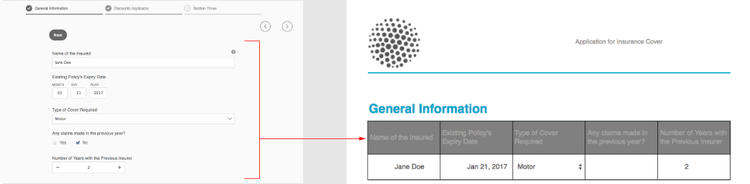
Champs dans un panneau rendu dans une mise en page de tableau dans le PDF d’envoi
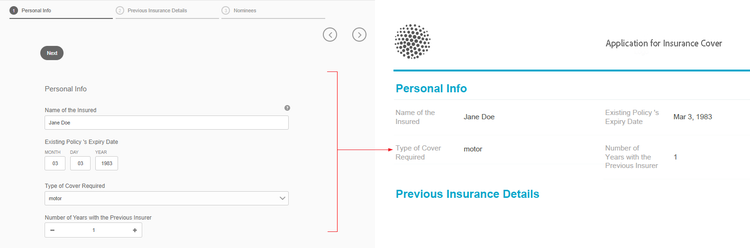
Champs dans un panneau rendu dans une mise en page Colonne dans le PDF d’envoi
Paramètres d’envoi de PDF document-of-record-settings
Les paramètres de PDF d’envoi vous permettent de choisir les options que vous souhaitez inclure dans la PDF d’envoi. Par exemple, une banque accepte le nom, l’âge, le numéro de sécurité sociale et le numéro de téléphone dans un formulaire. Le formulaire génère un numéro de compte bancaire et les détails de la banque. Vous pouvez choisir de n’afficher que le nom, le numéro de sécurité sociale, le compte bancaire et les informations bancaires dans Submission PDF.
Les paramètres du composant Document d’enregistrement sont disponible sous ses propriétés. Pour accéder aux propriétés d’un composant, sélectionnez le composant et cliquez sur

Paramètres sur le terrain
-
Exclure du document d’enregistrement : la définition de la propriété sur true exclut le champ du PDF d’envoi. Il s’agit d’une propriété pouvant faire l’objet d’un script appelée «
excludeFromDoR». Son comportement dépend de la propriété au niveau du formulaire Exclure des champs du document d’enregistrement (DE) s’il est masqué. -
Afficher le panneau sous forme de tableau : la définition de cette propriété affiche le panneau sous forme de tableau dans le PDF d’envoi s’il contient moins de 6 champs. Applicable au panneau uniquement.
-
Exclure le titre du document d’enregistrement : la définition de la propriété exclut le titre du panneau/tableau du PDF d’envoi. Applicable au panneau et à la table uniquement.
-
Exclure la description du document d’enregistrement : la définition de la propriété exclut la description du panneau/tableau de la PDF d’envoi. Applicable au panneau et à la table uniquement.
Paramètres des niveaux de formulaires
- Inclure les champs non liés dans le document d’enregistrement : la définition de la propriété inclut les champs non liés du schéma basé sur le formulaire adaptatif dans le PDF d’envoi. Par défaut, le paramètre est true.
- Exclure les champs du document d’enregistrement s’ils sont masqués : définissez la propriété pour exclure les champs masqués du PDF d’envoi lors de l’envoi du formulaire. Lorsque vous activez Revalider sur le serveur, le serveur recalcule les champs masqués avant d’exclure ces champs du PDF d’envoi.
Utiliser un fichier XCI personnalisé
Un fichier XCI permet de définir différentes propriétés d’un document. Forms as a Cloud Service comporte un fichier XCI maître. Vous pouvez utiliser un fichier XCI personnalisé pour remplacer une ou plusieurs propriétés par défaut spécifiées dans le fichier XCI maître. Par exemple, vous pouvez choisir d’incorporer une police dans un document ou d’activer la propriété balisée pour tous les documents. Le tableau suivant indique les options XCI :
Utilisez un fichier XCI personnalisé dans votre environnement Forms as a Cloud Service
-
Ajoutez le fichier XCI personnalisé à votre projet de développement.
-
Spécifiez les propriété intégrée suivantes :
code language-json { "xciFilePath": "[path of XCI file]" }Par exemple,
code language-json { "xciFilePath": "/content/dam/formsanddocuments/customMinionProBoldAndTagged.xci" } -
Déployez le projet dans votre environnement Cloud Service.
Utilisez un fichier XCI personnalisé dans votre environnement de développement Forms as a Cloud Service local
- Chargez le fichier XCI dans votre environnement de développement local.
- Ouvrez le gestionnaire de configuration Cloud Service SDK. L’URL par défaut est : http://localhost:4502/system/console/configMgr.
- Recherchez et ouvrez la configuration du canal web pour la communication interactive et les formulaires adaptatifs.
- Spécifiez le chemin d’accès du fichier XCI et cliquez sur Enregistrer.
Questions fréquentes faq
Q : Les modifications n’apparaissent pas dans le PDF d’envoi.
Réponse : ouvrez le formulaire dans l’éditeur de Forms adaptatif, apportez une modification mineure (par exemple, ajustez le libellé d’un champ ou réorganisez un champ) et enregistrez le formulaire. Le modèle PDF d’envoi est ainsi régénéré et les modifications apparaissent dans le PDF généré suivant.
Voir également see-also
- Créer un formulaire adaptatif AEM
- Ajouter un formulaire adaptatif AEM à la page AEM Sites
- Appliquer des thèmes à un formulaire adaptatif AEM
- Ajouter des composants à un formulaire adaptatif AEM
- Utiliser reCAPTCHA dans un formulaire adaptatif AEM
- Générer une version PDF (document d’enregistrement) d’un formulaire adaptatif AEM
- Traduire un formulaire adaptatif AEM
- Activer Adobe Analytics sur un formulaire adaptatif pour suivre son utilisation
- Connecter un formulaire adaptatif à Microsoft SharePoint
- Connecter un formulaire adaptatif à Microsoft Power Automate
- Connecter un formulaire adaptatif à Microsoft OneDrive
- Connecter un formulaire adaptatif au stockage Blob Azure Microsoft
- Connecter un formulaire adaptatif à Salesforce
- Utiliser Adobe Sign dans un formulaire adaptatif AEM
- Ajouter de nouveaux paramètres régionaux pour un formulaire adaptatif
- Envoyer des données de formulaire adaptatif à une base de données
- Envoyer des données de formulaire adaptatif à un point d’entrée REST
- Envoyer des données de formulaire adaptatif à un workflow AEM
- Utiliser le Portail Formulaires pour répertorier des formulaires adaptatifs AEM sur un site web AEM
- Ajouter des contrôles de version, des commentaires et des annotations à un formulaire adaptatif
- Comparer des formulaires adaptatifs